O destino Via Kondado permite acesso via Link aos dados integrados e modelados pela Kondado
 Como conectar ao PowerBI
 Como conectar ao Looker Studio
 Como conectar ao Excel (Power Query)
 Como conectar ao Google Sheets
 Como conectar ao Claude
 Como conectar ao ChatGPT
 Como conectar ao Tableau
 Como conectar ao Metabase
- Acessando seus dados
- Como usar
Acessando seus dados
Link copia e cola
A conexão com o Via Kondado é realizada via API. Você poderá obter facilmente o link de acesso API para qualquer tabela, de maneira similar ao modal abaixo. Você poderá alterar o separador de decimal entre vírgula e ponto e então clicar no ícone de copiar para obter o link
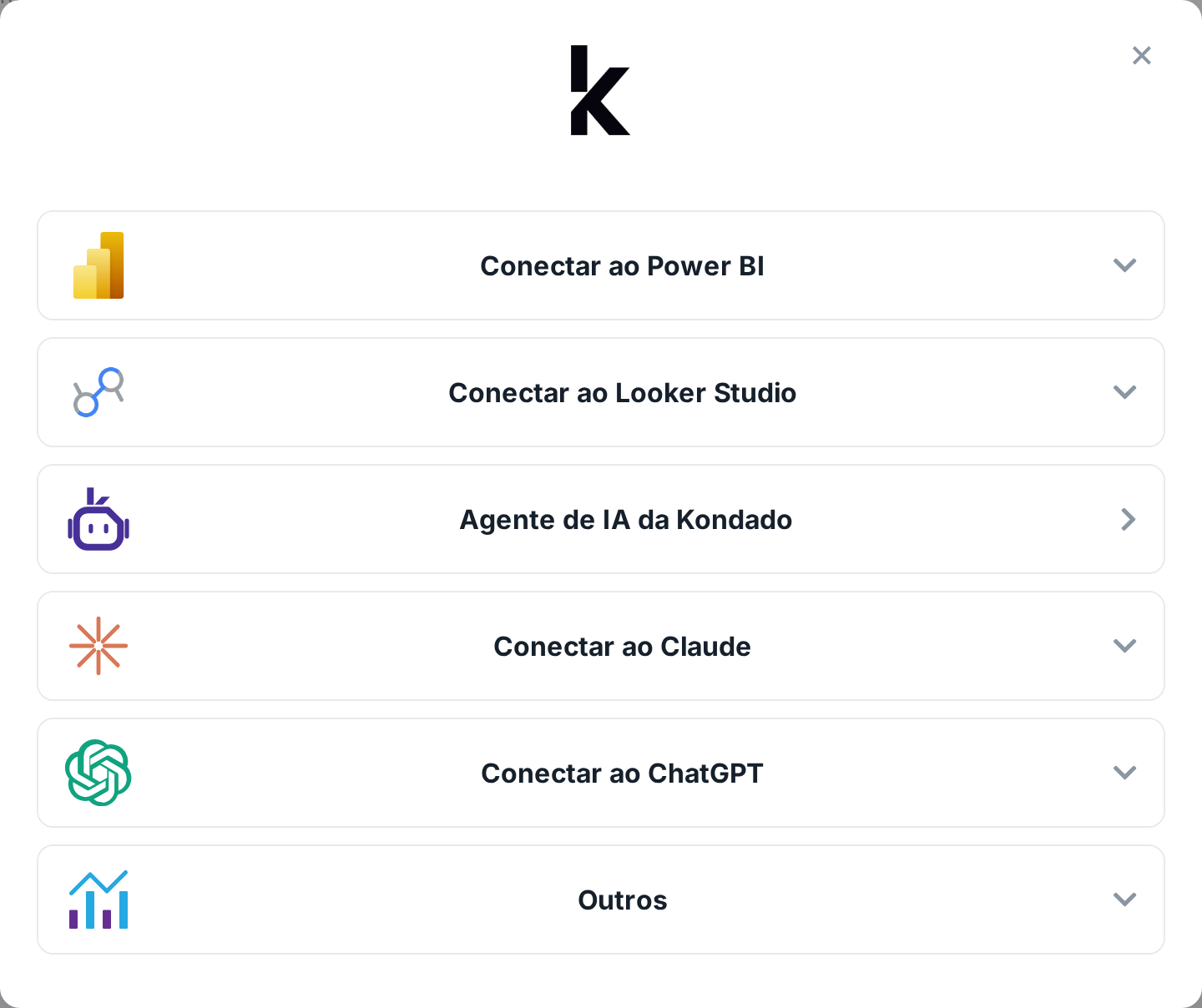
Link copia e cola de integrações
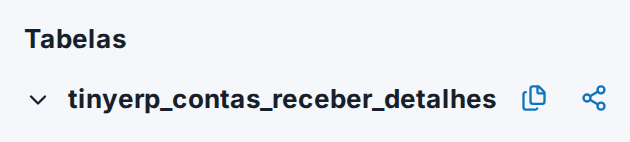
Para obter todos os links das tabelas de sua integração, basta acessar sua integração e clicar no ícone de compartilhar
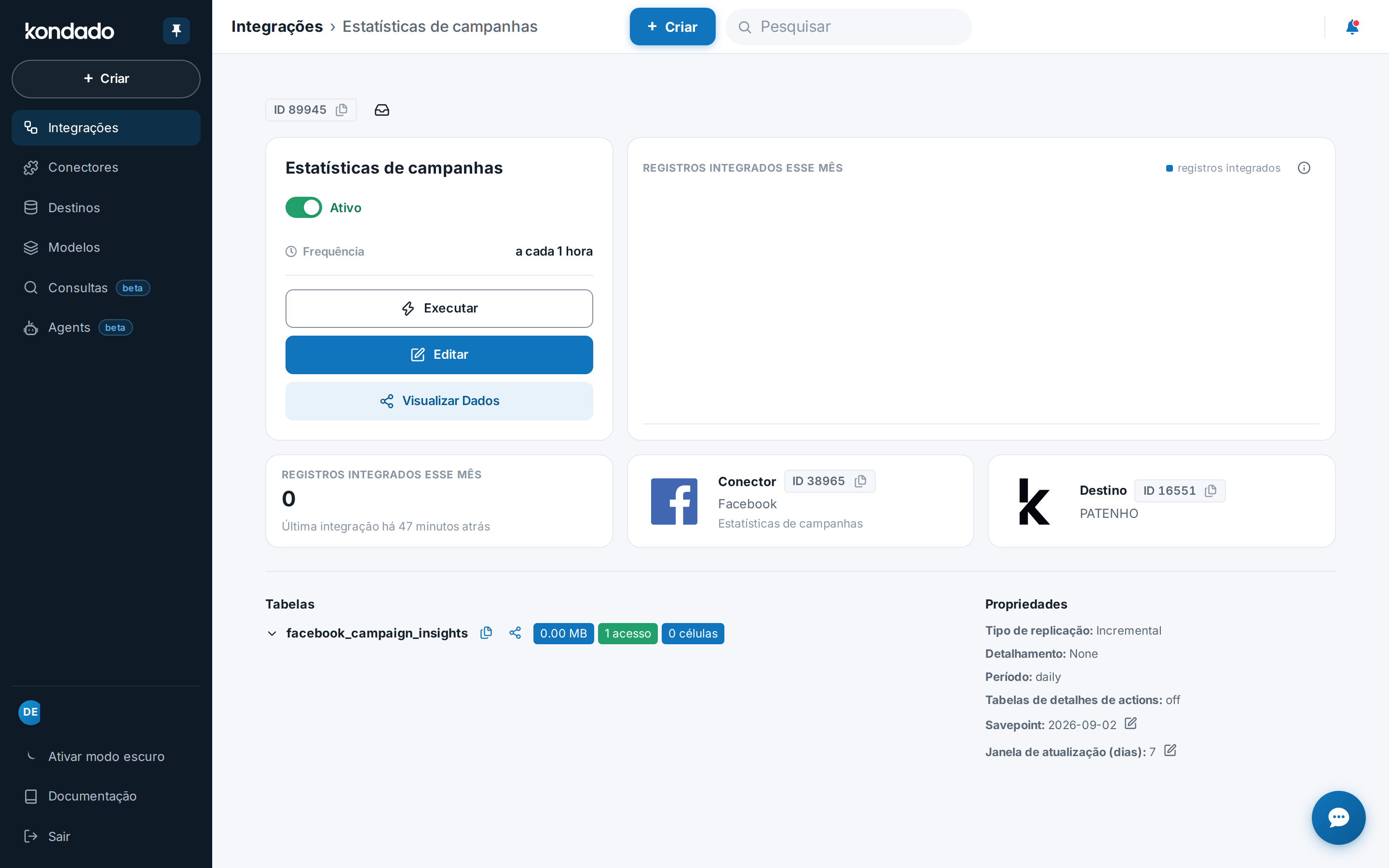
O link de cada tabela também está disponível na seção Tabelas da página da integração
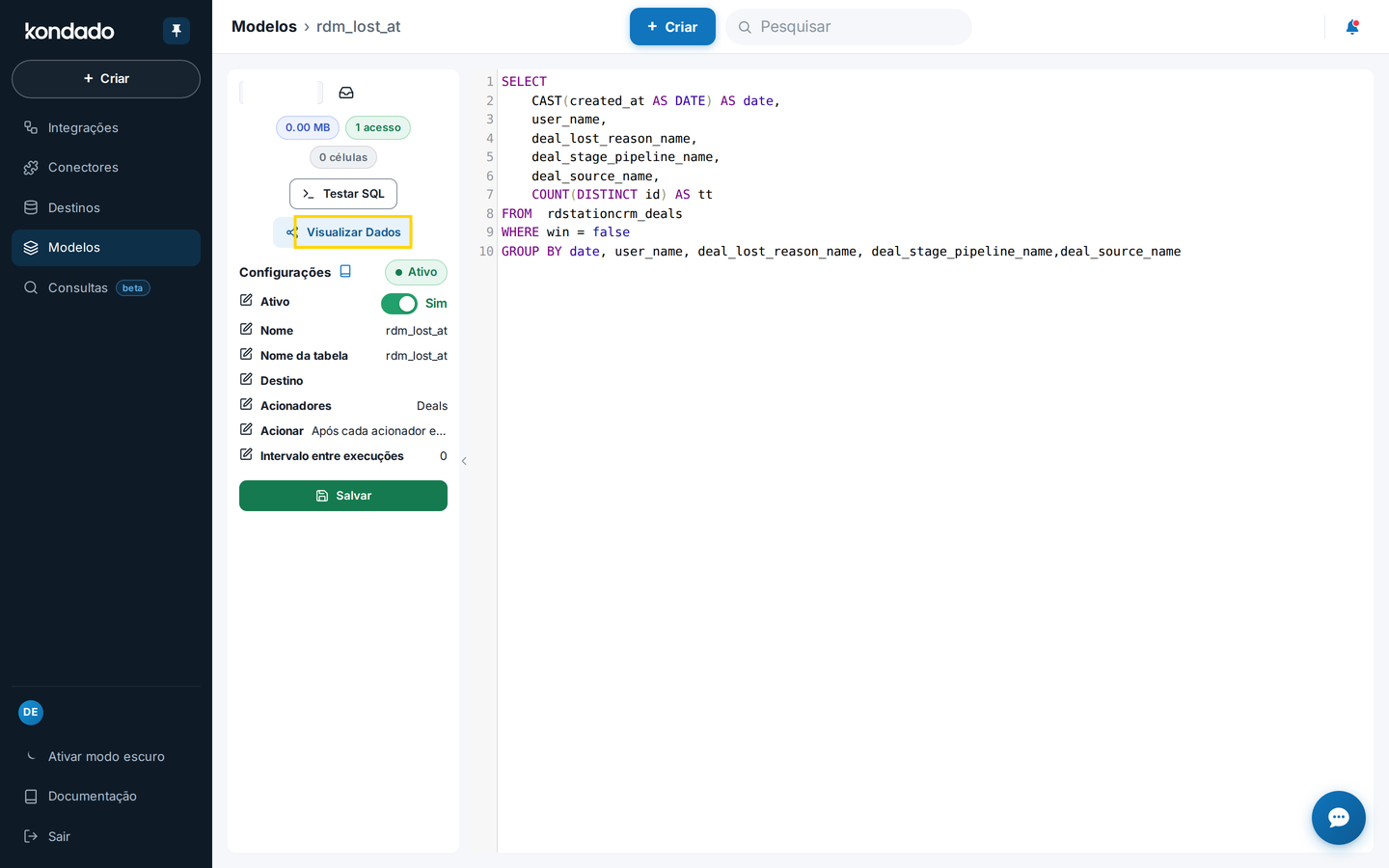
Link copia e cola de modelos
Montando o link manualmente
A nossa API de leitura deve ser acessada com uma requisição GET no host https://hub.kondado.io e autenticada com o parâmetro token (query string)
Token de acesso
Para obter o token de acesso ao seu destino, basta acessá-lo, clicar nas 3 barras horizontais e então "Ver token"

Este token permite acesso aos seus dados. Mantenha-o em um lugar seguro
Leitura de dados
Para obter os dados de uma tabela tabela_x, basta acessar o path data/tabela_x.
Caso o parâmetro decimal_sep não seja informado, o separador de decimal será o ponto, utilize decimal_sep=comma para obter seus dados separados por vírgula, por exemplo:
https://hub.kondado.io/data/tabela_x?token=seu_token&decimal_sep=comma
Leitura de metadados
O path /metadata retorna metadados de suas tabelas no formato JSON
/metadata/show_tablesretorna um ARRAY de JSONs com a lista das tabelas em seu destino na chavetbl_name/metadata/kdd_show_tablesretorna um ARRAY de JSONs com a lista das tabelas em seu destino, incluindo informações de localização desta tabela dentro da Kondado:tbl_nameinforma o nome da tabelatbl_idinforma o id da tabelaorigin_object_typeinforma o tipo de objeto que a tabela referencia.pipelinesignifica integraçãokubosignifica modelocustomsignifica tabela personalizada
origin_object_idinforma o id deste objetoorigin_object_sub_locationinforma a localização da tabela dentro do objeto, para integrações que possuem mais de uma tabela. Retorna vazio caso seja a tabela principal da integração ou uma tabela de um modeloorigin_object_created_revcódigo interno que indica a versão do objeto que referencia a tabelacreatedAtdata de criação da tabelaupdatedAtdata de última atualização da tabela
/metadata/kdd_show_table_sizesretorna um ARRAY de JSONs com a lista das tabelas em seu destino e informações sobre os tamanhos destas tabelas:tbl_nameinforma o nome da tabelatbl_idinforma o id da tabelanum_rowsnúmero de linhas da tabelanum_colsnúmero de colunas da tabelanum_cellsnúmero de células da tabelasize_bytestamanho da tabela em bytesbillable_mb_sizetamanho da tabela em megabytes a fim de contagem de acessosbillable_requestsquantos acessos a tabela irá consumir ao ser lida
/metadata/schemas/tabela_xretorna o schema da tabelatabela_xcol_typeinforma o nome do campo (chave/header)col_typerepresenta o tipo do campo:text,float,int,timestamp,dateouboolean
Formato dos dados retornados
Sempre que o link de dados (/data) for acessado, será retornada a versão mais recente de sua tabela no Via Kondado no formato CSV, o que permite compatibilidade com várias ferramentas de visualização e análise.
O separador de colunas deste arquivo será a vírgula e você poderá alternar entre vírgula ou ponto como separador de decimais com o parâmetro decimal_sep caso crie o link manualmente ou diretamente no modal de obtenção do link de nossa plataforma.
Para aumentar a compatibilidade e formatação do CSV, quebras de linha (/n, /r e /r/n) em campos do tipo text serão removidos nas tabelas de integrações. Nas tabelas de modelos, esta remoção apenas ocorrerá devido a alterações realizadas pelo SQL do modelo.
Além disso, boa parte dos acentos e caracteres especiais serão substituídos.
Como usar
Unidades
Cada destino Via Kondado pode ser configurado para ter uma certa capacidade, de acordo com a quantidade de unidades alocadas. Uma unidade possui 3 componentes:
- Acessos
- Cada unidade concede 2 mil acessos/mês
- Células:
- Cada unidade concede 10 milhões de células armazenadas por mês
- É uma medida de armazenamento de dados. Indica quantas células por mês podem ser armazenadas no destino. De forma similar a uma planilha, uma célula é a menor unidade de uma tabela e representa a intersecção de uma linha e uma coluna. Dentro de um dado mês, a quantidade de células pode ser variável, já que uma tabela pode aumentar/diminuir de tamanho, bem como ser removida ou criada a qualquer momento e a contabilização de células por mês reflete esta variação
- Modelos ativos
- Cada unidade concede 2 modelos ativos
Alteração de unidades
É possível alterar o número de unidades diretamente na página do destino
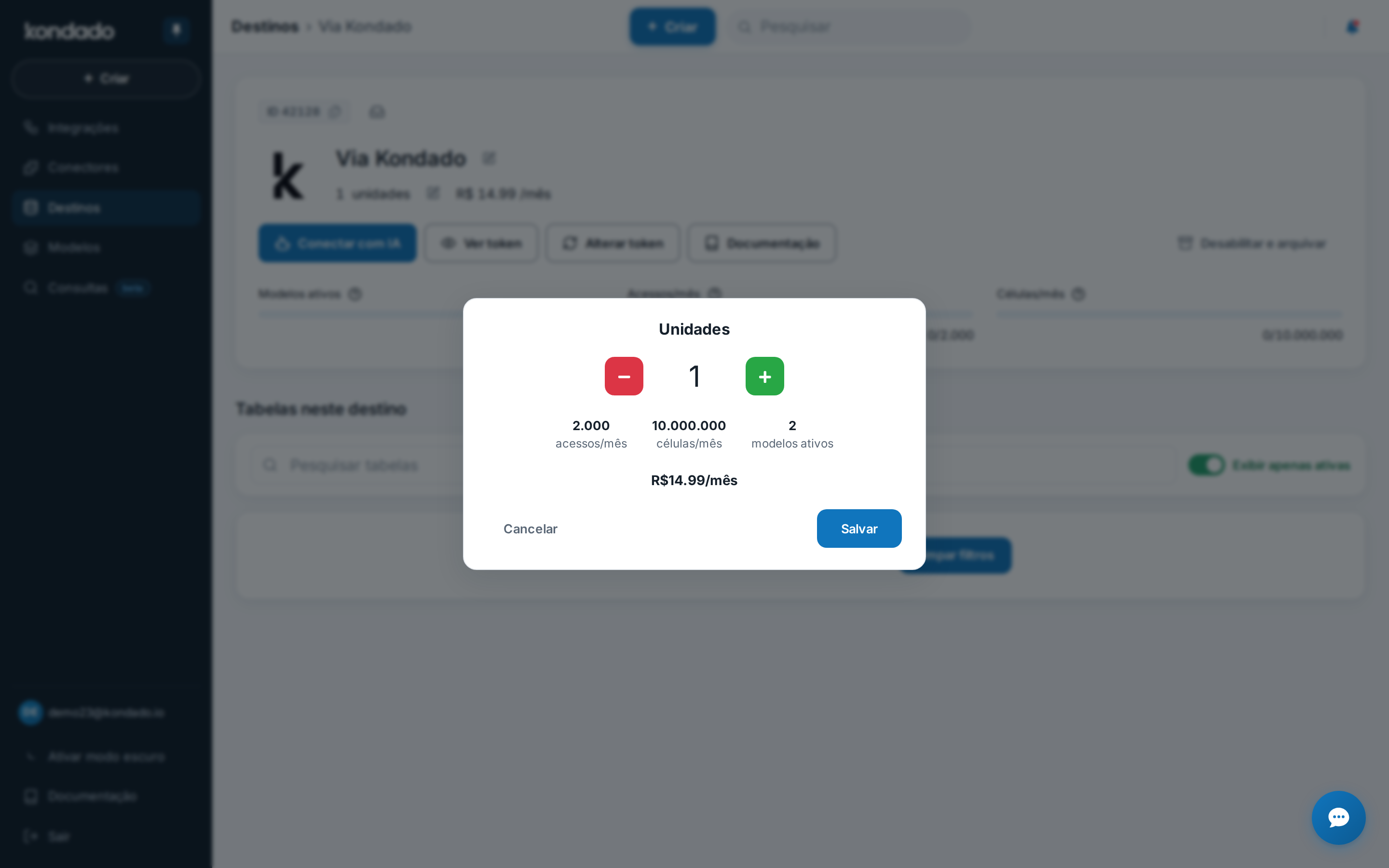
O modal que será aberto indicará a precificação mensal total. Podem ser concedidas unidades gratuitas, a nosso critério. Basta clicar em SALVAR para aplicar a nova configuração
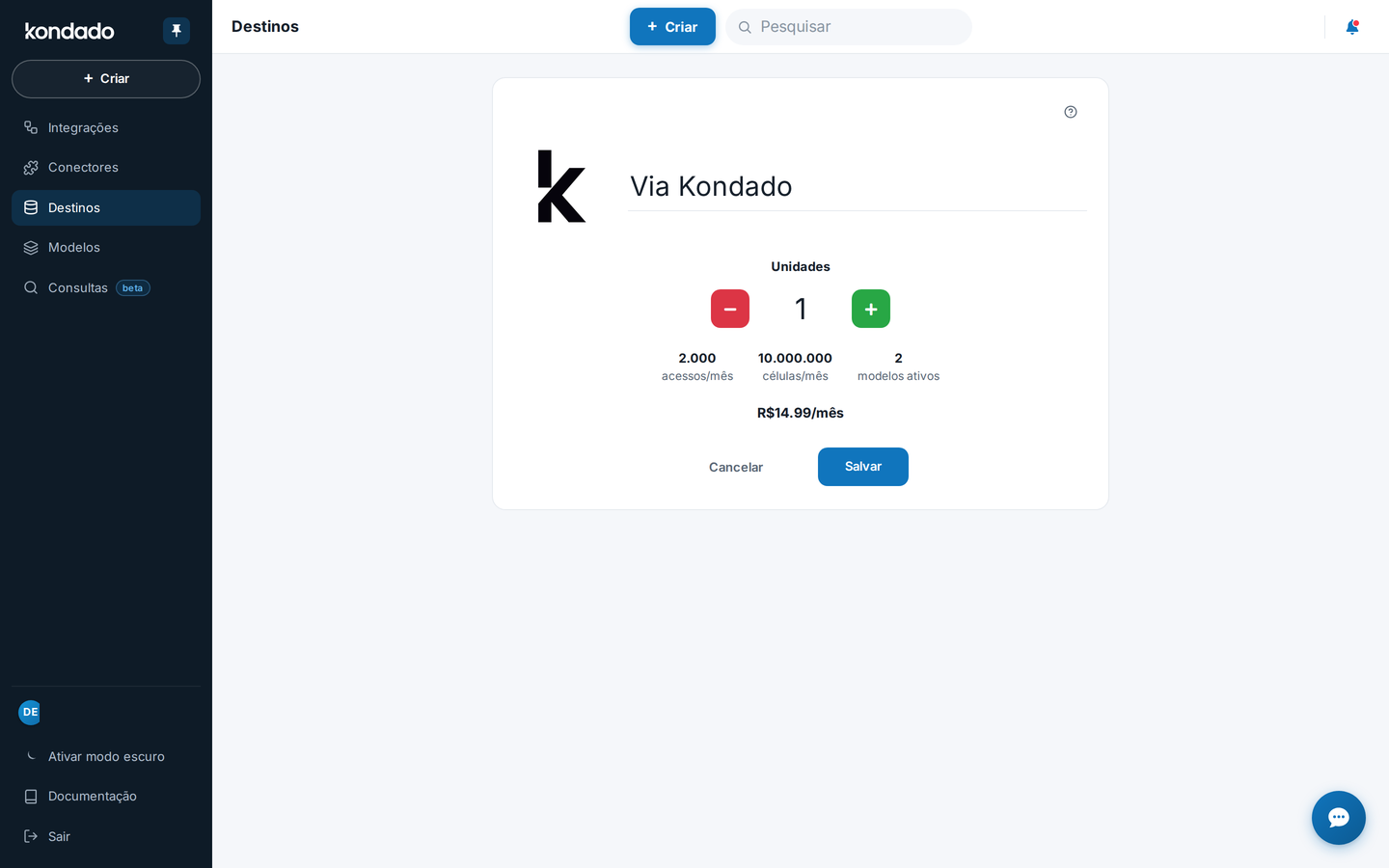
Unidade gratuita
A unidade gratuita inclusa no plano do cliente é concedida no momento de criação ou edição das unidades do destino
Alterar token de acesso
Para alterar o token de acesso de seu destino, basta acessá-lo, clicar nas 3 barras horizontais e então “Alterar token”
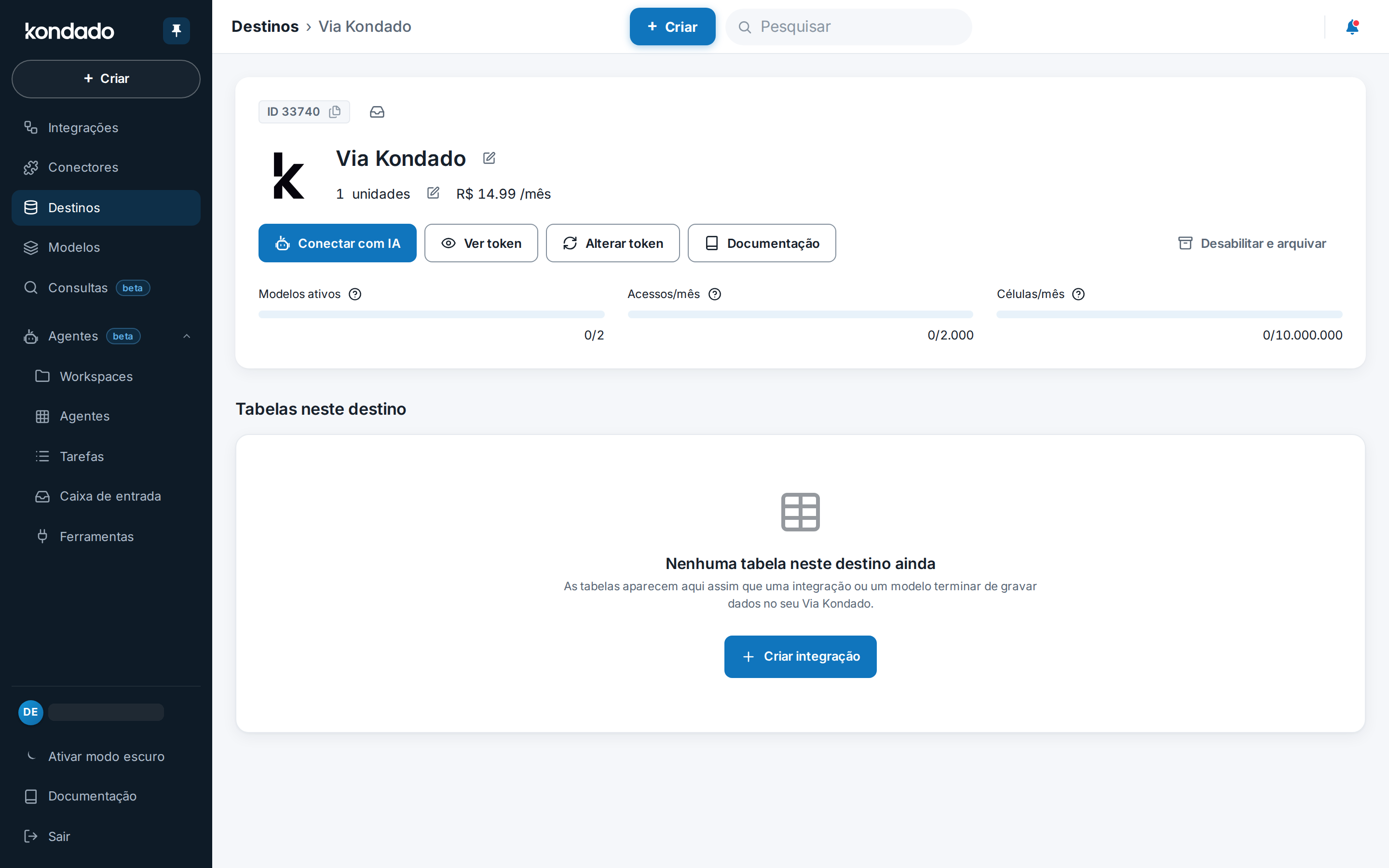
Você deve alterar seu token sempre que suspeitar que ele foi comprometido. Aterações frequentes também são recomendadas. Ao alterar seu token, será gerado um novo e o anterior deixará de funcionar, sendo preciso atualizar o novo token em seus links
Criar
Após seu período de teste grátis, você pode ter quantas instâncias de Via Kondado quiser, cada um conterá seus próprios dados e terá seu próprio token de acesso. Para criar um novo destino, basta clicar em "+ Criar" no menu lateral, escolher Via Kondado, dar um nome e um número de unidades ao novo destino
Desativar e arquivar
Para desativar e arquivar seu destino, basta acessá-lo, clicar nas 3 barras horizontais e então “Desabilitar e arquivar”. Esta ação é irreversível, removerá os dados das tabelas deste destino e o tornará inacessível via Link. Integrações e modelos deste destino serão arquivados
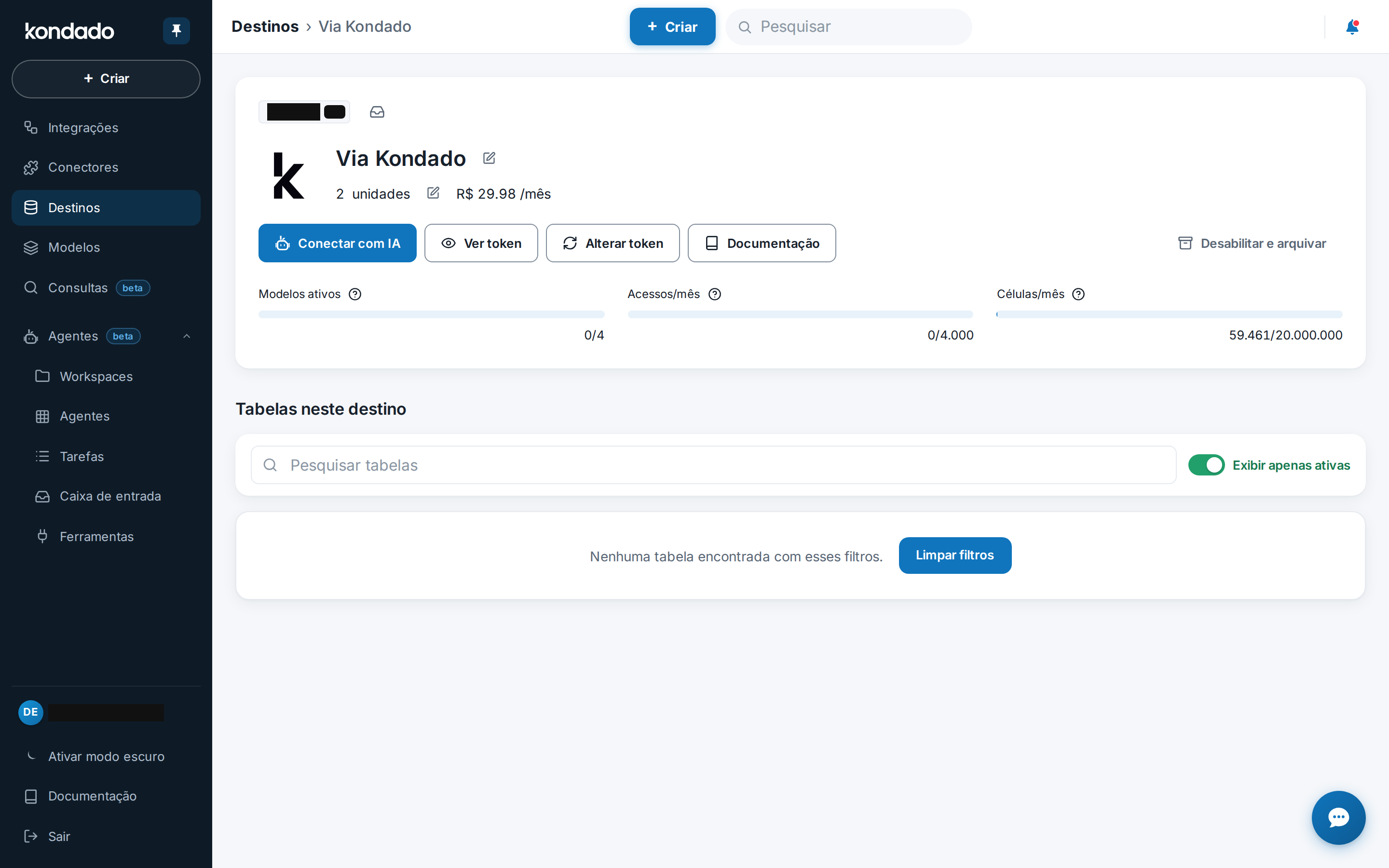
Remover dados sem desativar o destino
Você pode arquivar uma integração ou modelo para remover estes dados específicos de seu destino Via Kondado
Recomendações de segurança
Seu token permite acesso aos seus dados, utilize o mais alto grau de segurança em sua manipulação
É possível obter este token de várias maneiras pela plataforma da Kondado, por isso recomendamos proteger o acesso à sua conta da Kondado aplicando configurações de login adequadas, permitindo acesso somente com métodos que possuam autenticação de 2 fatores habilitados e domínios restritos.
Padrão de tabelas
Nomes de tabelas
- Não começar com duckdb_, pragma_, pg_ ou sqlite_
- Não conter caracteres especiais ou espaço
- Utilizar sempre caixa baixa
Campos
- O número máximo de campos por tabela é 1500
- Os anos minimos e maximos para os campos dos tipos
dateetimestampsão, respectivamente, 1677 e 2262. Caso uma data não esteja dentro deste intervalo será retornada comovazia.
Modelos
É possível utilizar nossa funcionalidade de modelos no destino Via Kondado, que utiliza a sintaxe DuckDB, com as seguintes particularidades:
- Seu SQL deve conter apenas um comando do tipo
SELECT - O comando
SHOWnão é permitido em seu SQL - Alias de colunas serão normalizados na tabela final, substituindo caracteres não ANSI e espaços por "_"
- Não deve ser utilizada a notação de ponto "." para se referir a tabelas em seu SQL
- Não é permitida a função
RANGE PIVOTeUNPIVOTdevem ser embalados dentro de uma subquery (por exemplo:SELECT * FROM (PIVOT Cities ON YEAR USING SUM(POPULATION))eSELECT * FROM monthly_sales UNPIVOT (sales FOR month IN (jan, feb, mar, apr, may, jun)))- O tempo total de execução de fato de seu modelo, incluindo carregamento das tabelas dependentes não deverá exceder 10 minutos, sendo no máximo 5 minutos para execução do SQL em si. Caso estes limites sejam excedidos, pode ser necessário consultar menos tabelas, trabalhar com tabelas diminuídas (por exemplo, com o tratamento antecipado utilizando outros modelos a montante) ou simplificar seu SQL
- Devido à arquitetura do destino Via Kondado, poderá haver variação considerável entre os tempos de cada execução de um mesmo modelo
Veja mais sobre modelos:
Editor de modelos
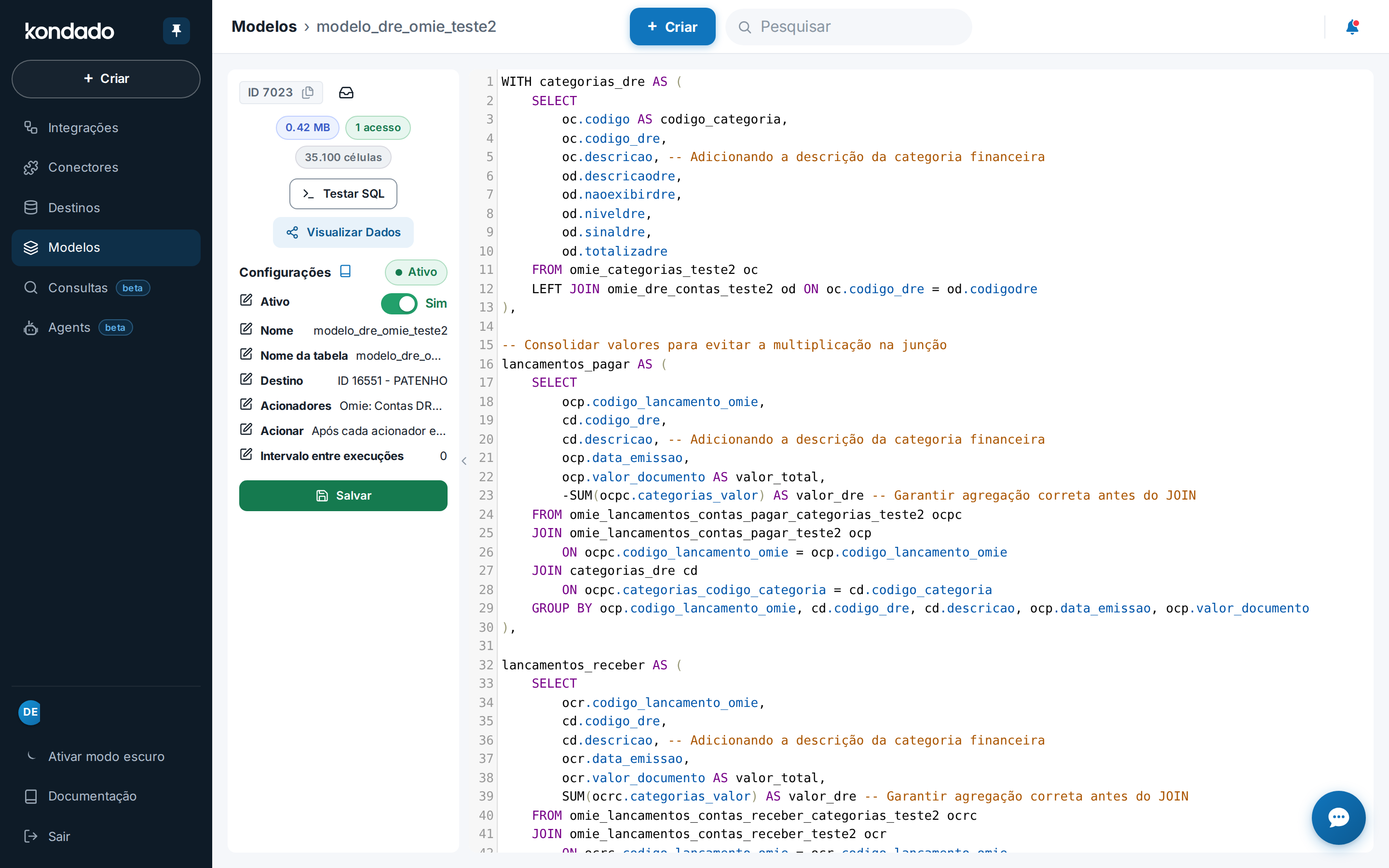
O editor de modelos do Via Kondado permite que você teste seu SQL durante a edição.
O teste utiliza amostras das tabelas consultadas, o que irá retornar um resultado diferente da execução real do SQL com os dados originais
Para testar seu SQL, primeiro selecione um destino do tipo Via Kondado e, então você verá o botão TESTAR SQL. Basta clicar nele. Você pode também utilizar o atalho CTRL+ENTER
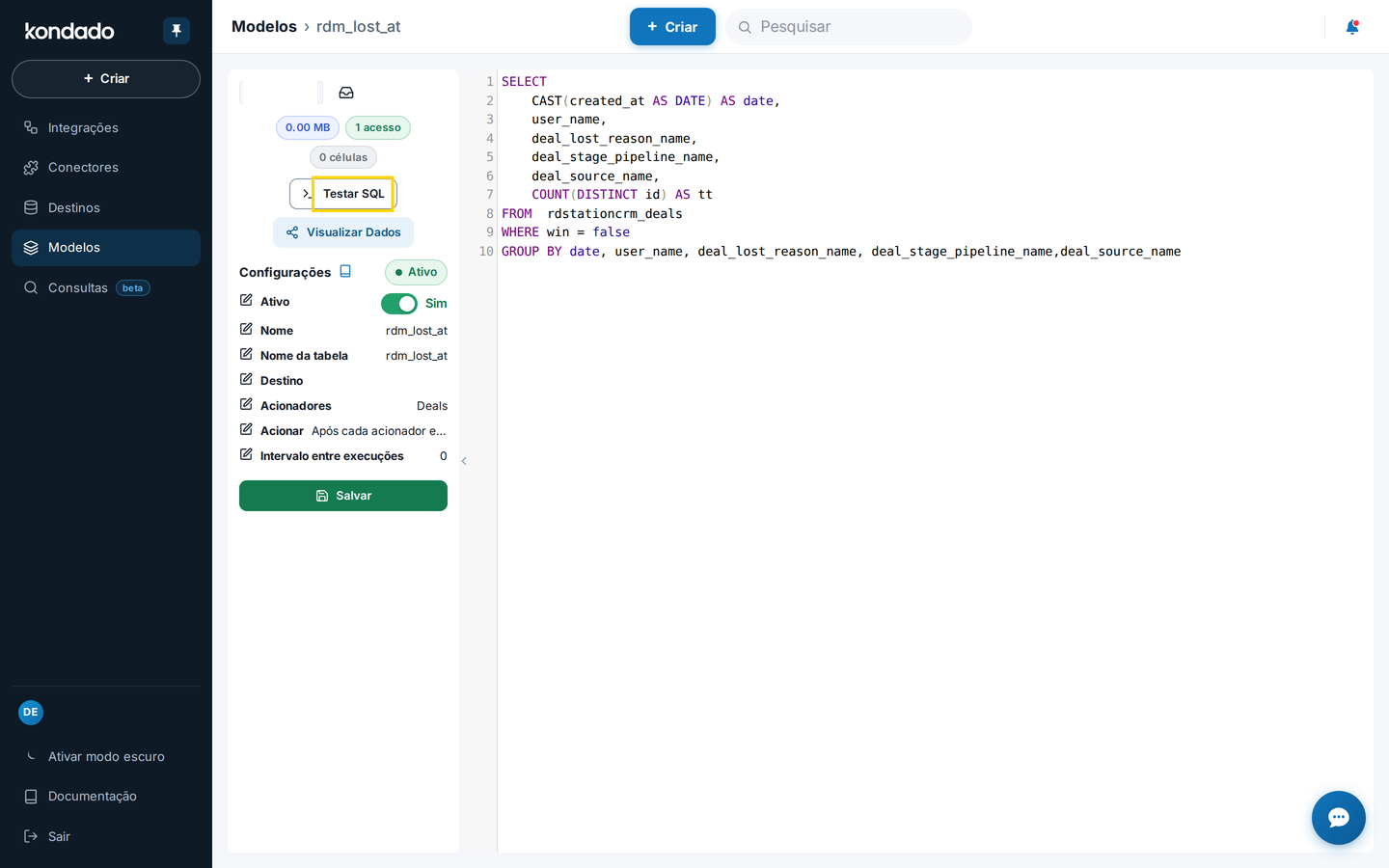
O teste irá considerar todo o SQL contido no editor, independente do que estiver selecionado ou se o texto foi salvo (o que também pode ser feito com CTRL+S)
Caso durante o teste seja encontrado um erro, ele será apresentado. Caso não haja erros, o resultado da execução com a amostra de dados será apresentado e você poderá também executar seu modelo imediatamenete - clicar neste botão irá também salvar o SQL que está em seu editor
Este destino está em modo beta
Tabelas personalizadas
Uma tabela personalizada é uma tabela que pertence a você: você mesmo cria, preenche e edita, numa grade dentro da Kondado, parecida com uma planilha. Ela fica na sua Via Kondado, ao lado das tabelas das suas integrações e dos seus modelos, e pode ser usada e cruzada com elas nas consultas, nos modelos e no seu BI.
Use uma tabela personalizada para guardar informações que não vêm de nenhuma integração, por exemplo:
- Metas e orçamento: meta mensal por vendedor, por loja ou por canal;
- De-para: classificação de produtos, agrupamento de campanhas em canais, centros de custo;
- Cadastros auxiliares: vendedores, regiões, feriados, tabela de comissões;
- Ajustes manuais: correções e lançamentos que não existem no sistema de origem;
- Dados externos pequenos que não têm integração disponível.
Tabelas personalizadas existem apenas no destino Via Kondado.
Criar uma tabela personalizada
- No menu lateral, abra Destinos e entre no seu destino Via Kondado.
- No cabeçalho do destino, clique em Tabela personalizada. A janela Nova tabela personalizada é aberta.
- Preencha o Nome da tabela (ex.: Metas de vendas) e, se quiser, a Descrição da tabela.
- Escolha como montar os campos:
- Manual: em Campos, informe para cada coluna o Nome do campo, o Tipo e, opcionalmente, uma Descrição. Use Adicionar campo para incluir mais colunas.
- A partir de arquivo: clique em Escolher arquivo e envie um arquivo CSV, XLSX, XLS ou ODS de até 50 MB. Você pode escolher a aba, o separador, a codificação, o separador decimal e o formato de data, importar a Planilha inteira ou Escolher intervalo (ex.: A1:D200), e indicar se a primeira linha é o cabeçalho.
- Clique em Criar tabela. A tabela passa a aparecer na lista Tabelas neste destino, com a origem Personalizada.
Os tipos de campo disponíveis são: Texto, Número inteiro, Número decimal, Verdadeiro/falso, Data, Data e hora e Hora.
Sobre os nomes: nos nomes da tabela e dos campos, letras são convertidas para minúsculas e espaços, acentos e símbolos viram _. Assim, Metas 2026 vira metas_2026 e Observação vira observa_o — por isso, prefira escrever os nomes sem acento. O nome final usado nas consultas aparece no editor da tabela, em Nome usado nas consultas, com um botão para copiar.
Editar os dados na grade
Na lista Tabelas neste destino, abra o menu da tabela e clique em Editar. A tabela abre numa grade:
- Editar uma célula: clique nela e digite. Enter leva para a linha de baixo. Células com valor que não combina com o tipo do campo ficam em vermelho.
- Adicionar linhas: clique em Adicionar linha.
- Remover linhas: use Excluir linha na própria linha, ou marque várias linhas e clique em Excluir linhas. Antes de salvar, ainda dá para voltar atrás com Desfazer exclusão / Restaurar linhas.
- Importar dados de um arquivo: clique em Importar arquivo, escolha se as linhas do arquivo devem ser incluídas no fim (Anexar ao final) ou substituir os dados atuais (Substituir tudo), associe cada coluna do arquivo a um campo da tabela e confirme.
- Ordenar e filtrar: clique no cabeçalho de uma coluna para ordenar, ou use o ícone de filtro.
As alterações não são salvas automaticamente. Enquanto houver edições pendentes, a tela mostra quantas alterações ainda não foram salvas: clique em Salvar (ou use Ctrl+S) para gravar, ou em Descartar alterações para desistir. Se houver células em vermelho, corrija-as antes de salvar — nesse caso nada é gravado até que todas estejam válidas.
Mudar os campos depois de criada: no editor, clique no ícone Configurar tabela para adicionar, remover, renomear ou trocar o tipo de um campo. Os dados existentes são mantidos, mas, ao trocar o tipo, os valores que não cabem no novo tipo ficam vazios. Como essas mudanças podem afetar consultas, modelos e painéis que usam a tabela, a Kondado pede uma confirmação (Entendi, aplicar).
Ao salvar, os dados novos já ficam disponíveis para consultas e modelos; no BI, aparecem na próxima atualização da fonte de dados.
Excluir uma tabela personalizada
Na lista Tabelas neste destino, abra o menu da tabela e clique em Excluir tabela. Confirme na janela que mostra o nome da tabela e quantas linhas serão apagadas.
A exclusão é definitiva: a tabela e todas as linhas dela são apagadas e não podem ser restauradas. Consultas, modelos e painéis que usavam a tabela deixam de funcionar.
Usar junto com as tabelas das integrações
Uma tabela personalizada funciona como qualquer outra tabela da sua Via Kondado. Você pode cruzá-la com as tabelas das integrações e dos modelos — por exemplo, juntar as vendas do mês com a tabela de metas para ver quem bateu a meta, ou aplicar um de-para de produtos sobre os pedidos do seu e-commerce.
- Consultas (Query Builder): a tabela aparece entre as tabelas do destino ao escolher os dados, e pode ser usada em junções e uniões com outras tabelas.
- Modelos: no SQL do modelo, use o nome da tabela exatamente como aparece em Nome usado nas consultas (ex.:
metas_2026), do mesmo jeito que você usa as tabelas das integrações. - BI (Looker Studio, Power BI e outros): a tabela aparece junto das demais tabelas da Via Kondado. Use a opção Visualizar Dados no menu da tabela para obter o acesso, como nas outras tabelas. Os dados novos aparecem na próxima atualização da fonte no BI; se você mudou os campos da tabela, pode ser necessário atualizar os campos da fonte de dados na ferramenta de BI.
Toda tabela personalizada tem também uma coluna de identificação de linha, _kdd_row_id, criada automaticamente. Ela aparece nas consultas, mas não precisa ser preenchida nem pode ser alterada.
Tabelas personalizadas pelo MCP (Claude e ChatGPT)
Tudo isso também pode ser feito conversando com o seu assistente de IA conectado à Via Kondado pelo MCP. Você pede em linguagem natural e o assistente usa as ferramentas abaixo:
| Ferramenta | Exemplo de pedido |
|---|---|
list_custom_tables | "Quais tabelas personalizadas eu tenho?" |
create_custom_table | "Crie uma tabela de metas mensais por vendedor, com vendedor, mês e valor da meta." |
describe_custom_table | "Quais campos tem a tabela metas_2026 e quando ela foi alterada pela última vez?" |
append_custom_table_rows | "Adicione estas metas de outubro na tabela." |
update_custom_table_rows | "Mude a meta da Ana em outubro para 50 mil." |
delete_custom_table_rows | "Apague as linhas do vendedor João." |
set_custom_table_about | "Documente a tabela explicando que os valores estão em reais." |
drop_custom_table | "Exclua a tabela metas_teste." |
Você também pode pedir análises que cruzam os dados, como "cruze as vendas do mês com a tabela de metas e me diga quem bateu a meta" ou "crie uma tabela nova com este de-para de produtos". Alguns cuidados:
- Cada envio de linhas pelo assistente aceita até 5.000 linhas (ou 1 MB). Para volumes maiores, o assistente divide em partes — ou use a importação de arquivo no app.
- Antes de alterar ou apagar linhas, o assistente informa quantas linhas a operação pode atingir e confirma com você. Para excluir uma tabela, é preciso confirmar o nome dela.
- Enviar o mesmo lote de linhas duas vezes duplica as linhas. Na dúvida, peça para o assistente conferir quantas linhas a tabela tem antes de repetir um envio.
Cuidados de uso
- Nomes já usados não podem ser reaproveitados: se uma integração ou um modelo já usa o nome no destino, a tabela personalizada não é criada ("Esse nome já é usado por uma tabela de integração ou de modelo."). O contrário também vale: uma integração ou modelo criado depois com o nome de uma tabela personalizada não é salvo — a sua tabela nunca é sobrescrita.
- Linhas repetidas são permitidas: a tabela não impede duplicidade, então confira antes de importar ou enviar os mesmos dados de novo.
- Não existe desfazer depois de salvar: linhas apagadas e salvas, ou uma tabela excluída, não podem ser recuperadas.
- Trocar o tipo de um campo pode deixar vazios os valores que não cabem no novo tipo.
- Duas pessoas salvando ao mesmo tempo: se alguém estiver gravando a mesma tabela, você verá um aviso de tabela ocupada — basta tentar de novo. Nenhuma edição é perdida.
- Tamanho: uma tabela pode ter até 1.500 campos. Ela foi pensada para dados de apoio; volumes grandes, que mudam o tempo todo, devem vir de uma integração.
- Cobrança: segue a mesma regra das demais tabelas da Via Kondado — por acessos e tamanho. Abrir e editar a tabela na grade do app não conta acesso; leituras pelo BI, pelo link de acesso e pelo MCP contam, como em qualquer tabela. Salvar várias vezes não aumenta o tamanho cobrado — o que conta é o tamanho atual da tabela.
Consultas (Beta)
Além de baixar tabelas completas, o Via Kondado permite que você faça consultas diretamente nos seus dados — filtrando, agrupando e transformando as informações antes do download.
Com consultas, você pode:
- Filtrar registros por condições específicas (ex: apenas vendas do último mês)
- Selecionar apenas as colunas que precisa
- Agrupar dados e calcular totais, médias, contagens e outras métricas
- Ordenar resultados por qualquer coluna
- Criar colunas calculadas com expressões personalizadas
- Combinar tabelas usando JOINs
- Unir dados de tabelas diferentes com UNION ALL
As consultas utilizam a linguagem KSQL, uma sintaxe própria da Kondado em formato JSON. Veja a referência completa do KSQL para detalhes sobre a sintaxe e funções disponíveis.
ℹ️ Beta: As consultas estão disponíveis em modo beta. Funcionalidades e limites podem ser ajustados.
Como funciona
- Monte sua consulta usando a sintaxe KSQL (formato JSON)
- Envie a consulta pela URL do Via Kondado, da mesma forma que faz o download de tabelas
- O resultado será entregue como um arquivo CSV para download
Endpoints
As consultas são enviadas ao host https://hub.kondado.io, autenticadas com seu token do Via Kondado via parâmetro token na query string:
| Método | Endpoint | Descrição |
|---|---|---|
| POST | /query?token=SEU_TOKEN | Envia o JSON da consulta no corpo da requisição |
| GET | /query/{payload_base64}?token=SEU_TOKEN | Envia a consulta codificada em Base64 no caminho da URL |
| GET | /query?ksql={payload_base64}&token=SEU_TOKEN | Envia a consulta codificada em Base64 como parâmetro de query string |
| GET | /query?query_id={id}&token=SEU_TOKEN | Executa uma consulta salva pelo ID |
POST /query
Envie o JSON no corpo da requisição. A estrutura raiz aceita o campo ksql (com a definição da consulta) ou o campo query_id (ID de uma consulta salva previamente):
{
  "ksql": {
    "table_name": "vendas",
    "columns": ["produto", "valor", "data"],
    "where_conditions": [
      {
        "column": "data",
        "operator": "LAST_N_DAYS",
        "value": 30
      }
    ],
    "order_by": [{"column": "valor", "direction": "desc"}],
    "limit": 1000
  }
}
Executando uma consulta salva pelo ID:
{"query_id": "abc123"}GET /query/{payload_base64}
Codifique em Base64 apenas o objeto KSQL (sem o envelope {"ksql": ...}) e envie no caminho da URL. Se o valor do caminho não for um Base64 válido, será interpretado como query_id de uma consulta salva.
Formatos de resposta
| Parâmetro | Valor | Comportamento |
|---|---|---|
response_format | download (padrão) | Redireciona para o link de download do CSV |
response_format | link_and_schema | Retorna JSON com link de download e esquema das colunas |
Exemplo de resposta com link_and_schema:
{
  "download_link": "https://...",
  "schema": [
    {"col_name": "produto", "col_type": "STRING"},
    {"col_name": "valor", "col_type": "DOUBLE"}
  ],
  "row_cap": 1000,
  "truncated": false
}
Limite de registros
As consultas retornam no máximo 1.000 registros por execução, independentemente do valor informado no campo limit. A resposta inclui row_cap: 1000 e a flag truncated, que indica se o resultado foi truncado (true) ou retornou todos os registros (false).
Consumo de leituras
O consumo de leituras de consultas é baseado na quantidade de dados escaneados, em incrementos de 10 MB. A cobrança mínima é de 1 leitura por consulta.
| Dados escaneados | Leituras consumidas |
|---|---|
| Até 10 MB | 1 |
| 10 MB a 20 MB | 2 |
| 20 MB a 30 MB | 3 |
| ... | ... |
💡 Dica: Selecione apenas as colunas que precisa e use filtros para reduzir a quantidade de dados escaneados e economizar leituras.
Desconto no app Kondado: Consultas feitas diretamente pelo aplicativo da Kondado consomem apenas 0,2 leitura por incremento, em vez de 1.
Exemplos
Consulta simples com filtro:
{
  "ksql": {
    "table_name": "clientes",
    "columns": ["nome", "email", "cidade"],
    "where_conditions": [
      {"column": "cidade", "operator": "=", "value": "São Paulo"}
    ],
    "limit": 50
  }
}
Consulta com agrupamento:
{
  "ksql": {
    "table_name": "pedidos",
    "columns": ["categoria", "receita"],
    "column_aggregations": ["none", "sum"],
    "dimensions": ["categoria"],
    "order_by": [{"column": "receita", "direction": "desc"}]
  }
}
Para mais exemplos e a documentação completa da sintaxe, consulte a Referência KSQL.
MCP
O MCP (Model Context Protocol) permite que LLMs e ferramentas de IA — como o Claude e o ChatGPT — acessem os dados da sua Via Kondado por meio de consultas KSQL, de forma autenticada e programática. É um canal adicional ao acesso por CSV, dashboards e BI: enquanto esses são pensados para consumo humano ou por ferramentas tradicionais, o MCP é o caminho oficial para conectar agentes de IA à sua Via Kondado.
Endpoint
O endpoint do MCP é único e igual para todos os clientes — a autenticação é que define a quem cada chamada pertence:
https://mcp.kondado.io/mcpAutenticação
Há dois caminhos suportados de autenticação. Use o que melhor se encaixa no seu cliente MCP:
1. OAuth (recomendado para apps com suporte a OAuth 2.1 + DCR)
Apps como Claude, ChatGPT e similares — que suportam OAuth 2.1 com Dynamic Client Registration (RFC 7591) — descobrem todas as configurações automaticamente a partir do endpoint /mcp. Você só precisa configurar a URL https://mcp.kondado.io/mcp no app cliente; ele cuida do restante:
- O cliente recebe um
401 Unauthorizedcom cabeçalhoWWW-Authenticateapontando para o resource-metadata. - O cliente descobre o authorization-server pelos endpoints
/.well-known/oauth-protected-resourcee/.well-known/oauth-authorization-server. - O cliente faz Dynamic Client Registration automaticamente.
- Uma tela de consentimento é aberta em
https://app.kondado.com.br/oauth/authorize— você faz login, escolhe a Via Kondado de destino e autoriza. - O cliente recebe um access token e um refresh token, e passa a usar Bearer token nas chamadas seguintes.
Para os apps com suporte a OAuth, nenhuma outra configuração além da URL do endpoint é necessária — o app já descobre os fluxos de autenticação e registro sozinho.
2. Token legado (clientes sem OAuth ou configuração manual)
Para clientes MCP que não suportam OAuth/DCR (CLIs simples, scripts próprios, integrações server-to-server), ou quando você prefere usar um token de longa duração, o mesmo token de acesso da sua Via Kondado também funciona como Bearer token no MCP.
Como usar: envie o cabeçalho Authorization: Bearer SEU_TOKEN em cada chamada para https://mcp.kondado.io/mcp. Esse é o mesmo token usado para acessar dados via Link da Via Kondado — veja a seção Token de acesso para saber onde encontrá-lo.
Apps suportados
Veja os guias específicos para cada app cliente:
- Claude
- ChatGPT
- Outros clientes MCP genéricos podem ser configurados manualmente com a URL
https://mcp.kondado.io/mcpe o token legado.
Limitações da v1
- Somente leitura, exceto tabelas personalizadas: os dados das integrações e dos modelos só podem ser lidos pelo MCP. A única escrita permitida é nas suas tabelas personalizadas (criar, adicionar, alterar e apagar linhas, excluir a tabela).
- Apenas KSQL: as consultas usam exclusivamente a sintaxe KSQL (formato JSON). SQL bruto não é suportado por enquanto.
- Uma Via Kondado por sessão OAuth: cada sessão OAuth é vinculada a uma única Via Kondado. Para acessar dados de outra Via Kondado, basta reautenticar e escolher o destino desejado.
Conexão PostgreSQL (Beta)
Além do link de acesso e do MCP, a sua Via Kondado também aceita conexão pelo protocolo PostgreSQL. Com isso, ferramentas de BI que já falam Postgres — como o Power BI, o Metabase, o Tableau e o DBeaver — se conectam diretamente aos seus dados integrados, sem exportar arquivos e sem que você precise manter um banco de dados próprio.
Você usa o conector PostgreSQL nativo da própria ferramenta e informa o token de acesso da sua Via Kondado como senha. Não é preciso instalar driver, criar banco nem provisionar servidor.
Como funciona
A Via Kondado disponibiliza um endpoint que fala o protocolo do PostgreSQL. As tabelas das suas integrações e as suas consultas salvas aparecem como tabelas comuns dentro do schema public, e a sua ferramenta de BI as consulta com SQL normal.
Vale entender um ponto importante: esse endpoint não é um banco de dados PostgreSQL e não guarda uma cópia dos seus dados. Ele apenas traduz a consulta enviada pela sua ferramenta e devolve o resultado a partir da mesma origem já usada pelo link de acesso e pelo MCP. Por isso o acesso é somente leitura: apenas SELECT é aceito, e comandos de escrita ou de criação de estrutura (INSERT, UPDATE, DELETE, CREATE) são recusados com mensagem de erro.
Dados de conexão
| Parâmetro | Valor |
|---|---|
| Host / Servidor | kdb.kondado.io |
| Porta | 5432 |
| Banco de dados | kdb |
| Schema | public |
| Usuário | qualquer valor — não é validado (pode usar kondado) |
| Senha | o token de acesso da sua Via Kondado |
| SSL | suportado — recomendamos sslmode=require |
| Permissões | somente leitura (apenas SELECT) |
| Linhas por consulta | máximo 1.000 — sem paginação por OFFSET; veja Limite de linhas e paginação |
O token de acesso é o mesmo usado no link de acesso e no MCP. Você o encontra na tela da sua Via Kondado, no menu de três barras, na opção Ver token — veja Token de acesso. Não é preciso solicitar liberação: qualquer Via Kondado ativa já aceita a conexão.
Conectando o Power BI
O Power BI se conecta pelo conector PostgreSQL nativo, que já vem instalado — não é necessário instalar nenhum driver adicional.
- No Power BI Desktop, clique em Obter dados › Banco de dados › Banco de dados PostgreSQL.
- Em Servidor, informe
kdb.kondado.io:5432. Em Banco de dados, informekdb. - Escolha o modo de conectividade: Importar ou DirectQuery. Os dois funcionam.
- Na tela de credenciais, selecione a aba Banco de dados. Preencha Nome de usuário com qualquer valor e Senha com o token de acesso da sua Via Kondado.
- No navegador de objetos, expanda
kdb›publice selecione as tabelas que deseja usar.
O que aparece como tabela
- As tabelas das suas integrações, com os mesmos nomes usados no link de acesso — veja Padrão de tabelas.
- As suas consultas salvas, que aparecem como tabelas próprias. Filtros e agregações feitos na ferramenta de BI são aplicados sobre o resultado da consulta salva.
O catálogo é atualizado sozinho: uma tabela nova (ou removida) aparece — ou some — em cerca de um minuto, sem precisar reconectar a ferramenta.
Limite de linhas e paginação
Cada consulta feita por esta conexão lê no máximo 1.000 linhas. Esse teto vale sempre: consultas sem LIMIT recebem o limite automaticamente, e consultas com um LIMIT maior são reduzidas para 1.000 — um LIMIT 100000, por exemplo, devolve 1.000 linhas.
COUNT(*), que é calculado sobre a tabela inteira.
Não há paginação: OFFSET não é suportado
Não é possível “virar a página” para buscar as linhas seguintes. Uma consulta com OFFSET diferente de zero é recusada com erro (SQLSTATE 0A000), informando que o recurso não é suportado. A recusa é proposital: sem ela, uma ferramenta que paginasse receberia sempre o mesmo primeiro bloco de linhas acreditando estar avançando.
O que fazer quando você precisa de mais de 1.000 linhas
- Filtre dentro da consulta (por data, cliente, status ou chave) até o recorte caber em 1.000 linhas. O filtro é aplicado na origem dos dados, e não depois da leitura — então ele realmente reduz o que é lido. Quebrar um período grande em vários recortes menores (mês a mês, por exemplo) é a forma suportada de percorrer um volume maior.
- Agregue em vez de detalhar:
SUM,COUNTeAVGcomGROUP BYsão calculados sobre a tabela inteira e voltam com poucas linhas — esse é o uso para o qual a conexão foi desenhada. Atenção: se a agregação gerar mais de 1.000 grupos, o resultado também é truncado em silêncio. - Use uma consulta salva como tabela: a lógica dela roda sobre o conjunto completo de dados e você recebe apenas o resultado final — que continua limitado a 1.000 linhas.
- Para extrair grandes volumes (a tabela inteira, cargas para outro sistema), use o link de acesso, que é a via preparada para exportação e não tem esse teto.
Limitações
- Somente leitura: nenhuma operação de escrita, alteração, exclusão ou criação de estrutura é permitida.
- Limite de linhas por resultado: cada consulta lê no máximo 1.000 linhas, o corte é silencioso e não há paginação por
OFFSET— veja Limite de linhas e paginação. - Nem todo SQL é aceito: a conexão atende o SQL que as ferramentas de BI normalmente geram (
SELECT,WHERE,GROUP BY,ORDER BY,JOIN,LIMITe funções de agregação). Recursos fora desse conjunto — como window functions (OVER),OFFSETdiferente de zero, subconsultas dentro de filtros,SELECT *sobreJOIN,COUNT(DISTINCT a, b)eORDER BYpor expressão arbitrária — retornam um erro explícito, em vez de um resultado aproximado. - Tipos de dado: os campos são apresentados como
text,bigint,double precision,boolean,dateoutimestamp. - Limites de uso: existem limites de frequência de consultas e de conexões simultâneas por token e por origem. Se o seu painel atingir esses limites, reduza a frequência de atualização ou a quantidade de visuais que consultam ao mesmo tempo.
- Beta: a conexão PostgreSQL está em evolução e o conjunto de recursos suportados pode mudar.
Outras ferramentas
Os mesmos dados de conexão valem para Metabase, Tableau e DBeaver, sempre pelo conector PostgreSQL nativo de cada ferramenta. Em geral, qualquer ferramenta que aceite um endpoint PostgreSQL com usuário e senha deve funcionar, respeitando as limitações acima.
Dúvidas comuns do Via Kondado
Preparamos um artigo com respostas às dúvidas comuns sobre o Via Kondado, confira aqui.
Como usar o destino Via Kondado para acessar dados integrados
Guia para configurar e utilizar o destino Via Kondado, obtendo links de acesso API e conectando a ferramentas de análise como Power BI, Looker Studio e Excel.
Crie e configure seu destino Via Kondado
Acesse a página de destinos da Kondado e crie uma nova instância de Via Kondado, definindo o nome e a quantidade de unidades necessárias para seu volume de dados.
Obtenha seu token de acesso
No destino criado, clique nas 3 barras horizontais e selecione "Ver token". Guarde este token em local seguro, pois ele permite acesso aos seus dados via API no host https://hub.kondado.io.
Copie o link de acesso às tabelas
Para integrações, clique no ícone de compartilhar ou em DETALHES para obter os links de cada tabela. Para modelos, utilize o mesmo processo de copiar e colar, podendo ajustar o separador decimal entre vírgula e ponto.
Conecte aos seus dados em ferramentas de visualização
Utilize os links copiados para conectar diretamente ao Power BI, Looker Studio ou Excel via Power Query, aproveitando o formato CSV compatível com diversas ferramentas de análise.
Utilize consultas KSQL para filtrar dados (Beta)
Para extrair apenas os dados necessários, monte consultas usando a sintaxe KSQL em formato JSON, enviando via POST ou GET para o endpoint /query. Isso reduz o consumo de leituras e otimiza o processamento.
Monitore e ajuste suas unidades
Acompanhe o consumo de acessos, células armazenadas e modelos ativos. Altere a quantidade de unidades diretamente na página do destino conforme sua demanda evolua, lembrando que cada unidade concede 2 mil acessos/mês.
Conecte pelo PostgreSQL (Beta)
Se preferir usar o Power BI, Metabase, Tableau ou DBeaver conectando a um banco, use o conector PostgreSQL nativo da ferramenta com host kdb.kondado.io, porta 5432, banco kdb, usuario qualquer valor e o token de acesso como senha.
Crie tabelas personalizadas
No seu destino Via Kondado, clique em Tabela personalizada para criar uma tabela própria (metas, de-para, cadastros auxiliares), edite os dados na grade, clique em Salvar e cruze-a com as tabelas das integrações em consultas, modelos, BI ou pelo MCP.
Perguntas frequentes
https://mcp.kondado.io/mcp. A autenticação é que define a quem cada chamada pertence. Detalhes na seção <a href="#anchor-mcp">MCP.https://mcp.kondado.io/mcp. Para clientes sem OAuth (CLIs simples, scripts próprios, integrações server-to-server), use o mesmo token de acesso da sua Via Kondado como Bearer token.kdb.kondado.io:5432 e banco kdb. O usuário pode ser qualquer valor e a senha é o token de acesso da sua Via Kondado. Import e DirectQuery funcionam.GROUP BY + SUM/COUNT) ou crie uma consulta salva na Kondado com a lógica pronta e aponte a ferramenta para ela.