O Metabase conecta ao seu destino Via Kondado pelo endpoint PostgreSQL da Kondado (kdb.kondado.io). Qualquer ferramenta que fale o protocolo Postgres se conecta a esse endpoint usando o token do seu destino como senha — não é preciso instalar nenhum conector especial. Depois de conectar, as tabelas do seu destino aparecem automaticamente e você pode explorá-las na interface do Metabase.
Antes de começar
- Você precisa de um destino Via Kondado ativo na sua conta. Caso ainda não tenha, veja como criar o Via Kondado.
- Tenha em mãos o token de acesso do seu destino Via Kondado — ele será usado como senha da conexão. É o mesmo token usado nos demais acessos (Link, MCP etc.). Veja como obter seu token.
- O Metabase já vem com o driver PostgreSQL embutido — não é preciso instalar nada.
Dados da conexão (guarde para o passo a passo):
Tipo/driver: PostgreSQL • Host: kdb.kondado.io • Porta: 5432 • Nome do banco: kdb • Usuário: qualquer valor (ex.: kondado) • Senha: o token do seu destino Via Kondado • SSL: obrigatório.
Passo a passo
1. No Metabase, clique na engrenagem ⚙ no canto superior direito e acesse Configurações de administração (Admin settings) → aba Bancos de dados (Databases) → Adicionar banco de dados (Add database). Em Tipo de banco de dados, selecione PostgreSQL.
2. Preencha os campos da conexão exatamente assim:
- Host:
kdb.kondado.io - Porta (Port):
5432 - Nome do banco de dados (Database name):
kdb - Usuário (Username): qualquer valor, ex.:
kondado(a autenticação é feita apenas pela senha) - Senha (Password): o token do seu destino Via Kondado
- Marque a opção “Use a secure connection (SSL)” — a conexão SSL é obrigatória
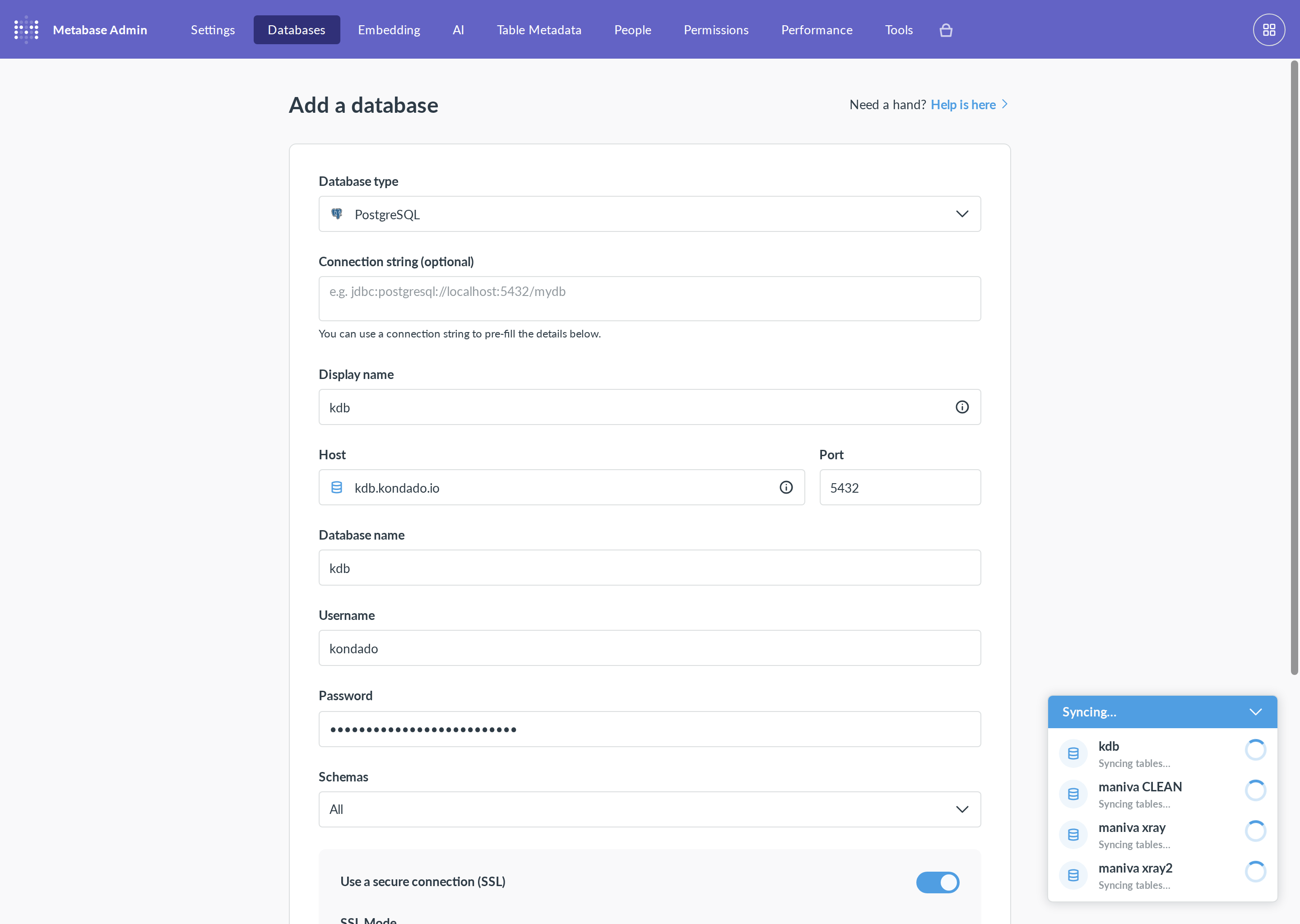
3. Clique em Salvar (Save). O Metabase vai testar a conexão e sincronizar o esquema. As tabelas do seu destino Via Kondado aparecerão no banco recém-adicionado.
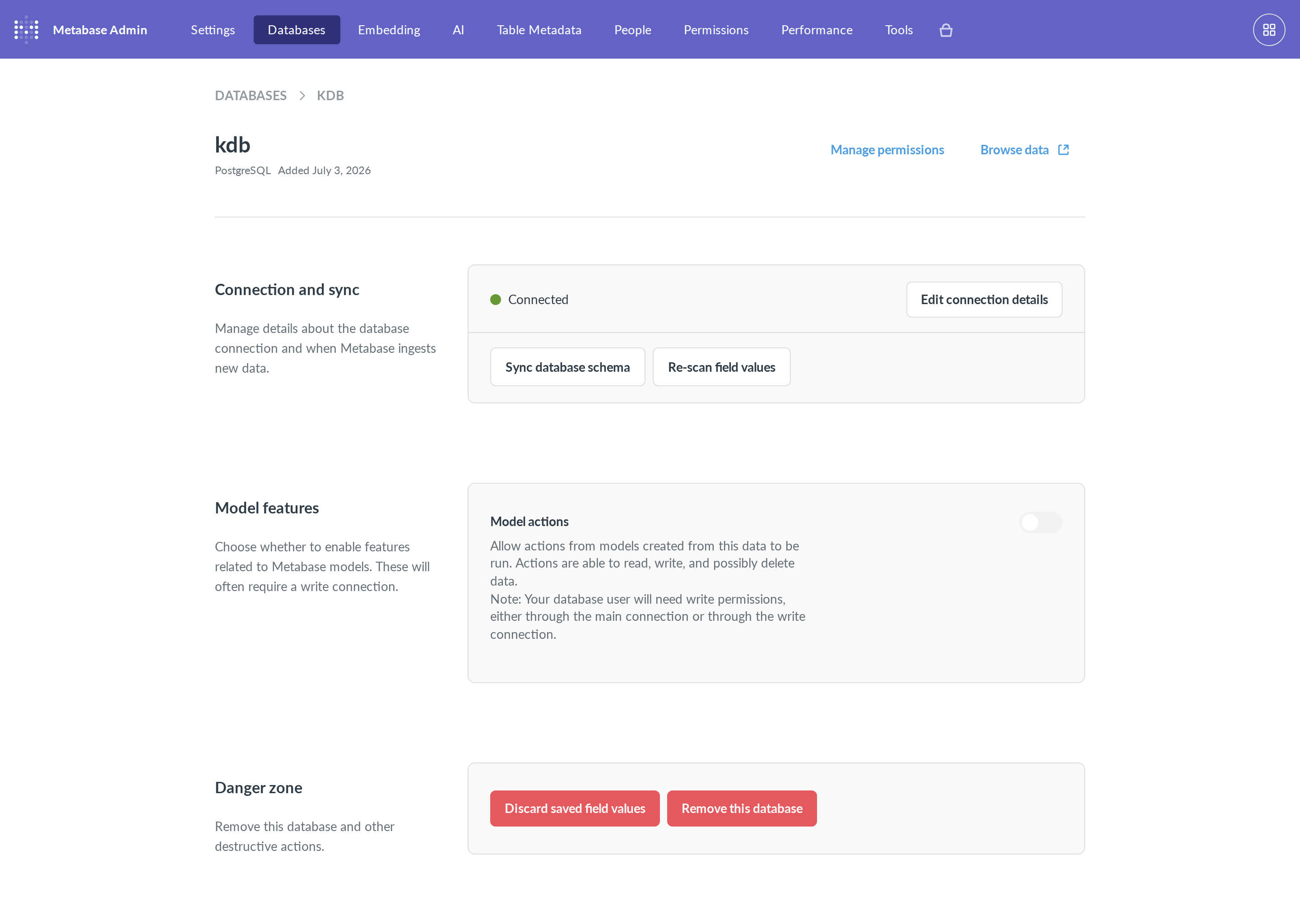
4. Pronto! Acesse Explorar dados (Browse data), escolha o banco que você criou e abra qualquer tabela para visualizar os dados.
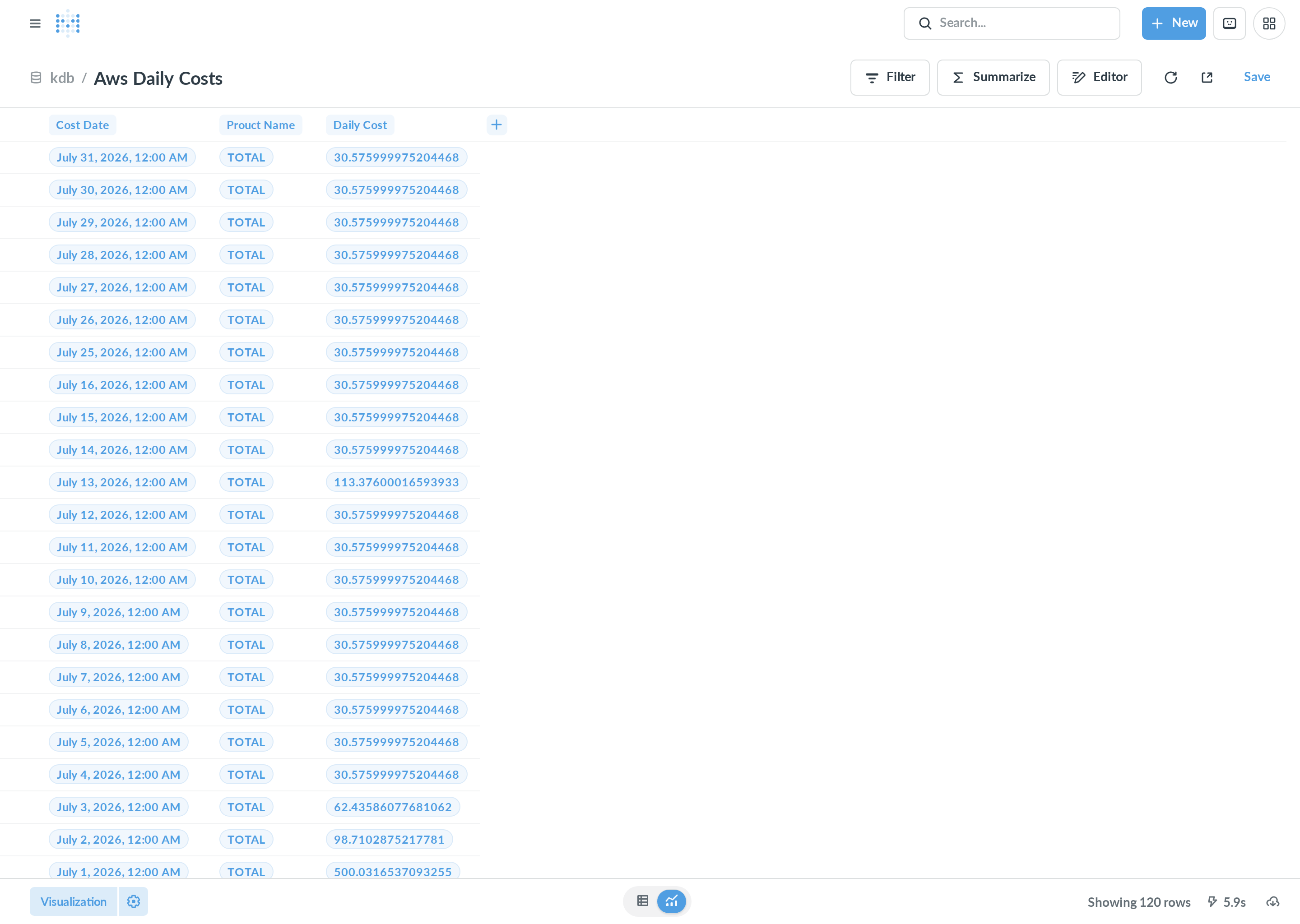
Depois de conectar
- Todas as tabelas do seu destino aparecem no esquema
public. Suas consultas salvas (saved queries) do Via Kondado também aparecem como tabelas e podem ser usadas normalmente. - Você pode usar o Editor nativo de SQL, o Query Builder (sem SQL), agregações (SUM/COUNT/AVG), agrupamento por data (mês/ano), filtros, JOINs entre tabelas, TOP N, gráficos, dashboards com filtros e até os X-Ray automáticos do Metabase.
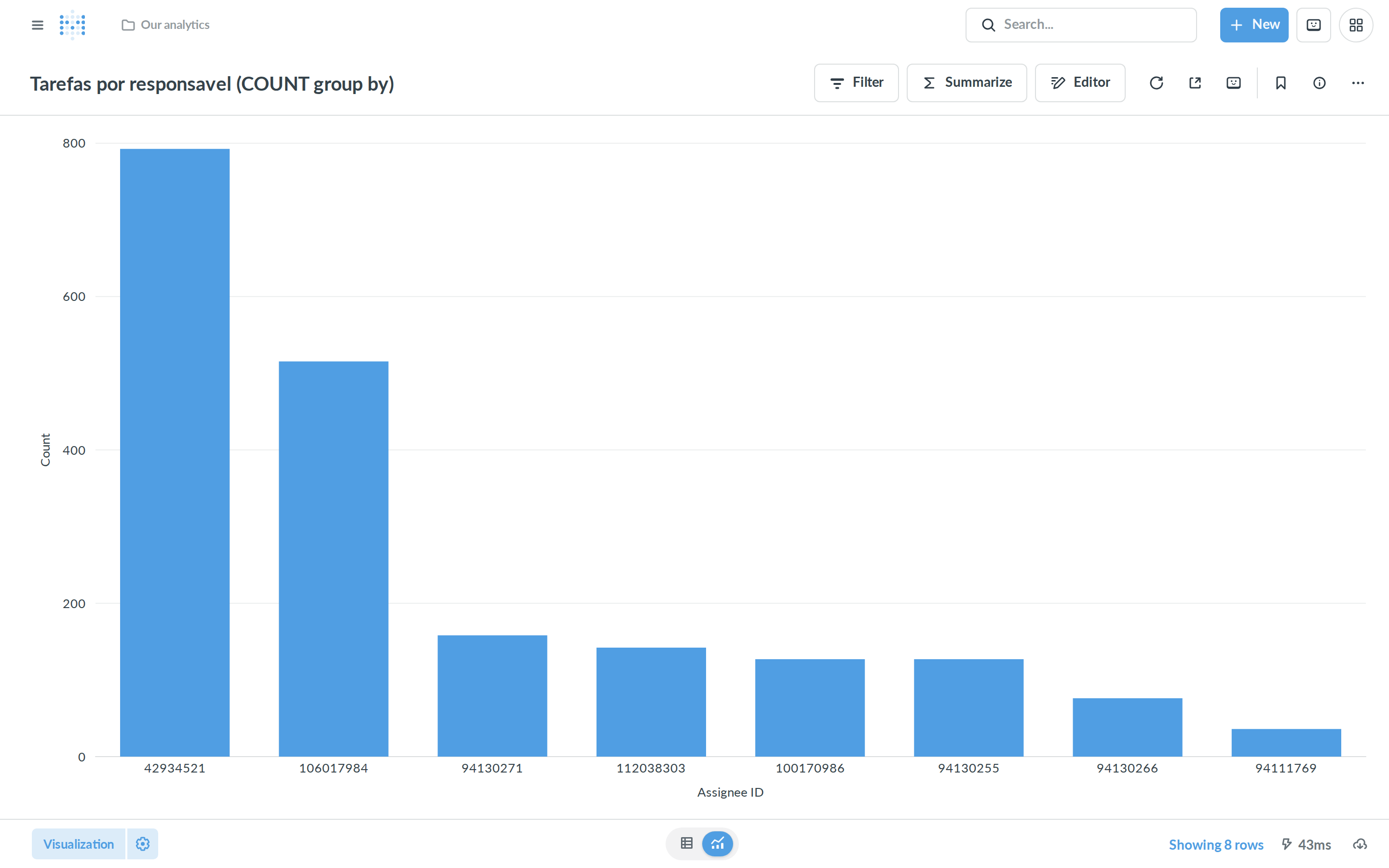
Como conectar o Metabase ao Via Kondado
Conecte o Metabase ao seu destino Via Kondado pelo endpoint PostgreSQL kdb.kondado.io usando o token do destino como senha.
Abrir Adicionar banco de dados
No Metabase, acesse Configurações de administração > Bancos de dados > Adicionar banco de dados e selecione o tipo PostgreSQL.
Preencher a conexão
Host kdb.kondado.io, Porta 5432, Nome do banco kdb, Usuário qualquer valor (ex.: kondado) e Senha igual ao token do seu destino Via Kondado.
Ativar SSL
Marque a opção Use a secure connection (SSL). A conexão SSL é obrigatória.
Salvar e sincronizar
Clique em Salvar. O Metabase testa a conexão e sincroniza o esquema, trazendo as tabelas do destino.
Explorar os dados
Acesse Explorar dados, escolha o banco criado e abra qualquer tabela para visualizar e analisar os dados.
Perguntas frequentes
kdb.kondado.io na porta 5432.kdb. O nome do banco é indiferente para o roteamento — o catálogo de tabelas é determinado pelo seu token — mas recomendamos kdb por padrão.public e podem ser exploradas normalmente.