O MCP (Model Context Protocol) da Via Kondado permite conectar o Claude — em qualquer um de seus produtos — diretamente aos seus dados integrados na Kondado. Depois de conectar, você pode pedir ao Claude para listar tabelas, descrever campos e rodar consultas em linguagem natural, sem sair do chat.
Este artigo cobre como configurar a conexão em Claude Web, Claude Desktop e Claude Code. Para o conceito geral de MCP na Via Kondado e o caminho alternativo via token, veja a seção MCP no artigo principal Via Kondado.
https://mcp.kondado.io/mcpMesma URL para todos os clientes — a autenticação resolve a quem cada chamada pertence.
Claude Web
Validado em claude.ai. O processo todo leva menos de um minuto e usa OAuth — você não precisa copiar nenhum token manualmente.
Passo 1 — Abrir a janela "Add custom connector"
No navegador em que você já usa o Claude, abra este link — ele já abre a janela de cadastro direto, sem precisar procurar nada no menu:
https://claude.ai/new?modal=add-custom-connector#settings/customize-connectorsAtalho direto para a janela Add custom connector do Claude.
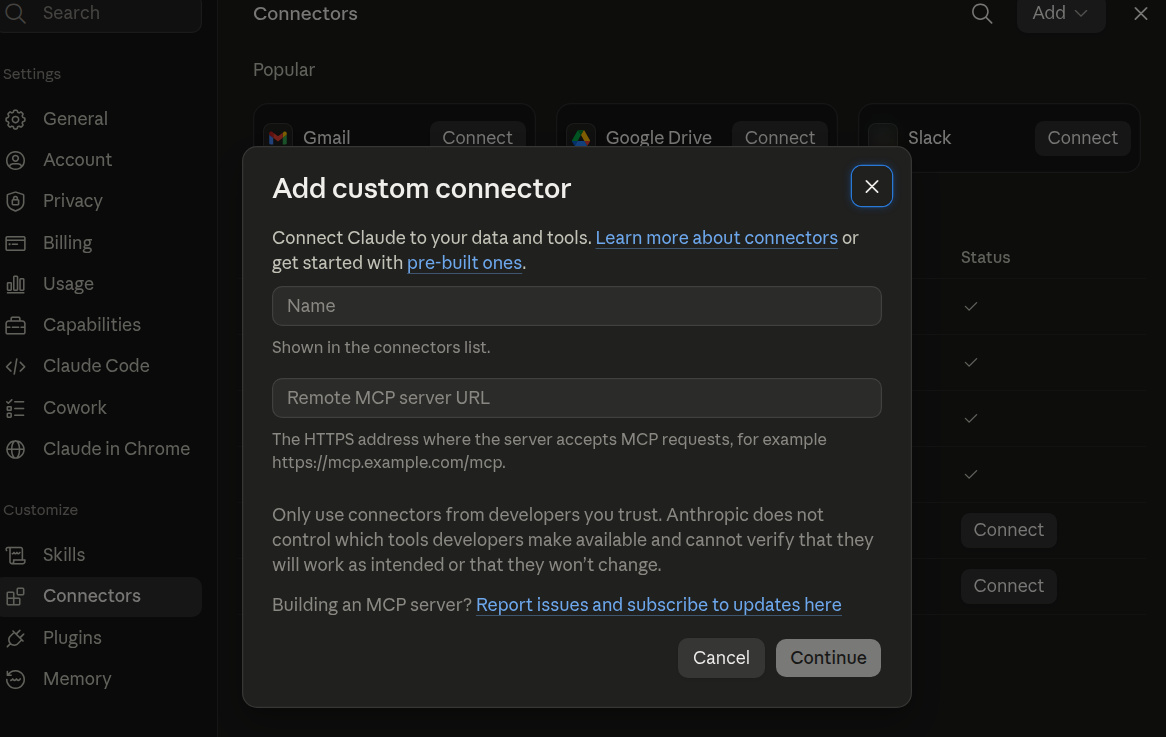
Caminho manual (se preferir navegar pelo menu): no Claude, abra Customize → Connectors, clique no botão Add no canto superior direito e escolha Add custom connector.
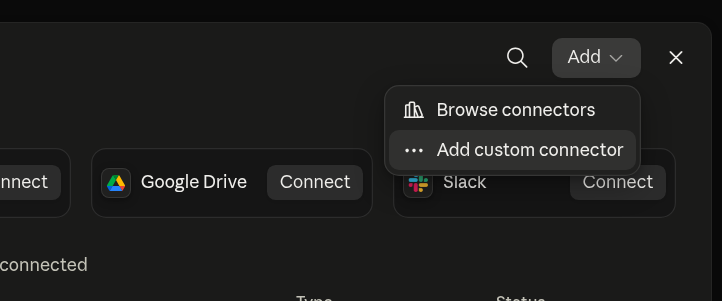
Passo 2 — Preencher e continuar
Na janela "Add custom connector":
- Name:
KondadoouVia Kondado(qualquer rótulo claro — é apenas cosmético). - Remote MCP server URL:
https://mcp.kondado.io/mcp(URL completa, com o/mcpno final).
Clique em Continue. O Claude valida que o servidor responde. Se a sua versão ainda exibir Advanced settings, deixe os defaults — não é preciso configurar headers manualmente; a autenticação é descoberta automaticamente.
Passo 3 — Disparar a primeira chamada
Abra um chat novo e peça algo que use a Kondado, por exemplo:
- "Quais ferramentas você tem disponíveis da Via Kondado?"
- "Liste as tabelas do Kondado."
- "Quanto eu gastei em Google Ads no último mês?"
Na primeira chamada, o Claude exibe um card "Authentication required to use this tool" com botão Connect. Clique em Connect.
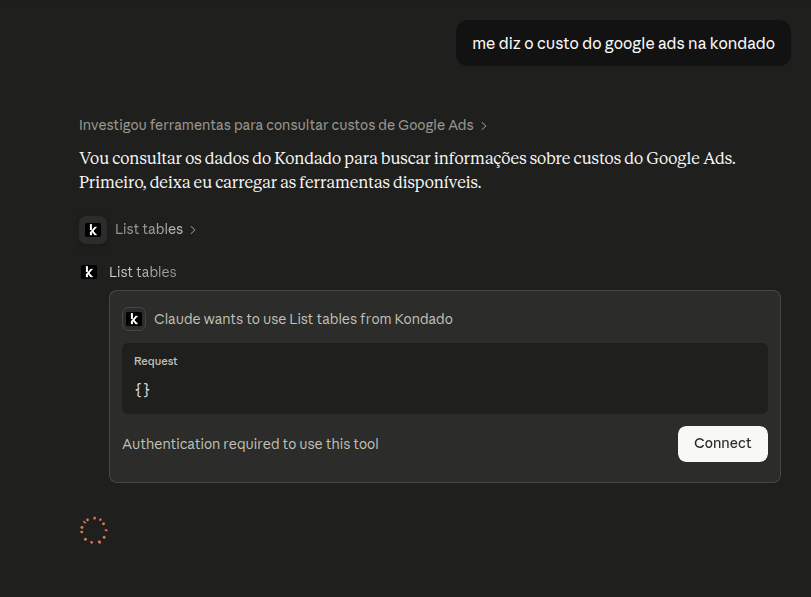
Passo 4 — Login na Kondado
Uma janela do navegador abre na tela de login da Kondado (app.kondado.com.br). Faça login com o seu email + senha (ou social login).
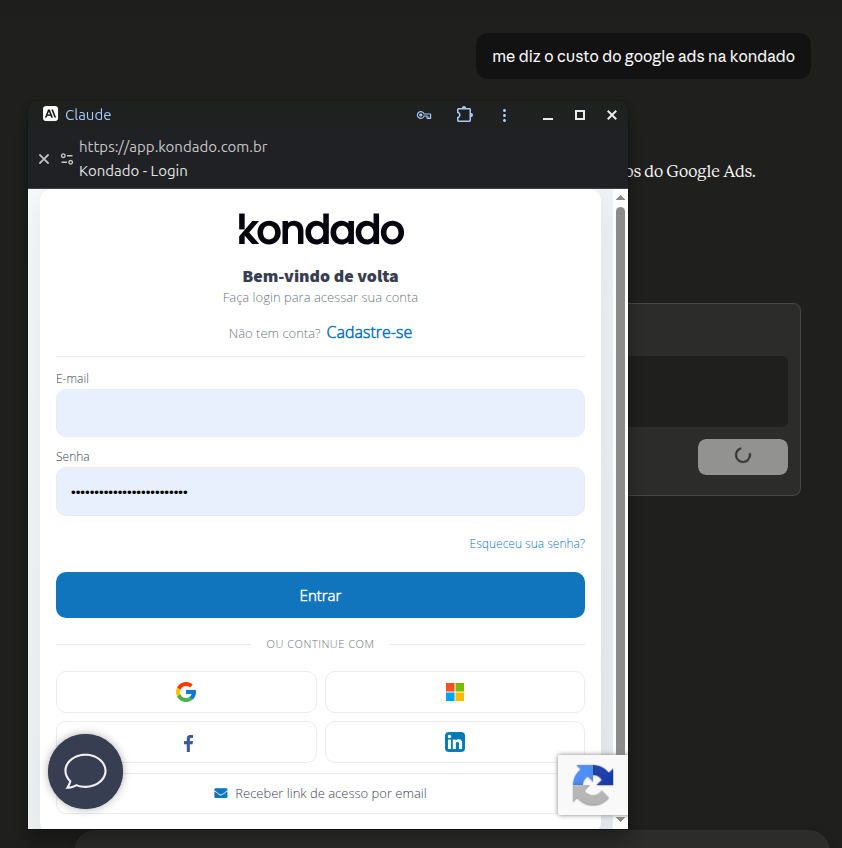
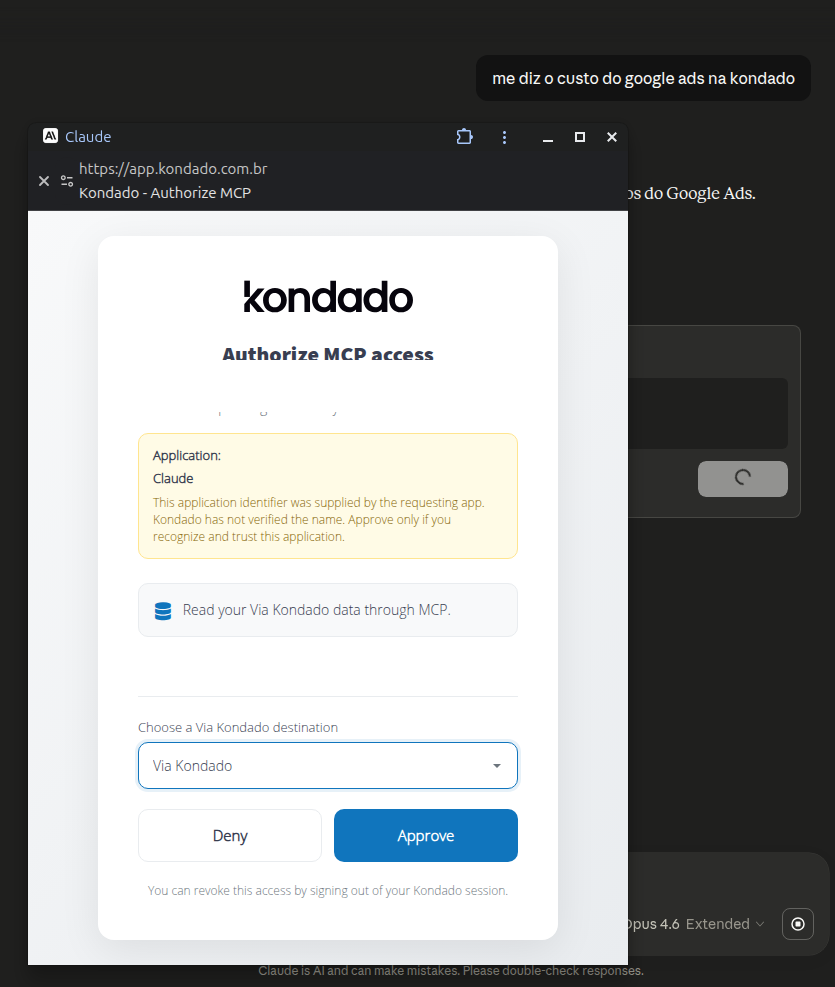
Passo 5 — Autorizar o acesso e escolher a Via Kondado
Em seguida, aparece a tela "Authorize MCP access":
- Confirme que você é o usuário correto (linha "Logged in as ...").
- No dropdown Choose a Via Kondado destination, escolha qual destino o Claude deve consultar. Se você tem mais de uma Via Kondado configurada, escolha aquela em que você quer rodar as queries.
- Clique em Approve.
Passo 6 — Confirmação
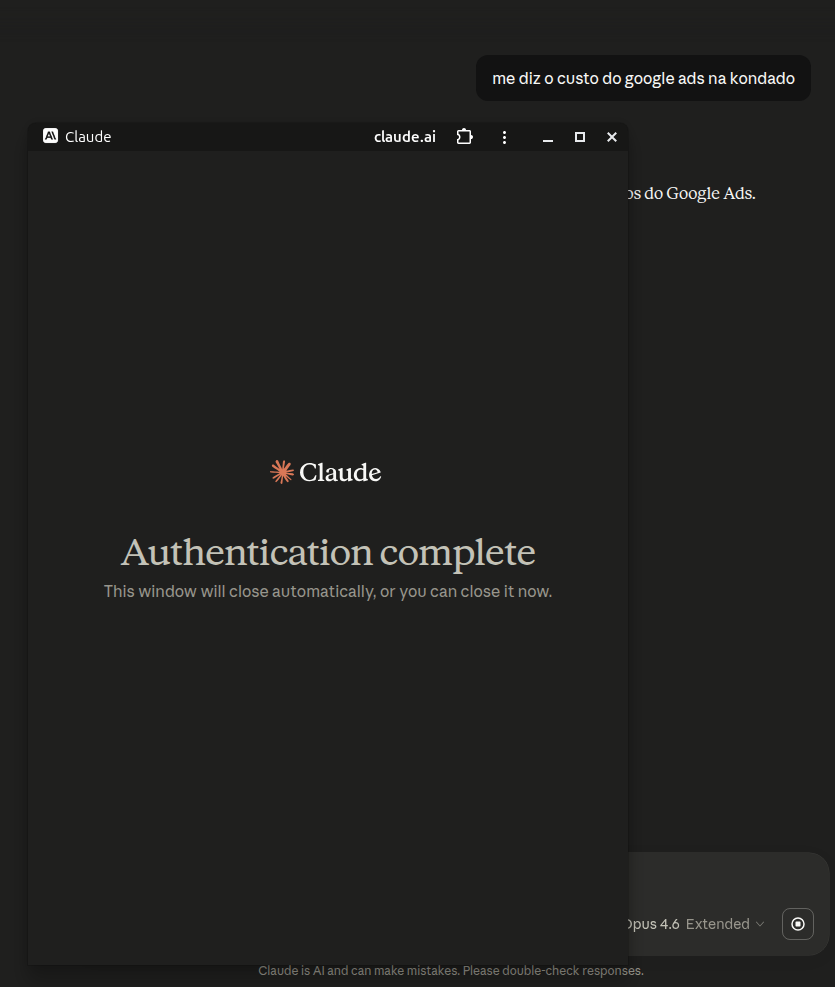
A janela mostra "Authentication complete" e fecha sozinha em poucos segundos.
Passo 7 — Permitir as tool calls no Claude
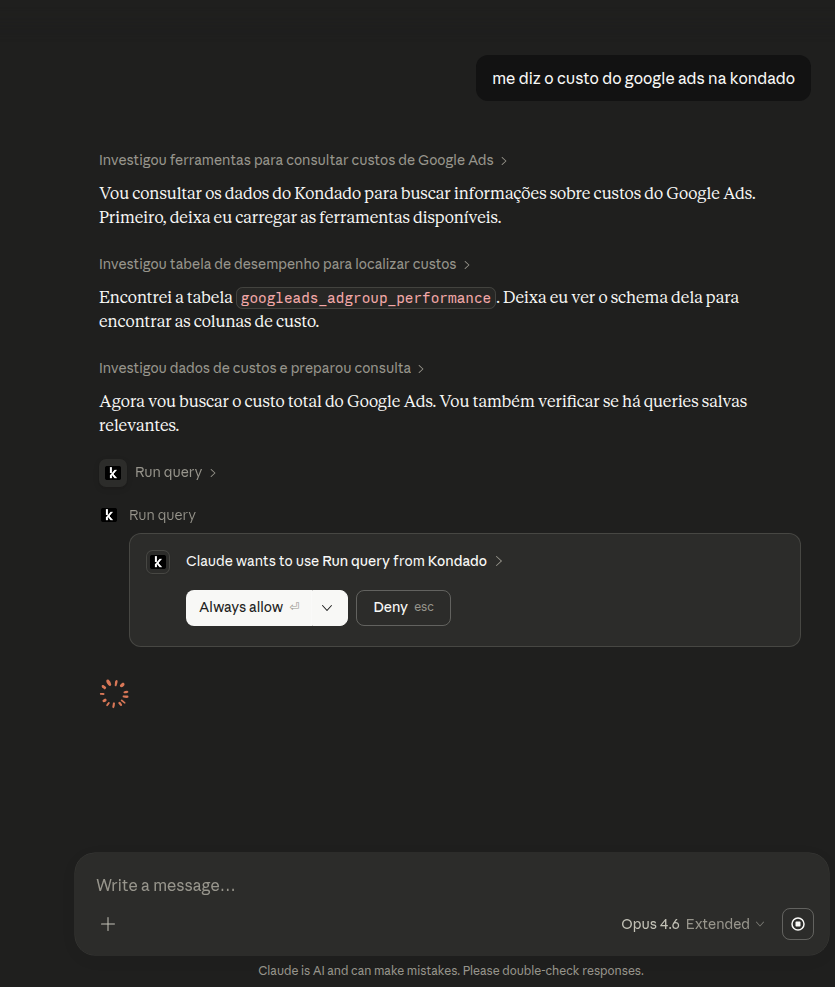
De volta no Claude, a tool call que estava esperando autenticação executa automaticamente. A partir daí, em cada chamada, o Claude pede permissão para usar uma ferramenta ("Claude wants to use Run query from Kondado") com botões Always allow / Deny.
Clique em Always allow se quiser parar de ver esse pop-up para essa ferramenta.
Claude Desktop
O Claude Desktop também suporta MCP servers remotos. O fluxo de configuração é o mesmo da versão Web — você cadastra a URL e o Claude cuida do resto via OAuth.
- Abra o Claude Desktop → Customize → Connectors.
- Clique no botão Add (canto superior direito) e escolha Add custom connector. Você também pode usar o atalho direto. Preencha:
- Name:
Kondado - Remote MCP server URL:
https://mcp.kondado.io/mcp
- Name:
- Confirme. Na primeira chamada que use a Kondado, o Claude Desktop abre o navegador na mesma tela de consent descrita nos passos 4 a 6 acima.
- Após autorizar, o Claude Desktop guarda o token e usa nas chamadas seguintes — você não precisa repetir o login.
Claude Code (CLI)
O Claude Code é o CLI da Anthropic para terminal. Ele aceita MCP servers via configuração ou comando direto.
Opção A — comando direto
claude mcp add kondado --transport http --url https://mcp.kondado.io/mcpOpção B — arquivo de configuração
Adicione ao seu settings.json do Claude Code:
{
  "mcpServers": {
    "kondado": {
      "type": "http",
      "url": "https://mcp.kondado.io/mcp"
    }
  }
}
Na primeira tool call que use a Kondado, o Claude Code abre o navegador no mesmo fluxo OAuth descrito nos passos 4 a 6 do Claude Web. Após autorizar, o token fica salvo localmente e é renovado automaticamente.
Outros clientes Claude
Conforme a Anthropic adiciona suporte a MCP em novos produtos da família Claude, o padrão é sempre o mesmo:
- Cadastre o servidor MCP com a URL
https://mcp.kondado.io/mcp. - Na primeira chamada, o cliente abre a tela de consent da Kondado em
app.kondado.com.br. - Você escolhe a Via Kondado de destino e autoriza.
Veja também: para conectar produtos da OpenAI (ChatGPT Web/Desktop e Codex CLI), veja o artigo ChatGPT.
Para clientes MCP de terceiros (não-Claude) ou integrações server-to-server que não suportam OAuth, é possível usar o token legado da Via Kondado — veja a seção MCP no artigo Via Kondado.
Dicas e troubleshooting
- Trocar de Via Kondado: abra Customize → Connectors, remova o conector e adicione novamente. Refazendo o consent você pode escolher outra destination no dropdown.
- Token expirou: o Claude renova o token sozinho via refresh token. Se mesmo assim aparecer erro de autenticação, refaça a conexão (remover + adicionar).
- Não vejo todas as minhas tabelas: o conector vê apenas as tabelas da destination que você escolheu na tela de autorização. Verifique se selecionou a destination correta no Passo 5.
- O Claude pede permissão a cada chamada: clique em Always allow na primeira vez para parar de ver o pop-up para aquela ferramenta específica.
- Limitações da v1: o MCP é read-only (apenas consultas) e usa KSQL. Não é possível fazer escrita, alteração ou deleção de dados na Via Kondado pelo MCP.
Próximos passos
- Via Kondado — visão geral do destino
- Seção MCP no artigo Via Kondado — diferenças entre OAuth e token legado
- ChatGPT — como conectar ChatGPT (Web/Desktop) e Codex (CLI da OpenAI) à Via Kondado
Conectar a Via Kondado ao Claude via MCP
Configure a conexão MCP entre o Claude (Web, Desktop ou Code) e sua Via Kondado em poucos passos, sem copiar tokens.
Abrir a janela Add custom connector
No navegador em que você usa o Claude, abra https://claude.ai/new?modal=add-custom-connector#settings/customize-connectors — o link já abre a janela Add custom connector. Caminho manual: Customize → Connectors → botão Add (canto superior direito) → Add custom connector.
Configurar o connector
Defina um nome (ex.: Kondado) e a URL https://mcp.kondado.io/mcp em Remote MCP server URL. Clique em Continue.
Disparar a primeira chamada
Abra um chat novo e peça algo que use a Kondado, por exemplo: "Liste as tabelas do Kondado".
Autorizar no Kondado
Faça login na Kondado na janela de OAuth e escolha qual Via Kondado o Claude poderá acessar.
Aprovar o acesso e usar
Clique em Approve para finalizar. A partir daqui o Claude consulta seus dados em linguagem natural.
Perguntas frequentes
/mcp (https://mcp.kondado.io/mcp); (2) bloqueadores de pop-up estão desativados na aba do Claude — o consent abre em uma janela secundária; (3) você está logado na Kondado em outra aba do mesmo navegador. Se persistir, remova e re-adicione o connector.claude mcp remove kondado.https://mcp.kondado.io/mcp — e a autenticação OAuth é idêntica nos três.