O MCP (Model Context Protocol) da Via Kondado permite conectar o ChatGPT — em qualquer um de seus produtos — diretamente aos seus dados integrados na Kondado. Depois de conectar, você pode pedir ao ChatGPT para listar tabelas, descrever campos e rodar consultas em linguagem natural, sem sair do chat.
Este artigo cobre como configurar a conexão em ChatGPT (Web e Desktop) e no Codex (CLI da OpenAI). Para o conceito geral de MCP na Via Kondado e o caminho alternativo via token, veja a seção MCP no artigo principal Via Kondado. Para conectar com a família Claude (Anthropic), veja o artigo Claude.
https://mcp.kondado.io/mcpMesma URL para todos os clientes — a autenticação resolve a quem cada chamada pertence.
ChatGPT (Web)
O passo a passo abaixo foi validado em uma conta pessoal gratuita em outubro de 2026. Os mesmos passos funcionam em planos pagos.
Passo 1. Abra o ChatGPT Web, clique no nome da sua conta, na barra inferior esquerda, e entre em Configurações (Settings). No menu lateral, clique em Plugins.
Passo 2. Em Plugins, clique em Explorar catálogo (Explore catalog). Atalho: chatgpt.com/plugins.
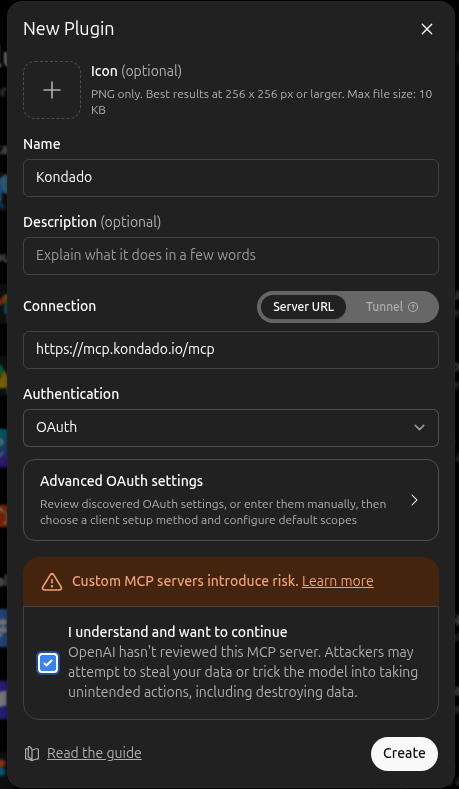
Passo 3. Na página do catálogo, clique no botão Adicionar (Add), no canto superior direito, e em seguida em Criar servidor MCP personalizado (Create custom MCP server). O modal de criação do conector se abre.
Passo 4. No modal, preencha:
- Nome (Name): Kondado (ou outro nome de sua escolha)
- Conexão (Connection): mantenha selecionado URL do servidor (Server URL, não Tunnel) e cole
https://mcp.kondado.io/mcp - Autenticação (Authentication): deixe em OAuth — não é necessário abrir Advanced OAuth settings; o ChatGPT descobre o servidor de autenticação automaticamente.
- Marque a caixa "Entendo e quero continuar" (I understand and want to continue), o reconhecimento do aviso de risco, e clique em Criar como plugin.
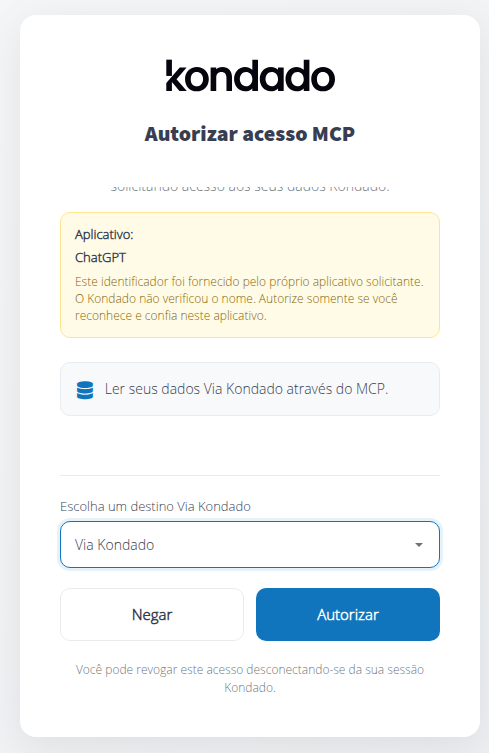
Passo 5. Ao clicar em Criar como plugin, o ChatGPT abre uma nova aba em app.kondado.com.br com a tela "Autorizar acesso MCP". Confirme que o e-mail conectado é o seu, escolha a Via Kondado de destino no dropdown e clique em Autorizar.
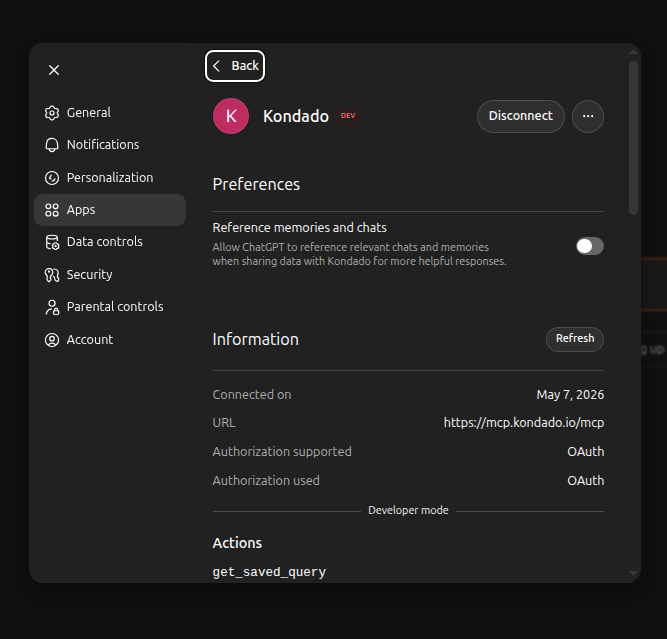
Passo 6. A aba de autorização fecha sozinha e o app Kondado aparece conectado dentro do ChatGPT. As ferramentas Kondado já ficam disponíveis para uso.
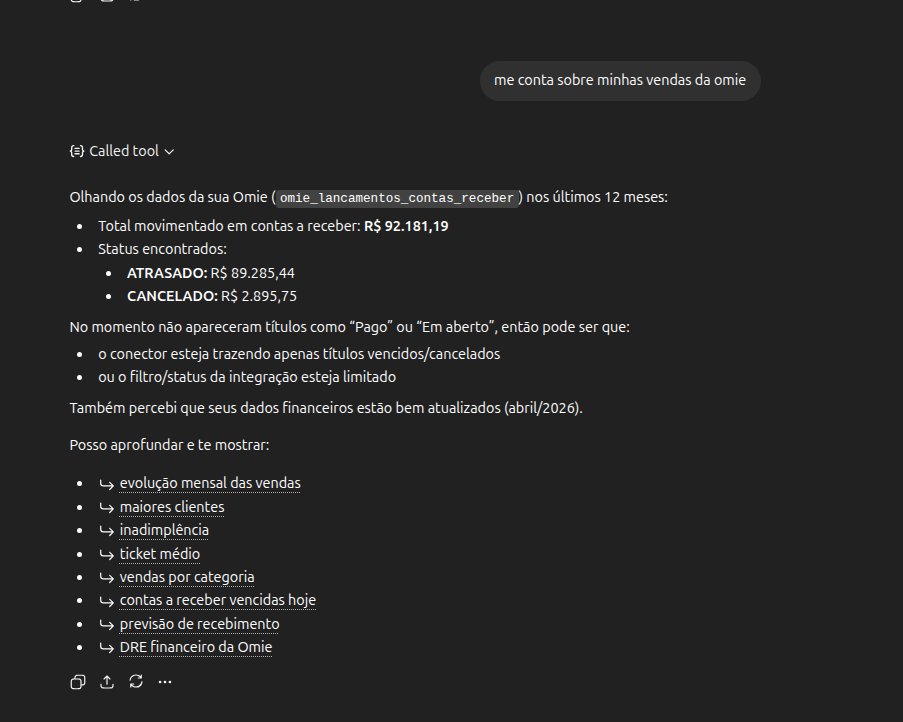
Passo 7. Abra um chat e peça algo sobre seus dados. Se o ChatGPT não acionar a Kondado sozinho, selecione o app Kondado entre as ferramentas do chat.
Pronto. Faça uma pergunta sobre seus dados — por exemplo, "me conta sobre minhas vendas da omie". O ChatGPT chama as ferramentas Kondado, executa as consultas e retorna o resultado direto no chat.
ChatGPT (Desktop)
A versão Desktop do ChatGPT (Mac e Windows) usa a mesma conta e os mesmos conectores configurados na Web:
- Conectores adicionados pela Web aparecem automaticamente no Desktop (e vice-versa).
- O fluxo de OAuth (login na Kondado + escolha do destination + Approve) também é feito no navegador padrão do sistema.
- Se sua versão do Desktop tiver um menu próprio de Connectors, o cadastro é idêntico ao da Web (mesmo Name + mesma URL
https://mcp.kondado.io/mcp).
Caso a versão do seu app Desktop ainda não exponha a UI de conectores customizados, configure pela Web e a conexão será propagada para o app.
Codex (OpenAI CLI)
O Codex é a CLI da OpenAI para terminal (análoga ao Claude Code da Anthropic). Ele aceita servidores MCP via comando direto ou via arquivo ~/.codex/config.toml.
Opção A — comando direto
No terminal:
codex mcp add kondado --url https://mcp.kondado.io/mcp
codex mcp login kondado
O comando codex mcp login kondado abre o navegador na tela de login da Kondado e na sequência na tela "Authorize MCP access". Após escolher a Via Kondado de destino e clicar em Approve, o token é salvo localmente pelo Codex e renovado automaticamente.
Opção B — arquivo de configuração
Adicione ao seu ~/.codex/config.toml:
[mcp_servers.kondado]
url = "https://mcp.kondado.io/mcp"
Em seguida, rode codex mcp login kondado para fazer o consent OAuth uma vez. A partir daí, o Codex usa as credenciais armazenadas em todas as chamadas seguintes.
Comandos úteis
codex mcp list— lista os servidores MCP cadastrados.codex mcp logout kondado— remove as credenciais OAuth (útil para trocar de Via Kondado de destino).codex mcp remove kondado— remove o servidor cadastrado.
codex mcp add reclamar de uma flag ou comando, atualize a CLI para a versão mais recente e tente novamente. A URL do servidor (https://mcp.kondado.io/mcp) e o fluxo de OAuth (login + escolha de destination + Approve) não mudam.
Outros clientes OpenAI
Conforme a OpenAI adiciona suporte a MCP em novos produtos (SDK, Apps, etc.), o padrão é sempre o mesmo:
- Cadastre o servidor MCP com a URL
https://mcp.kondado.io/mcp. - Na primeira chamada, o cliente abre a tela de consent da Kondado em
app.kondado.com.br. - Você escolhe a Via Kondado de destino e autoriza.
Para clientes MCP de terceiros ou integrações server-to-server que não suportem OAuth, é possível usar o token legado da Via Kondado — veja a seção MCP no artigo Via Kondado.
Dicas e troubleshooting
- Trocar de Via Kondado: remova o app Kondado em chatgpt.com/plugins (ou rode
codex mcp logout kondado) e adicione novamente. Refazendo o consent você pode escolher outra destination no dropdown. - Token expirou: o ChatGPT e o Codex renovam o token sozinhos via refresh token. Se mesmo assim aparecer erro de autenticação, refaça a conexão (remover + adicionar).
- Não vejo todas as minhas tabelas: o conector vê apenas as tabelas da destination que você escolheu na tela de autorização. Verifique se selecionou a destination correta no consent.
- Não encontro onde criar o conector: o caminho é Configurações → Plugins → Explorar catálogo → Adicionar → Criar servidor MCP personalizado. Não procure o Developer mode: a OpenAI removeu essa etapa em outubro de 2026. Em workspaces Business / Enterprise, o administrador pode ter bloqueado servidores MCP customizados: peça a liberação.
- Limitações da v1: o MCP é read-only (apenas consultas) e usa KSQL. Não é possível fazer escrita, alteração ou deleção de dados na Via Kondado pelo MCP.
Próximos passos
- Via Kondado — visão geral do destino
- Seção MCP no artigo Via Kondado — diferenças entre OAuth e token legado
- Claude — como conectar a família Claude (Web, Desktop, Code) à Via Kondado
Conectar a Via Kondado ao ChatGPT via MCP
Configure um servidor MCP customizado no ChatGPT (Web, Desktop ou Codex) para acessar sua Via Kondado em qualquer plano, inclusive o gratuito.
Abrir Plugins
No ChatGPT, entre em Configurações → Plugins e clique em Explorar catálogo (ou acesse chatgpt.com/plugins). Não é preciso ativar o Developer mode.
Criar o servidor MCP
No catálogo, clique em Adicionar → Criar servidor MCP personalizado. Preencha Name (Kondado), Server URL https://mcp.kondado.io/mcp e Authentication OAuth, marque "Entendo e quero continuar" e clique em Criar.
Autorizar a Via Kondado
O ChatGPT abre a tela Autorizar acesso MCP em app.kondado.com.br. Confirme seu e-mail, escolha a Via Kondado de destino e clique em Autorizar.
Usar em linguagem natural
Abra um chat e peça as consultas em linguagem natural. Não é preciso aprovar cada consulta: a autorização vale para o app.
Perguntas frequentes
codex mcp logout kondado no Codex CLI) e adicione de novo, escolhendo outra Via Kondado.codex mcp logout kondado seguido de codex mcp remove kondado.https://mcp.kondado.io/mcp — e a autenticação OAuth segue o mesmo padrão da Web/Desktop.