Democratização de dados é fundamental para a implementação e fortalecimento da cultura data-driven.
Por essa razão, a Kondado quer não apenas abrir a caixa preta de tudo o que vem por trás dos gráficos de um dashboard, mas também tornar simples a integração e modelagem dos dados por parte dos usuários.
A nossa plataforma possibilita a adição de usuários (com permissões predefinidas) ilimitados à conta da sua empresa. Estes usuários podem ser funcionários do seu time e também consultores externos. Nesse último caso, os consultores podem estar vinculados a várias contas ao mesmo tempo, permitindo uma gestão unificada dos seus clientes.
Vejamos como é simples adicionar e gerenciar usuários e permissões de acesso na Kondado.
Criação de novos usuários
Antes de criar um usuário, certifique-se de que você possui as devidas permissões para fazê-lo.
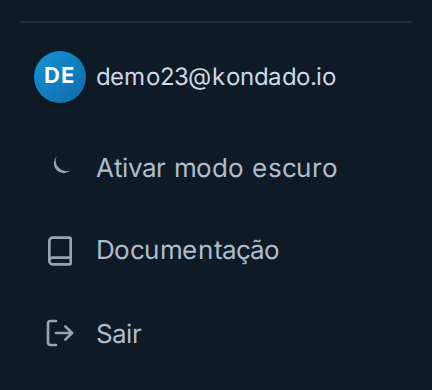
1) Na sua conta, acesse o menu de "Configurações" clicando no bloco com o seu e-mail, localizado no rodapé do menu lateral:
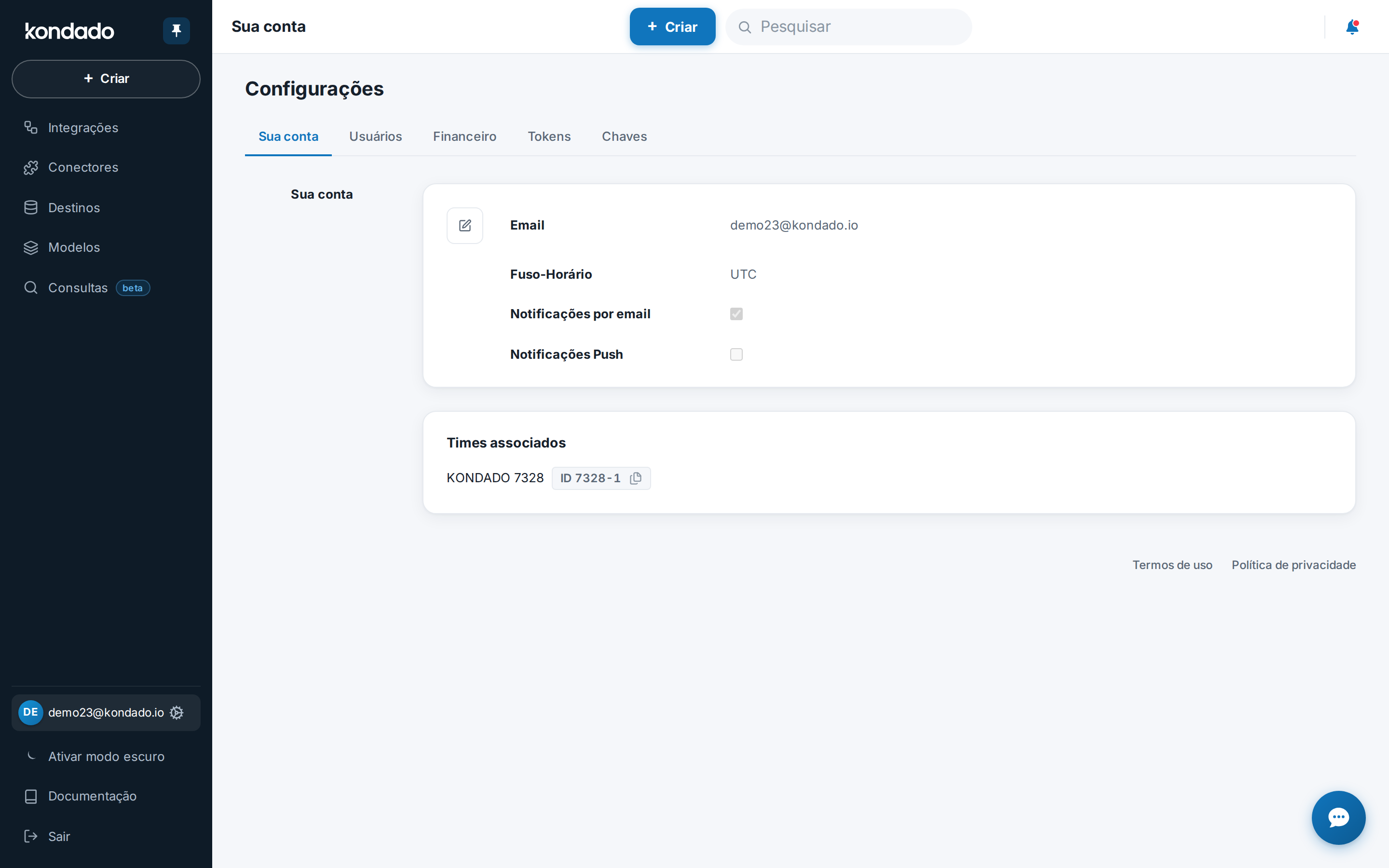
2) Na página de configurações, acesse a aba "Usuários":
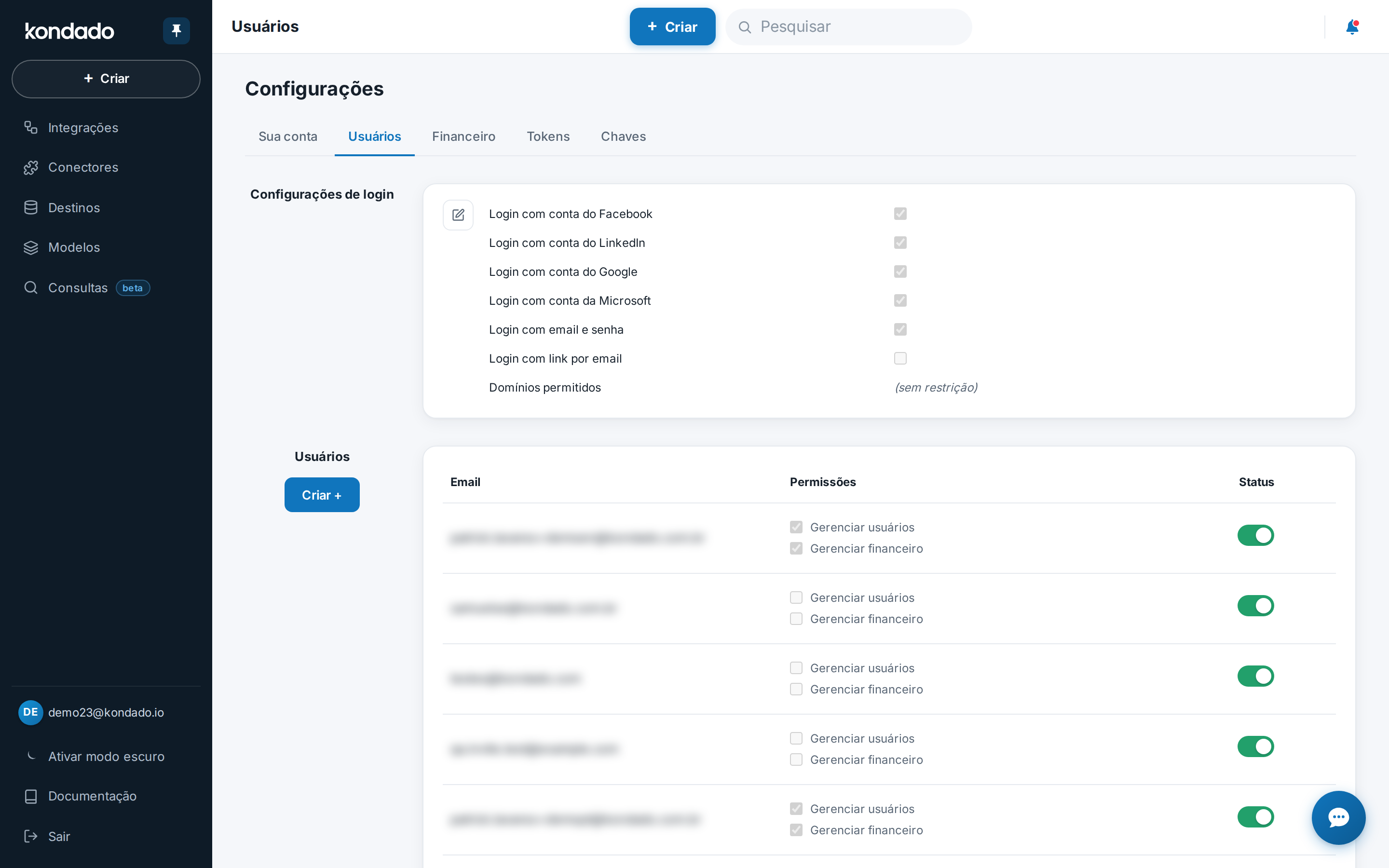
3) Na seção de usuários, você verá uma lista dos usuários da sua conta e um botão à esquerda: "+ Criar". Clique nele para adicionar um usuário:
4) O menu para adicionar um usuário se abrirá. Seus campos estão descritos abaixo:
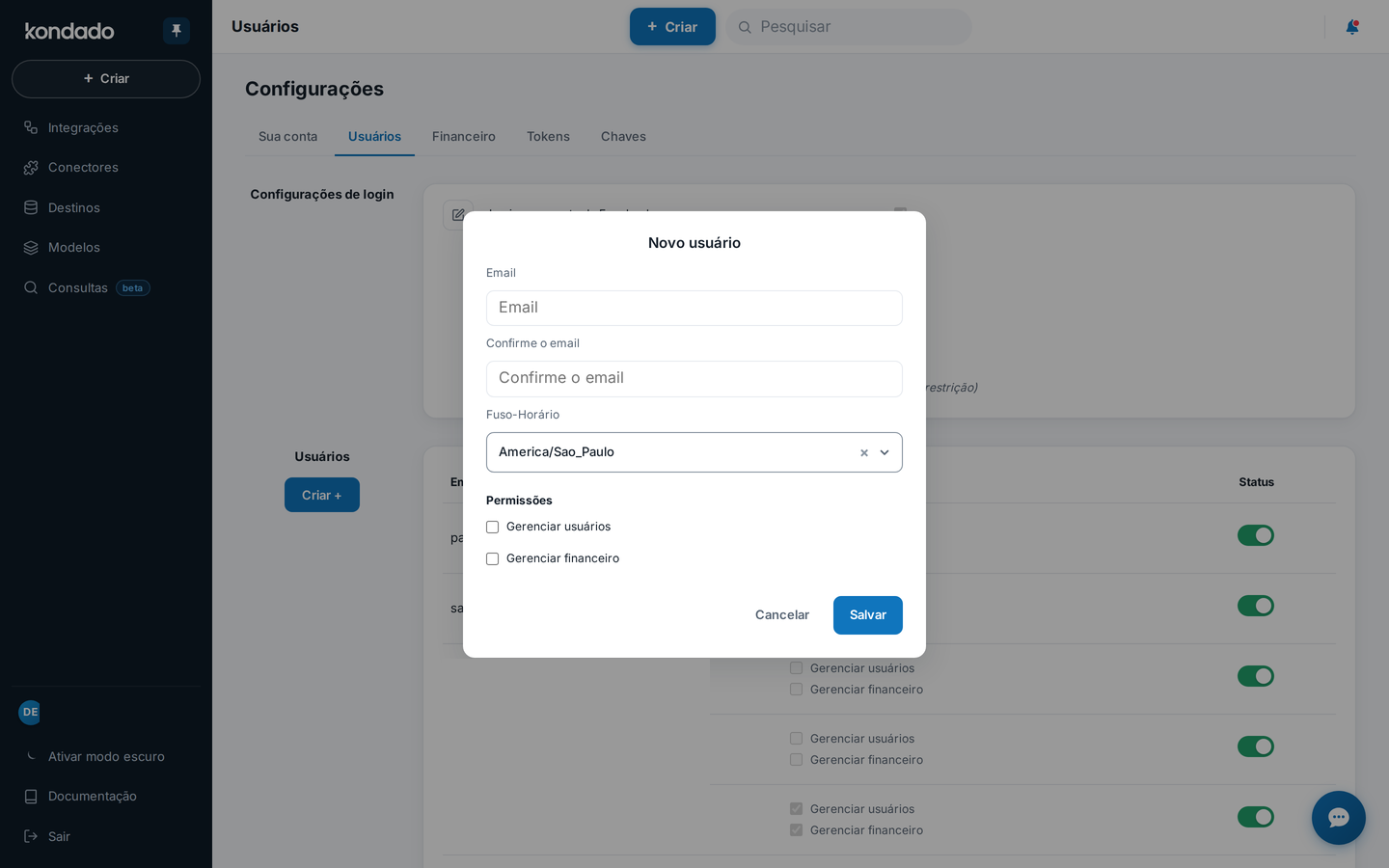
a) Email e confirmação: Esses dois campos devem ser preenchidos com o mesmo valor: um e-mail válido do usuário que você deseja adicionar.
b) Fuso-Horário: o fuso do novo usuário, usado nos horários de execução das integrações. Depois, cada usuário pode ajustar o próprio fuso em Sua conta.
- Gerenciar usuários: Permite ao usuário criar, editar, ativar e desativar outros usuários. Esta permissão também habilita o acesso à tela de gerenciamento de usuários, como mostrado neste tutorial.
- Gerenciar financeiro: com esta permissão, o usuário pode:
- Alterar o plano da empresa;
- Contratar ou modificar outros produtos;
- Editar informações financeiras, como forma de pagamento, CNPJ e data de vencimento das faturas.
5) Caso esteja satisfeito com o preenchimento dos campos acima, basta clicar em "Salvar". O seu novo usuário se encaixará em 2 (duas) situações:
- Se o usuário ainda não existe dentro da Kondado, ele receberá um e-mail de boas-vindas no endereço cadastrado. Nele, será pedida a criação de uma nova senha e a finalização do cadastro.
- Se o usuário já existe dentro da Kondado, ele receberá um e-mail informando que a adição foi concluída. Para que ele possa visualizar o novo time, será preciso aceitar o convite no cartão Times associados, em Sua conta.
Pronto! O novo usuário foi adicionado à sua conta.
Edição de usuários existentes
Quando o usuário é criado na Kondado, ele torna-se responsável pela sua nova conta e acessos. A edição de usuários permite apenas que você altere o modo com que esse usuário se relaciona com a sua conta:
- Para desvincular um usuário da sua conta, basta localizá-lo na lista de usuários e clicar no toggle à direita. Isto fará com que ele perca imediatamente o acesso aos seus dados da Kondado.
Atenção: Os tokens gerados por este usuário também irão parar de funcionar!
- Para vincular novamente um usuário previamente desvinculado, o procedimento é o mesmo: clique no toggle.
- Para gerenciar as permissões que um usuário possui em sua conta, clique no ícone do lápis à esquerda de seu e-mail. Você poderá aplicar a ele permissões que estavam disponíveis no momento da sua criação. Apenas é possível alterar permissões de usuários que possuam um vínculo ativo com a sua conta.
Configurações de login
Na página de gerenciamento de usuários, também é possível configurar os métodos de como os usuários podem fazer login e ter acesso à conta da sua empresa.
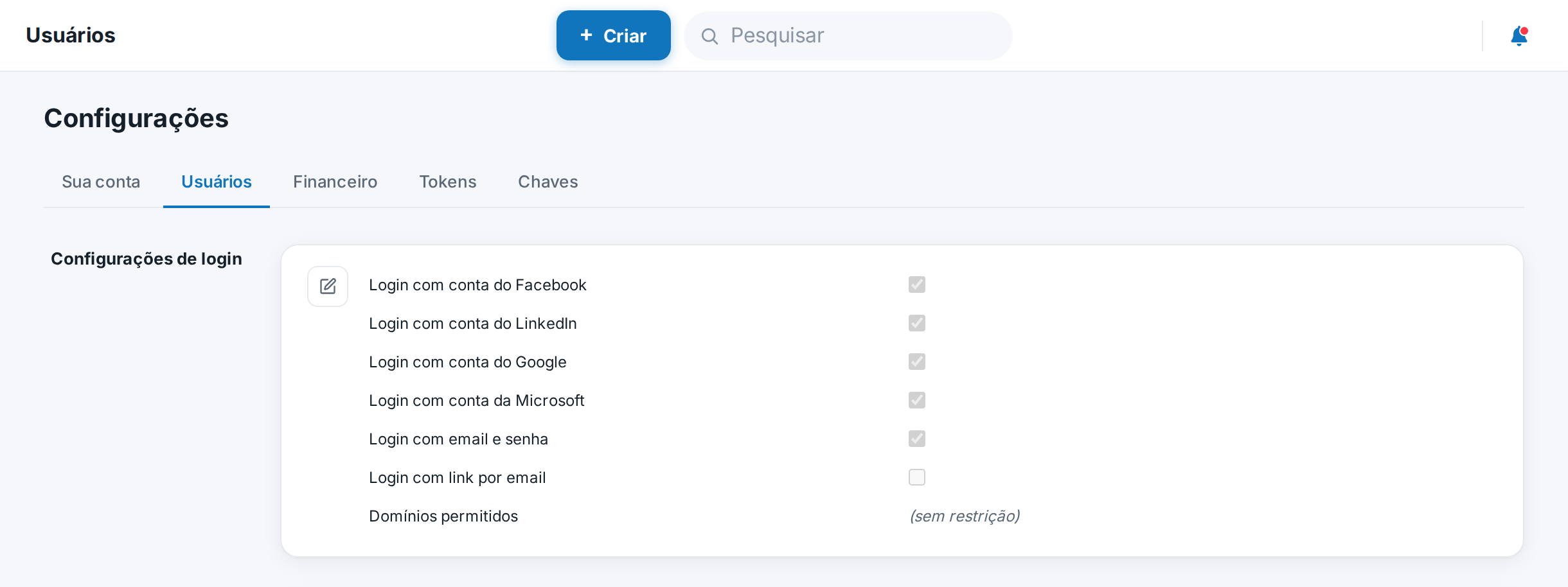
Os métodos disponíveis para login são os seguintes:
- Email e senha: O usuário informa seu e-mail (login) e senha;
- Login com link por email: Neste método, o usuário recebe no seu e-mail cadastrado um link que pode ser utilizado para realizar o login sem necessidade de informar a senha;
- Login com conta da Microsoft: O acesso do usuário é confirmado via autorização OAuth2 com sua conta da Microsoft/Azure ao obtermos retorno do e-mail cadastrado;
- Login com conta do Google: O acesso do usuário é confirmado via autorização OAuth2 com sua conta do Google ao obtermos retorno do email cadastrado;
- Login com conta do LinkedIn: O acesso do usuário é confirmado via autorização OAuth2 com sua conta do LinkedIn ao obtermos retorno do email cadastrado;
- Login com conta do Facebook: O acesso do usuário é confirmado via autorização OAuth2 com sua conta do Facebook ao obtermos retorno do email cadastrado.
Além dos métodos de login, também é possível restringir os domínios de e-mails que podem ter acesso à conta da empresa. É preciso informar em "Domínios permitidos" um ou vários domínios separados por vírgula que podem fazer login na conta da empresa. Ao não informar nenhum domínio, não haverá limitação de domínios e todos os usuários cadastrados na empresa poderão fazer login com qualquer domínio de e-mail. Considere como "domínio de e-mail" os caracteres após o "@" em um endereço de e-mail. Dessa forma, por exemplo, info@kondado.com.br possui como domínio kondado.com.br.
Gestão centralizada de contas empresariais
Para contas empresariais de um provedor como Google (Workspace) ou Microsoft (Azure AD), é possível centralizar a gestão dos seus usuários ao permitir login somente com esse provedor e restringir o domínio do e-mail para a conta da sua empresa.
Por exemplo, se os e-mails da sua empresa utilizarem o domínio "empresa.com.br" e você configurar o login apenas com Microsoft e restrito a esse domínio, a remoção de um usuário da sua conta Microsoft (Azure AD) automaticamente impedirá seu acesso à Kondado.
Dessa forma, é possível centralizar o gerenciamento das contas dos seus usuários no seu provedor.
Autenticação em dois fatores (MFA/2FA)
Há duas formas de exigir um segundo fator no acesso à Kondado. Elas são independentes e podem ser usadas juntas:
- MFA da Kondado: a própria Kondado pede, a cada login, o código de 6 dígitos de um app autenticador (Google Authenticator, Authy, 1Password etc.), seja qual for o método de login usado. Cada usuário ativa o seu em Sua conta, e a empresa pode exigi-lo de todos os usuários (veja MFA obrigatório, logo abaixo).
- MFA do provedor de login: a verificação em duas etapas é feita pelo Google, Microsoft, LinkedIn ou Facebook, e a Kondado só aceita o login por esse provedor. Veja como configurar a seguir.
MFA do provedor de login
1. Visite o respectivo link (entre os links abaixo) do método de login escolhido e habilite a verificação de 2 fatores na sua conta:
2. Nas suas configurações de login da Kondado (Configurações > Usuários), deixe apenas o método de login escolhido marcado e desmarque as outras opções (se houver mais alguma marcada);
3. No campo de "Domínios permitidos" insira apenas o(s) domínio(s) utilizado(s) pela sua empresa:
4. Clique em "Salvar" para gravar as alterações. A partir do próximo login, o acesso passa pela verificação em duas etapas do provedor.
MFA obrigatório
Você pode exigir que todos os usuários da sua conta ativem o MFA da Kondado. A configuração fica no cartão MFA obrigatório, na página de usuários (Configurações > Usuários), logo abaixo das Configurações de login, e só aparece para quem tem a permissão Gerenciar usuários.
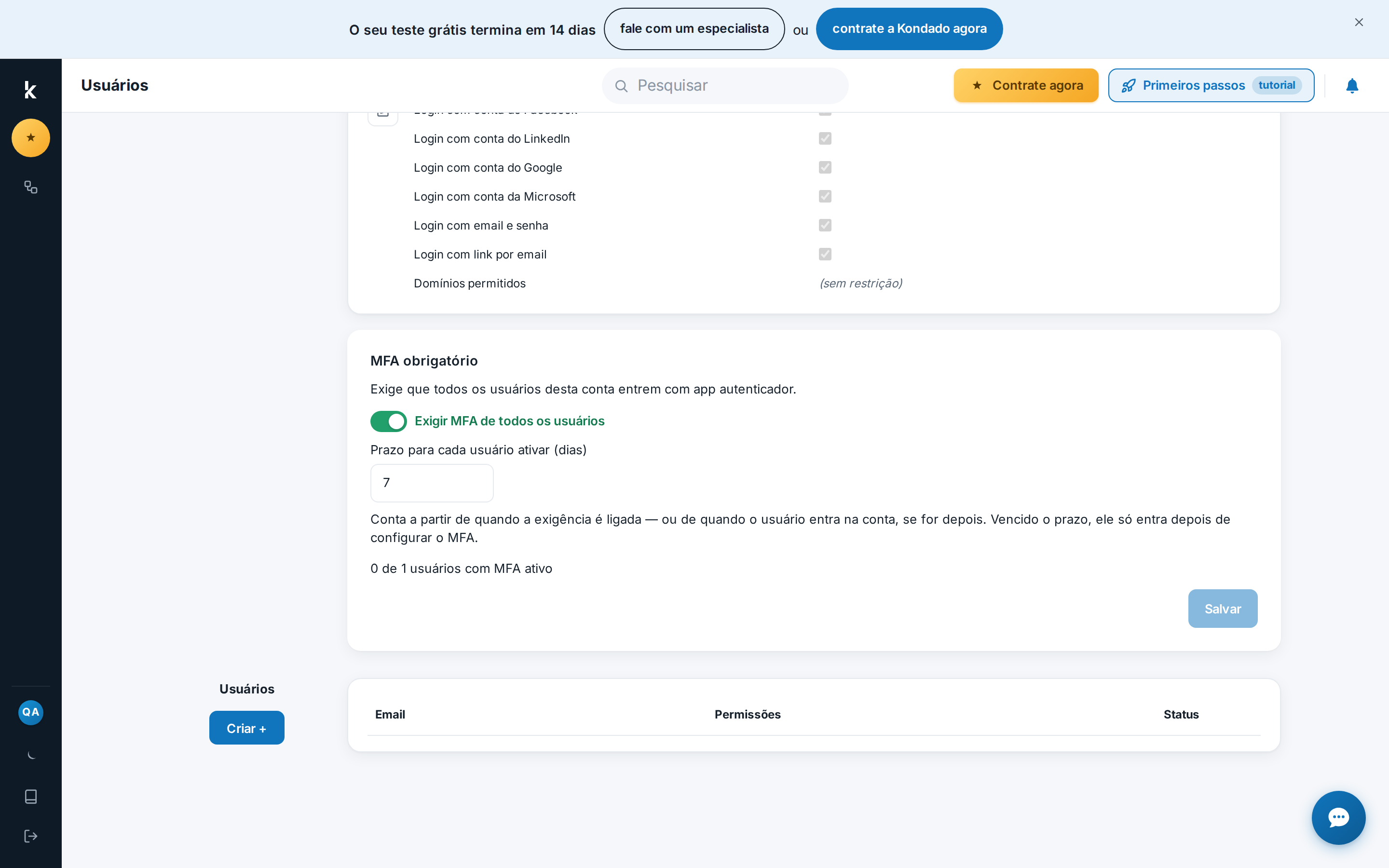
- Ligue a chave Exigir MFA de todos os usuários.
- Em Prazo para cada usuário ativar (dias), defina de 0 a 90 dias (o padrão é 7). O prazo conta a partir de quando a exigência é ligada ou, para quem entrar na conta depois, a partir da entrada do usuário. Se você mudar o prazo depois, a data-limite de quem ainda não ativou é recalculada; desligar e ligar de novo a exigência reinicia a contagem.
- Clique em Salvar.
O cartão mostra também quantos usuários já têm MFA ativo (por exemplo, "3 de 5 usuários com MFA ativo"). Ao ligar, desligar ou mudar o prazo, a Kondado avisa por e-mail os usuários ativos da conta.
O que acontece com quem ainda não ativou o MFA
- Dentro do prazo: o usuário continua entrando normalmente e vê uma faixa no topo da plataforma com a data-limite e o botão Ativar MFA.
- Depois do prazo: ao fazer login, ele vê a tela Sua conta exige MFA e só entra depois de configurar o MFA.
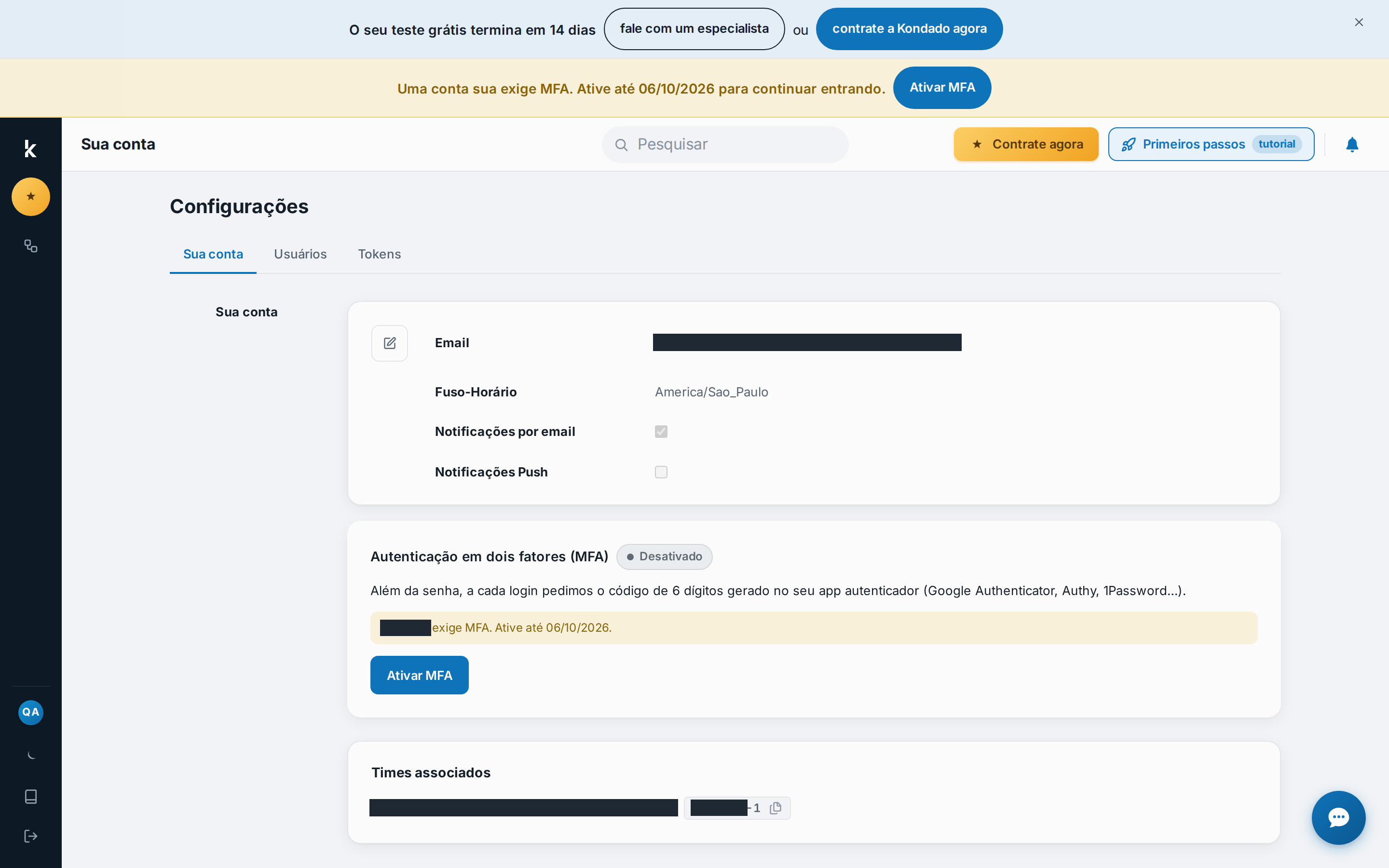
O passo a passo que o usuário segue para ativar o MFA está em Sua conta.
Regras gerais
- Usuários com acesso a mais de uma conta na Kondado (por exemplo, consultores) já têm MFA obrigatório, sem prazo, e não conseguem desativá-lo.
- Enquanto a exigência estiver ligada, os usuários da conta não conseguem desativar o próprio MFA.
- O acesso à API com Token e Key e o acesso de convidado a uma collection não passam pelo MFA.
- O MFA obrigatório está disponível em todos os planos. Contas novas começam com a exigência desligada.
Bloqueio de acesso
As configurações de login disponíveis neste menu têm efeito apenas durante o momento de acesso do usuário. Dessa forma, caso um usuário já tenha feito login e seja feita uma alteração nos métodos de login permitidos para essa conta, o usuário continuará logado até que sua sessão expire e será bloqueado apenas na próxima tentativa de acesso.
As configurações de login definidas pela empresa são absolutas para todos os usuários associados à conta da empresa.
Caso um usuário possua acesso a várias empresas, a configuração de uma empresa pode impedir o login global do usuário à sua própria conta. Neste caso, será exibida uma mensagem avisando que o método de login não é permitido para uma das empresas associadas e o usuário deverá entrar em contato com esta para solucionar a situação.
Além disso, o usuário que tem acesso a várias empresas pode remover o próprio vínculo com uma delas, por exemplo para evitar bloqueios indevidos ao acesso às outras contas. Isso é feito no cartão Times associados, em Sua conta, onde o usuário também aceita os convites de novos times.
Gerenciar usuários e permissões na Kondado
Aprenda a criar, editar e configurar acessos de usuários do seu time na plataforma Kondado, incluindo permissões, métodos de login e segurança.
Acesse as configurações de usuários
Na sua conta Kondado, clique no bloco com o seu e-mail no rodapé do menu lateral para abrir as "Configurações", depois acesse a aba "Usuários" para visualizar a lista de usuários da sua conta.
Crie um novo usuário
Clique no botão "+ Criar" e preencha o e-mail, fuso-horário e permissões de acesso do novo usuário. Defina se ele terá privilégios de gerenciar usuários ou financeiro, depois clique em "Salvar".
Configure métodos de login
Na página de usuários, defina como sua equipe fará login: e-mail/senha, link por e-mail, ou OAuth2 com Google, Microsoft, LinkedIn ou Facebook. Você também pode restringir domínios de e-mail permitidos para reforçar a segurança.
Proteja o acesso com MFA
Cada usuário pode ativar o MFA da Kondado em Sua conta. Para exigir de todos, use o cartão MFA obrigatório na página de usuários. Se preferir o MFA do provedor de login, ative-o no Google, Microsoft etc., deixe apenas esse método marcado, insira os domínios da sua empresa e salve.
Edite ou desvincule usuários existentes
Para alterar permissões, clique no ícone do lápis ao lado do e-mail do usuário. Para desativar o acesso imediato, use o toggle à direita — lembre-se de que os tokens gerados por esse usuário também deixarão de funcionar.
Exija MFA de todos os usuários
No cartão MFA obrigatório, ligue Exigir MFA de todos os usuários, defina o prazo em dias e clique em Salvar.
