Em Sua conta você ajusta as preferências do seu próprio usuário na Kondado: e-mail, fuso-horário, notificações, autenticação em dois fatores (MFA) e os times aos quais você está associado. Neste artigo também explicamos como alterar a sua senha.
As configurações que valem para todos os usuários da empresa (criar usuários, permissões, métodos de login e a exigência de MFA para a conta toda) ficam em Gerenciamento de usuários.
- Como acessar Sua conta
- E-mail, Fuso-Horário e notificações
- Alterar senha
- Autenticação em dois fatores (MFA)
- Times associados
Como acessar Sua conta
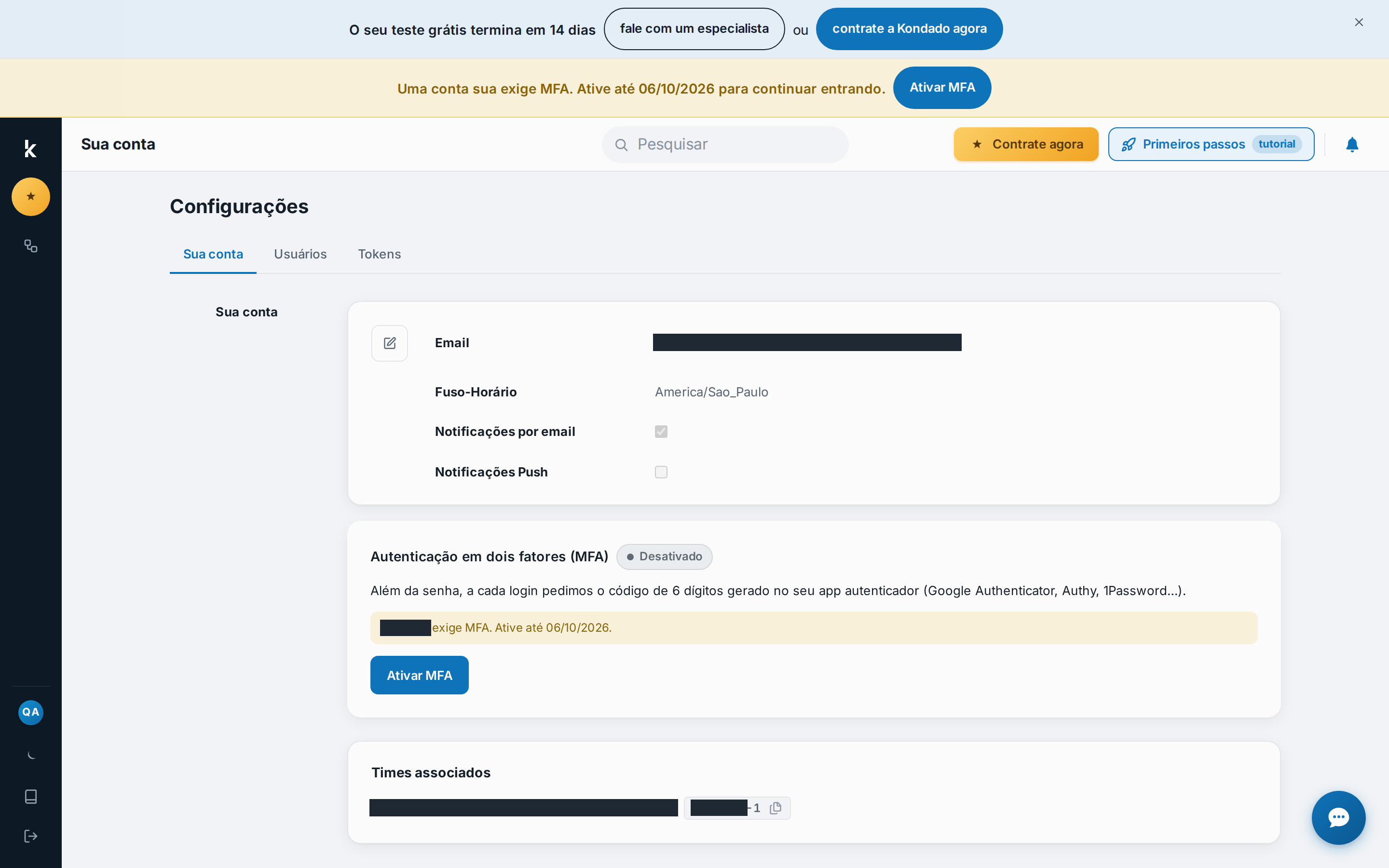
Clique no bloco com o seu e-mail, no rodapé do menu lateral. Você é levado a Configurações, na aba Sua conta:
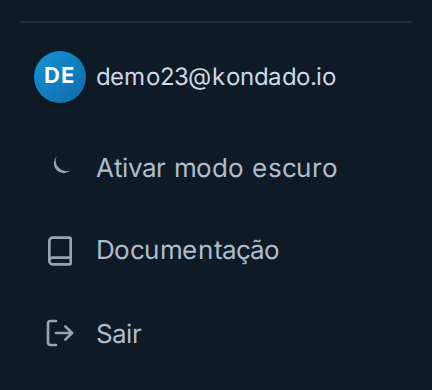
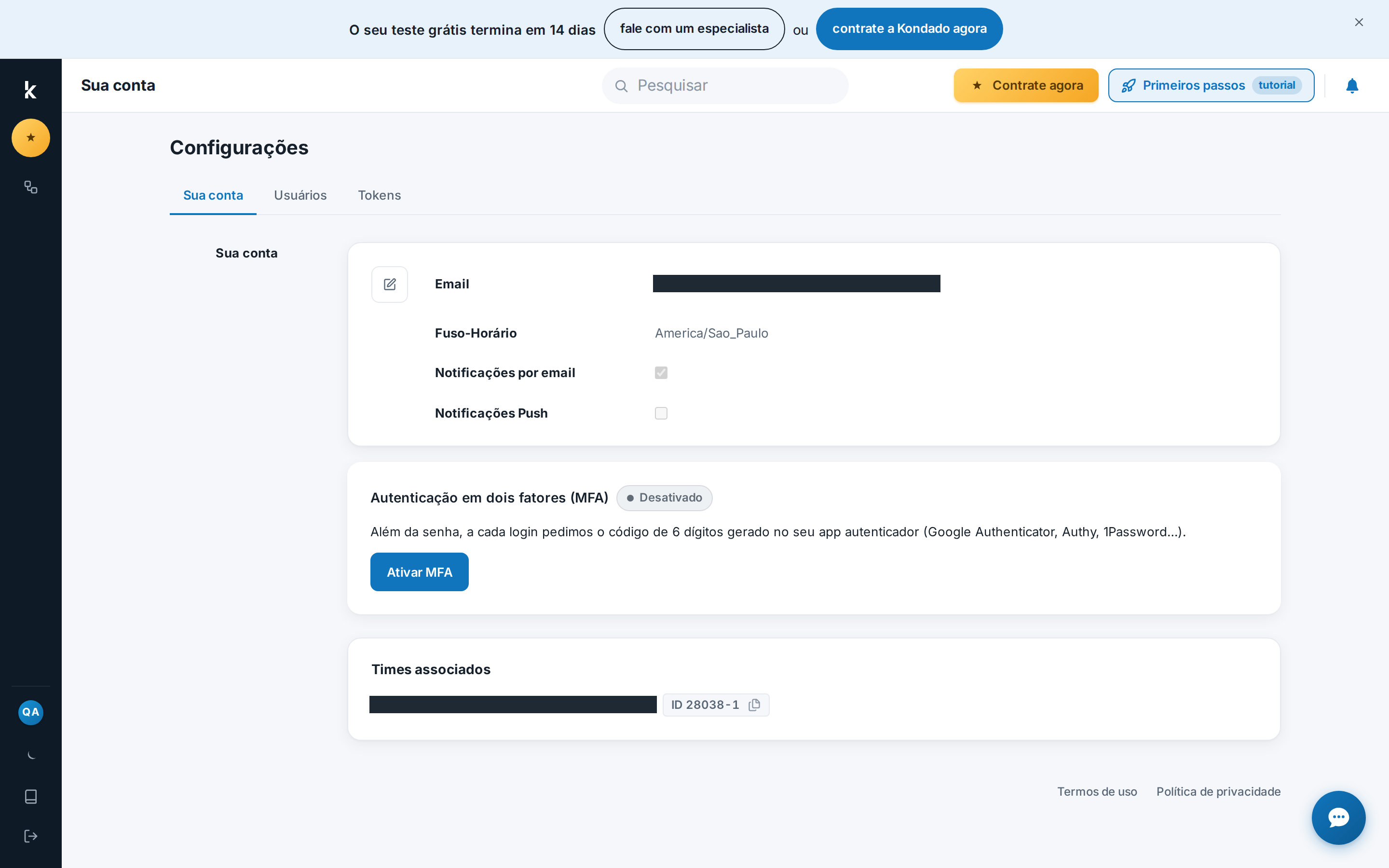
A página tem três cartões: os seus dados (e-mail, fuso-horário e notificações), a Autenticação em dois fatores (MFA) e os Times associados. No rodapé ficam os links para os Termos de uso e a Política de privacidade.
E-mail, Fuso-Horário e notificações
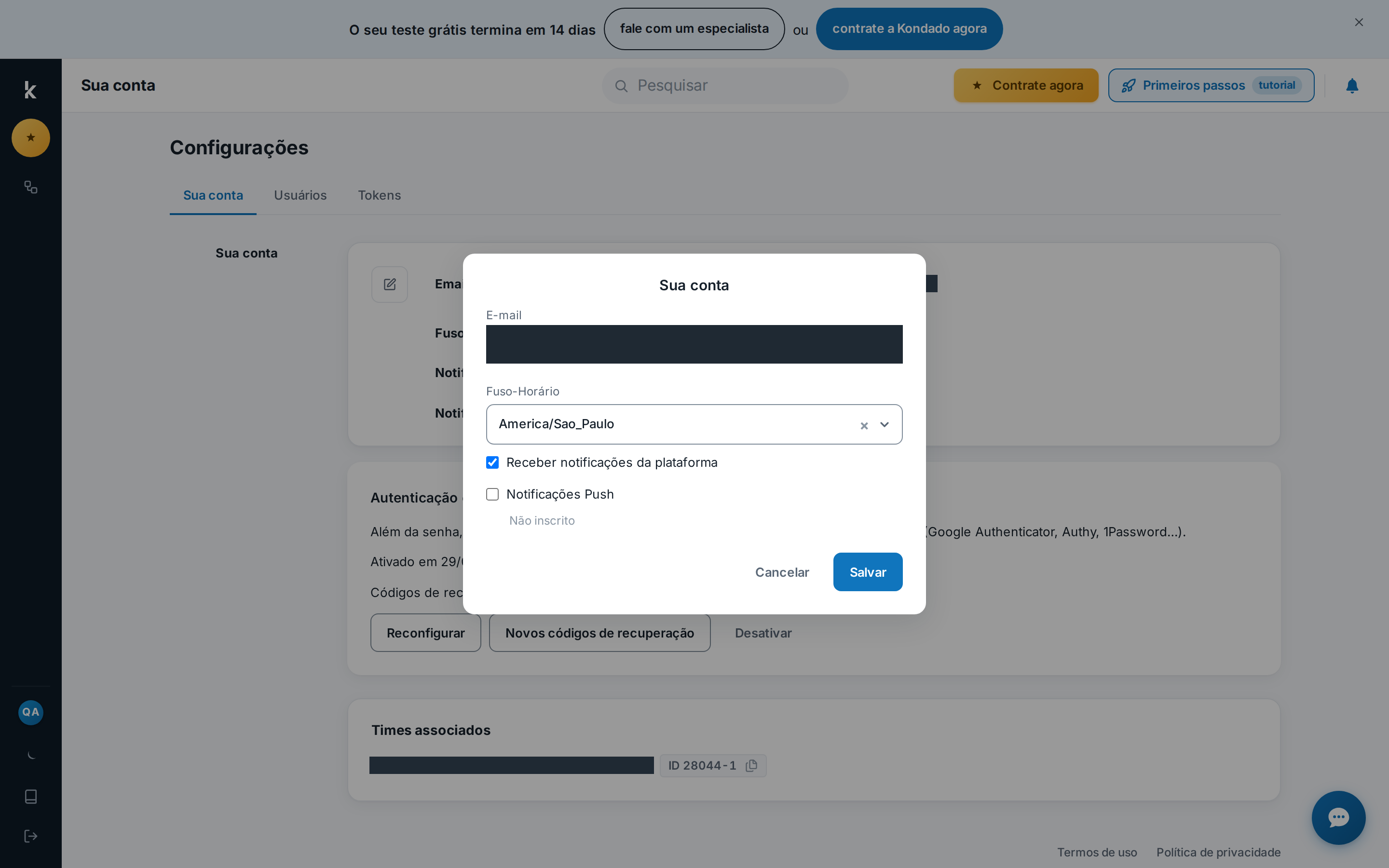
O primeiro cartão mostra os seus dados. Para alterá-los, clique no ícone de lápis à esquerda de Email. Os campos são:
- E-mail: o seu login na Kondado. Ele aparece na janela de edição, mas não pode ser alterado por ali.
- Fuso-Horário: como você escolhe o horário em que suas integrações são executadas, o fuso selecionado precisa corresponder ao seu. Por exemplo, quando são 3 da tarde em São Paulo, não são 3 da tarde no Acre.
- Receber notificações da plataforma (na página aparece como Notificações por email): define se você recebe os e-mails automáticos da plataforma sobre as suas integrações. Os avisos dentro da plataforma, no sino, estão explicados em Notificações.
- Notificações Push: notificações do navegador. Ao marcar a opção, o navegador pede a sua permissão para exibi-las; abaixo da opção aparece ✓ Inscrito ou Não inscrito.
Depois de ajustar, clique em Salvar.
Alterar senha
A troca de senha não fica em Sua conta: ela é feita pela tela de login.
- Saia da plataforma e, na tela de login, clique em Esqueceu sua senha?
- Informe o seu e-mail. Você recebe um link para cadastrar a nova senha.
- Crie a nova senha: ela precisa ter no mínimo 8 caracteres, com pelo menos uma letra maiúscula, uma minúscula e um número.
Se você sempre entrou com Google, Microsoft, LinkedIn, Facebook ou pelo link de acesso por e-mail, o mesmo caminho serve para criar uma senha e passar a entrar também com e-mail e senha (se a sua empresa permitir esse método).
Autenticação em dois fatores (MFA)
Com o MFA ativado, além da senha a Kondado pede, a cada login, um código de 6 dígitos gerado por um app autenticador no seu celular ou computador, como Google Authenticator, Authy ou 1Password. Dessa forma, você tem uma camada extra de segurança para a sua conta e os seus dados.
Este MFA é da própria Kondado e é diferente do MFA do seu provedor de login (Google, Microsoft etc.). A diferença entre os dois está explicada em Gerenciamento de usuários.
Ativar o MFA
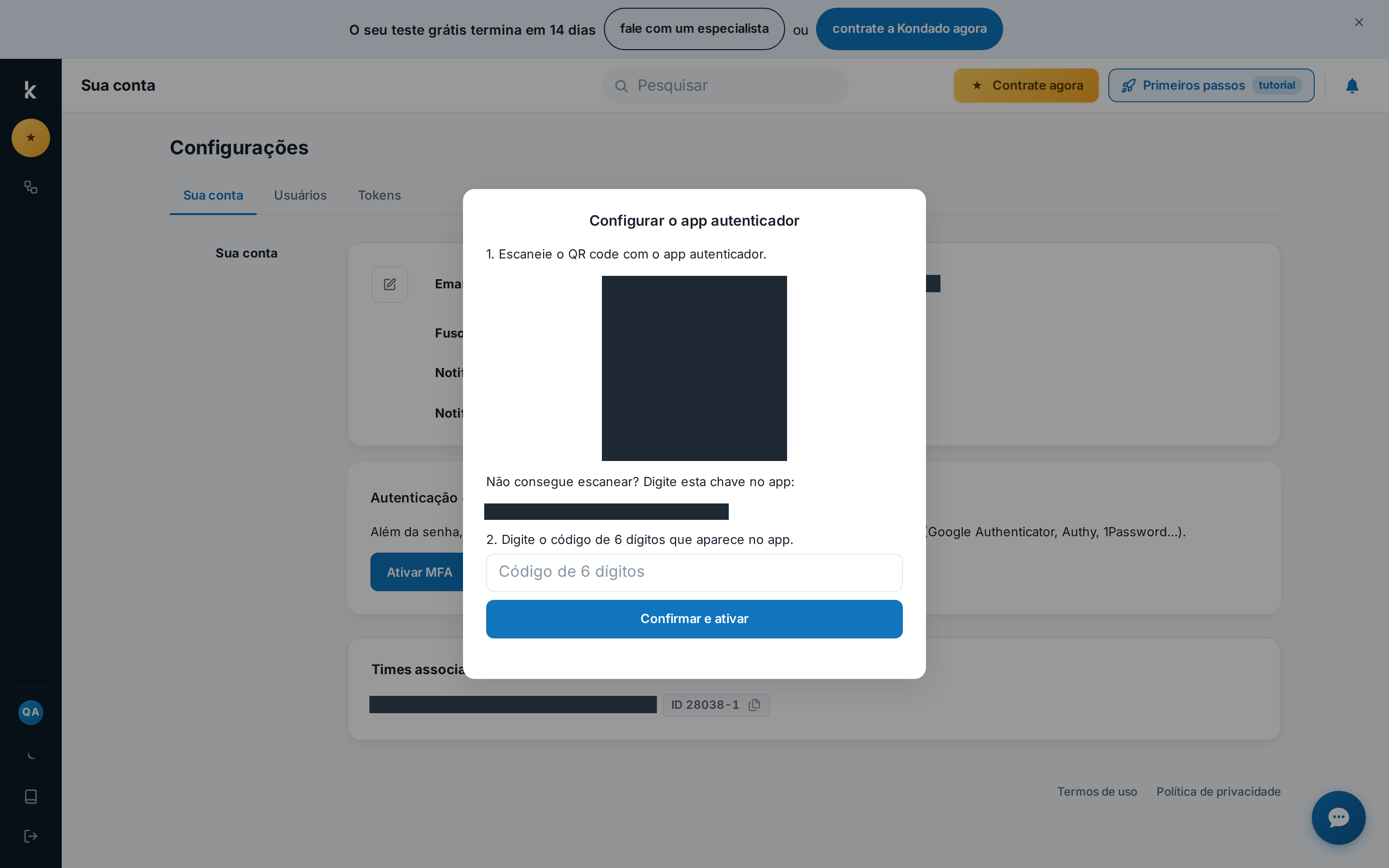
- Em Sua conta, no cartão Autenticação em dois fatores (MFA) (status Desativado), clique em Ativar MFA.
- Abre a janela Configurar o app autenticador. Escaneie o QR code com o seu app autenticador. Se não conseguir escanear, use a opção Não consegue escanear? Digite esta chave no app e digite a chave manualmente no app.
- Digite o código de 6 dígitos que aparece no app e clique em Confirmar e ativar.
- Em seguida aparecem os seus Códigos de recuperação. Guarde-os em lugar seguro: cada código vale uma única vez para entrar caso você perca o acesso ao app autenticador, e eles não serão mostrados de novo. Use Copiar códigos ou Baixar .txt e, depois de guardá-los, clique em Já guardei os códigos.
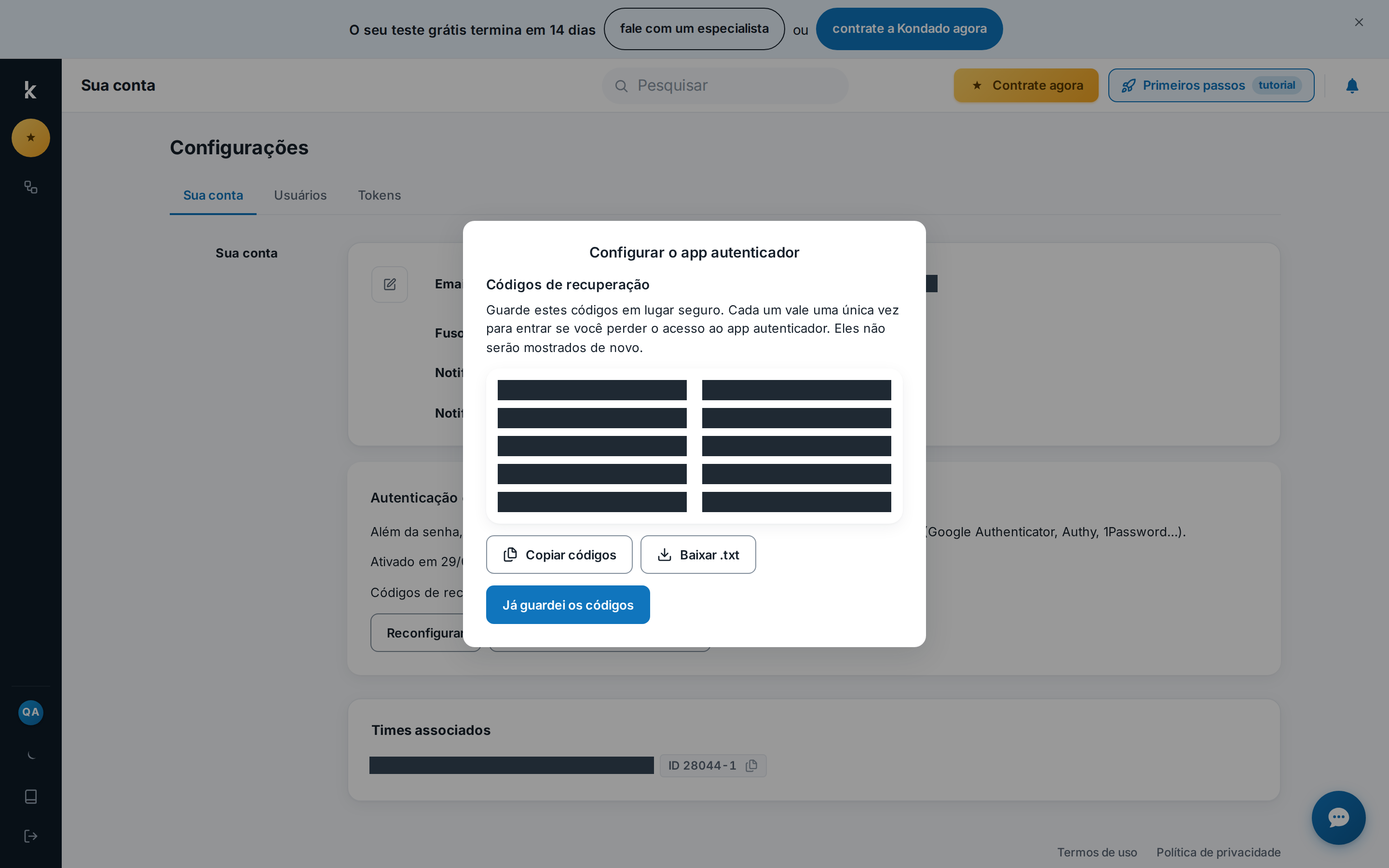
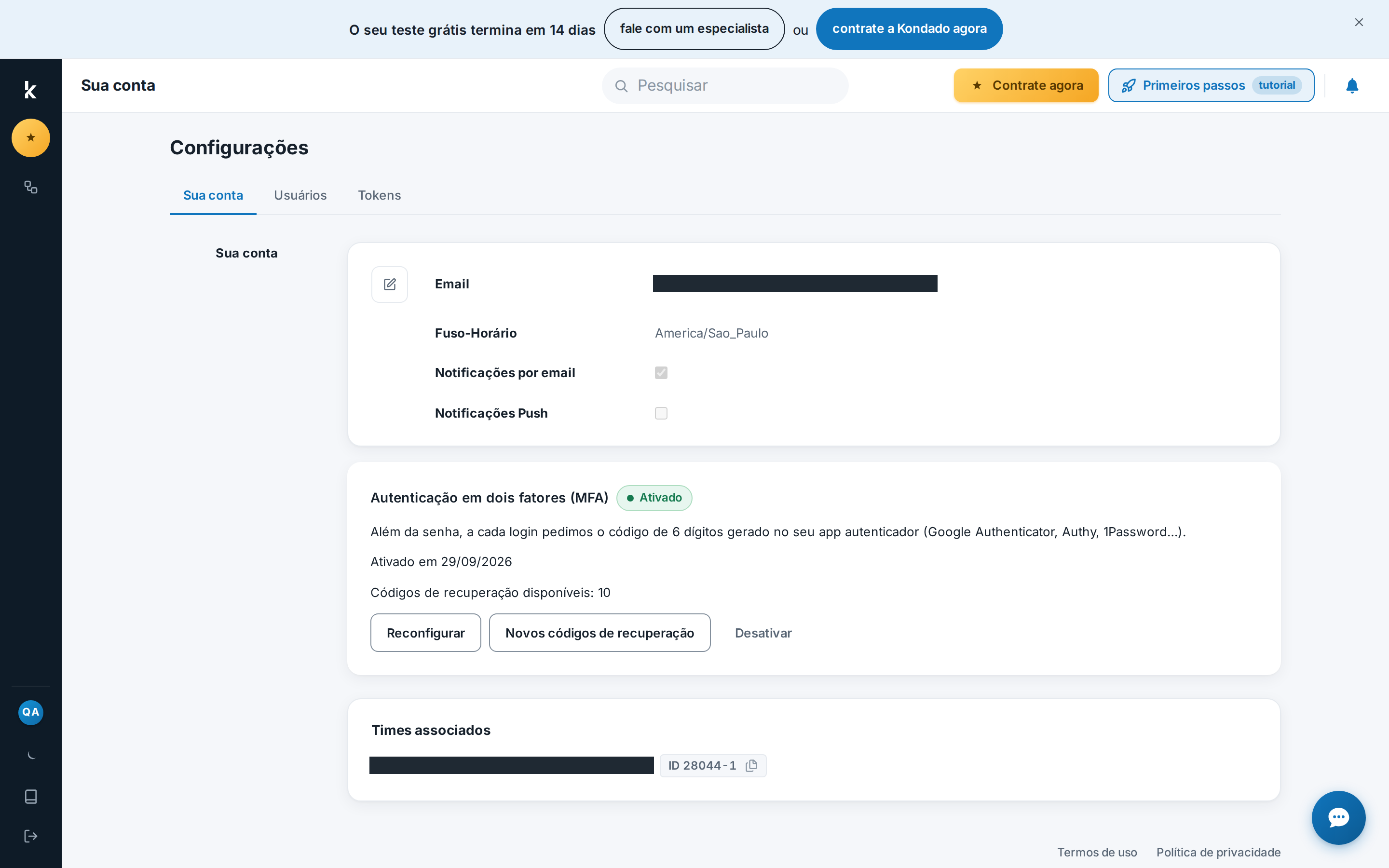
Pronto: o cartão passa a mostrar o status Ativado, a data de ativação e quantos códigos de recuperação ainda estão disponíveis.
Como fica o login com MFA
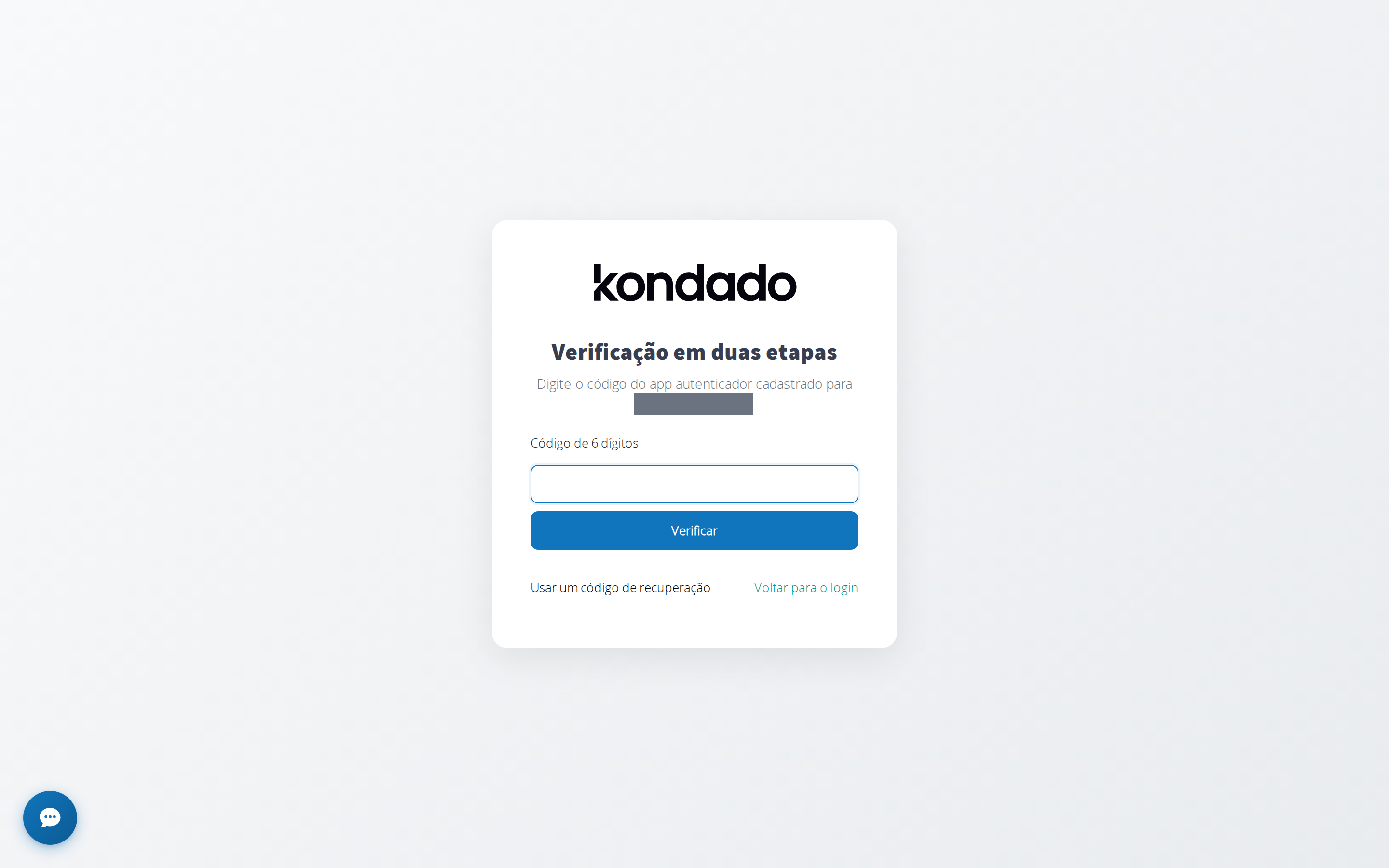
Depois da senha, a Kondado abre a tela Verificação em duas etapas. Digite o código de 6 dígitos do app e clique em Verificar. Se estiver sem o app, clique em Usar um código de recuperação e digite um dos códigos que você guardou.
- O MFA também é pedido quando você entra com Google, Microsoft, LinkedIn, Facebook ou pelo link de acesso por e-mail.
- Depois de 5 códigos errados, o acesso fica bloqueado por 15 minutos.
- O acesso à API da Kondado com Token e Key não passa pelo MFA.
Reconfigurar, gerar novos códigos ou desativar
Com o MFA ativado, o cartão oferece três ações:
- Reconfigurar: refaz a configuração do app autenticador, por exemplo quando você troca de celular.
- Novos códigos de recuperação: gera uma lista nova. Os códigos antigos deixam de valer.
- Desativar: desliga o MFA.
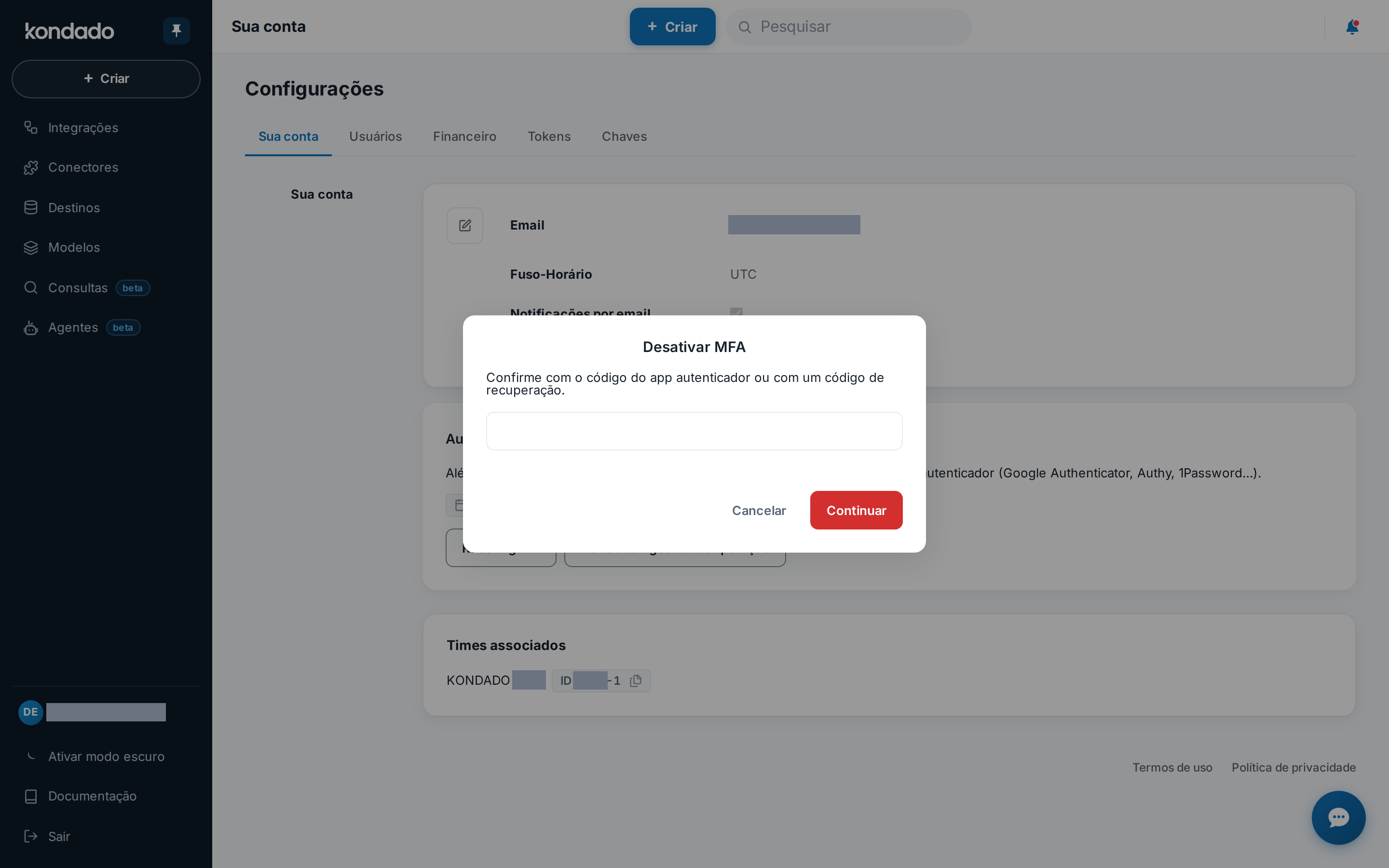
Ao clicar em Desativar, abre a confirmação Desativar MFA: digite o código do app autenticador ou um código de recuperação e clique em Continuar.
Quando a sua conta exige MFA
A empresa pode exigir MFA de todos os usuários (veja MFA obrigatório). Nesse caso:
- Enquanto o prazo definido pela empresa não termina, aparece no topo da plataforma a faixa “Uma conta sua exige MFA. Ative até (data) para continuar entrando.”, com o botão Ativar MFA. O cartão de MFA em Sua conta mostra o mesmo aviso, com o nome da conta que exige.
- Depois do prazo, o login leva à tela Sua conta exige MFA, e você só entra depois de configurar o MFA.
- Você não consegue desativar o MFA enquanto alguma das contas às quais você tem acesso o exigir: o botão Desativar fica indisponível, com o aviso “Não dá para desativar: uma conta sua exige MFA.”
- Se você tem acesso a mais de uma conta na Kondado, o MFA é obrigatório para você, sem prazo, e não pode ser desativado.
Times associados
O cartão Times associados lista as contas (times) às quais o seu usuário está vinculado, cada uma com o seu ID, que pode ser copiado.
- Aceitar: aparece quando uma empresa adicionou você como usuário. Você só passa a ver a nova conta, e a seguir as configurações de login dela, depois de aceitar o convite.
- Remover: aparece quando você tem mais de um time. Remover o vínculo pode ser útil, por exemplo, quando as configurações de login de uma empresa impedem o seu acesso às outras contas. A Kondado pede confirmação antes: a operação só pode ser revertida pelo time, que precisará adicionar você de novo.
Quando você tem um único time, o cartão mostra apenas o nome e o ID, sem botões.
Ativar a autenticação em dois fatores (MFA) na Kondado
Proteja o seu usuário com um código de app autenticador pedido a cada login.
Abra Sua conta
Clique no bloco com o seu e-mail no rodapé do menu lateral para abrir Configurações, aba Sua conta.
Clique em Ativar MFA
No cartão Autenticação em dois fatores (MFA), clique em Ativar MFA para abrir a janela Configurar o app autenticador.
Escaneie o QR code
Escaneie o QR code com o seu app autenticador, ou digite no app a chave mostrada abaixo dele.
Confirme o código
Digite o código de 6 dígitos que aparece no app e clique em Confirmar e ativar.
Guarde os códigos de recuperação
Copie ou baixe os códigos de recuperação, guarde-os em lugar seguro e clique em Já guardei os códigos.
