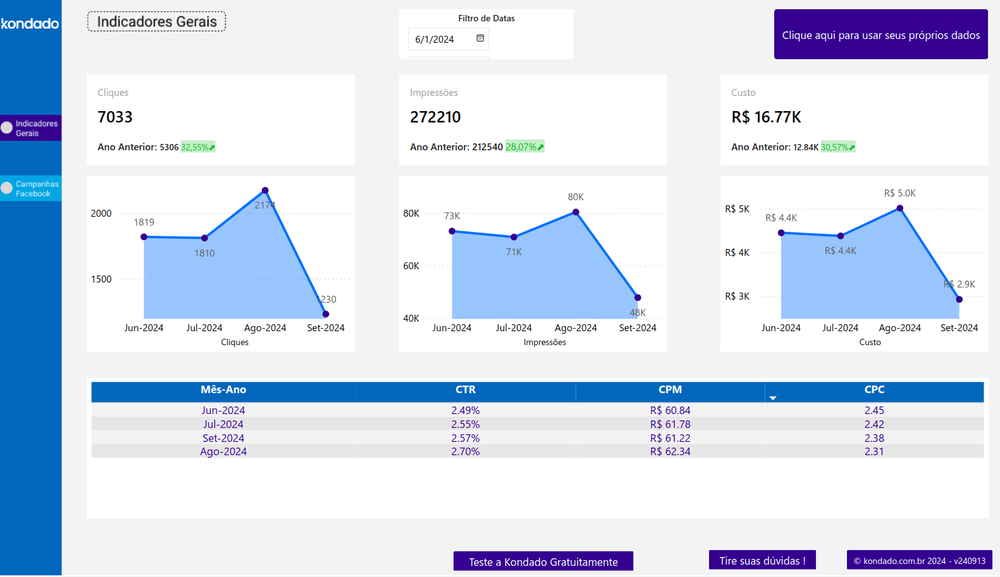
Para conectar o Facebook (Meta) Ads ao Power BI você não precisa de código nem de tratar dados de API: a Kondado replica os dados da sua conta de anúncios e devolve um dashboard pronto para abrir no Power BI. Veja o guia completo de configuração sobre como replicar nosso modelo e ajustá-lo facilmente ao painel de Meta Ads (Facebook Ads) no Power BI.
Em resumo, o passo a passo é:
- Crie uma conta gratuita na Kondado ou faça login, se já for usuário.
- Adicione o conector de Meta Ads (Facebook) seguindo o tutorial do conector de Facebook.
- Escolha o dashboard de Meta Ads para Power BI: a Kondado gera automaticamente toda a estrutura e devolve um link com o painel já preenchido com seus dados.
Prefere o Looker Studio? Veja a versão equivalente neste guia: Como criar um dashboard Meta Ads (Facebook Ads) no Looker Studio.
Como conectar o Facebook (Meta) Ads ao Power BI passo a passo
- Crie sua conta na Kondado e ative o teste grátis de 14 dias.
- Em "Adicionar integração", selecione o conector de Facebook (Meta Ads) e autorize o acesso à sua conta de anúncios.
- Na biblioteca de modelos prontos, escolha o dashboard de Meta Ads para Power BI.
- Aguarde a Kondado replicar os dados na frequência que você escolher (por exemplo, a cada 5 minutos, 1 hora ou diariamente).
- Abra o link gerado no Power BI Desktop ou no Power BI Service para visualizar e personalizar o relatório.
Os modelos prontos ficam disponíveis durante o período de teste grátis (14 dias). Para um detalhamento técnico de cada etapa, consulte o guia completo no nosso wiki.
Quais métricas do Meta Ads acompanhar no Power BI
O dashboard de Meta Ads (Facebook Ads) no Power BI consolida os indicadores que importam para a operação de tráfego:
- Cliques: número total de cliques nas campanhas de Meta Ads.
- Impressões: número total de impressões das campanhas.
- Custo: soma do custo total de todas as campanhas no período selecionado.
- CTR (Click-Through Rate): percentual resultante da divisão do total de cliques pelo total de impressões.
- CPM (Cost Per Mille): custo por mil impressões, calculado dividindo o custo total pelo total de impressões e multiplicando por mil.
- CPC (Cost Per Click): custo por clique, calculado dividindo o custo total pelo total de cliques.
- Data da Métrica: dia, semana, mês ou ano, conforme a granularidade desejada.
Como modelar os dados do Meta Ads no Power BI
A Kondado replica os dados do Meta Ads em tabelas prontas para modelagem, então você não precisa tratar dados de API nem montar infraestrutura. Cada métrica vem com a sua data, o que permite analisar o desempenho por dia, semana, mês ou ano direto no Power BI. A partir daí, você pode:
- Explorar os resultados do nível geral da conta até cada campanha.
- Criar suas próprias medidas DAX para os indicadores que a sua operação acompanha.
- Comparar campanhas, conjuntos de anúncios e anúncios no mesmo relatório.
Tudo é editável: você altera visuais, cria medidas e adiciona páginas conforme a necessidade.
Funcionalidades do dashboard de Meta Ads no Power BI
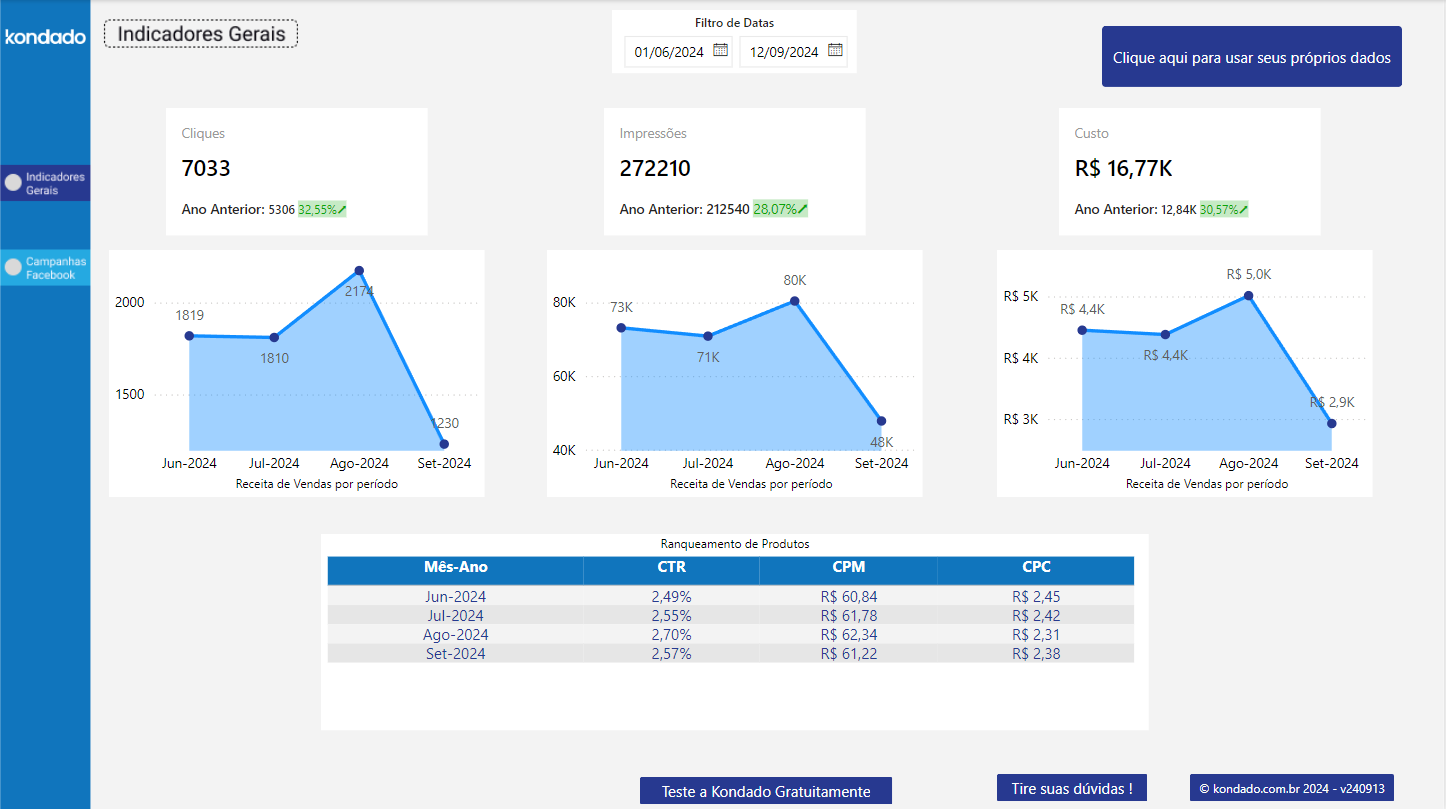
Página Indicadores Gerais
Oferece uma visão geral das métricas mais relevantes do Meta Ads (Facebook Ads), com cliques, custo, impressões, CTR, CPM e CPC consolidados em um único painel de Power BI. É a tela ideal para acompanhar o desempenho macro das campanhas de Meta Ads e comparar períodos.
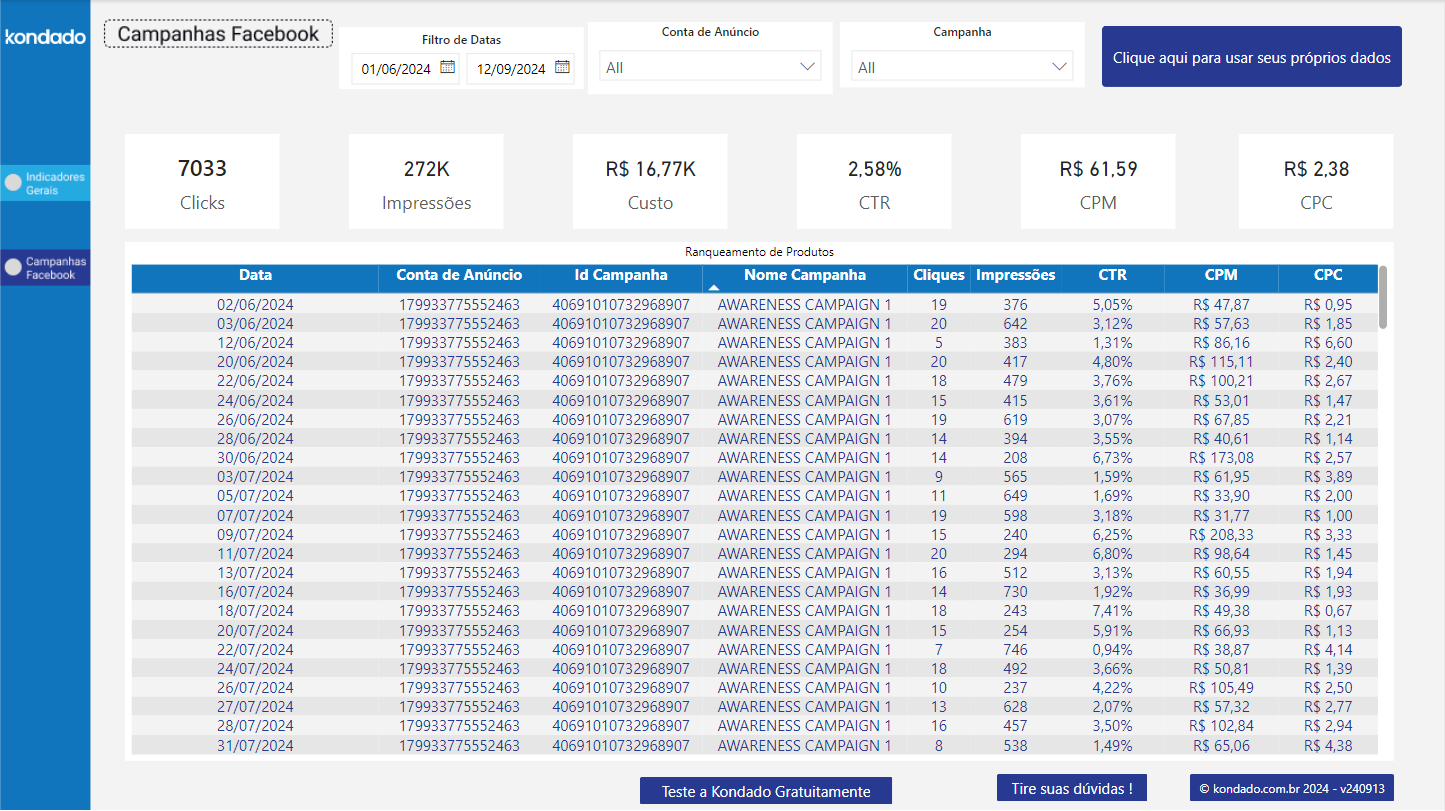
Página Campanhas Meta Ads
Traz a análise detalhada das principais métricas de cada campanha de Meta Ads, organizadas por dia. Use esta página para investigar variações de custo por clique, CTR e CPM ao longo do período e identificar campanhas com melhor desempenho.
Por que conectar o Meta Ads ao Power BI com a Kondado
A Kondado entrega os dados do Meta Ads no seu próprio data layer e em dashboards prontos para Power BI e Looker Studio, com atendimento em português e cobrança em BRL com nota fiscal. Você mantém os dados na sua nuvem, define a frequência de atualização que precisar e cruza o Meta Ads com dezenas de outras fontes no mesmo relatório, do investimento em mídia ao resultado de vendas.
Troubleshooting: problemas comuns ao conectar Meta Ads no Power BI
Dashboard de Meta Ads vazio ou sem dados no Power BI
Confirme se a integração de Facebook (Meta Ads) já concluiu a primeira execução na Kondado. Em contas com muitas campanhas, a carga inicial pode levar alguns minutos. Se o painel continuar vazio, abra novamente o link do modelo após a integração rodar pela primeira vez.
Métricas do Meta Ads divergentes entre o Power BI e o Gerenciador de Anúncios
Pequenas diferenças são esperadas porque a API do Meta Ads atualiza valores históricos recentes por causa da janela de atribuição. O padrão atual do Meta é de 7 dias para cliques e 1 dia para visualizações. Garanta que você está comparando o mesmo intervalo de datas, fuso horário e nível (campanha, conjunto de anúncios ou anúncio). Para reprocessar dados recentes e corrigir divergências, ajuste o savepoint da integração na Kondado para uma data dentro dessa janela.
Erro de autenticação ao conectar Meta Ads
Se o conector pedir reautenticação, verifique se o usuário do Facebook usado para autorizar a Kondado ainda tem permissão de admin na conta de anúncios e se o acesso não foi revogado. Reabra a integração e refaça a autorização seguindo o passo a passo do conector de Facebook.
Power BI não atualiza os dados de Meta Ads
O Power BI Service possui agendamento próprio de refresh. Configure o refresh do dataset no Power BI para uma frequência igual ou maior que a da integração na Kondado. A Kondado replica os dados na frequência que você escolher, então não adianta atualizar o Power BI mais vezes do que os dados são replicados.
Campanhas de Meta Ads faltando no relatório
Confira se o filtro de status do dashboard inclui campanhas pausadas ou encerradas e se o intervalo de datas cobre o período em que essas campanhas estiveram ativas. Verifique também se o usuário que autorizou o conector tem acesso à conta de anúncios em que as campanhas foram criadas.
Perguntas frequentes sobre Meta Ads no Power BI
Como conectar Meta Ads (Facebook Ads) ao Power BI?
Para conectar Meta Ads ao Power BI, crie uma conta na Kondado, adicione o conector de Facebook (Meta Ads), autorize o acesso à conta de anúncios e selecione o modelo de dashboard de Meta Ads para Power BI. A Kondado replica os dados e gera um link pronto para abrir no Power BI Desktop ou no Power BI Service.
Preciso saber Power BI ou programação para conectar o Meta Ads?
Não. A conexão é feita na Kondado sem código: você autoriza o acesso à conta de anúncios e escolhe o modelo pronto. O dashboard chega montado no Power BI e você só personaliza o que quiser.
Quais métricas de Meta Ads aparecem no dashboard de Power BI?
O dashboard de Meta Ads no Power BI traz cliques, impressões, custo total, CTR (Click-Through Rate), CPM (custo por mil impressões), CPC (custo por clique) e data da métrica em granularidades de dia, semana, mês e ano.
Por que os números de Meta Ads no Power BI estão diferentes do Gerenciador de Anúncios?
A API do Meta Ads atualiza valores históricos recentes por causa da janela de atribuição. O padrão atual do Meta é de 7 dias para cliques e 1 dia para visualizações, então pequenas diferenças entre o Power BI e o Gerenciador de Anúncios em datas recentes são esperadas. Garanta que ambos usem o mesmo intervalo de datas, fuso horário e nível (campanha, conjunto de anúncios ou anúncio).
É possível personalizar o dashboard de Meta Ads no Power BI?
Sim. O modelo da Kondado é um ponto de partida que pode ser editado livremente no Power BI: alterar visuais, criar medidas DAX, adicionar páginas e combinar com outras fontes (GA4, ERP) já replicadas pela Kondado para o mesmo destino.
Posso usar o dashboard de Meta Ads no Power BI gratuitamente?
Os dashboards prontos da Kondado, incluindo o de Meta Ads para Power BI, ficam disponíveis durante o teste grátis de 14 dias. Após esse período, é necessário um plano pago para continuar usando os modelos.
Quanto tempo leva para o dashboard de Meta Ads ficar pronto?
Poucos minutos. Após selecionar o modelo, a Kondado cria a integração com a conta de Meta Ads e replica os dados na frequência que você escolher. O link do dashboard de Power BI já vem populado com seus dados.
Como atualizo os dados do Meta Ads no Power BI?
A Kondado replica os dados de Meta Ads na frequência que você escolher. No Power BI Service, configure o refresh do dataset com uma frequência igual ou maior que a da integração para refletir as atualizações no relatório.
Existem outros dashboards prontos para Power BI além do de Meta Ads?
Sim. A Kondado oferece dashboards prontos para Power BI com diversas fontes de dados, incluindo o dashboard de Google Ads no Power BI, GA4, RD Station Marketing, RD Station CRM e muitos outros conectores.
Comece agora a conectar o seu Meta Ads ao Power BI
Conectar o Meta Ads (Facebook Ads) ao Power BI com a Kondado leva poucos minutos: você autoriza sua conta de anúncios, escolhe o modelo pronto e recebe um relatório completo de cliques, impressões, custo, CTR, CPM e CPC para acompanhar o desempenho das suas campanhas de forma estratégica. Experimente a Kondado gratuitamente por 14 dias e tenha seu dashboard de Meta Ads no Power BI funcionando hoje mesmo.
Como integrar Meta Ads (Facebook Ads) ao Power BI com a Kondado
Passo a passo para conectar o Meta Ads à Kondado e visualizar os dados no Power BI.
Criar a conta na Kondado
Crie sua conta na Kondado e ative o teste grátis de 14 dias.
Adicionar o conector de Facebook (Meta Ads)
Em 'Adicionar integração', selecione o conector de Facebook (Meta Ads) e autorize o acesso à sua conta de anúncios.
Escolher o modelo de Meta Ads para Power BI
Na biblioteca de modelos prontos, escolha o dashboard de Meta Ads para Power BI.
Aguardar a replicação dos dados
Aguarde a Kondado replicar os dados na frequência que você escolher (por exemplo, a cada 5 minutos, 1 hora ou diariamente).
Abrir o relatório no Power BI
Abra o link gerado no Power BI Desktop ou no Power BI Service para visualizar e personalizar o relatório.
