🎥 Dashboard do Facebook Ads no Power BI criado pela Kondado
Assista ao vídeo abaixo para conhecer todas as funcionalidades deste dashboard:
Índice
- Integrações e Modelos
- Acesso ao dashboard do Power BI
- Como usar os seus dados no template de dashboard da Kondado
- Funcionalidades do dashboard
Integrações e Modelos
Abaixo estão listadas as integrações e modelos necessários para utilizar o template do Dashboard.
Integrações incrementais podem ter o savepoint alterado para buscar dados históricos.
Integrações:
- Estatísticas de campanhas (incremental)
Como acessar seu dashboard do Power BI
Se você recebeu o link de seu dashboard pela caixa de entrada de seu e-mail ou pelo chat de nossa plataforma, siga as instruções descritas em nosso vídeo do Youtube pra acessá-lo:
Como usar os seus dados no template de dashboard da Kondado
💡 Nota: Se você vir um prompt de login ou solicitação de autenticação ao abrir o relatório no Power BI Desktop, confira nosso guia sobre como ajustar temporariamente o Power BI para acesso ininterrupto.
Acessando a Kondado
- O primeiro passo para usar seus próprios dados no dashboard do Facebook Ads no Looker Studio é criar uma conta de teste gratuito na Kondado. Para isso, basta acessar https://app.kondado.com.br/signup e se cadastrar com o seu e-mail
Conectando seus dados ao template do Facebook Ads no Power BI.
- Uma vez que a sua conta da Kondado está criada, basta seguir o fluxo do tutorial de primeiros passos e adicionar um conector do Facebook Ads.
- Quando o seu conector do Facebook Ads tiver sido criado, você será apresentado com a opção de seguir o fluxo para a criação do seu dashboard
- Após escolher essa opção, a plataforma criará as integrações e ao final de todos os passos, apresentará o link para acesso ao dashboard já com seus próprios dados!
Funcionalidades do Dashboard
Página Indicadores Gerais
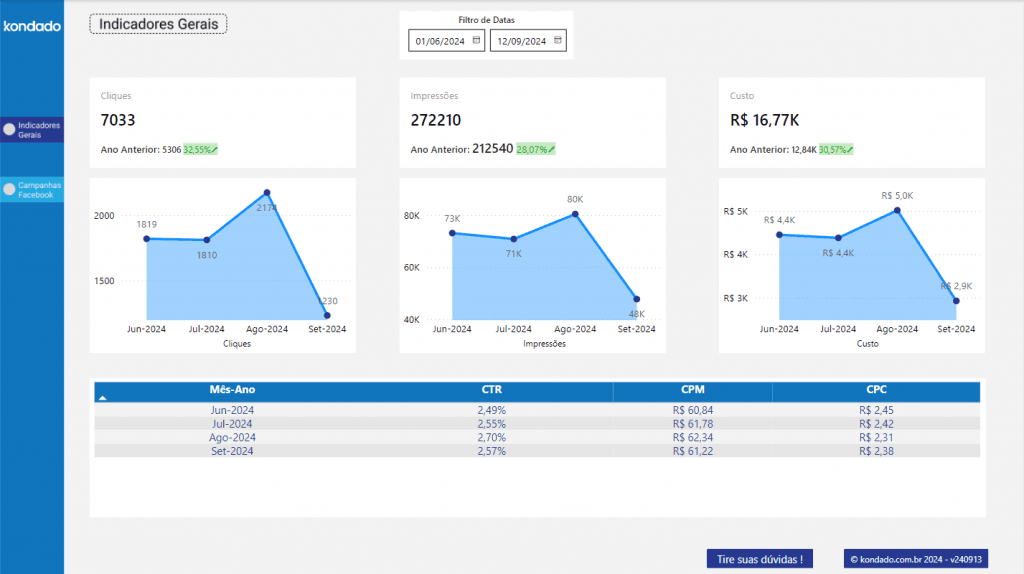
Essa página traz um panorama geral das principais informações do Facebook Ads, facilitando a compreensão de métricas como cliques, custo, impressões, CTR, e outras.
Componentes da Página
Filtros
| Filtro | Descrição | Tabelas Fonte | Colunas Fonte |
|---|---|---|---|
| Data | Seleção de data de acordo com “Referência de Filtro de Data” de cada gráfico | facebook_campaign_insights | De acordo com “Referência de Filtro de Data” de cada gráfico |
Gráficos
| Gráfico | Tipo | Descrição | Referência de Filtro de Data | Tabelas Fonte | Colunas Fonte |
|---|---|---|---|---|---|
| Cliques | Visão geral com minigráfico | Soma do número de cliques que todas as campanhas obtiveram no período selecionado no filtro de data | Data da métrica | facebook_campaign_insights | facebook_campaign_insights: metric_date clicks |
| Impressões | Visão geral com minigráfico | Soma do número de impressões que todas as campanhas obtiveram no período selecionado no filtro de data | Data da métrica | facebook_campaign_insights | facebook_campaign_insights: metric_date impressions |
| Custo | Visão geral com minigráfico | Soma do custo total de todas as campahas no período selecionado no filtro de data | Data da métrica | facebook_campaign_insights | facebook_campaign_insights: metric_date spend |
| Cliques | Gráfico de séries temporais | Demonstrativo do número de cliques do Facebook Ads por dia, mês, semana ou ano | Data da métrica | facebook_campaign_insights | facebook_campaign_insights: metric_date clicks |
| Impressões | Gráfico de séries temporais | Demonstrativo do número de impressões do Facebook Ads por dia, mês, semana ou ano | Data da métrica | facebook_campaign_insights | facebook_campaign_insights: metric_date impressions |
| Custo | Gráfico de séries temporais | Demonstrativo do custo total do Facebook Ads por dia, mês, semana ou ano | Data da métrica | facebook_campaign_insights | facebook_campaign_insights: metric_date spend |
| Lista de Métricas | Tabela | – Dia, Semana, Mês ou Ano da métrica, de acordo com visualização escolhida para o gráfico – CTR (Click-Through Rate): divisão da soma total de cliques pela soma total de impressões, resultando em um percentual – CPM (Cost Per Mille): soma total do custo dividido pela soma total das impressões dividida por mil (custo por mil impressões) – CPC (Cost Per Click): soma total do custo dividido pela soma total de cliques (custo por clique) |
Data da métrica | facebook_campaign_insights | facebook_campaign_insights: metric_date spend clicks impressions |
Página Campanhas Facebook Ads
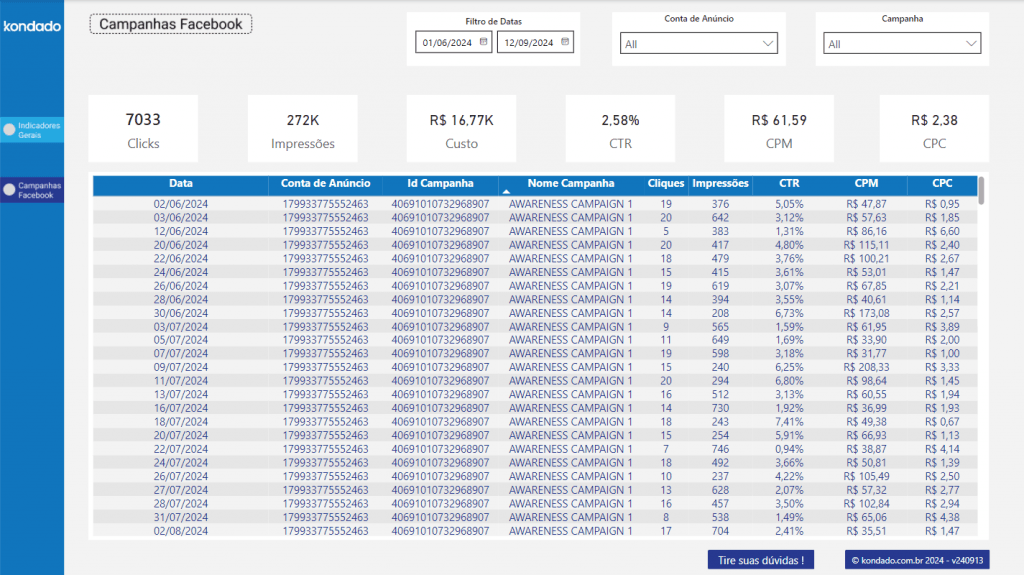
Essa página traz uma visão detalhada das principais métricas relacionadas às campanhas do Facebook Ads, quebradas por dia.
Componentes da Página
Filtros
| Filtro | Descrição | Tabelas Fonte | Colunas Fonte |
|---|---|---|---|
| Conta de Anúncio | Seleção de Id de conta de anúncio | facebook_campaign_insights | account_id |
| Campanha | Seleção de nome de campanha | facebook_campaign_insights | campaign_name |
| Data | Seleção de data de acordo com “Referência de Filtro de Data” de cada gráfico | facebook_campaign_insights | De acordo com “Referência de Filtro de Data” de cada gráfico |
Gráficos
| Gráfico | Tipo | Descrição | Referência de Filtro de Data | Tabelas Fonte | Colunas Fonte |
|---|---|---|---|---|---|
| Cliques | Visão geral | Soma do número de cliques que todas as campanhas obtiveram no período selecionado no filtro de data | Data da métrica | facebook_campaign_insights | metric_date clicks |
| Impressões | Visão geral | Soma do número de impressões que todas as campanhas obtiveram no período selecionado no filtro de data | Data da métrica | facebook_campaign_insights | metric_date impressions |
| Custo | Visão geral | Soma do custo total de todas as campahas no período selecionado no filtro de data | Data da métrica | facebook_campaign_insights | metric_date spend |
| CTR | Visão geral | Click-Through Rate: divisão da soma total de cliques pela soma total de impressões, resultando em um percentual no período selecionado | Data da métrica | facebook_campaign_insights | metric_date impressions clicks |
| CPM | Visão geral | Cost Per Mille: soma total do custo dividido pela soma total das impressões dividida por mil (custo por mil impressões) no período selecionado | Data da métrica | facebook_campaign_insights | metric_date impressions spend |
| CPC | Visão geral | Cost Per Click): soma total do custo dividido pela soma total de cliques (custo por clique) no período selecionado | Data da métrica | facebook_campaign_insights | metric_date spend clicks |
| Lista de Campanhas | Tabela | – Data: data da métrica – Id Conta: Id da conta de anúncio a qual a campanha pertence – Id Campanha: Id da campanha – Nome Campanha: nome da campanha – Cliques: soma de cliques na data para a determinada campanha, de acordo com os filtros selecionados – Impressões: soma de impressões na data para a determinada campanha, de acordo com os filtros selecionados – Custo: soma do custo total de determinada campanha na data, de acordo com os filtros selecionados – CTR (Click-Through Rate): divisão da soma total de cliques pela soma total de impressões da determinada campanha na data, de acordo com os filtros selecionados – CPM (Cost Per Mille): soma total do custo dividido pela soma total das impressões dividida por mil (custo por mil impressões) da determinada campanha na data, de acordo com os filtros selecionados – CPC (Cost Per Click): soma total do custo dividido pela soma total de cliques (custo por clique) da determinada campanha na data, de acordo com os filtros selecionados |
Data da métrica | facebook_campaign_insights | metric_date spend impressions clicks |
Configurar o Dashboard Facebook Ads no Power BI
Siga os passos para conectar seus dados do Facebook Ads ao template de dashboard da Kondado no Power BI.
Criar conta na Kondado
Acesse criar conta gratuita e cadastre-se com seu e-mail para começar a usar o dashboard com seus próprios dados.
Adicionar conector do Facebook Ads
No fluxo de primeiros passos da plataforma, adicione um conector do Facebook Ads para iniciar a integração incremental de estatísticas de campanhas.
Seguir fluxo de criação do dashboard
Após criar o conector, escolha a opção de seguir o fluxo para criação do seu dashboard no Power BI. A Kondado criará automaticamente as integrações necessárias.
Acessar o dashboard com seus dados
Ao final dos passos, a plataforma apresentará o link de acesso ao dashboard já populado com seus próprios dados do Facebook Ads, pronto para análise no Power BI.
Explorar funcionalidades e filtros
Utilize as páginas Indicadores Gerais e Campanhas Facebook Ads para filtrar por data, conta de anúncio e campanha, e analisar métricas como cliques, impressões, custo, CTR, CPM e CPC.
