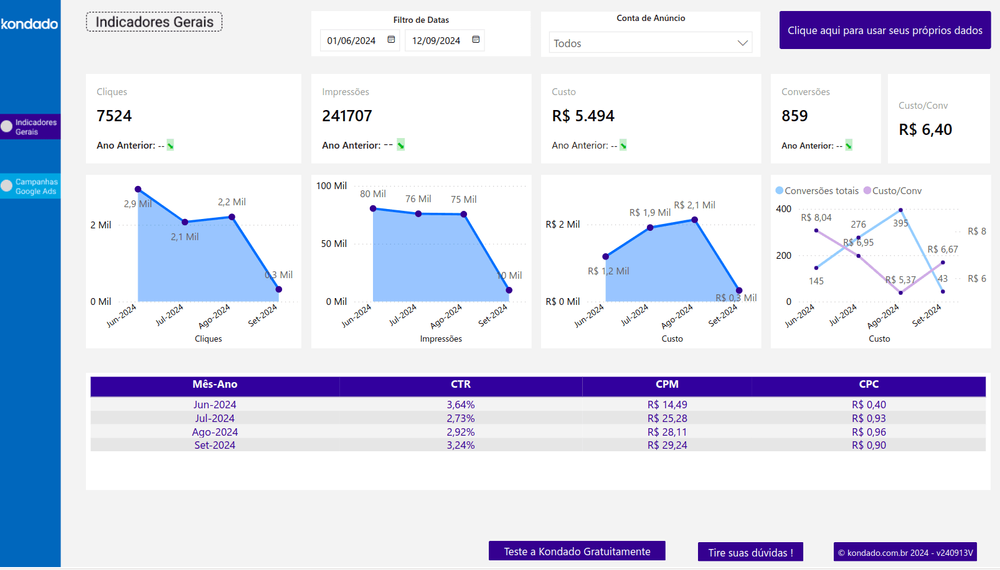
Conectar o Google Ads (a plataforma de anúncios do Google) ao Power BI (a ferramenta de visualização da Microsoft) pode ser feito em menos de 5 minutos com a Kondado. Em vez de exportar planilhas manualmente todo dia ou lidar com a API do Google Ads na mão, você usa o dashboard pronto da Kondado, que já vem configurado com a integração necessária.
A Kondado é uma plataforma de integração de dados sem código que conecta mais de 80 fontes de dados, incluindo o Google Ads, a dashboards, planilhas e bancos de dados. Com 7 anos de experiência ajudando empresas a tomar decisões baseadas em dados, a Kondado simplifica o acesso às métricas das suas campanhas para análise no Power BI com templates prontos.
Para conectar o Google Ads ao Power BI, crie uma conta na Kondado, escolha o dashboard de Google Ads no onboarding e autorize o acesso à sua conta de anúncios. Em poucos minutos você recebe o link de um dashboard pronto com cliques, impressões, custo, conversões e CTR das suas campanhas, sem escrever uma linha de código.
Por Que Conectar o Google Ads ao Power BI com a Kondado?
Porque você elimina o trabalho manual de exportar relatórios e monta um painel de mídia paga que se atualiza sozinho. O dashboard pronto do Google Ads no Power BI da Kondado já vem com a integração e os modelos de dados prontos, então você começa a analisar em vez de configurar. Com ele você pode:
- Acompanhar o desempenho das campanhas do Google Ads em um único painel visual.
- Eliminar exportações manuais de CSV e planilhas desatualizadas.
- Cruzar cliques, custo e conversões para entender o retorno de cada campanha.
- Filtrar por conta de anúncio, campanha e período sem montar visualizações do zero.
- Tomar decisões com dados atualizados automaticamente.
A Kondado entrega 26 ferramentas de visualização, incluindo o Power BI, por dois caminhos: conexão direta Via Kondado (usada nos dashboards prontos, sem precisar montar um banco de dados) ou leitura a partir de destinos como Google Sheets, Excel, BigQuery, PostgreSQL, MySQL, SQL Server, Redshift e Amazon S3.
Prefere entender as métricas essenciais antes de montar o painel, ou já quer o mesmo dado no Looker Studio? Veja o guia do dashboard de Google Ads no Power BI (wiki), o dashboard de Google Ads no Looker Studio e o guia de métricas de um relatório de Google Ads.
O Que Você Vai Precisar Antes de Começar?
Antes de começar, tenha em mãos:
- Uma conta ativa no Google Ads com acesso de administrador (ou permissão para autorizar integrações).
- Uma conta no Power BI (a versão gratuita já funciona).
- Acesso ao email para confirmar a conta na Kondado.
Se você gerencia várias contas de anúncio dentro de uma conta administradora (MCC), tenha claro qual conta quer analisar primeiro. Você pode adicionar as demais depois.
Passo 1: Crie Sua Conta na Kondado
Acesse o site da Kondado e clique em "Teste Grátis", ou vá direto para a página de cadastro. Preencha seus dados ou entre com Google, Facebook, Microsoft ou LinkedIn. O processo leva menos de 1 minuto e libera:
- 14 dias de teste gratuito.
- 10 milhões de registros.
- Integrações simultâneas para conectar suas fontes de dados.
- Acesso a todos os dashboards prontos.
Depois de criar a conta, você entra automaticamente no fluxo de onboarding para escolher seu dashboard.
Passo 2: Escolha o Dashboard Google Ads no Power BI
Durante o onboarding inicial, você verá as opções do que deseja fazer com seus dados. Selecione a opção para criar o Dashboard Google Ads no Power BI.
Ao escolher essa opção, a Kondado já sabe qual integração e quais modelos são necessários: você não precisa selecionar tabelas manualmente nem configurar o destino. O sistema prepara automaticamente a integração de relatório das campanhas (com replicação incremental) e os modelos que alimentam o painel.
Passo 3: Autorize o Acesso à Sua Conta do Google Ads
Nesta etapa, a Kondado pede que você autorize o acesso à sua conta do Google Ads. Basta fazer login com a conta Google que administra os anúncios e confirmar a permissão de leitura, tudo por uma tela guiada, sem precisar copiar chaves ou configurar nada técnico.
Depois de autorizar, selecione a conta de anúncio que deseja analisar e siga para a próxima etapa. Se você tiver várias contas sob uma conta administradora, escolha a que quer começar a monitorar.
Passo 4: Aguarde a Configuração Automática
Após autorizar o acesso, a Kondado configura tudo automaticamente:
- Cria a integração de relatório das campanhas do Google Ads.
- Inicia a sincronização dos dados históricos (a duração depende do volume de dados solicitado).
- Prepara o dashboard no Power BI com os seus dados.
Importante: não feche a janela durante o processo. O tempo inicial depende do volume de histórico. Você recebe uma notificação por email ou no chat quando o dashboard estiver pronto.
Passo 5: Acesse Seu Dashboard no Power BI
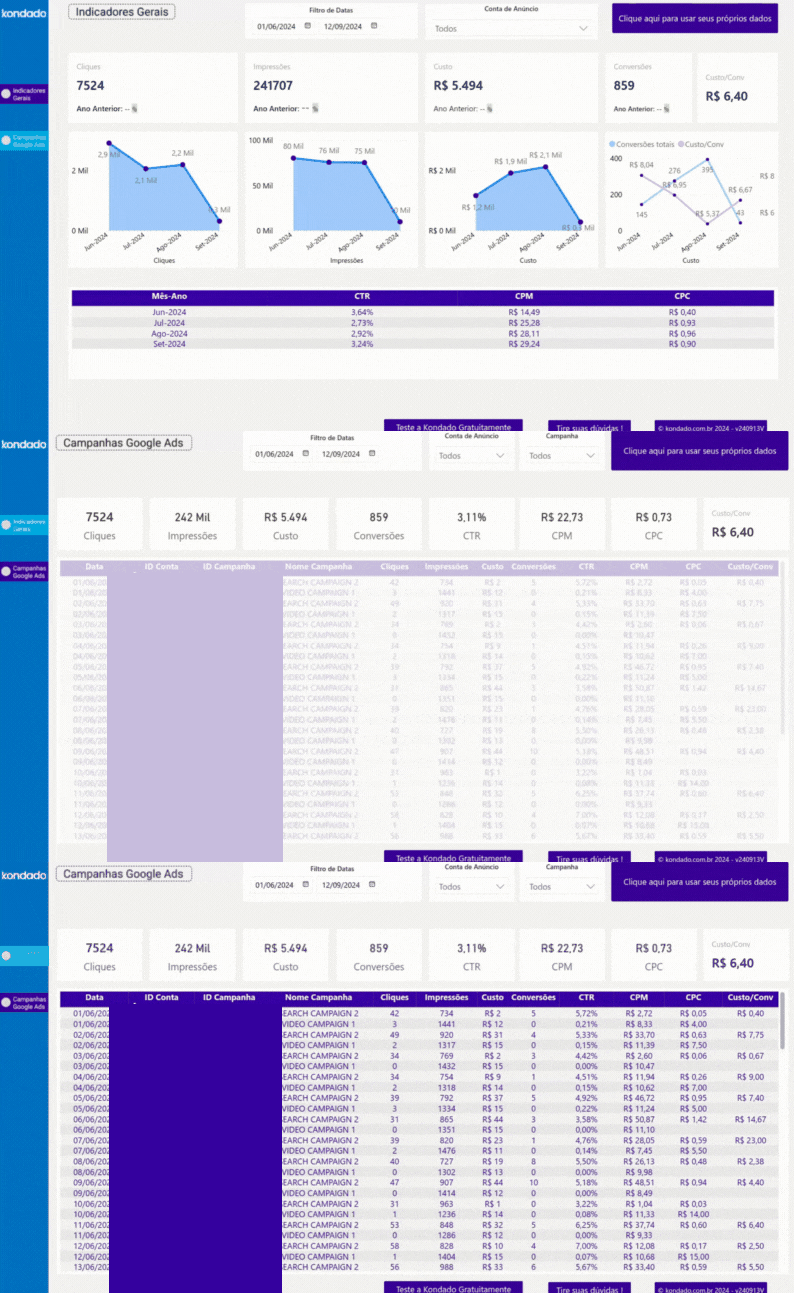
Assim que a configuração terminar, você recebe o link para acessar o dashboard do Google Ads no Power BI. O painel já vem pronto, organizado em duas páginas:
- Indicadores Gerais: visão geral do desempenho das campanhas, com cliques, impressões, custo, conversões, custo por conversão, CTR, CPM e CPC, além de gráficos de série temporal filtráveis por período.
- Campanhas Google Ads: detalhamento por campanha, com as mesmas métricas quebradas por conta de anúncio, nome de campanha e data.
Os dados são atualizados automaticamente conforme a frequência configurada (replicação incremental), mantendo o Power BI sincronizado com o Google Ads.
Quais Métricas o Dashboard do Google Ads Mostra?
O dashboard reúne as métricas que importam para gerenciar mídia paga. As principais são:
- Cliques: total de interações clicadas nos anúncios no período selecionado.
- Impressões: quantas vezes os anúncios foram exibidos.
- Custo: valor total investido nas campanhas no período.
- Conversões: ações de valor concluídas (compras, leads, etc.) atribuídas às campanhas.
- Custo por conversão: quanto você paga, em média, por cada conversão.
- CTR (taxa de cliques): proporção de cliques em relação às impressões, em percentual.
- CPM (custo por mil impressões): custo a cada mil exibições dos anúncios.
- CPC (custo por clique): média paga por cada clique recebido.
Todas ficam disponíveis com filtros por conta, campanha e data, o que permite comparar períodos e identificar rapidamente onde o orçamento rende mais.
Dicas Para Otimizar Seu Dashboard
Nomeie Suas Contas para Facilitar os Filtros
No Google Ads, preencha o campo de nome descritivo da conta (em Configurações, nas preferências da conta). Assim, o filtro por conta de anúncio no dashboard mostra um nome legível em vez de um código, o que ajuda muito quem gerencia várias contas.
Ajuste o Savepoint Conforme o Histórico Que Precisa
A integração do Google Ads usa replicação incremental, e você pode ajustar o savepoint para controlar a partir de qual data os dados são trazidos. Se precisar de mais histórico para uma análise de sazonalidade, ou de menos dados para economizar registros no teste, ajuste o savepoint na integração.
Personalize o Painel no Power BI
Os dashboards prontos são templates: você pode adicionar filtros, mudar visualizações, criar novas páginas e adaptar o painel ao seu negócio. As atualizações automáticas continuam funcionando normalmente depois das mudanças.
Perguntas Frequentes
Preciso saber programar para conectar o Google Ads ao Power BI?
Não. O dashboard pronto da Kondado foi feito para profissionais de marketing e negócios, sem necessidade de código. Toda a configuração acontece por uma interface visual, com poucos cliques e uma tela guiada para autorizar o acesso à conta.
Como funcionam as atualizações dos dados no dashboard?
A integração do Google Ads usa replicação incremental, então o dashboard é atualizado automaticamente na frequência configurada, sem intervenção manual. Você sempre trabalha com os dados sincronizados da sua conta de anúncios.
Posso conectar várias contas do Google Ads no mesmo Power BI?
Sim. Você pode criar integrações adicionais na Kondado, cada uma apontando para uma conta de anúncio diferente. Os dados são unificados nos modelos e no dashboard, permitindo a análise consolidada de várias contas.
E se eu atingir o limite de registros no teste grátis?
O teste gratuito inclui 10 milhões de registros para usar em 14 dias. Se atingir o limite antes do fim do período, você pode otimizar as configurações (como ajustar o savepoint para menos histórico) ou fazer upgrade. Consulte a página de planos para ver as opções.
Posso usar os dados do Google Ads em outro destino além do Power BI?
Sim. Além do Power BI, a Kondado replica os dados do Google Ads para destinos como Google Sheets, Excel, BigQuery e bancos de dados. Veja o catálogo de destinos para todas as opções.
A Kondado armazena meus dados?
Seus dados são seus. A Kondado replica os dados do Google Ads para o destino que você escolher. No caso do dashboard pronto, a conexão é Via Kondado (caminho direto), sem banco intermediário, e você mantém o controle total.
Conclusão
Conectar o Google Ads ao Power BI com a Kondado usando o dashboard pronto é a forma mais rápida de acompanhar suas campanhas. Em 5 passos, você tem um painel profissional com cliques, impressões, custo, conversões e CTR, tudo configurado automaticamente e atualizado sem trabalho manual.
Para quem investe em mídia paga, essa solução elimina exportações manuais, planilhas desatualizadas e horas de modelagem de dados, sobrando mais tempo para otimizar campanhas. Conheça também os outros dashboards prontos para Power BI e o catálogo de conectores de mídia e anúncios da Kondado.
Comece seu teste gratuito de 14 dias na Kondado e acesse o dashboard do Google Ads no Power BI hoje mesmo. Sem cartão de crédito, com 10 milhões de registros e todas as funcionalidades da plataforma.
Criar um dashboard Google Ads no Power BI
Configure um painel completo de campanhas do Google Ads no Power BI usando os modelos prontos da Kondado.
Crie sua conta na Kondado
Acesse a página de cadastro da Kondado ou faça login. A plataforma conecta automaticamente suas fontes de dados aos destinos de visualização.
Escolha o dashboard Google Ads para Power BI
Selecione o dashboard pronto de Google Ads para Power BI. Em minutos, a Kondado monta toda a integração para você.
Explore os Indicadores Gerais
Na primeira página do dashboard, visualize cliques, impressões, custo e CTR de forma consolidada para entender rapidamente o desempenho geral das campanhas.
Filtre e analise campanhas individualmente
Na página Campanhas Google Ads, use os filtros por conta de anúncio, nome de campanha e data, e analise métricas detalhadas como CPM e CPC por linha.
Mantenha o dashboard atualizado
A integração é executada na frequência que você escolher, garantindo que seu dashboard esteja sempre alinhado às campanhas em execução para decisões mais ágeis.
