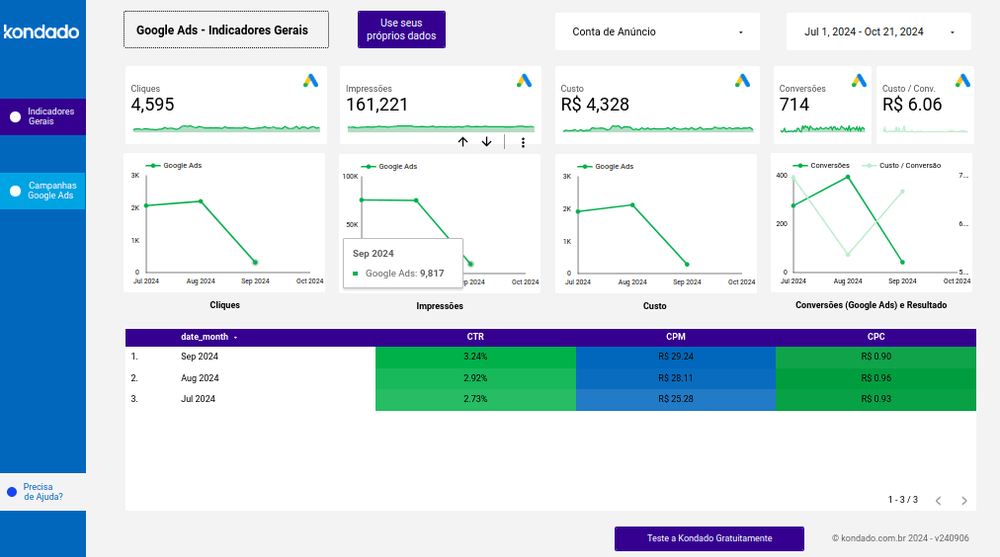
Para conectar o Google Ads ao Looker Studio, você precisa de uma plataforma que leve os dados das suas campanhas até o Looker Studio, porque montar isso na mão exige exportar planilha toda semana e o relatório já chega defasado. A Kondado conecta o Google Ads ao Looker Studio em poucos minutos, sem exigir conhecimento técnico ou código: você cria a conta, autoriza o acesso e escolhe o modelo de Google Ads, e a plataforma monta o dashboard e envia o link por e-mail, com os seus dados atualizados de forma programada.
Resumo
- O Looker Studio não busca sozinho os dados do Google Ads. A Kondado replica esses dados sem código: você autoriza o acesso, escolhe os dados e eles chegam prontos para montar o relatório.
- Dois caminhos de conexão: direto pelo Via Kondado ou através de um banco de dados que o Looker Studio lê.
- Dashboard pronto em minutos: escolha o modelo de Google Ads e a Kondado configura tudo, entregando o link do painel no Looker Studio.
- Atualização automática: o relatório reflete os dados mais recentes de forma programada, sem exportação manual.
O Looker Studio tem conector nativo do Google Ads?
O Looker Studio é a ferramenta gratuita de relatórios do Google e traz um conector nativo do Google Ads, inclusive com modelos prontos na galeria. A limitação aparece quando a operação cresce: cruzar o Google Ads com outras fontes no mesmo gráfico depende de mesclagem manual, com restrições. A Kondado resolve isso entregando os dados de várias contas já consolidados e estruturados, com um modelo de dashboard pronto, e ainda leva as mesmas informações para o Looker Studio, o Power BI ou um banco de dados quando você precisa.
O modelo pronto do dashboard de Google Ads no Looker Studio está detalhado no template de Looker Studio para Google Ads e, para quem roda Google Ads e Facebook Ads, no guia do dashboard combinado.
Como conectar o Google Ads ao Looker Studio com a Kondado
Siga os passos abaixo para conectar a sua conta do Google Ads e gerar um dashboard pronto no Looker Studio:
- Crie uma conta na Kondado. Acesse a Kondado e crie uma conta gratuita com o seu e-mail. O período de teste gratuito de 14 dias dá acesso a todas as funcionalidades do dashboard, sem necessidade de cartão.
- Adicione o conector do Google Ads. Dentro da plataforma, escolha o conector Google Ads e autorize o acesso à sua conta de anúncios. A Kondado passa a trazer os dados de performance das suas campanhas, anúncios e palavras-chave para o destino que o Looker Studio lê.
- Escolha o dashboard de Google Ads no Looker Studio. Após a conexão, clique em Criar+ → Dashboards e selecione o modelo de Google Ads para Looker Studio. A plataforma monta as integrações e os modelos e, quando o dashboard fica pronto, envia por e-mail o link de acesso já com os seus dados.
- Visualize o seu painel. Clique no link fornecido para abrir o dashboard no Looker Studio. A partir daí, todos os dados se atualizam automaticamente conforme a frequência definida na integração, sem necessidade de exportar planilhas ou atualizar conexões à mão.
O que o dashboard de Google Ads mostra no Looker Studio?
O dashboard está organizado em duas visões:
Visão geral de indicadores — oferece um panorama das métricas para avaliar o desempenho das campanhas no Google Ads, permitindo que você acompanhe cliques, custo, impressões e taxa de cliques (CTR).
Visão detalhada por campanha — contém um resumo detalhado das métricas das suas campanhas, com filtros por conta de anúncio, nome de campanha e data, além das métricas citadas acima.
Quais métricas do Google Ads o dashboard acompanha?
Escolhemos as principais métricas para você acompanhar e compreender o desempenho das suas campanhas no Google Ads. Elas são essenciais para avaliar e ajustar as suas estratégias de forma eficaz:
- Cliques: total de vezes que os usuários clicaram nos anúncios durante o período selecionado.
- Impressões: quantidade de exibições dos anúncios nas campanhas.
- Custo: valor total gasto em todas as campanhas no período definido.
- CTR (Taxa de Cliques): percentual que indica a relação entre o número de cliques e o número de impressões.
- CPC (Custo por Clique): valor médio pago por cada clique, calculado dividindo o custo total pelo número de cliques.
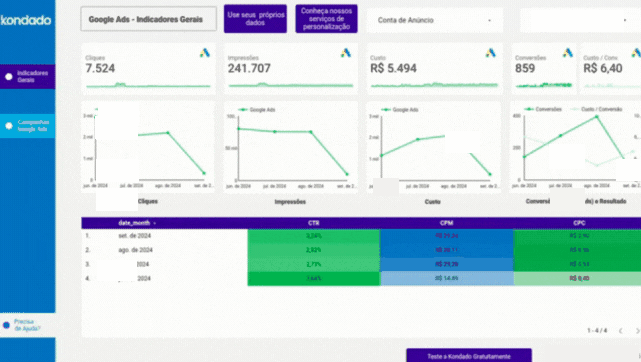
Quer comparar o Google Ads com o Facebook Ads no mesmo painel?
Se você roda campanhas nas duas plataformas, a Kondado monta um painel único que coloca Google Ads e Facebook Ads lado a lado no Looker Studio, com uma página de indicadores gerais comparando cliques, custo, impressões, CTR e CPC das duas contas. Conecte também o Facebook Ads ao Looker Studio e selecione o modelo combinado para acompanhar toda a sua mídia paga em um só lugar.
Experimente montar um dashboard personalizado com a Kondado
Na Kondado, você simplifica a sua análise de dados e obtém insights para melhorar o desempenho das campanhas. O dashboard proporciona uma maneira prática e personalizada de monitorar métricas como cliques, impressões e custo, e você ainda leva o Google Ads para o mesmo painel que reúne as suas outras fontes. Para ver todas as fontes que você pode conectar ao Looker Studio, consulte o guia Como conectar suas fontes de dados ao Looker Studio.
Perguntas Frequentes
Preciso saber programar para conectar o Google Ads ao Looker Studio?
Não. A conexão é sem código: você autoriza o acesso à sua conta do Google Ads, escolhe os dados e a Kondado traz tudo para um destino que o Looker Studio lê.
Os dados do Google Ads ficam atualizados no Looker Studio?
Sim. A Kondado atualiza os dados de forma programada, então o relatório reflete as informações mais recentes sem você exportar nada à mão.
Preciso manter um banco de dados para usar o Looker Studio?
Não necessariamente. Pelo Via Kondado, o Looker Studio lê os dados direto. Se preferir, a Kondado entrega os dados em destinos como BigQuery, PostgreSQL, MySQL ou Google Sheets.
Quanto custa conectar o Google Ads ao Looker Studio?
A Kondado tem planos com preço em real e nota fiscal, a partir de R$ 99/mês, e um período de teste gratuito de 14 dias. Confira os valores na página de planos.
Conclusão
Com o dashboard da Kondado, você tem uma solução eficiente e personalizada para acompanhar o desempenho das campanhas no Google Ads. Métricas como impressões, custo e CTR ficam organizadas de forma prática, permitindo que você tome decisões mais estratégicas e otimize os resultados. A conexão entre o Google Ads e o Looker Studio é feita em minutos, sem exigir código: a plataforma cuida da integração, da modelagem dos dados e da atualização automática, para que você foque no que importa.
Faça um teste grátis na Kondado e conecte o seu Google Ads ao Looker Studio hoje mesmo.
Como criar um dashboard de Google Ads no Looker Studio com a Kondado
Passo a passo para conectar o Google Ads à Kondado e gerar um dashboard pronto no Looker Studio.
Acessar a Kondado
Crie uma conta gratuita na Kondado ou faça login se já for usuário.
Adicionar o conector do Google Ads
Selecione o Google Ads no catálogo e autorize o acesso para a Kondado replicar cliques, custo, impressões e CTR das campanhas.
Escolher o template de Google Ads no Looker Studio
Na biblioteca de modelos prontos, escolha o dashboard de Google Ads; a Kondado configura tudo automaticamente.
Abrir o dashboard no Looker Studio
Abra o link gerado para visualizar as páginas Indicadores Gerais e Campanhas Google Ads.
