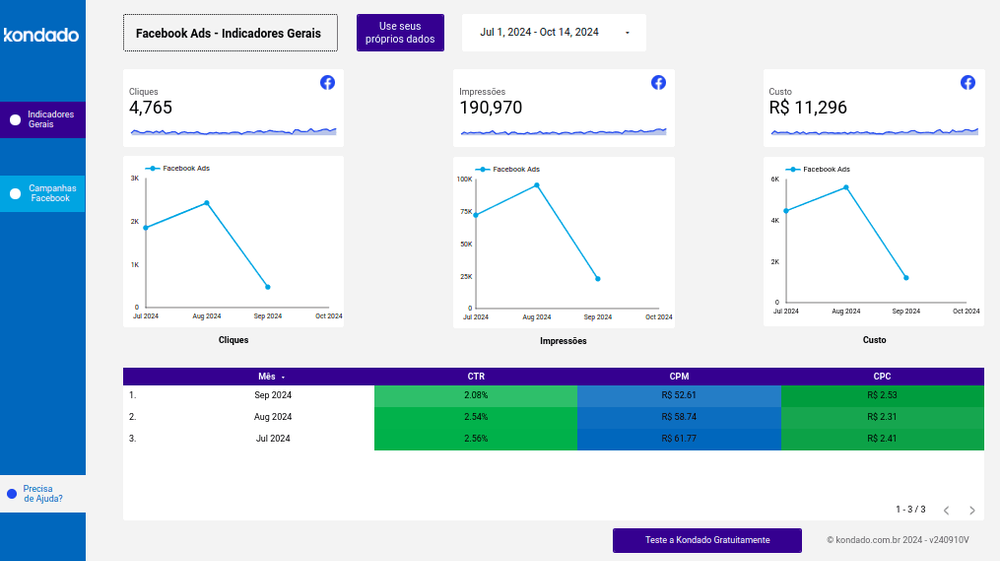
Para conectar o Facebook Ads (a plataforma de anúncios da Meta, também chamada de Meta Ads) ao Looker Studio, você precisa de uma plataforma que leve os dados da sua conta de anúncios até o Looker Studio, porque o Looker Studio não tem conector nativo para o Facebook Ads. A Kondado faz exatamente isso: conecta a sua conta do Facebook Ads e entrega um dashboard pronto no Looker Studio, já preenchido com os seus dados e sem escrever uma linha de código.
Resumo
- O Looker Studio não tem conector nativo do Facebook Ads. Você precisa de uma plataforma que replique os dados até lá, e a Kondado é essa plataforma.
- Como conectar: crie uma conta na Kondado, autorize o acesso à sua conta de anúncios, conecte o Looker Studio à Kondado e selecione o modelo pronto de Facebook Ads.
- O que você recebe: um dashboard com cliques, impressões, custo, CTR, CPM e CPC, dividido em visão geral e detalhe por campanha.
- Sem código. Os dados são atualizados na frequência que você escolher na sua conta.
O Looker Studio tem conector nativo do Facebook Ads?
Não. O Looker Studio é a ferramenta gratuita de relatórios do Google, mas sozinho ele não busca os números dentro do seu gerenciador de anúncios da Meta. Para trazer os dados do Facebook Ads, você precisa de uma plataforma que extraia essas informações da sua conta e as disponibilize para o Looker Studio. A Kondado entrega essa conexão pronta e ainda vem com um modelo de dashboard já montado, então você não começa do zero.
Como conectar o Facebook Ads ao Looker Studio com a Kondado
Siga estes passos para ter o seu dashboard no ar:
- Crie a sua conta na Kondado ou faça login se já tiver uma.
- Conecte a sua conta do Facebook Ads e autorize o acesso aos dados dos seus anúncios.
- Conecte o Looker Studio à Kondado para ler os dados, que a Kondado replica para o Via Kondado (o destino gerenciado da plataforma).
- Selecione o modelo pronto de dashboard do Facebook Ads no Looker Studio.
- Acesse o seu dashboard: assim que a Kondado termina de preparar os seus dados, você recebe o link do dashboard por e-mail ou pelo chat da plataforma. Basta abrir o link para visualizar e adaptar no Looker Studio o relatório já preenchido com os seus dados.
Se quiser o passo a passo detalhado com imagens, veja o guia completo do modelo.
O que vem no dashboard de Facebook Ads
O modelo entrega duas visões:
- Visão geral: panorama consolidado das principais métricas das campanhas (cliques, impressões e custo), com uma tabela de métricas derivadas como CTR, CPM e CPC para avaliar o desempenho rapidamente.
- Detalhe por campanha: visão detalhada com filtros por conta de anúncio, nome de campanha e data, além de uma tabela que lista cada campanha individualmente com as métricas associadas.
Quais métricas você acompanha
- Cliques: soma dos cliques obtidos pelas campanhas.
- Impressões: soma das impressões geradas pelas campanhas.
- Custo: soma do custo total das campanhas.
- CTR (Click-Through Rate): total de cliques dividido pelo total de impressões.
- CPM (Cost Per Mille): custo total dividido pelas impressões, multiplicado por mil.
- CPC (Cost Per Click): custo total dividido pelo total de cliques.
Quer comparar o Facebook Ads com o Google Ads no mesmo painel?
Se você roda campanhas nas duas plataformas, a Kondado monta um painel único que coloca Facebook Ads e Google Ads lado a lado no Looker Studio, com uma página de indicadores gerais comparando cliques, custo, impressões, CTR e CPC das duas contas. Veja o guia do dashboard combinado de Facebook Ads e Google Ads e selecione o modelo combinado para acompanhar toda a sua mídia paga em um só lugar.
Por que usar a Kondado para conectar seus anúncios
A Kondado conecta os dados de mais de 80 conectores a dashboards, planilhas e bancos de dados sem código, e já traz modelos prontos de dashboard para o Looker Studio. Em vez de montar tudo do zero, você conecta a conta e recebe o relatório funcionando, com filtros e métricas configurados. Para ver todas as fontes que você pode levar ao Looker Studio, consulte o guia Como conectar suas fontes de dados ao Looker Studio.
Perguntas Frequentes
Preciso saber programar para conectar o Facebook Ads ao Looker Studio?
Não. A conexão é feita pela interface da Kondado: você autoriza o acesso à sua conta de anúncios e escolhe o modelo. Não é preciso escrever código nem configurar APIs.
Os dados atualizam sozinhos?
Sim. Depois de conectada, a Kondado replica os dados do Facebook Ads na frequência que você escolher na sua conta, mantendo o dashboard atualizado sem trabalho manual.
Posso conectar mais de uma conta de anúncio?
Sim. Você pode consolidar mais de uma conta de anúncio no mesmo dashboard e filtrar por conta na página de campanhas.
Quanto custa?
A Kondado tem planos com preço em real e nota fiscal, a partir de R$ 99/mês, e um período de teste gratuito de 14 dias sem cartão de crédito. Confira os valores na página de planos da Kondado.
Experimente a Kondado gratuitamente por 14 dias e conecte o seu Facebook Ads ao Looker Studio para tomar decisões mais orientadas por dados.
Como criar um dashboard de Facebook Ads no Looker Studio com a Kondado
Passo a passo para conectar o Facebook Ads à Kondado e gerar um dashboard pronto no Looker Studio.
Acessar a Kondado
Crie uma conta gratuita de teste na Kondado ou faça login se já tiver uma.
Adicionar o conector do Facebook (Meta Ads)
Selecione o conector de Facebook e autorize o acesso à conta de anúncios para a Kondado replicar cliques, impressões e custo das campanhas.
Escolher o template de Facebook Ads no Looker Studio
Na biblioteca de modelos prontos, escolha o dashboard de Facebook Ads; a Kondado gera tudo automaticamente.
Abrir o dashboard no Looker Studio
Abra o link gerado para visualizar as páginas Indicadores Gerais e Campanhas Facebook Ads (CTR, CPM, CPC).
