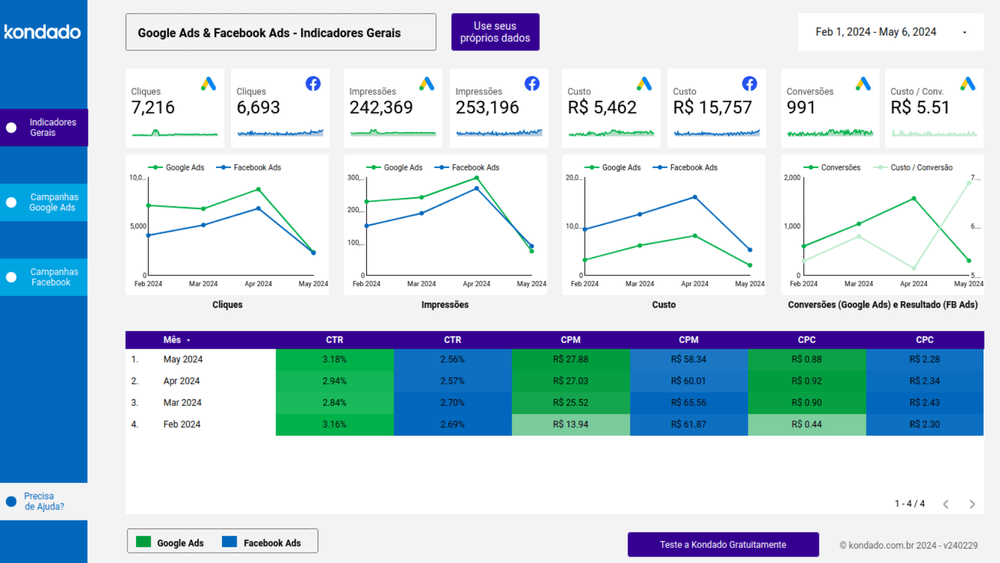
Duas plataformas de mídia paga, um só painel. Em vez de manter um dashboard para cada plataforma e alternar entre telas, o modelo pronto da Kondado reúne Google Ads e Facebook Ads no Looker Studio sem código, com cliques, custo, impressões, CTR, CPC e conversões das duas lado a lado e atualização automática na frequência que você escolher. Veja abaixo como replicar o modelo em poucos cliques e o que cada visão entrega.
Quer montar o painel de uma plataforma só? Veja os guias dedicados: dashboard de Facebook Ads no Looker Studio e dashboard de Google Ads no Looker Studio e dashboard de Google Ads no Power BI.
Acesse o guia completo sobre como replicar o modelo do dashboard de Google Ads e Facebook Ads no Looker Studio em poucos cliques.
Por que reunir Facebook Ads e Google Ads no mesmo painel
Quem investe nas duas plataformas costuma abrir dois painéis separados e comparar números na mão. Reunir Google Ads e Facebook Ads em um único painel elimina esse vaivém: as métricas das duas ficam na mesma tela, lado a lado, e você acompanha o desempenho da mídia paga como um todo, sem exportar planilha, sem montar nada do zero.
Como unir Google Ads e Facebook Ads no Looker Studio
Você não precisa de código nem de conectores avançados para juntar as duas plataformas no Looker Studio. Com a Kondado, o caminho é direto:
- Crie sua conta na Kondado (ou faça login) e selecione o modelo de dashboard de Google Ads e Facebook Ads.
- Conecte as duas contas de anúncios, o Facebook Ads e o Google Ads, autorizando o acesso da Kondado aos dados das campanhas.
- Abra o dashboard pronto no Looker Studio: a Kondado replica os dados das duas plataformas para o Via Kondado (o destino gerenciado da plataforma) e o Looker Studio se conecta a essa base pela Kondado, já com as métricas das duas plataformas lado a lado e atualização automática na frequência que você escolher.
Assim você acompanha cliques, custo, impressões, CTR, CPC e conversões do Google Ads e do Facebook Ads em um único painel.
O que o dashboard combinado entrega
O painel reúne uma visão geral das duas plataformas somada ao detalhe por plataforma e campanha:
Visão geral (as duas plataformas lado a lado)
Visão consolidada da mídia paga: mostra Facebook Ads e Google Ads na mesma tela, nas métricas que existem nas duas plataformas: cliques, custo, impressões, CTR, CPC, conversões e custo por conversão. É a visão que dá o retrato completo do investimento em anúncios sem alternar entre telas.
Detalhe do Facebook Ads
Perspectiva detalhada do desempenho no Facebook Ads, incluindo o CPM (métrica calculada disponível no conector), para entender que tipo de campanha gera mais engajamento e conversão dentro do canal.
Detalhe do Google Ads
Análise detalhada do desempenho no Google Ads (cliques, impressões, custo, CTR, CPC e conversões por campanha), para otimizar palavras-chave e lances nas campanhas de maior custo por clique.
Métricas do dashboard
Cliques, impressões, custo, CTR e CPC são diretamente comparáveis entre as duas plataformas e aparecem lado a lado na visão geral:
- Cliques: soma de cliques das campanhas no período do filtro de datas.
- Impressões: total de vezes que os anúncios foram exibidos no período.
- Custo: valor total investido nas campanhas no período.
- CTR (Taxa de Clique): cliques divididos por impressões.
- CPC (Custo por Clique): custo total dividido pelo total de cliques.
Conversões e custo por conversão exigem atenção: no Google Ads são métricas prontas; no Meta Ads vêm quebradas por tipo de ação (compra, lead, adição ao carrinho), e é preciso escolher qual tipo de ação equivale à sua conversão antes de comparar as duas plataformas.
Métrica específica do Facebook Ads (no detalhe de Facebook Ads):
- CPM (Custo por Mil Impressões): custo total da campanha dividido pelas impressões, multiplicado por mil (métrica calculada disponível no conector de Facebook Ads).
Perguntas frequentes
Dá para juntar Facebook Ads e Google Ads no mesmo dashboard do Looker Studio?
Sim. O modelo pronto da Kondado traz as duas plataformas lado a lado, com uma visão geral reunindo cliques, custo, impressões, CTR, CPC e conversões das duas, além do detalhe por plataforma.
O modelo de dashboard combinado é gratuito?
Sim. Ele faz parte dos dashboards prontos e gratuitos da Kondado; você replica o template no seu Looker Studio e conecta as contas de anúncios com uma conta na Kondado.
Preciso saber programar para reunir as duas plataformas?
Não. A conexão é feita sem código: você autoriza o acesso às contas de anúncios e a Kondado entrega o dashboard pronto no Looker Studio.
Com que frequência as métricas são atualizadas?
Automaticamente, na frequência que você escolher na configuração da integração.
Acompanhe toda a sua mídia paga em um painel só
Com o dashboard combinado de Google Ads e Facebook Ads no Looker Studio, você reúne as duas plataformas na mesma tela e acompanha cliques, custo, CTR, CPC e conversões sem alternar entre painéis. Experimente a Kondado com o teste grátis de 14 dias e conheça também os templates gratuitos de dashboard para Looker Studio da Kondado.
Criar dashboard do Google Ads e Facebook Ads no Looker Studio
Siga os passos para replicar o modelo de dashboard da Kondado e visualizar métricas de campanhas no Looker Studio.
Crie sua conta na Kondado
Acesse a criar conta gratuita na Kondado para iniciar seu teste grátis de 14 dias, ou faça login se já for usuário.
Selecione o dashboard pronto
Escolha a opção do dashboard de Google Ads e Facebook Ads no Looker Studio. A Kondado criará tudo automaticamente para você.
Conecte suas fontes de dados
A plataforma integra seus dados do Google Ads e Facebook Ads. Você pode ver todos os conectores disponíveis na Kondado.
Visualize e analise os indicadores
Acesse o link disponibilizado ao final para explorar as três páginas do dashboard: Indicadores Gerais, Campanhas Google Ads e Campanhas Facebook Ads.
Otimize suas campanhas com dados
Utilize métricas como CTR, CPC, CPM e custo por conversão para comparar plataformas e ajustar orçamentos e estratégias de marketing digital.
