O nosso destino Excel permite que você replique seus dados para abas de uma planilha existente, tornando simples e barato o acesso aos seus dados
É necessário uma conta do Office 365 com uma licença ativa e acesso a OneDrive e Sharepoint. Contas pessoais não são suportadas e muito instáveis
Clique aqui para acessar o tutorial de como conectar à sua ferramenta de visualização:
– Power BI
Abaixo nós iremos explicar como funciona o nosso destino Excel e como adicioná-lo na Kondado.
1. Qual planilha será utilizada
No parâmetro "Planilha", você pode escolher por utilizar uma planilha existente ou deixar que a Kondado crie uma nova planilha no seu OneDrive (padrão):
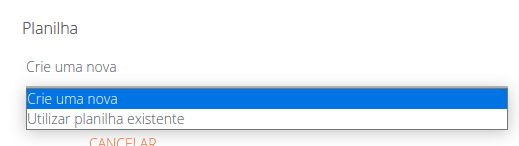
Caso seja a Kondado que crie uma nova planilha, a URL da planilha irá aparecer na página do destino assim que a planilha estiver pronta (basta atualizá-la) e você também receberá esta URL por e-mail, na nossa área de notificações (sino na parte superior direita) e por chat - então, após criar seu destino, basta aguardar que a planilha será criada e enviada para você
Caso a planilha que será utilizada já esteja criada, ela precisa ser de propriedade do usuário que irá autenticar o destino - não é possível utilizar planilhas compartilhadas, hospedadas no Teams ou de Grupos
A planilha deve ser criada em um OneDrive Business, OneDrive Personal (não recomendado) ou Sharepoint
A URL da planilha a ser inserida deve ser a do editor online - aquela que aparece na sua barra de navegação quando você abre seu arquivo no browser e não uma URL de compartilhamento ou caminho de arquivo
Não utilize o link de compartilhamento do OneDrive/Sharepoint
2. Criação do destino
1. Na Kondado acesse Destinos > Novo destino > Excel
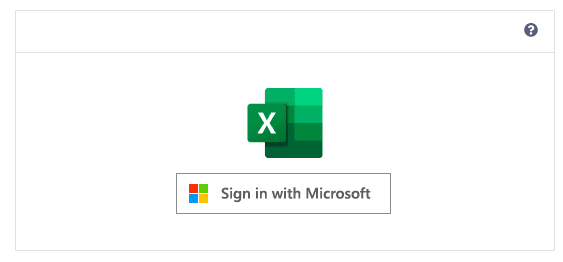
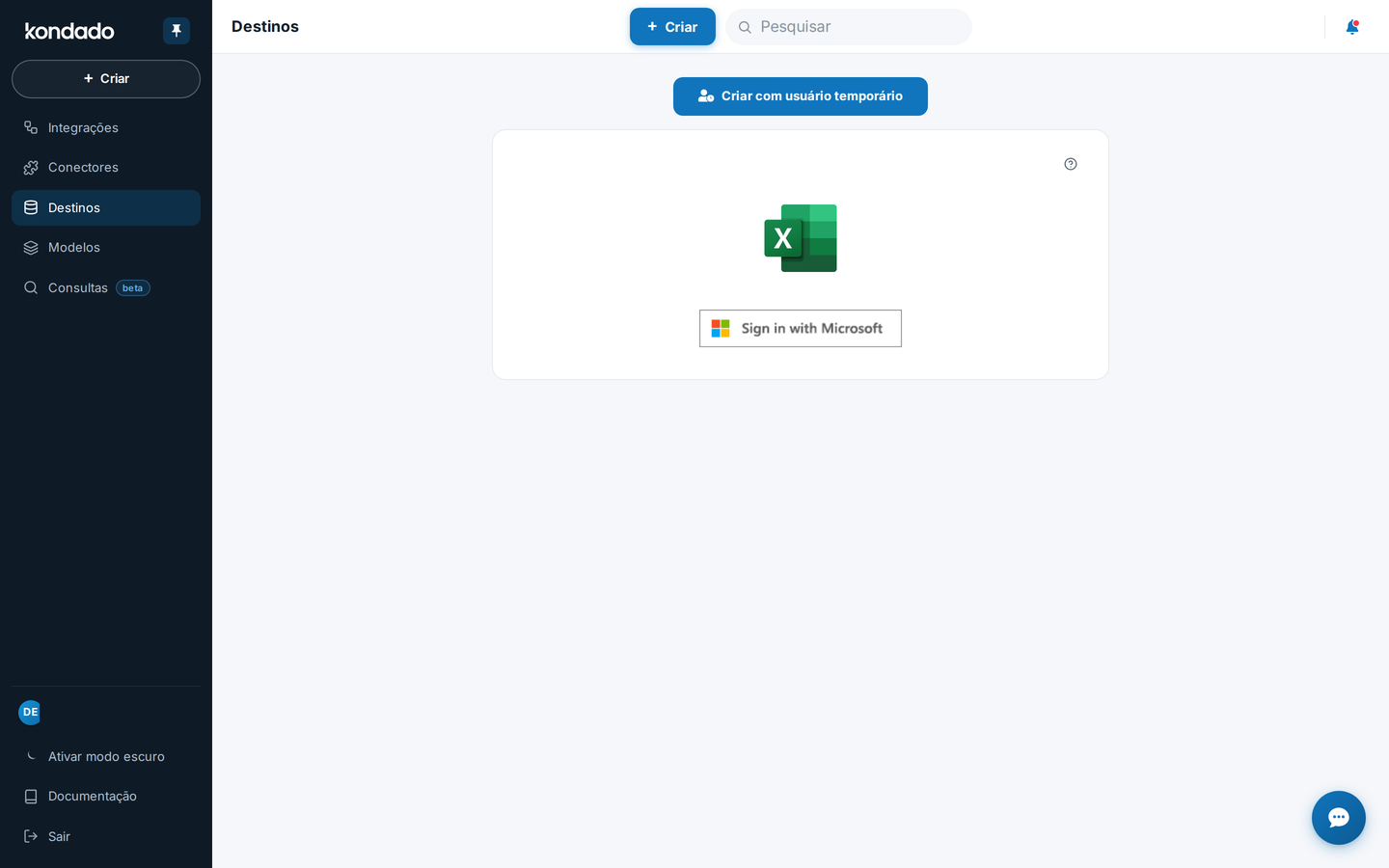
2. Na página do destino, aperte em "Sign in with Microsoft"
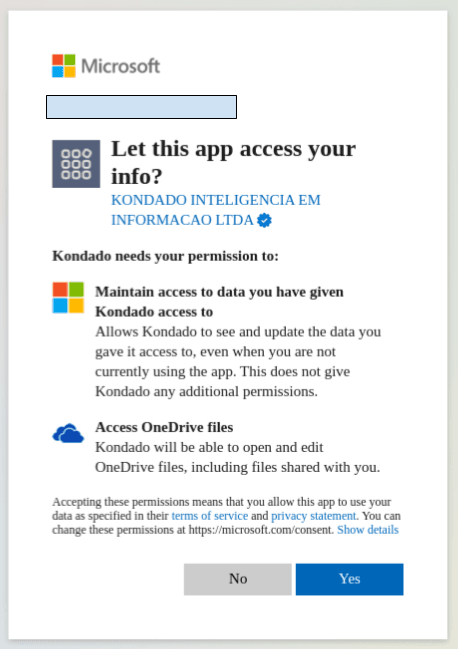
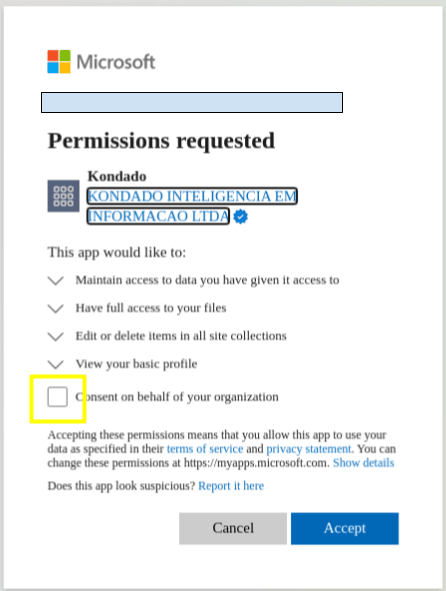
3. Na página de autorização, selecione TODAS as permissões requisitadas e depois clique em "Yes" e "Accept"
4. Você será direcionado de volta para a Kondado e verá que a autenticação já foi efetuada. Siga os passos abaixo para preencher as informações que faltam
- Na parte superior, dê um nome para seu destino - esta é apenas uma descrição interna, então dê um nome que você se lembre
- Na parte inferior, caso escolha por utilizar uma planilha existente, preencha a URL da planilha. A URL da planilha fica na barra de endereços do seu navegador quando você acessa a planilha que irá utilizar


- Caso escolha por manter o padrão e deixar que a Kondado crie uma nova planilha, a URL será enviada para seu e-mail, para a sua área de notificações no sino situado na parte superior direita e também estará disponível na página do destino assim que estiver pronta
Agora basta clicar em SALVAR e não se esqueça de testar sua conexão antes de criar suas integrações :)
3. Limites do Excel e como utilizar a planilha
Uma vez adicionado o destino conforme passos acima, você já pode utilizá-lo. Nesta seção vamos falar de algumas limitações conhecidas de nossa implementação do Excel, como a nossa integração funciona e alguns cuidados necessários com as abas que iremos criar. Tudo isso em forma de lista para que fique fácil de referenciarmos estes mesmos pontos no futuro e em suas interações com nosso atendimento.
- O número máximo atual de células (contando colunas x linhas) em um arquivo do Excel utilizado na Kondado, será de 10 milhões, somando todas as abas. Caso sua planilha ultrapasse isso ou durante uma integração seja identificado que a carga dos dados irá ultrapassar isso, sua integração não será concluída e será desabilitada
- O número máximo de linhas em uma mesma aba é de 1 milhão
- O nome das abas deve ter menos que 30 caracteres
- O limite de número de caracteres em uma célula é de 32760 - seus dados serão truncados caso ultrapassem esta quantidade
- A integração da Kondado sempre irá criar na planilha a aba a ser utilizada após a criação/edição avançada da integração. Caso a aba já exista, ela será apagada para ser recriada depois - isso é algo que é avisado ao usuário na nossa UI
- A aba utilizada pela Kondado sempre irá conter uma tabela com o mesmo nome que irá começar na célula A1 e utilizar a linha 1 como cabeçalho - tabelas com o mesmo nome em qualquer lugar do arquivo também serão apagadas para recriação, de maneira similar ao que acontece com as abas
- Os dados escritos pela Kondado não devem ser alterados - isso inclui também a ordem das colunas e o cabeçalho - isso acontece porque a Kondado não armazena dados consigo por tempo superior ao necessário para completar uma integração (ler, escrever e esquecer). Então a cada integração incremental, nós lemos apenas dados novos e atualizados e enviamos estes para sua planilha, considerando os dados que já estão lá como a única cópia mantida do resultado da integração
- As abas e tabelas criadas pela Kondado não devem ser apagadas ou renomeadas - caso isso aconteça, a integração irá falhar
- Você pode utilizar as colunas após os dados da Kondado para aplicar fórmulas e etc, mas as linhas abaixo dos dados serão apagadas caso sejam utilizadas
- Durante a integração, a tabela utilizada pela Kondado pode ficar vazia por um tempo ou até mesmo inexistente até finalizarmos a escrita dos dados
- Modelos não se aplicam a este destino.
- Tabelas deltas não se aplicam a este destino
- A tabela/aba não deverá ser filtrada
- O tamanho máximo de um arquivo é de 25MB
- Não é possível mover o arquivo de pastas uma vez criado ou renomeá-lo
- Caso o arquivo seja apagado, será necessário criar um novo e editar seu destino e suas integrações
- Nas abas utilizadas pela Kondado, não preencher linhas abaixo dos dados da Kondado, mesmo que em colunas não utilizadas pela integração
- Utilize apenas o arquivo criado pelo navegador, não abra-o ou save-o offline em seu computador
- Os nomes de tabelas (abas) não devem ser os mesmos que endereços de células (por exemplo "A1", "K2", etc)
Configurar o destino Excel na Kondado
Aprenda a conectar seus dados ao Excel como destino na Kondado, escolhendo entre criar uma nova planilha ou usar uma existente no OneDrive/SharePoint.
Verifique os requisitos do Office 365
Certifique-se de ter uma conta do Office 365 com licença ativa e acesso a OneDrive e SharePoint. Contas pessoais não são suportadas por serem instáveis. Você pode ver todos os destinos disponíveis na plataforma.
Escolha a planilha a ser utilizada
Decida se a Kondado criará uma nova planilha no seu OneDrive (padrão) ou se usará uma existente. Se optar por uma existente, ela deve ser de sua propriedade e não pode ser compartilhada, hospedada no Teams ou de Grupos. A URL deve ser do editor online, não de compartilhamento.
Autentique com a Microsoft
Na Kondado, acesse Destinos > Novo destino > Excel e clique em "Sign in with Microsoft". Na página de autorização, selecione TODAS as permissões requisitadas e confirme com "Yes" e "Accept".
Configure os parâmetros do destino
Dê um nome descritivo ao seu destino. Se usar planilha existente, insira a URL do editor online. Se deixar a Kondado criar uma nova, aguarde a URL ser enviada por e-mail, notificações e chat. Saiba mais sobre atualização de planilhas.
Salve e teste a conexão
Clique em SALVAR e teste sua conexão antes de criar integrações. Lembre-se dos limites: máximo de 10 milhões de células no arquivo, 1 milhão de linhas por aba, nome de aba com menos de 30 caracteres e arquivo de até 25MB.
Respeite as abas e tabelas da Kondado
Não altere, apague ou renomeie as abas e tabelas criadas pela Kondado. Não modifique os dados escritos, incluindo ordem de colunas e cabeçalho. Você pode usar colunas após os dados para fórmulas, mas evite preencher linhas abaixo dos dados.
