
Clique aqui para acessar o tutorial mostrando as maneiras de compartilhamento no Power BI
Bem-vindo ao mundo dinâmico da análise de dados! Neste tutorial vamos mergulhar nas diversas técnicas de conectar o Excel Online ao Power BI, abrindo um leque de possibilidades para o seu arsenal de dados.
Em meio a essas estratégias, faremos uma breve incursão pela Kondado, uma ferramenta que pode adicionar uma camada extra de eficiência à sua jornada de integração.
Prepare-se para desbloquear novos níveis de insights e produtividade, transformando a maneira como você lida com dados e relatórios. Vamos começar?
Caso você use o Power BI na versão gratuita:
- Se você possui conta organizacional / sharepoint da Microsoft: Conectando o Excel Online (Conta Organizacional – Sharepoint) ao Power BI Desktop através de link da Web (não é necessária assinatura do Power BI Service)
- Se você possui conta pessoal da Microsoft: Conectando o Excel Online (Conta Pessoal) ao Power BI Desktop através de link da Web (não é necessária assinatura do Power BI Service)
Se você possui assinatura do Power BI:
- Conectando o Excel Online ao Power BI Service através de Modelos Semânticos
- Conectando o Excel Online ao Power BI Service através de upload de arquivo OneDrive
- Conectando o Excel Online ao Power BI Desktop através de dataset do Power BI Service
Centralizando dados no Excel Online com a Kondado
1. Criando seus conectores
Os conectores são as fontes de dados ou ferramentas das quais você deseja extrair dados para centralizar no Excel Online.
Para cadastrar suas fontes de dados na Kondado, escolha-as nessa lista e siga o respectivo passo a passo
2. Cadastrando seu Excel como Destino na Kondado
Agora é hora de cadastrar o Excel como destino na Kondado para receber os dados de suas ferramentas. Para cadastrar seu Excel como destino, siga o passo a passo mostrado na nossa documentação.
3. Criando sua primeira integração
Agora que seu destino de dados e seus conectores estão cadastrados, você já pode criar a sua primeira integração.
Para saber como criar a sua primeira integração, clique aqui.
Conectando o Excel Online ao Power BI Online
Alternativa 1: Modelo Semântico
A primeira forma, e mais recomendada para quem tem assinatura do Power BI Service, é a conexão com o Excel Online através de um modelo semântico. Para fazer essa conexão, basta seguir os passos abaixo:
1. Dentro do seu workspace no Power BI Online, clique em “New” ou “Novo” e então em “Semantic Model” ou “Modelo Semântico”:
upload-one-drive
2. Na próxima tela, selecione a opção “Excel“:
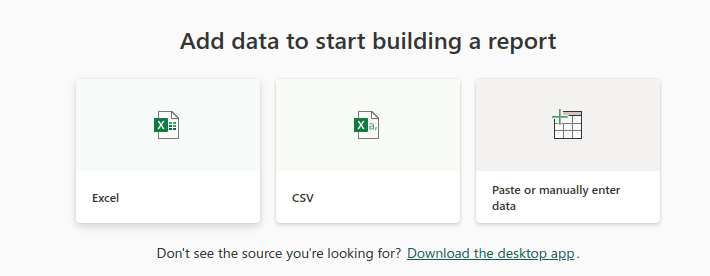
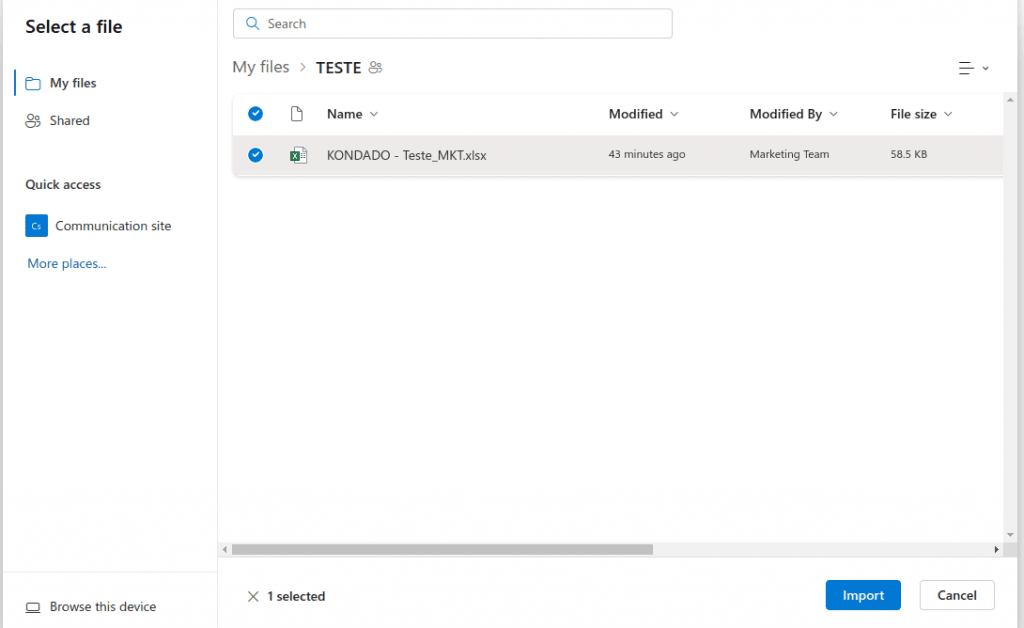
3. Selecione o arquivo Excel que deseja utilizar no Power BI e clique em “Import” ou “Importar”:
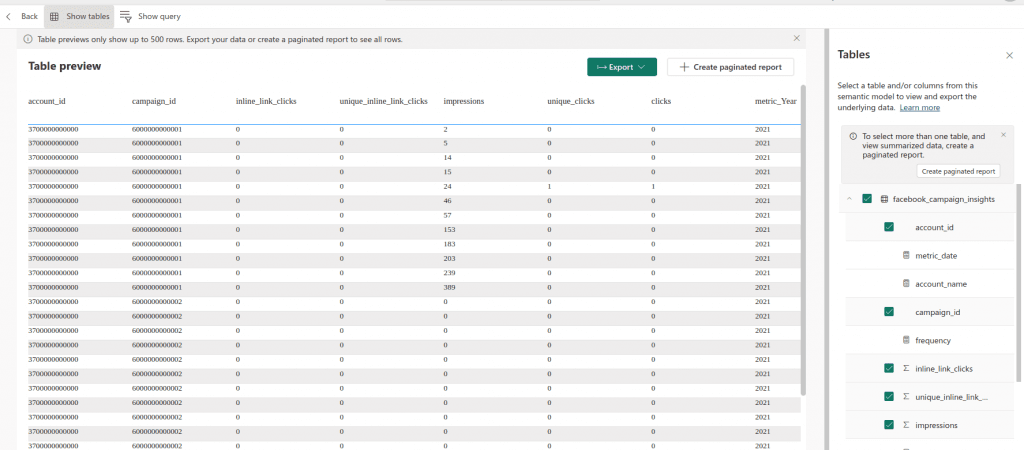
4. Pronto! Seus dados estarão disponíveis para consulta e criação de visualizações no Power BI Online:
Alternativa 2: Upload do arquivo OneDrive
Caso não deseje utilizar um modelo semântico, você poderá fazer a conexão do Excel Online com o Power BI Online através do upload de um arquivo OneDrive for Business no seu workspace:
1. Dentro do seu workspace no Power BI Online, clique em “Upload” ou “Carregar” e então em “One Drive for Business”
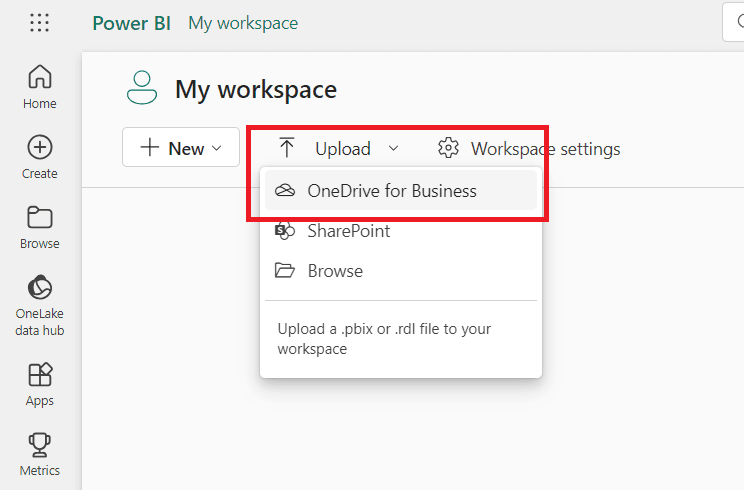
2. Escolha o arquivo Excel gerado pela integração criada na Kondado, e então clique em “Upload” ou “Carregar”
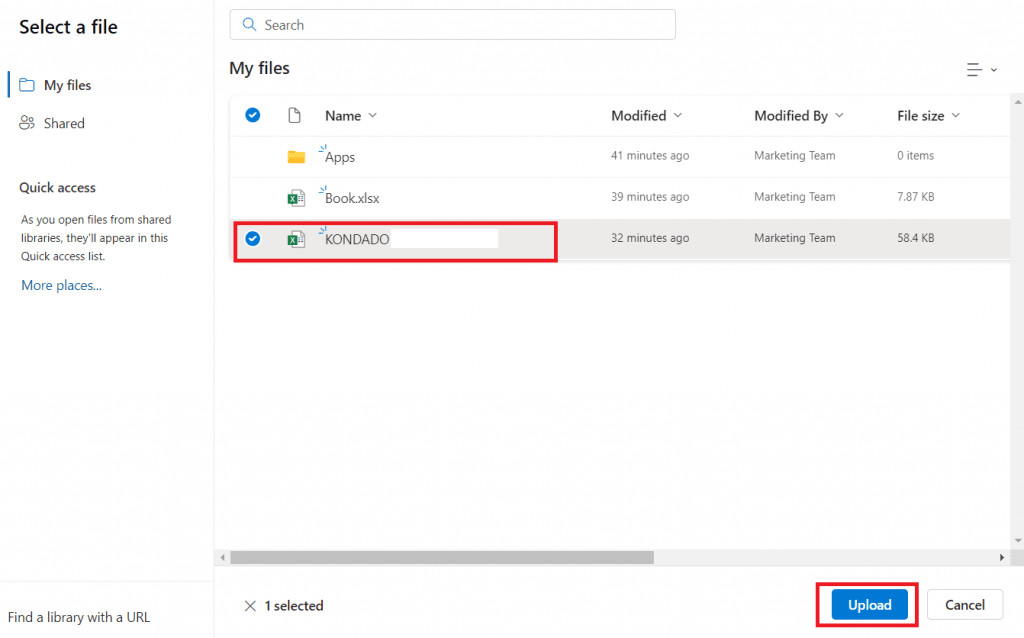
3. Pronto! Seu arquivo de Excel estará disponível no Power BI Online
Conectando o Excel Online ao Power BI Desktop
Caso você não tenha assinatura do Power BI Service (online) ou tenha uma assinatura e prefira acessar seus dados do Excel no Power BI Desktop, basta escolher uma das alternativas abaixo.
Alternativa 1: Fazendo a conexão através de um dataset do Power BI Online
Caso tenha feito a importação do seu arquivo Excel Online para o Power BI Service através de um modelo semântico ou do upload do arquivo no seu workspace, é possível consultá-lo no Power BI Desktop seguindo os passos abaixo:
1. Em “Obter Dados” selecione “Power BI datasets” ou “Datasets do Power BI”:
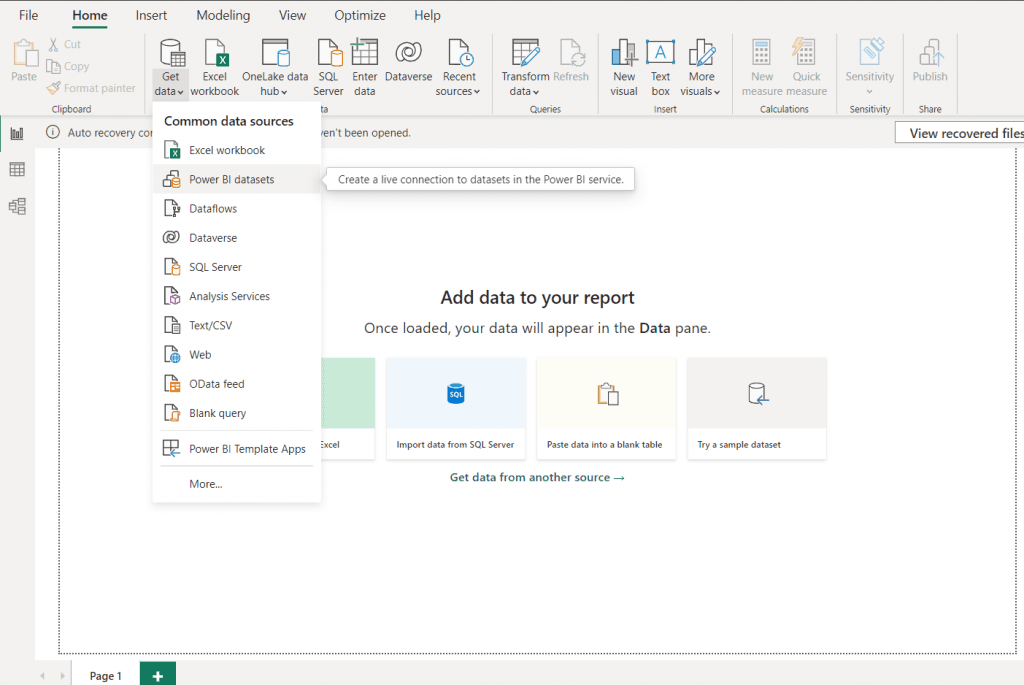
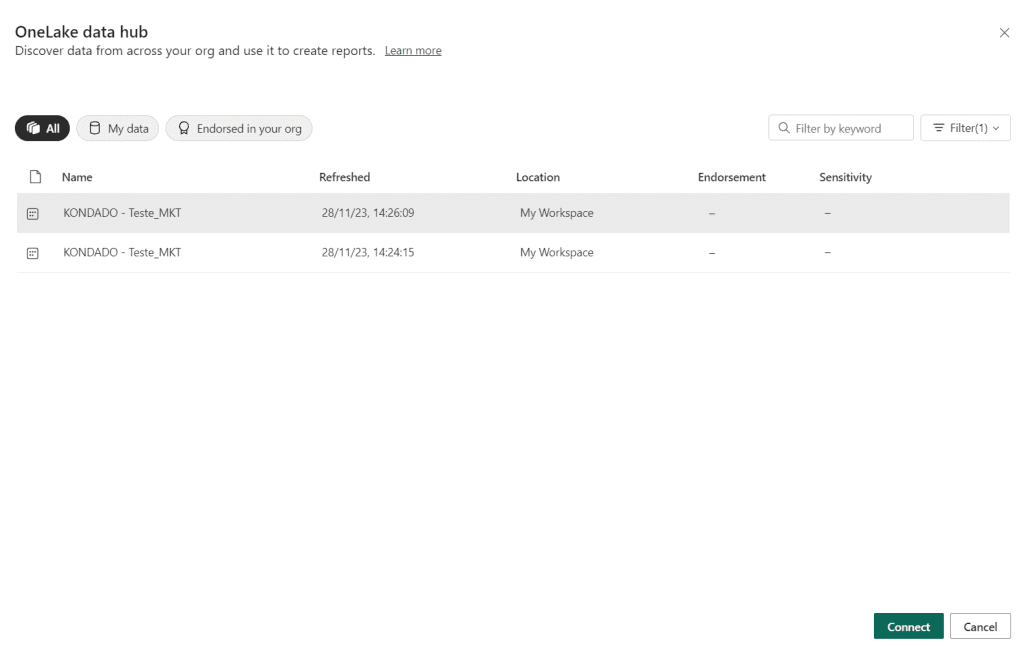
2. Selecione o arquivo Excel desejado e clique em “Conectar”:
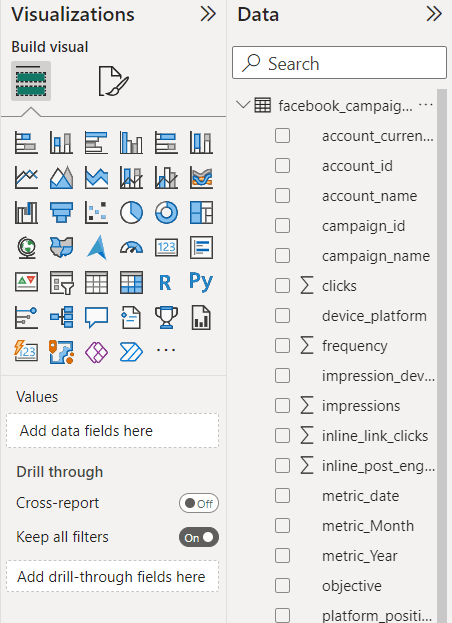
3. Pronto! Seus dados do Excel Online que foram importados para o Power BI Service estarão disponíveis também no Power BI Destkop:
Alternativa 2: Fazendo a conexão através de um link da Web se a sua conta da Microsoft for organizacional
Caso você não tenha uma assinatura do Power BI Service (online) você pode fazer a conexão com o Excel Online através de um link (web) seguindo os passos abaixo.
Este tutorial é destinado para quem possui uma conta organizacional (sharepoint) da Microsoft. Caso sua conta da Microsoft seja pessoal, clique aqui para ir ao tutorial.
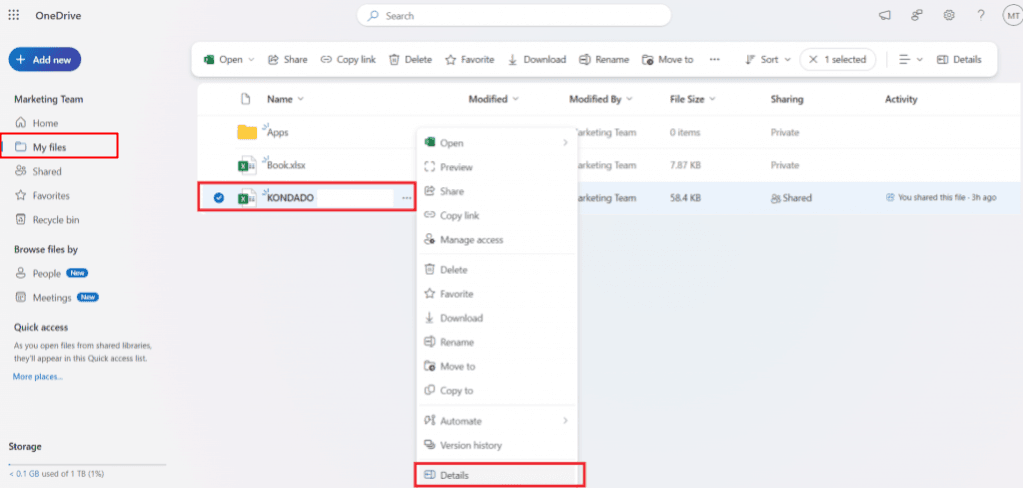
1. No site do One Drive web, acesse “My Files” (ou meus ficheiros) na barra lateral esquerda, localize o arquivo do Excel Online que deseja conectar, clique nele e então em “Details” ou “Detalhes”:
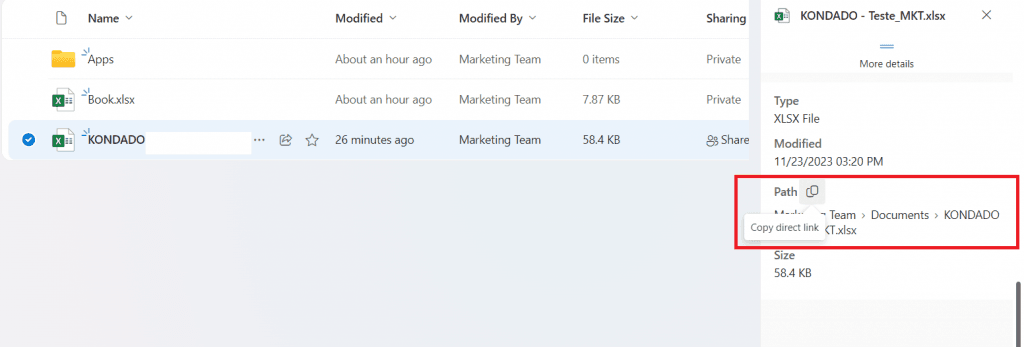
2. Na barra lateral esquerda que irá abrir, encontre o “Path” ou “Caminho” do arquivo e clique no ícone para copiá-lo:
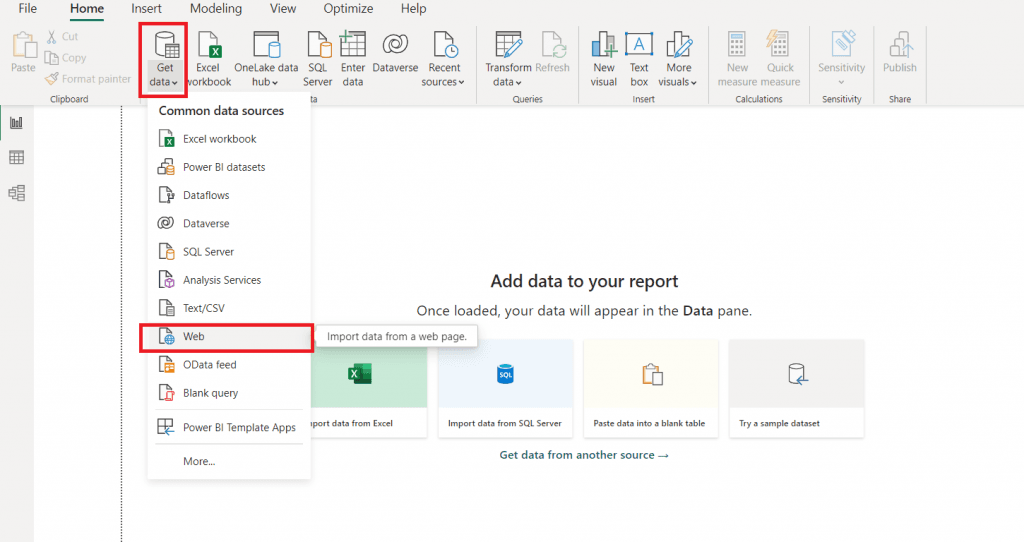
3. Com o link copiado, vá até o Power BI Desktop e clique em “Obter Dados” ou “Get Data”, e então selecione “Web”:
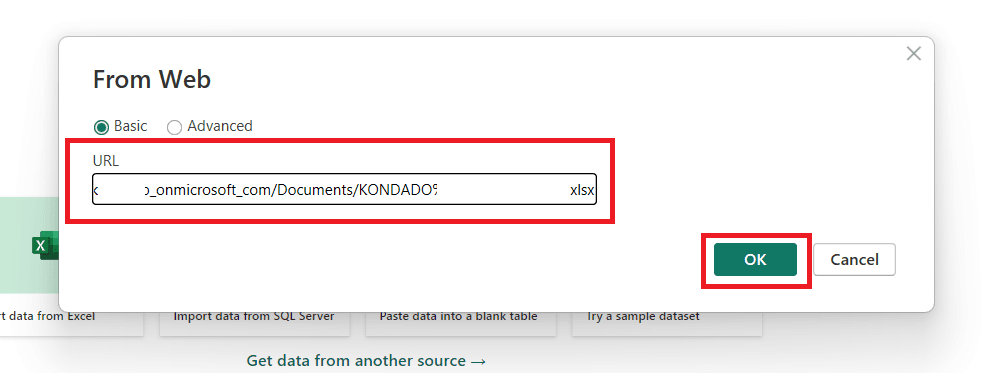
4. Cole o link no campo “URL” e clique em “Ok”:
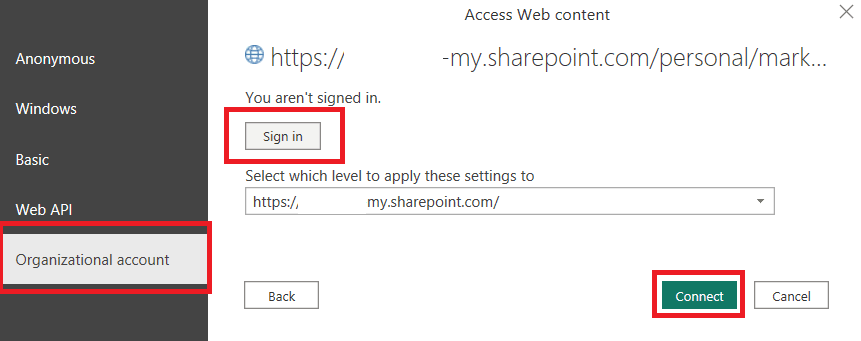
5. Faça o login com as mesmas credenciais utilizadas para acessar seu sharepoint do One Drive, e então clique para conectar:
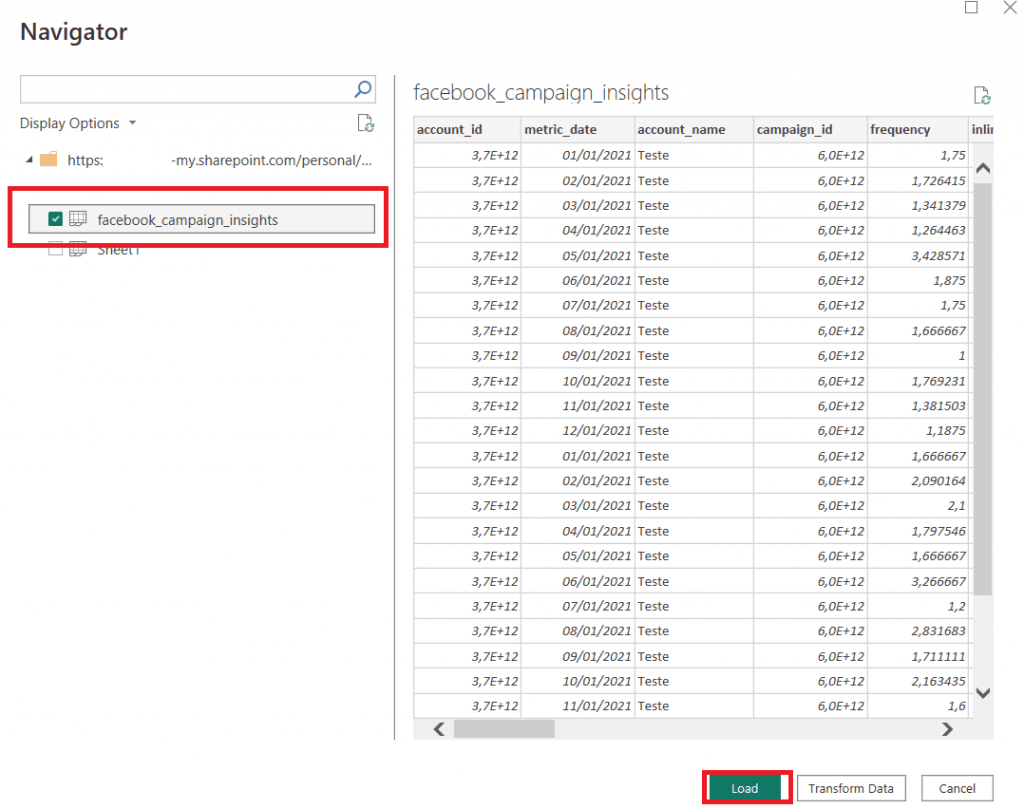
6. Selecione uma ou mais tabelas que deseja conectar ao seu Power BI e clique em “Load” ou “Carregar”:
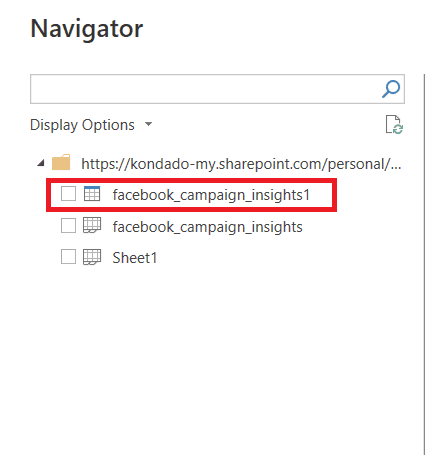
Observação: Em alguns casos é possível que apareçam duas tabelas ou abas com o mesmo nome (apenas com um 1 no final de diferença).
Caso isso aconteça com você, escolha a aba cujo ícone tem o detalhe azul, conforme o exemplo abaixo:
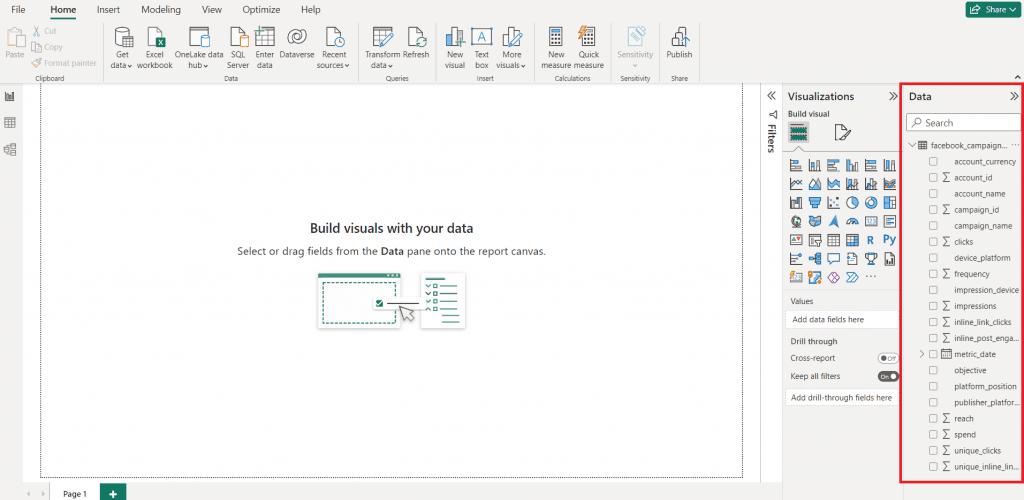
7. Pronto! Sua tabela estará disponível para ser usada no Power BI Desktop. Dessa forma, sempre que os dados forem atualizados pela Kondado na sua planilha de destino do Excel Online, eles serão atualizados também no Power BI!
Alternativa 3: Fazendo a conexão através de um link da Web se a sua conta da Microsoft for pessoal
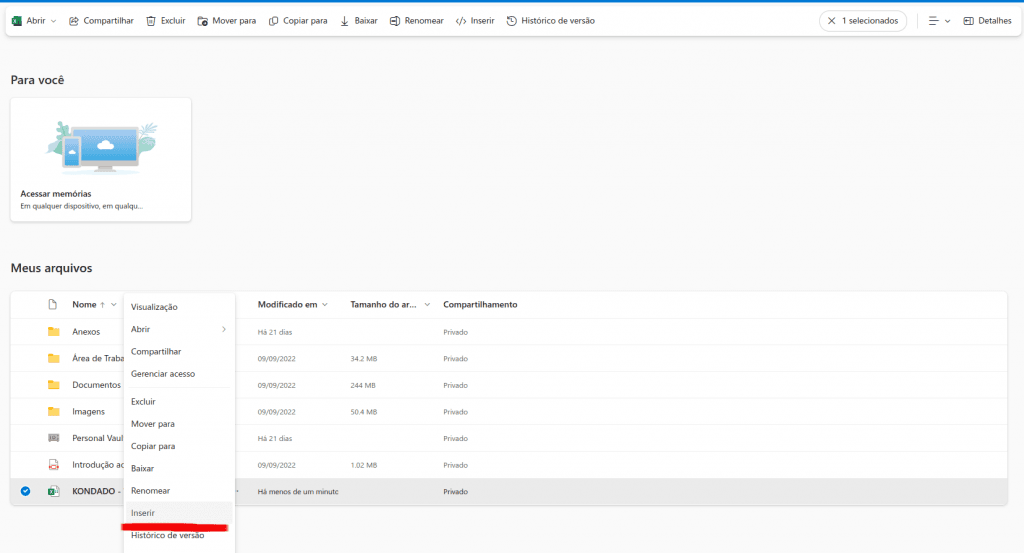
1. No site do OneDrive clique em “Meus Arquivos” ou “My Files” e localize a planilha Excel criada pela integração da Kondado. Clique nela com o botão direito, e então em “Inserir” ou “Embed” :
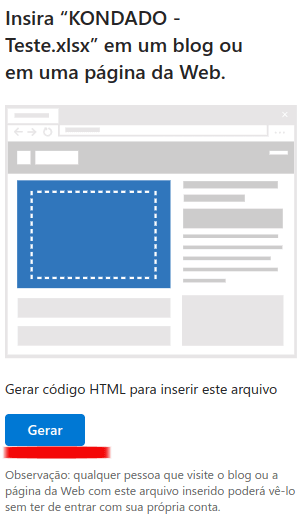
2. Na tela que irá abrir à direita, clique em “Gerar” ou “Generate”:
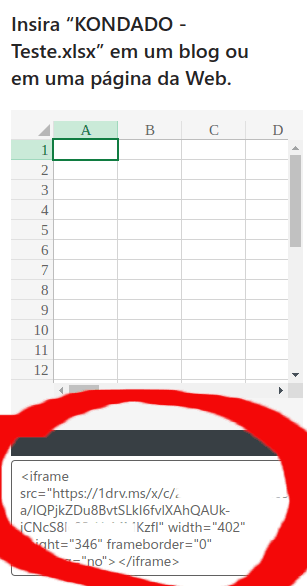
3. Copie o código inteiro que será gerado no quadro destacado em vermelho abaixo:
4. Cole o código gerado no passo anterior no quadro abaixo e clique em “Gerar Link da Planilha”:
Link Copiado!
Formato inválido. Por favor, verifique o código do iframe.
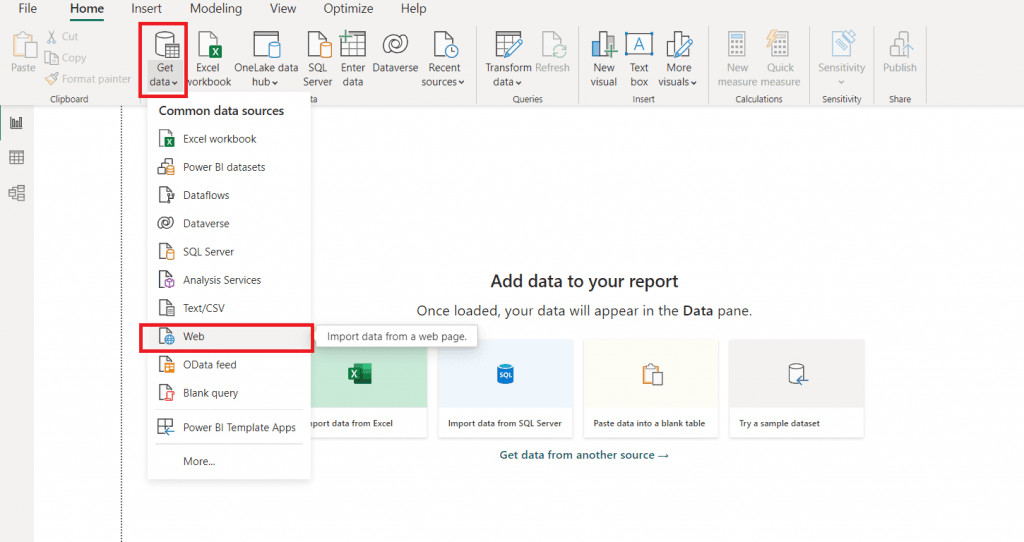
async function generateDownloadLink() { var iframeInput = document.getElementById(‘iframeInput’).value; // Extrai o URL do código do iframe usando regex var urlMatch = iframeInput.match(/src=”([^”]+)”/); // Verifica se o URL já contém resid e authkey var residMatch = iframeInput.match(/resid=([^&”]+)/); var authkeyMatch = iframeInput.match(/authkey=([^&”]+)/); // Caso 1: Se resid e authkey já estão presentes no input if (residMatch && authkeyMatch) { var downloadUrl = `https://onedrive.live.com/download?resid=${residMatch[1]}&authkey=${authkeyMatch[1]}&em=2&app=Excel`; displayDownloadLink(downloadUrl); } // Caso 2: Se for uma URL do 1drv.ms e precisar obter a URL final else if (urlMatch && urlMatch[1]) { var iframeUrl = urlMatch[1]; try { // Faz uma solicitação para a função AWS Lambda para obter a URL redirecionada final const response = await fetch(‘https://shhysw6wbet22fekdlflvatst40mqtff.lambda-url.us-east-1.on.aws’, { method: ‘POST’, headers: { ‘Content-Type’: ‘application/json’ }, body: JSON.stringify({ iframeUrl }) }); const data = await response.json(); // Verifica se a URL final contém resid e authkey residMatch = data.finalUrl.match(/resid=([^&”]+)/); authkeyMatch = data.finalUrl.match(/authkey=([^&”]+)/); if (residMatch && authkeyMatch) { var downloadUrl = `https://onedrive.live.com/download?resid=${residMatch[1]}&authkey=${authkeyMatch[1]}&em=2&app=Excel`; displayDownloadLink(downloadUrl); } else { displayError(); } } catch (error) { console.error(‘Erro ao buscar a URL:’, error); displayError(); } } // Caso 3: Se nenhum input válido for fornecido else { displayError(); } } function displayDownloadLink(downloadUrl) { document.getElementById(‘output’).style.display = ‘block’; document.getElementById(‘output’).textContent = downloadUrl; document.getElementById(‘error’).style.display = ‘none’; document.getElementById(‘copyButton’).style.display = ‘block’; document.getElementById(‘copyButton’).onclick = function() { navigator.clipboard.writeText(downloadUrl).then(function() { var copyMessage = document.getElementById(‘copyMessage’); copyMessage.style.display = ‘block’; setTimeout(function() { copyMessage.style.display = ‘none’; }, 2000); }, function(err) { console.error(‘Erro ao copiar o texto: ‘, err); }); }; } function displayError() { document.getElementById(‘output’).style.display = ‘none’; document.getElementById(‘copyButton’).style.display = ‘none’; document.getElementById(‘error’).style.display = ‘block’; }5. Copie o link gerado no passo acima, vá até o Power BI Desktop e clique em “Obter Dados” ou “Get Data”, e então selecione “Web”:
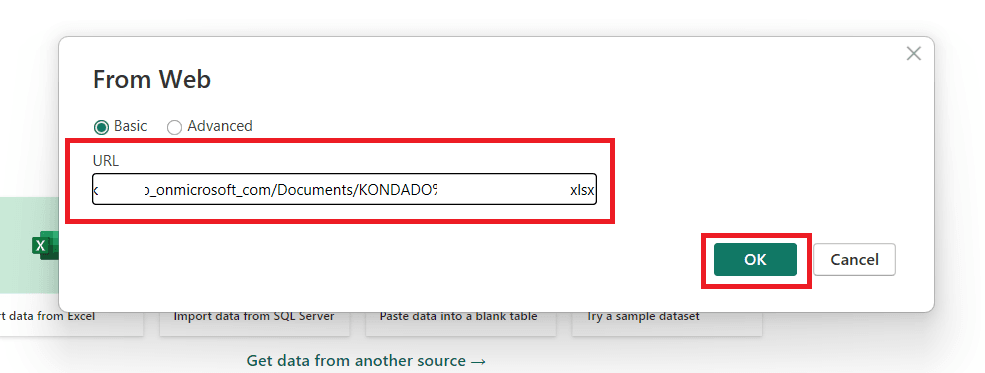
6. Cole o link no campo “URL” e clique em “Ok”:
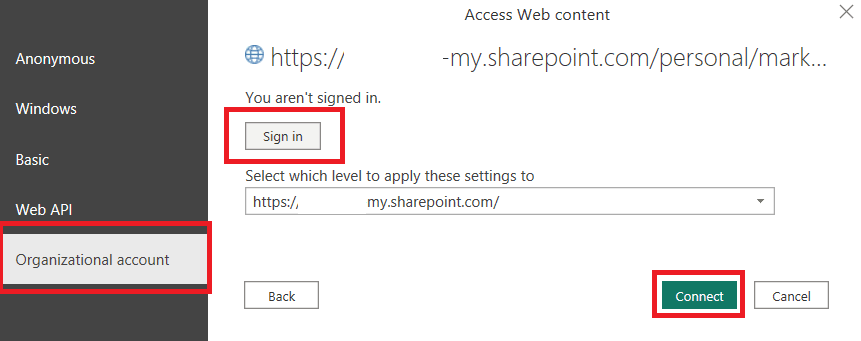
7. Faça o login com as mesmas credenciais utilizadas para acessar o One Drive, e então clique para conectar:
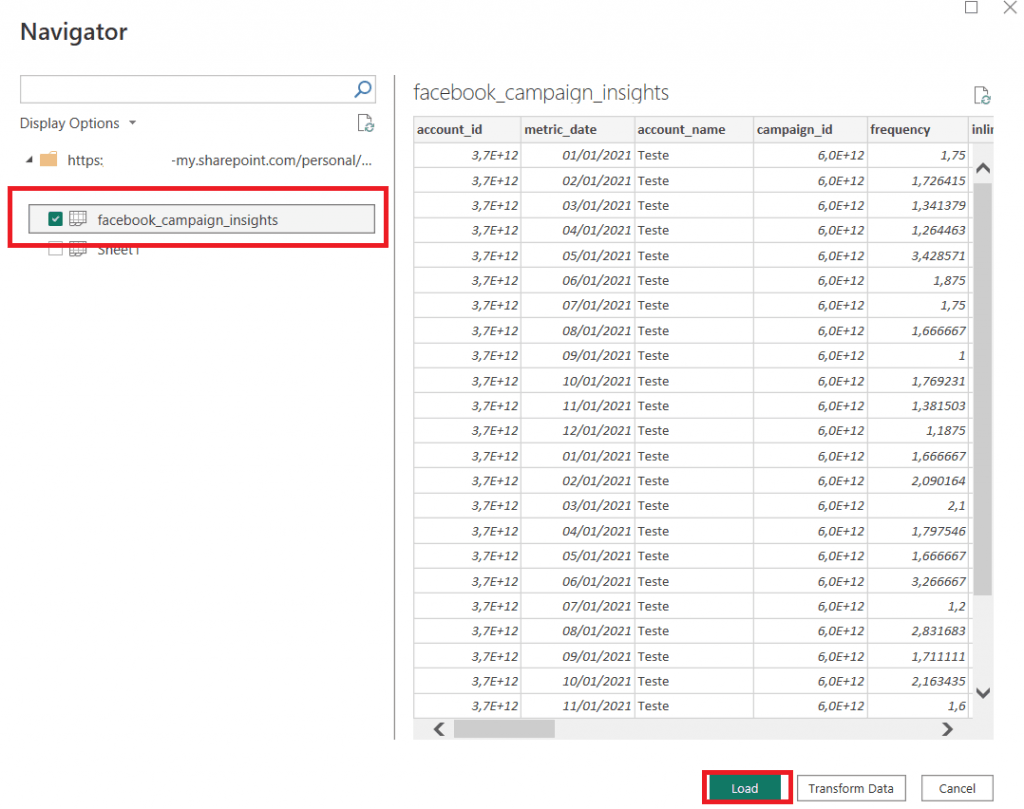
8. Selecione uma ou mais tabelas que deseja conectar ao seu Power BI e clique em “Load” ou “Carregar”:
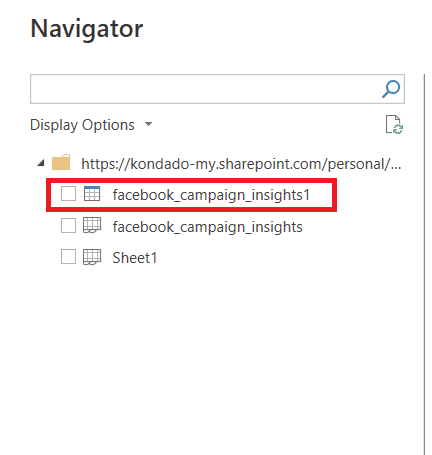
Observação: Em alguns casos é possível que apareçam duas tabelas ou abas com o mesmo nome (apenas com um 1 no final de diferença). Caso isso aconteça com você, escolha a aba cujo ícone tem o detalhe azul, conforme o exemplo abaixo:
9. Pronto! Sua tabela estará disponível para ser usada no Power BI Desktop. Dessa forma, sempre que os dados forem atualizados pela Kondado na sua planilha de destino do Excel Online, eles serão atualizados também no Power BI!
Conheça nossos modelos de dashboard Power BI da Kondado.
Você acabou de conectar Excel ao Power BI manualmente, passo a passo. Agora imagine automatizar não só essa conexão, mas os dados que alimentam sua planilha: se você usa Bling, Tiny ou Omie para controlar suas operações, ou faz mídia paga como Facebook Ads, a Kondado leva tudo isso direto para o Excel e o Power BI, sem repetir esse processo toda vez.
Conectar o Excel Online ao Power BI
Centralize seus dados no Excel Online e conecte-os ao Power BI Desktop ou Power BI Service usando a opção que melhor se adequa à sua conta Microsoft.
Identifique sua conta Microsoft e plano do Power BI
Verifique se você usa conta organizacional (SharePoint) ou pessoal da Microsoft e se possui assinatura do Power BI Service. O caminho de conexão muda conforme essa combinação.
Centralize seus dados no Excel Online com a Kondado
Configure os conectores da Kondado para suas fontes (CRM, ads, e-commerce, banco de dados) e defina o Excel Online como destino. Os dados passam a ser atualizados automaticamente na planilha na frequência que você escolher.
Conecte o Excel Online ao Power BI Desktop por link da Web
Caso não tenha Power BI Service, use a opção de obter dados via link da Web no Power BI Desktop, apontando para a URL do arquivo Excel Online. Selecione a aba correta na visualização de tabelas para importar os dados.
Conecte via Modelo Semântico ou OneDrive (Power BI Service)
Se tiver assinatura do Power BI Service, suba o arquivo Excel para o OneDrive for Business ou crie um Modelo Semântico no Power BI Service. Em seguida, acesse os dados a partir do Power BI Desktop como dataset.
Configure a atualização automática no Power BI
No Power BI Service, configure o agendamento de atualização do dataset para que os relatórios reflitam as cargas feitas pela Kondado no Excel Online, mantendo dashboards atualizados automaticamente.
Use dashboards prontos para acelerar a entrega
Aproveite os dashboards prontos da Kondado em Power BI para começar suas análises sem construir relatórios do zero.
