Adicionando a fonte de dados
O PostgreSQL é um dos mais conhecidos sistemas para gerenciamento de banco de dados relacional. A integração de dados do PostgreSQL para o Data Warehouse criada pela Kondado possibilita que você tenha acesso aos dados do PostgreSQL na sua nuvem analítica.
Adicionando o conector
Para automatizar o ETL do PostgreSQL com a Kondado para o seu banco de dados, siga os passos abaixo:
1) Libere os IPs da Kondado no servidor do banco de dados (e na sua VPC) para a porta que será utilizada para conectar com o PostgreSQL (geralmente a 5432)
2) Tenha em mãos os dados de endereço, porta, banco de dados, usuário e senha de acesso ao seu banco
3) Na plataforma da Kondado, vá para a página de adicionar conectores e selecione o conector do PostgreSQL
4) Dê um nome para o seu conector e insira as informações do passo (2)
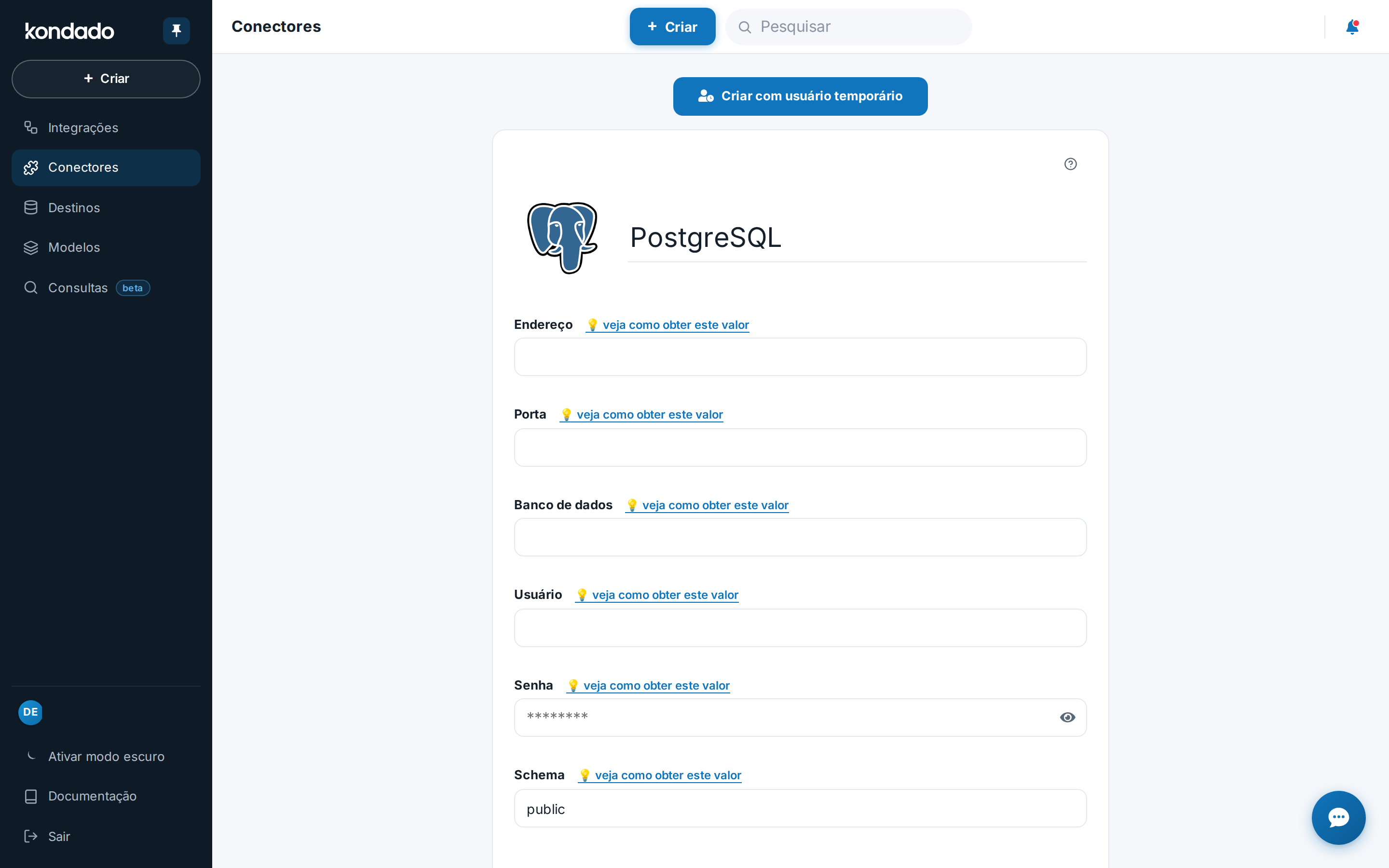
O valor fornecido no parâmetro "schema" servirá apenas como referência. Iremos considerar todos os schemas existentes no momento de listar e integrar as tabelas e views do conector
Agora basta salvar o conector e começar a integrar os seus dados do PostgreSQL no Data Lake ou Data Warehouse.
Pipelines
Resumo
Diagrama de relacionamento
Clique para expandir
Notas
- Parte desta documentacao foi gerada automaticamente por IA e pode conter erros. Recomendamos verificar informacoes críticas
Integrar PostgreSQL ao Data Warehouse com a Kondado
Configure o conector PostgreSQL na Kondado para replicar tabelas e views do seu banco relacional para um destino analítico.
Liberar IPs da Kondado no firewall
No servidor do PostgreSQL e na sua VPC, libere os IPs da Kondado para a porta de conexão do banco. Isso garante a comunicação segura entre a plataforma e sua instância.
Coletar credenciais de acesso
Anote o endereço, porta, nome do banco, usuário e senha do PostgreSQL. Esses dados serão necessários para autenticar o conector na Kondado.
Criar o conector na plataforma
Acesse a página de adicionar conectores na Kondado, selecione o PostgreSQL, dê um nome ao conector e insira as credenciais coletadas. O campo "schema" é apenas referência: todos os schemas serão considerados ao listar tabelas e views.
Configurar integração incremental (opcional)
Se suas tabelas possuírem uma coluna datetime/timestamp que registre alterações, defina-a para carga incremental. Informe também a chave primária, que pode ser composta por várias colunas, para identificar registros únicos.
Salvar e iniciar a replicação
Após salvar o conector, escolha se deseja enviar os dados para um Data Warehouse ou Data Lake e comece a integrar suas tabelas e views do PostgreSQL.
