O PostgreSQL é o banco de uso geral mais eficiente para criação de Data Warehouses e Data Lakes pela sua eficiência em joins complexos e alta disponibilidade durante inserções de altos volumes de informações.
A integração SSH difere-se da integração tradicional por conectar-se com o banco de dados através de um servidor intermediário, também chamado de túnel ou bastião
Caso queira utilizar o destino PostgreSQL diretamente (sem um servidor SSH intermediário) veja este artigo
Antes de adicionar o banco de dados, assegure-se que servidor intermediário é acessível aos nossos IPs que estão listados aqui e libere a conexão para a porta do e usuário do banco de dados para o servidor intermediário na porta que será utilizada, depois siga os passos abaixo:
1) Faça login na plataforma da Kondado
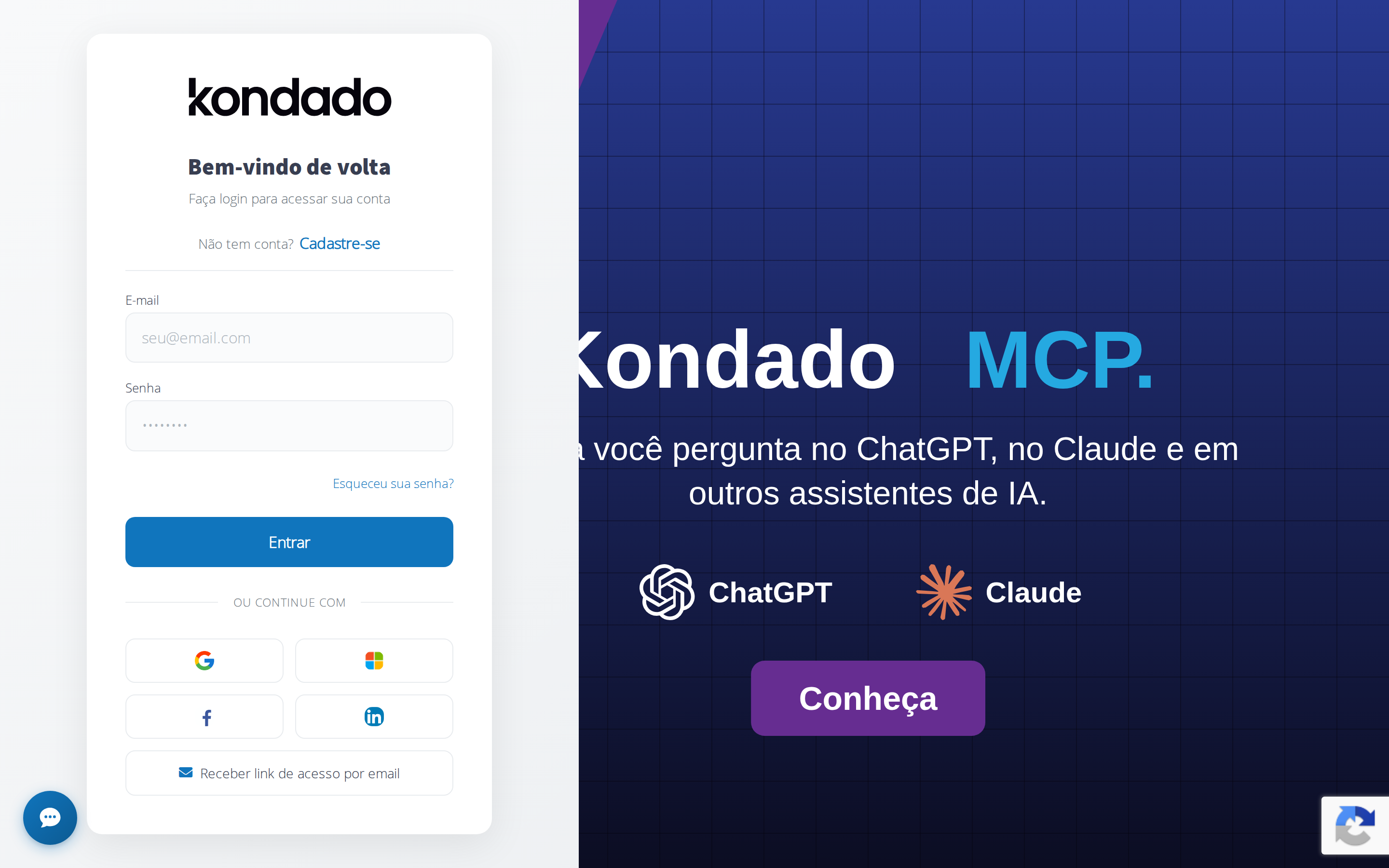
2) Navegue até a página de adição de conectores, clique em "Novo Conector" e selecione o conector do PostgreSQL SSH
3) Preencha as informações do seu banco de dados conforme imagem abaixo:
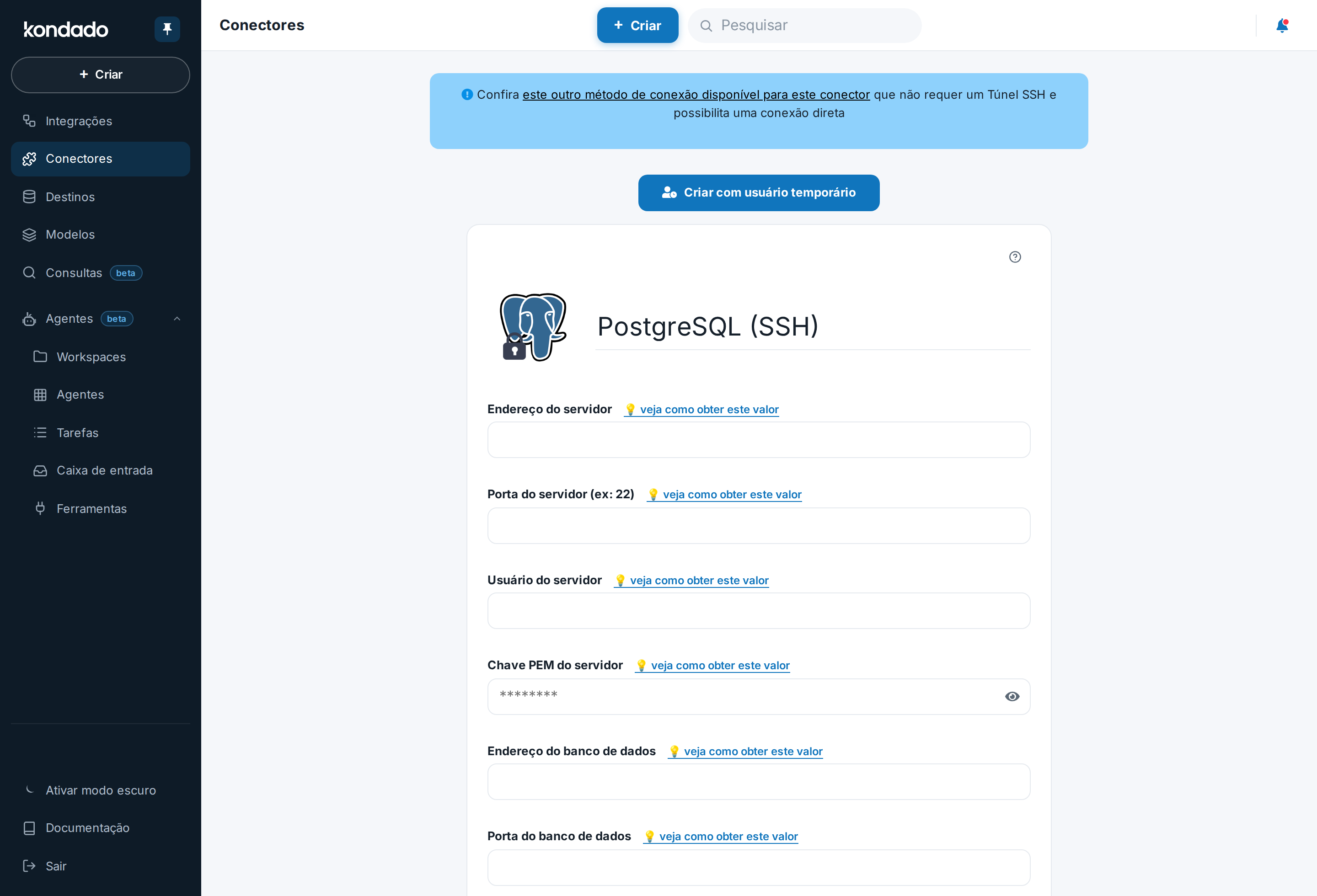
- Nome: Essa é a descrição interna do seu conector na plataforma da Kondado
- Endereço do servidor: O endereço do servidor intermediário que acessará o seu banco de dados
- Porta do servidor: A porta do servidor intermediário que acessará seu banco de dados
- Usuário do servidor: O usuário do servidor intermediário que acessará banco de dados
- Chave PEM do servidor: O texto do arquivo com a chave PEM para acesso ao servidor intermediário
- Endereço do banco de dados: O endereço de servidor do seu banco de dados
- Porta do banco de dados: A porta do seu banco de dados
- Usuário do banco de dados: o nome do usuário que a Kondado irá usar para inserir dados no seu banco de dados. Este usuário deve ter permissões de DROP, INSERT, CREATE, ALTER, SELECT e DELETE
- Senha do banco de dados: a senha do usuário do banco de dados
- Banco de dados: o nome do database
- Schema: informe um schema ou deixe o padrão “public” [1]
- Clique em salvar e o seu novo conector será criado!
[1] A Kondado irá tentar criar o schema com valor informado no parâmetro "schema" e caso não seja possível (por exemplo, por falta de permissão), será utilizado o schema public. Mesmo que o schema já exista, a Kondado deve ter permissão para criação de schemas ("GRANT CREATE ON DATABASE db TO user") caso você não queira utilizar o schema public. Para schemas existentes, também é importante que o usuário cadastrado na Kondado tenha permissão para utilizar o schema ("GRANT USAGE ON SCHEMA schema_name TO user;")
