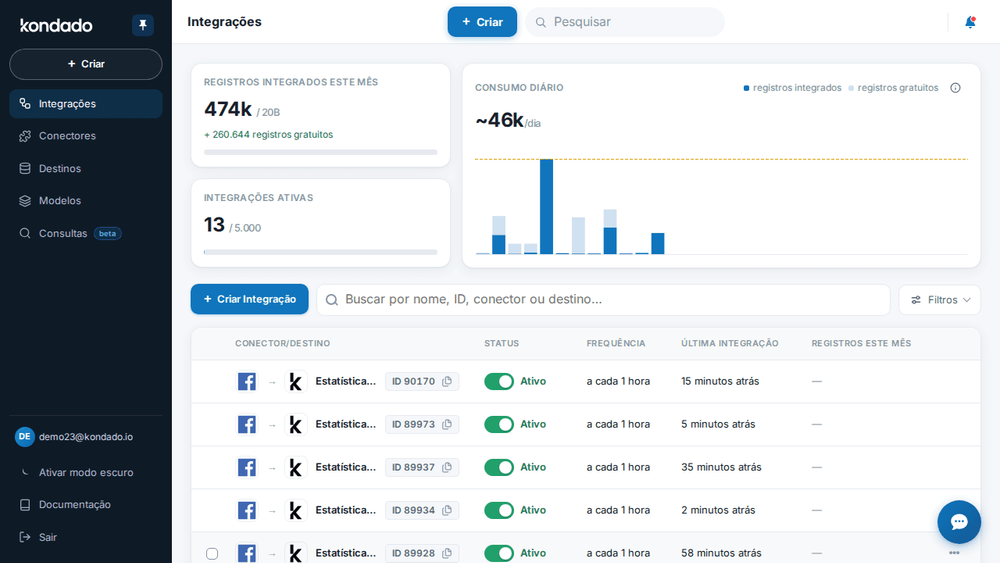
Ontem a plataforma da Kondado ganhou uma nova cara e novas funcionalidades para deixar a vida dos nossos usuários ainda mais simples.
Novo visual
Além de algumas pequenas modificações de cores e uma interface mais "clean", você irá perceber que a página inicial está diferente, dando mais ênfase ao controle da quantidade de registros integrados.
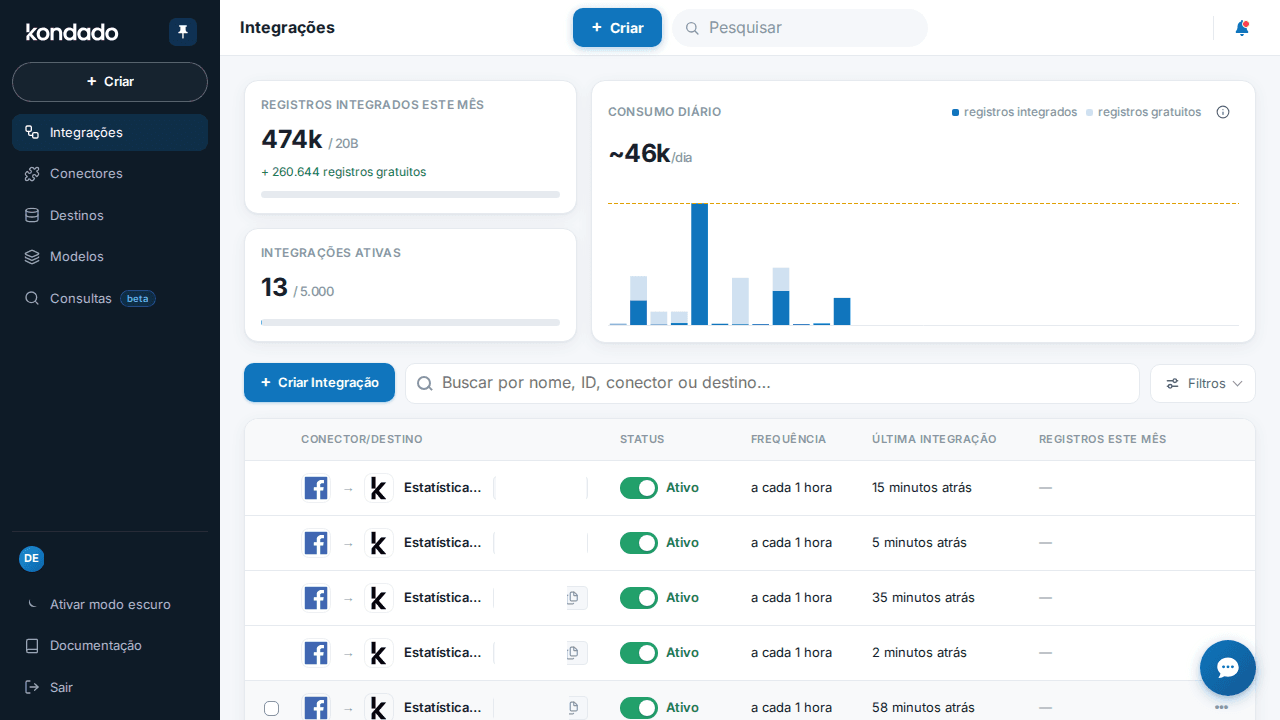
Também padronizamos os botões de adição de conectores, destinos, integrações e modelos. Agora, eles ficam todos no mesmo lugar, logo acima da listagem desses objetos e ao lado da barra de busca e filtro.
Ah, e por falar nisso, também adicionamos uma barra de busca e filtro :)
A barra de busca ajuda você a localizar as suas integrações, conectores, modelos e destinos mais rapidamente, sem que você precise rolar até o final da página para encontrar o que procurava.
O filtro de EXIBIR APENAS ATIVOS ajuda você a se organizar. Por padrão, os elementos que você tiver desabilitado não irão aparecer. Para vê-los novamente, basta apertar no botão à direita da barra de busca.
Conhecimento na plataforma
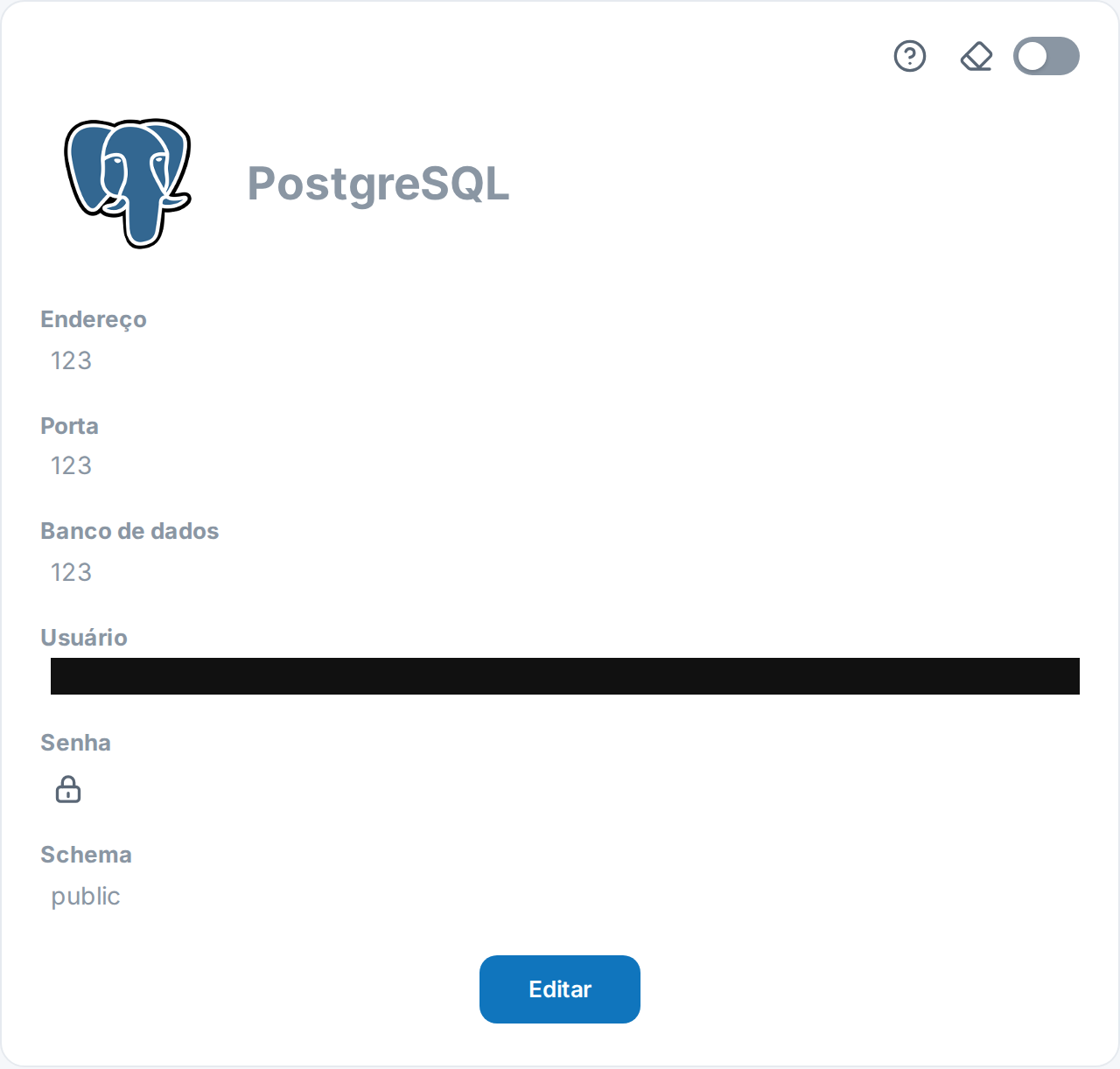
Nas páginas de conectores e destinos, adicionamos ações às caixas da listagem.
Ao clicar na interrogação, você será direcionado para o tutorial sobre o conector/destino e, no lápis, você irá à página de edição e poderá editar da mesma forma que fazia antes.

Desabilite conectores e destinos
Quando um conector ou destino não é mais útil (você trocou o pipedrive pelo salesforce, por exemplo) você agora pode desabilitar o conector/destino antigo. Como ele estará desabilitado, você não o verá mais como opção para a criação de novas integrações/modelos e ele também ficará oculto na listagem como padrão.
Mas atenção! Ao desabilitar um conector/destino você também irá desabilitar todas as integrações e modelos relacionados - por isso, ao clicar no switch para desabilitar, você precisará confirmar essa operação.
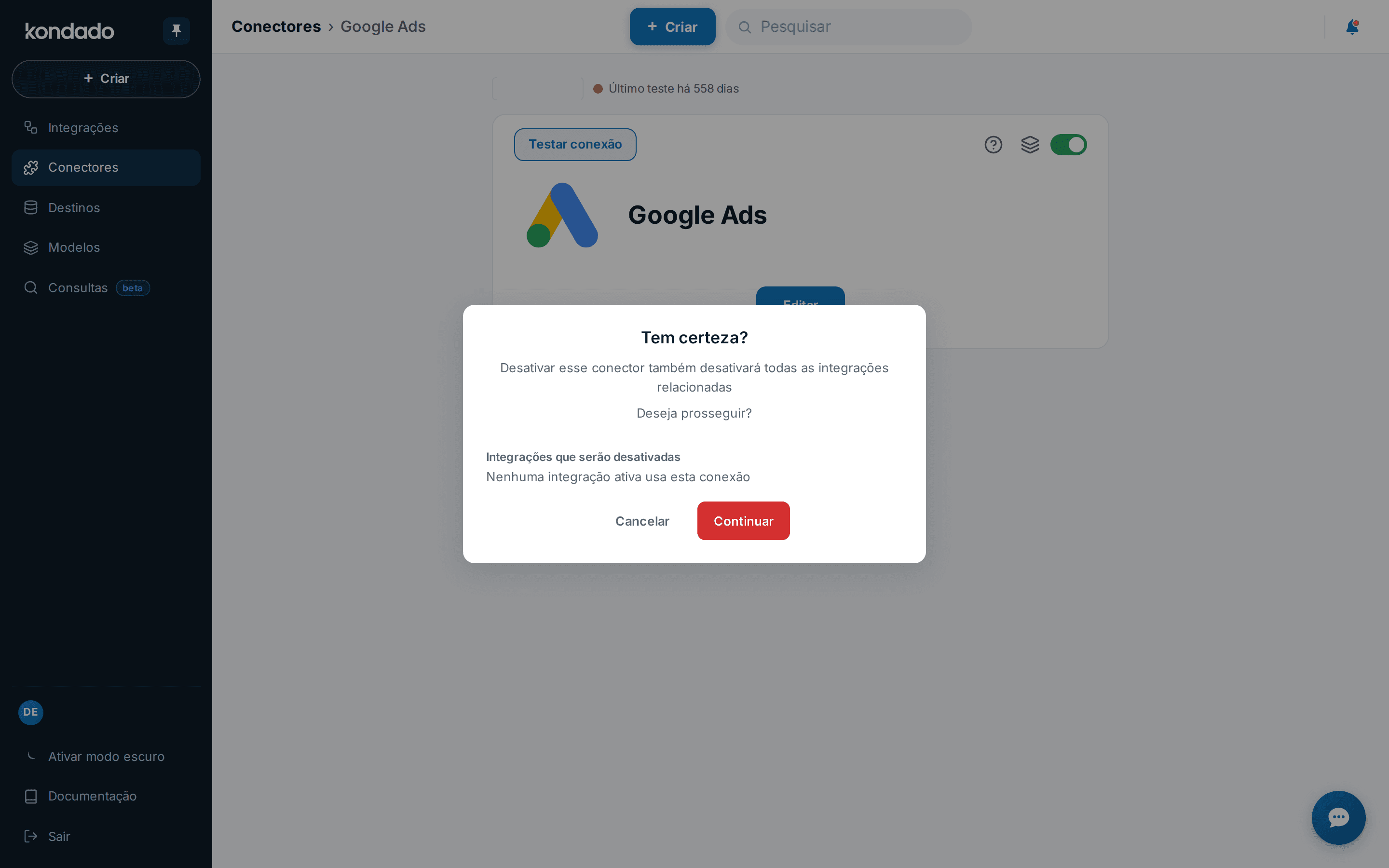
Para reativá-lo, basta procurá-lo (com o filtro de "EXIBIR APENAS ATIVOS" desabilitado na barra superior) e clicar no switch novamente. Não se preocupe, essa operação não terá efeito sobre as integrações e modelos desativados.
Edição avançada de integrações
Para manter a rastreabilidade dos seus dados não era possível editar muitos atributos de uma integração - apenas status, nome e frequência. Isso ocasionava muitas integrações "duplicadas" - por exemplo, você se você adicionasse uma nova coluna em uma tabela de um banco de dados de origem, você precisava desabilitar a integração antiga e criar uma nova com a mesma configuração.
Depois de algumas ponderações, resolvemos incluir a funcionalidade de edição avançada de integrações. Com ela, você pode editar absolutamente todos os atributos - trocar conector, destino, objetos, etc.
Para acessar essa opção, basta ir à integração, clicar em EDITAR e depois em AVANÇADO.
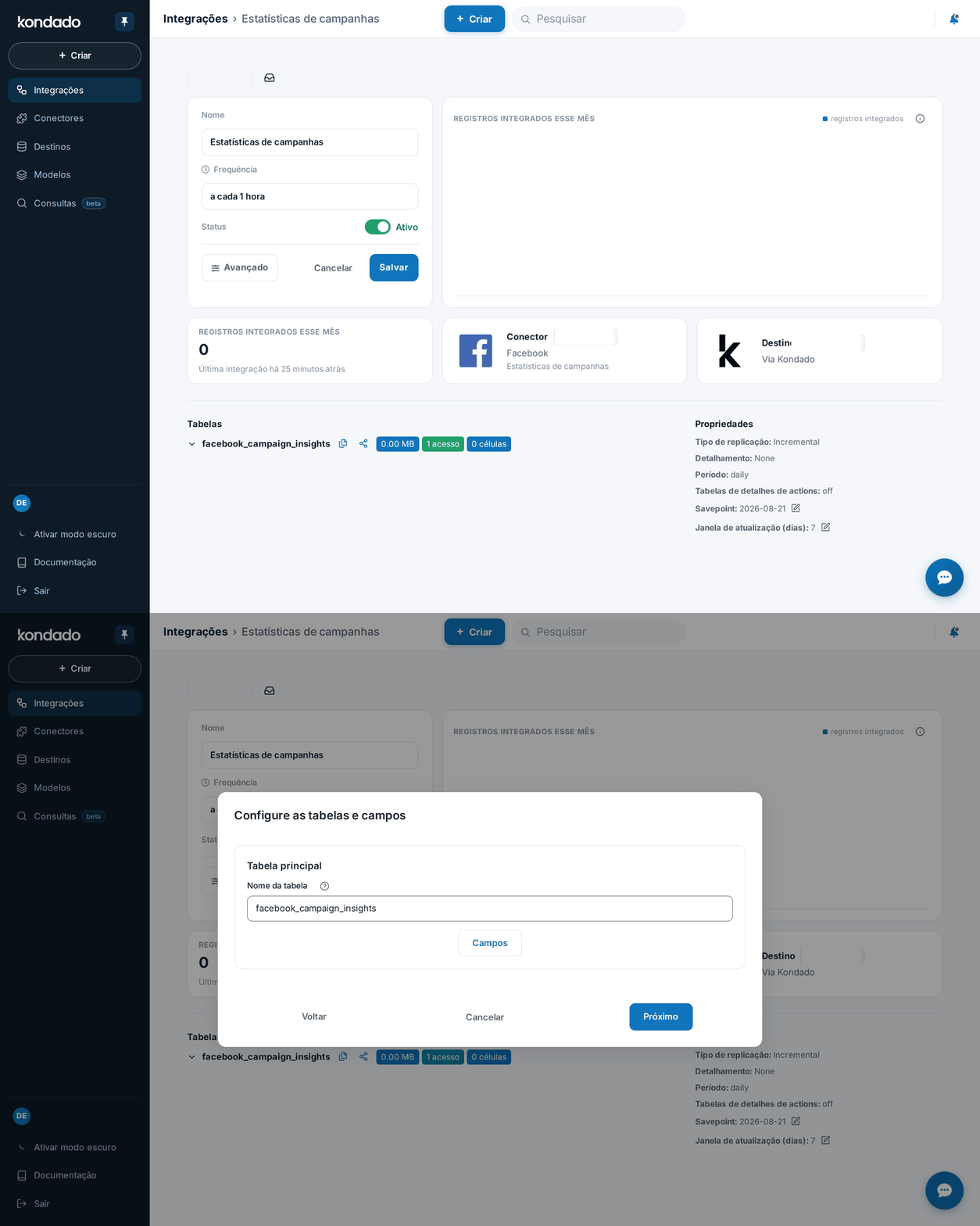
O pop-up para edição segue o mesmo fluxo da criação da integração e, a cada passo, você poderá editar os atributos que desejar.
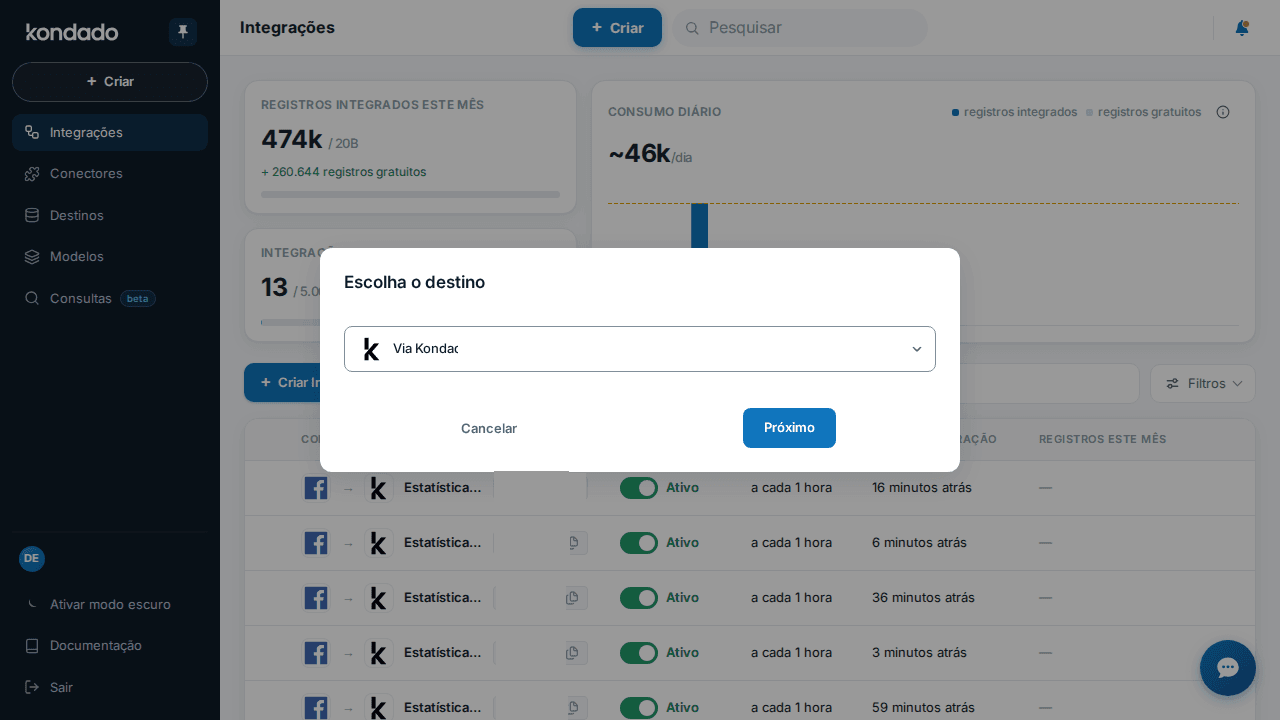
Ao finalizar a edição, você irá "resetar" a sua integração - incluindo tabelas e savepoints.
A propósito, também otimizamos a listagem de conectores e destinos no fluxo de criação e edição de integrações: agora basta buscar na lista o que deseja ao invés de procurar a sua origem rolando o mouse para baixo - lembre-se que conectores e destinos desabilitados não podem ser utilizados para criação de integrações e integrações desativadas que tenham conectores/destinos desativados não poderão voltar à ativa até que você reative o conector ou destino.
Esperamos que essas mudanças deixem a sua experiência na Kondado mais ágil e organizada. Se você tiver mais sugestões de mudanças, entre em contato conosco!


