
Essa é a parte 2 de nosso artigo de dicas e truques que te ajudam e melhoram sua experiência dentro do Google Sheets. Você pode dar uma olhada na parte 1, clicando aqui!
A função COUNTIF do Google Sheets é uma das fórmulas mais úteis para analisar dados e automatizar contagens com base em critérios específicos.
Se você quer descobrir, por exemplo, quantas vendas ultrapassaram determinado valor ou quantos clientes têm uma característica em comum, o COUNTIF é seu melhor aliado.
Neste artigo, você vai aprender como usar o COUNTIF passo a passo, com exemplos práticos e dicas para aproveitar ao máximo essa função nas suas planilhas.
Como fazer um gráfico no Google Sheets
Gráficos são uma importante ferramenta para visualização de dados e melhor entendimento deles.
Eles podem ajudar a identificar tendências, padrões e discrepâncias nos dados, facilitando a análise e tomada de decisões.
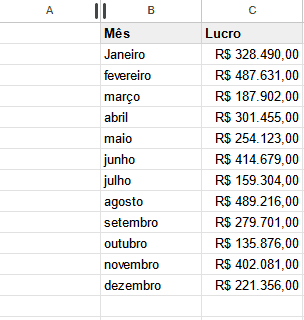
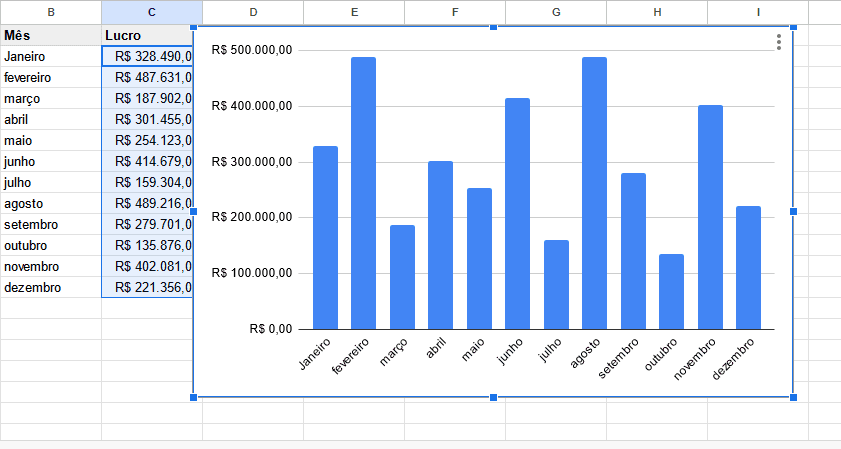
Temos, como exemplo, uma tabela simples, mostrando os meses do ano e o lucro em cada um deles.
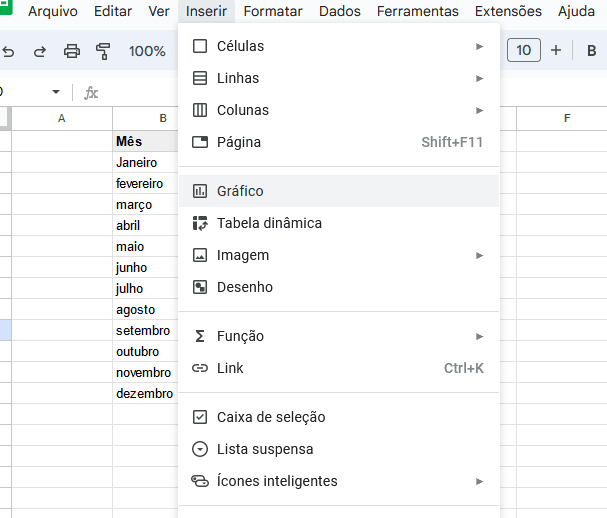
Para fazer um gráfico no Google Sheets é muito simples, basta clicar em Inserir, e em Gráfico.
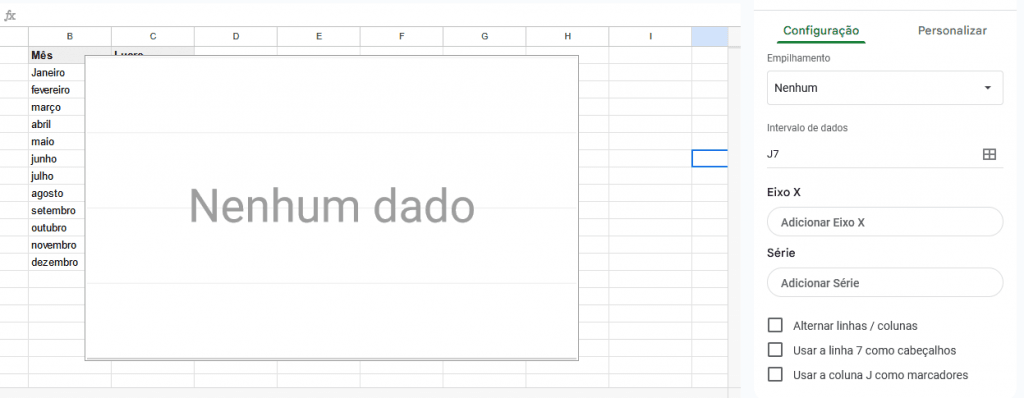
No editor de gráficos, selecione seu Eixo X, que em nosso exemplo são os meses do ano.
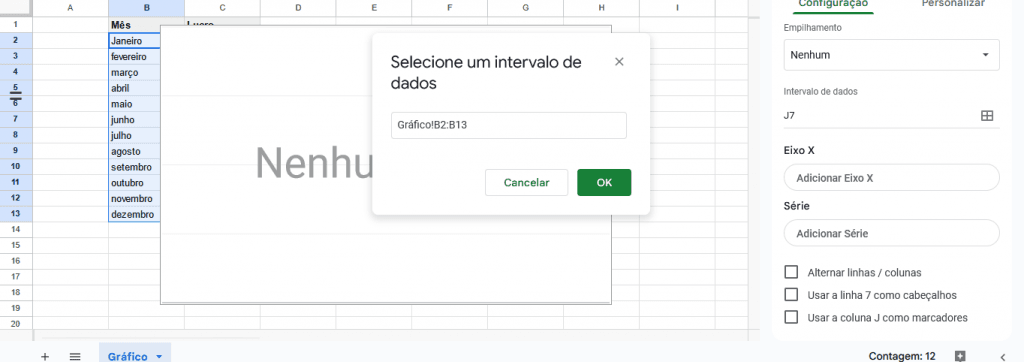
Em seguida, selecione o intervalo de Série, que são os valores.
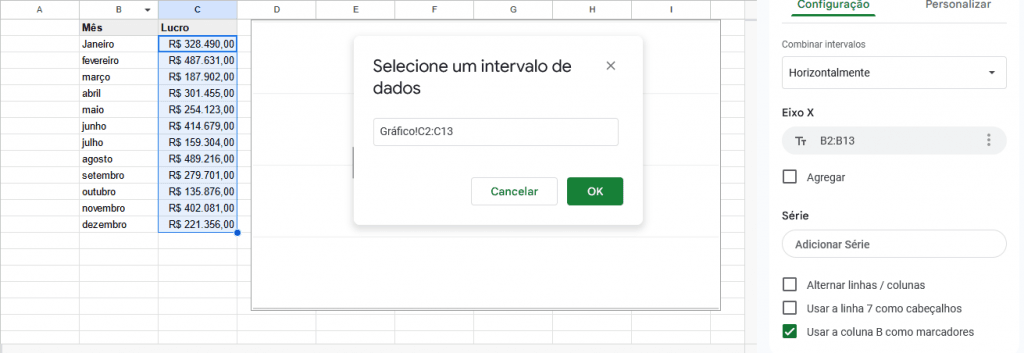
Já temos então um gráfico formado.
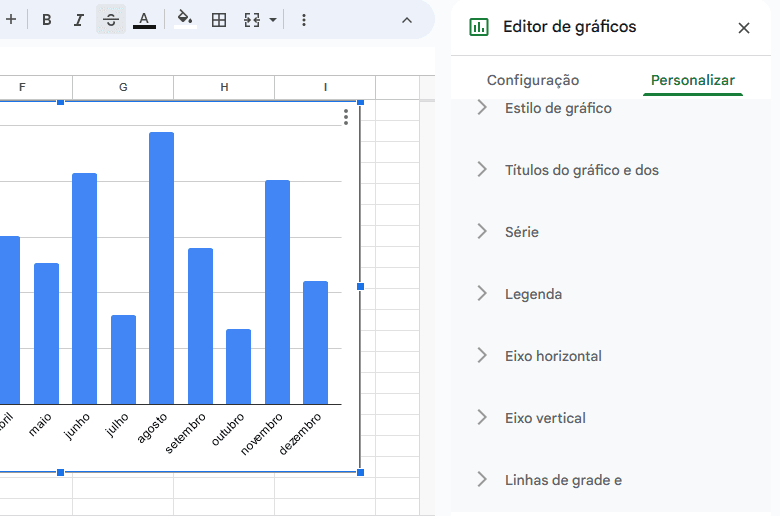
Para fazer mudanças, incluindo cores, legendas e diversas outras opções, basta selecionar a opção Personalizar no canto superior da tela.
Além disso, falamos sobre a criação de gráficos no artigo sobre tabelas dinâmicas.
Como congelar linha no Google Sheets
Congelar linhas no Google Sheets é uma dica muito útil, principalmente para planilhas com muitas linhas, facilitando o entendimento.
Como podemos ver em nosso exemplo, temos um nome seguido de um número de identificação.
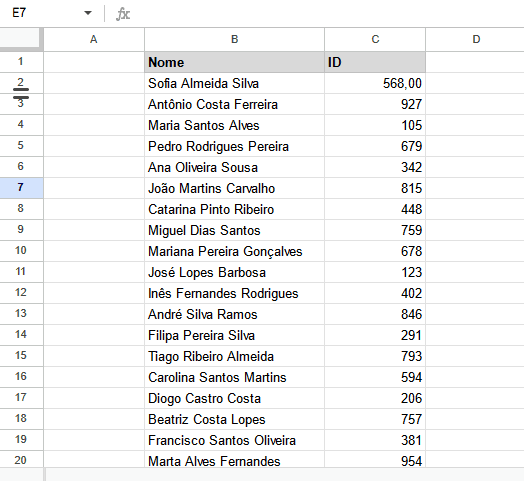
Porém, conforme descemos a tela, não podemos mais identificar o Nome e o ID.
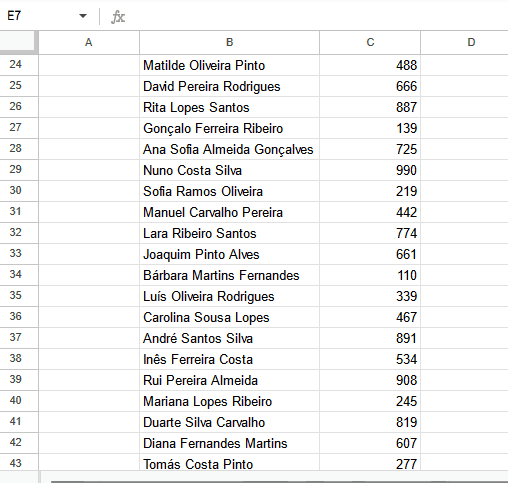
Embora pareça intuitivo, à medida que a planilha cresce e mais informações são adicionadas, não ter essa informação no topo da tela pode torná-la confusa.
Basta clicar em Ver e em seguida em Congelar.
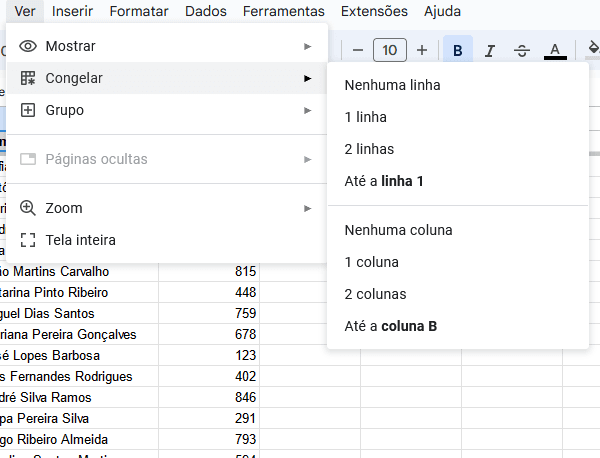
Você pode selecionar a linha que você deseja congelar e ela estará como opção Até a linha X. Em nosso exemplo Até a Linha 1.
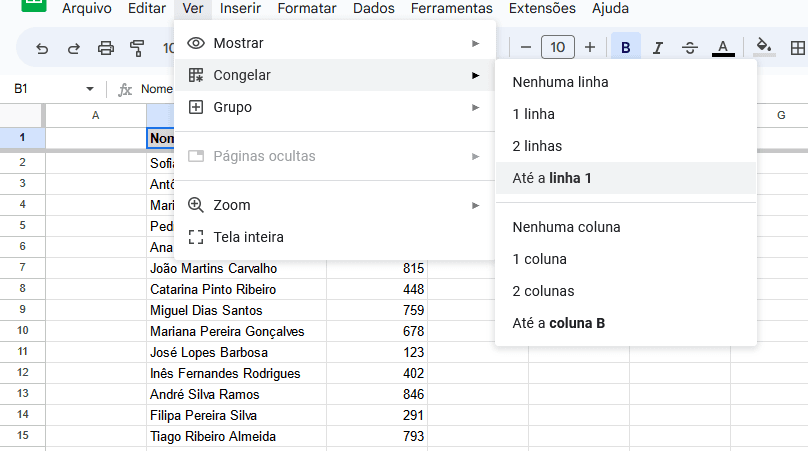
Você pode selecionar as outras opções caso o seu menu já esteja na primeira ou segunda linha, mas isso é opcional.
Localizar e substituir Google Sheets
Esse truque te ajuda a localizar várias coisas dentro do Google Sheets. Para utilizá-lo, basta selecionar Editar, e em seguida Localizar e substituir.
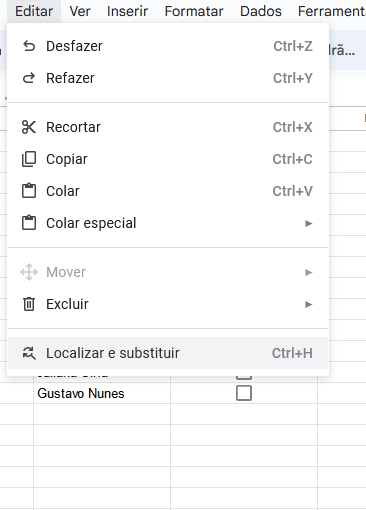
Você irá ver essa tela, onde é possível fazer suas edições.
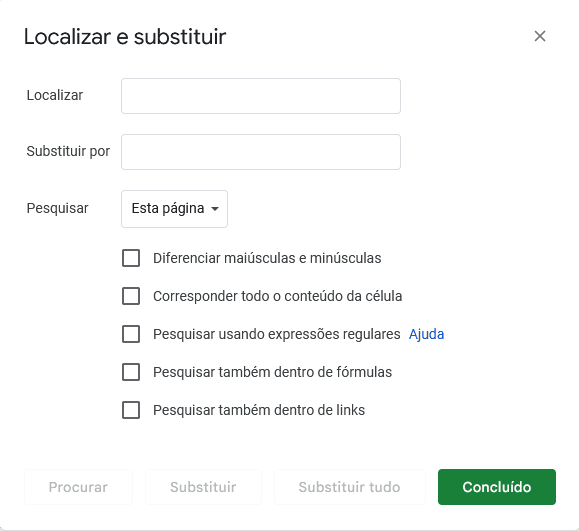
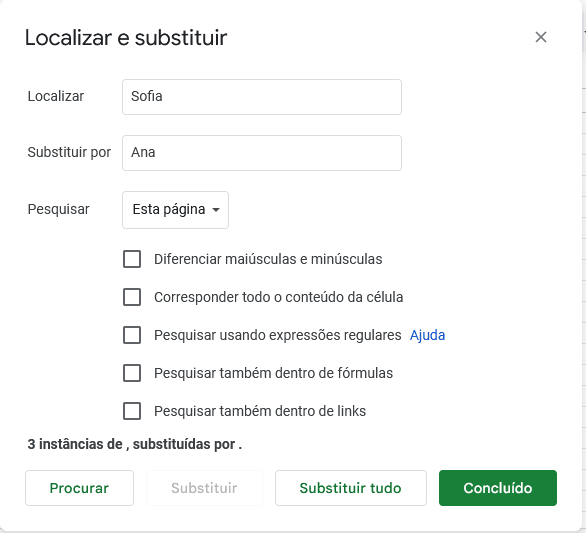
Vamos procurar pelo nome 'Sofia' e substituir pelo nome 'Ana' em toda a nossa página. Para isso, basta informar qual o nome a ser substituído, qual o nome novo e selecionar Substituir tudo.
Como substituir ponto por vírgula no Google Sheets
Dentro de Localizar e substituir, podemos fazer uma troca de sinais muito interessante para planilhas, já que após importações, muitas vezes os números e textos não estão dentro de um padrão.
No caso, temos aqui alguns números com pontos e iremos fazer a troca por vírgulas.
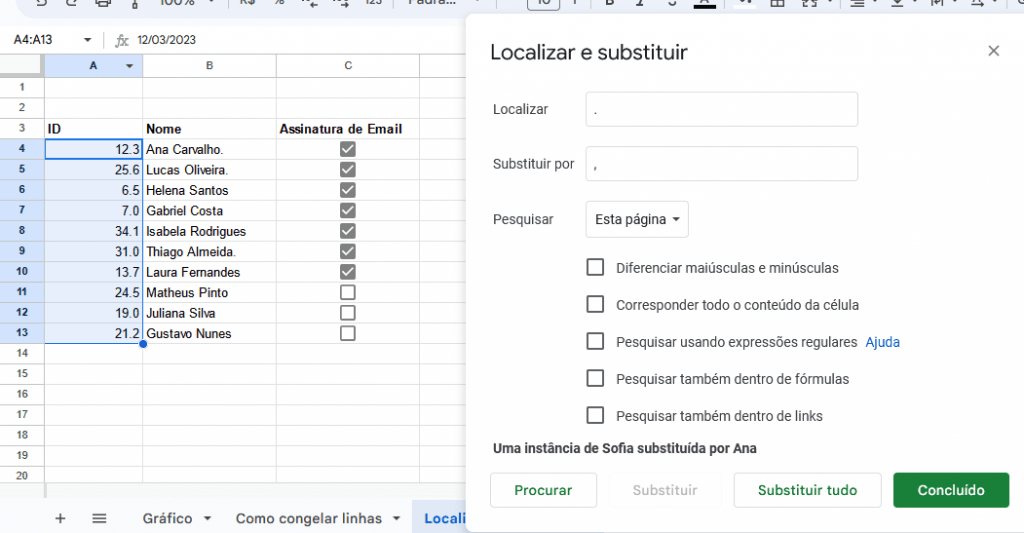
Uma vez mais, selecionando o que queremos localizar e substituir e clicando Substituir tudo, temos a troca.
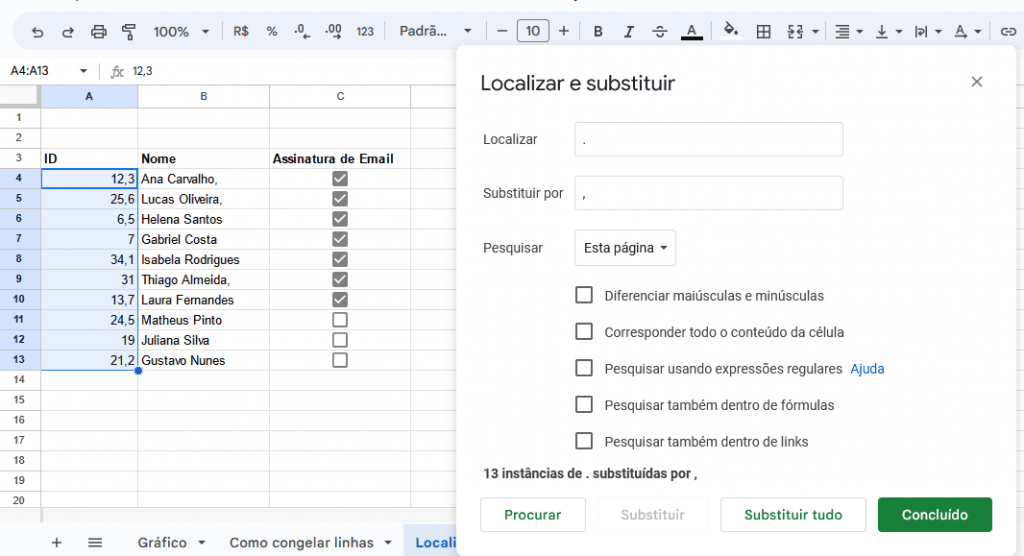
Essa dica é muito simples de ser aplicada e muito útil. Também pode ser usada em intervalos específicos, ou mesmo na planilha toda.
Remover duplicados Google Sheets
É muito importante para a organização correta dos dados e para evitar erros que informações duplicadas sejam encontradas e removidas.
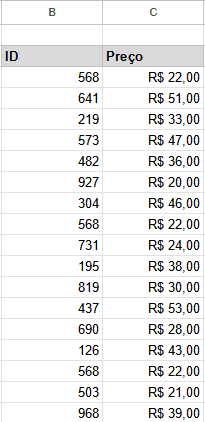
Temos, como exemplo, uma tabela com ID e preço de produtos. ID é uma chave única nessa tabela e, portanto, não podemos ter o mesmo ID aparecendo mais de uma vez nessa tabela específica.
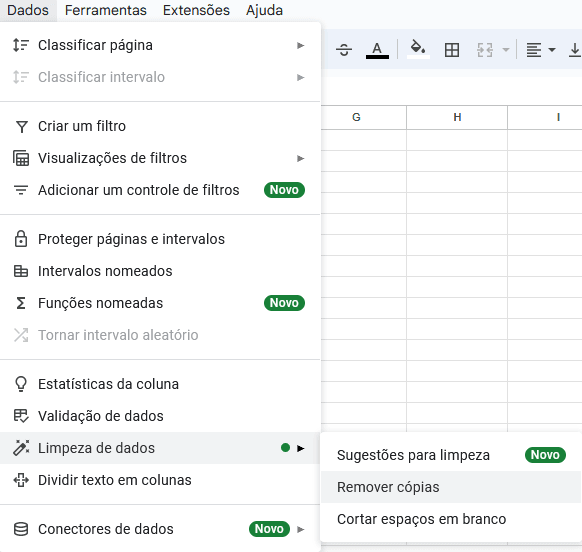
Para isso, vamos remover essas duplicatas. Selecione o intervalo que você deseja alterar e vá até Dados, em seguida, Limpeza de dados e, então, Remover cópias.
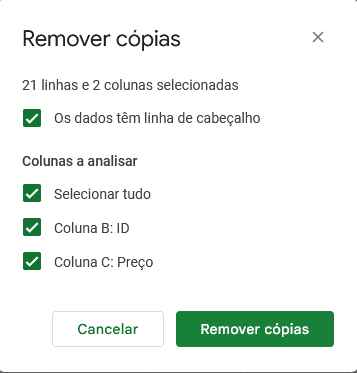
Selecione as colunas que você deseja que sejam analisadas e então, mais uma vez, Remover cópias.
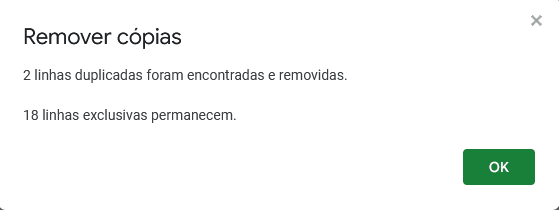
Pronto, a limpeza já foi feita.
Além de remover cópias, o próprio Google Sheets oferece sugestões de limpeza que ajudam a deixar sua planilha mais clara.
Essa opção é encontrada no mesmo atalho de Dados -> Limpeza de dados.
Gostou do conteúdo?
O Google Sheets oferece inúmeras possibilidades para organizar e analisar seus dados e o COUNTIF é só o começo!
Aqui no blog da Kondado, você encontra vários artigos para explorar ainda mais o potencial das planilhas do Google e deixar seu trabalho mais ágil e inteligente.
E se quiser dar um passo além, experimente automatizar tudo isso: com a Kondado, você conecta e atualiza dados de mais de 80 fontes diferentes no Google Sheets de forma simples e sem precisar de código.
Importe seus dados automaticamente para o Google Sheets
Otimizar planilhas no Google Sheets com dicas avançadas
Aprenda a usar COUNTIF, criar gráficos, congelar linhas, localizar e substituir dados, e remover duplicatas para organizar e analisar dados com mais eficiência.
Usar COUNTIF para análise de dados
Aplique a função COUNTIF do Google Sheets para automatizar contagens com critérios específicos, como quantas vendas ultrapassaram determinado valor ou quantos clientes compartilham uma característica em comum.
Criar gráficos para visualização
Selecione seus dados, clique em Inserir > Gráfico, defina o Eixo X e a Série de valores, depois personalize cores e legendas. Para ir além, explore opções de visualização que transformam dados em insights.
Congelar linhas para facilitar navegação
Em planilhas extensas, clique em Ver > Congelar e selecione até qual linha deseja fixar no topo, mantendo cabeçalhos visíveis ao rolar a tela.
Localizar e substituir dados em massa
Use Editar > Localizar e substituir para trocar textos ou formatos rapidamente, como substituir ponto por vírgula em números após importações, aplicando em intervalos específicos ou na planilha toda.
Remover duplicatas para limpar dados
Selecione o intervalo desejado, vá em Dados > Limpeza de dados > Remover cópias, escolha as colunas-chave para análise e confirme. Aproveite também as sugestões automáticas de limpeza do Google Sheets.
Automatizar importação de dados com Kondado
Para escalar sua análise, atualize planilhas automaticamente conectando mais de 80 fontes de dados ao Google Sheets sem precisar de código.
