
No artigo de hoje, parte de nossa série de postagens sobre o Google Sheets, demonstraremos algumas opções interessantes e que facilitam a organização e uso de dados dentro do Google Sheets.
Como mencionado aqui no blog, o Google Sheets é uma planilha eletrônica em nuvem, que pertence ao Google e é muito similar ao Microsoft Excel.
Como proteger células no Google Planilhas
Este é um modo muito simples de proteger determinadas informações em suas planilhas eletrônicas, especialmente no Google Sheets, onde as planilhas podem ser compartilhadas e editadas em tempo real por diversas pessoas.
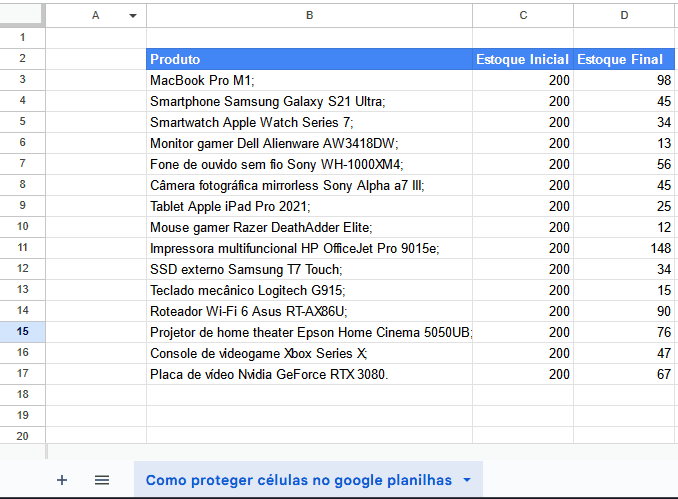
Em nosso exemplo, temos vários produtos de um e-commerce. Em nossa tabela, temos o número inicial de produtos em estoque. Não desejamos que esse número seja editado e, por isso, vamos proteger essas células, de modo que apenas aqueles com permissões possam editá-las. É bem simples:
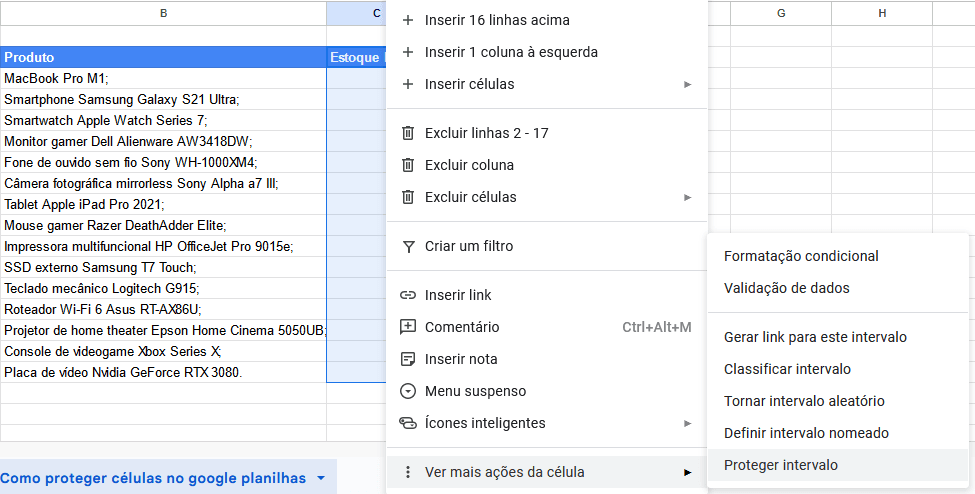
Basta selecionar o intervalo desejado, nesse caso Estoque Inicial, e clicar com o botão direito do mouse. Em seguida, clique em Ver mais ações da célula e depois em Proteger Intervalo.
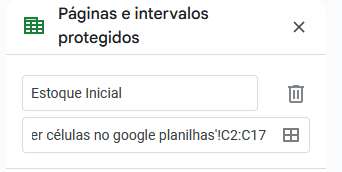
Certifique-se que o intervalo de células selecionadas está correto. O intervalo pode ser editado em qualquer momento.
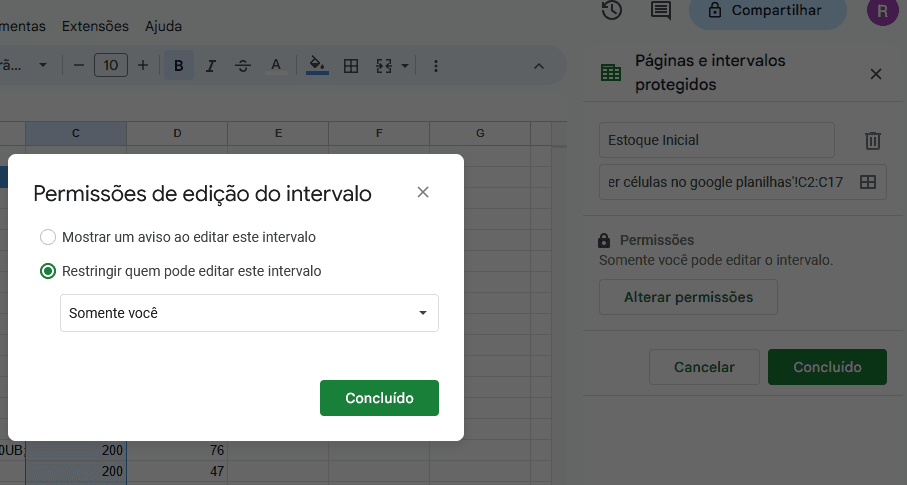
Você pode permitir a edição dessa célula por outros usuários, ou apenas por você.
Pronto! Agora você já tem células que só podem ser editadas por uma ou mais pessoas, evitando possíveis acidentes ou erros.
Como fazer lista suspensa no Google Planilhas
Um modo muito interessante de aplicar opções dependentes de uma primeira condição. Isso permite que aqueles que acessam a planilha escolham entre as opções disponíveis em vez de escrevê-las manualmente, facilitando o processo e também ajudando a manter um padrão.
Em nosso exemplo, só é possível selecionar as cidades disponíveis após a seleção do estado.
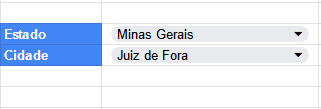
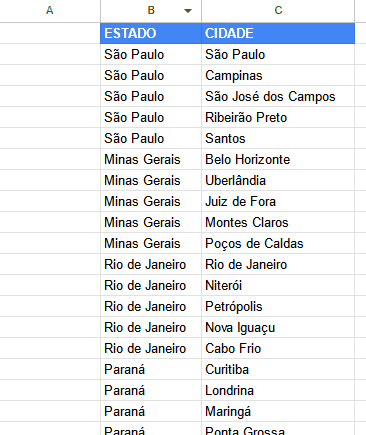
Aqui temos nossa tabela com as informações de estados e cidades. Nesse caso, as cidades dependem do estado. Assim, a coluna C depende da coluna B.
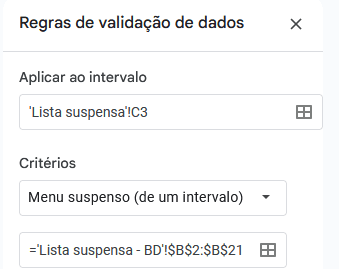
Agora, clicamos em Dados, logo em seguida em Validação de Dados. Em Regras de Validação de Dados em Critérios selecionamos Menu suspenso (de um intervalo) e embaixo o intervalo que desejamos, que neste caso é intervalo embaixo da coluna ESTADO.
Na página onde temos nossos dados de estados e cidades, iremos usar a fórmula Filter. A sintaxe da fórmula Filter, é a seguinte:
FILTER(intervalo; condicao1; [condicao2; …])
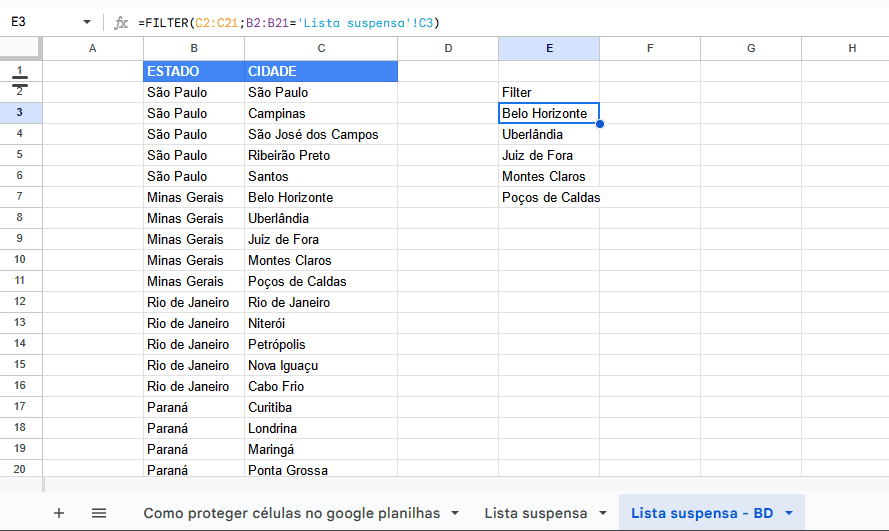
Onde, o nosso primeiro intervalo é aquele de dados que dependem de outro - no nosso exemplo, é a CIDADE. Assim, nesse caso, a condicao1 é o ESTADO e, por fim, a condicao2 é onde a condição será informada - neste caso, na célula C3 da tabela anterior.
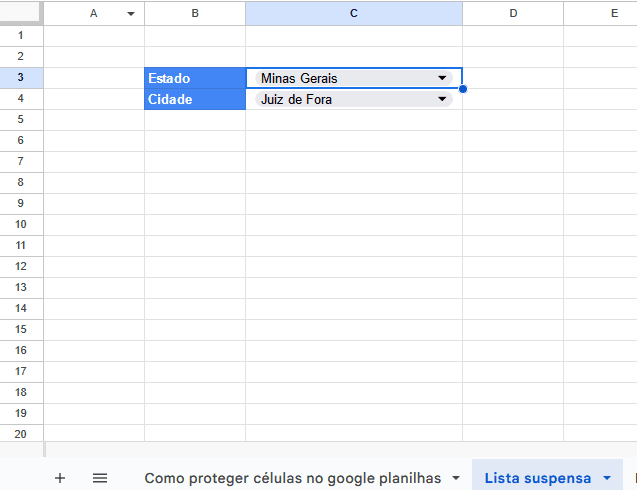
E por fim, iremos validar os dados para a célula C4.
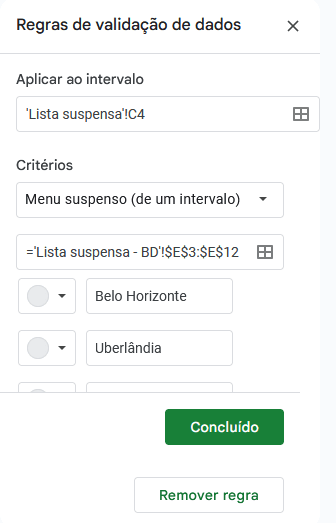
Agora temos uma tabela muito mais organizada, facilitando seu preenchimento.
Como colocar Caixa de Seleção no Google Planilhas
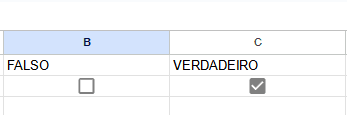
A caixa de seleção, é uma caixa dentro de uma célula que possui um valor atrelado a ela. Como no exemplo abaixo:
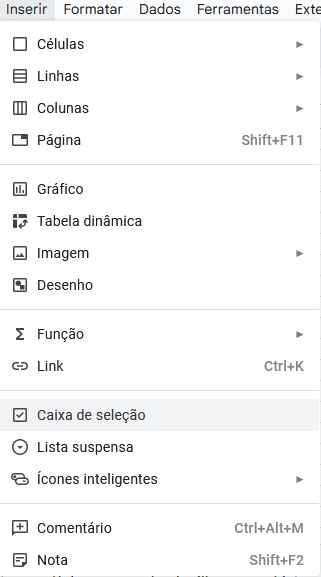
Para criar uma caixa de seleção é muito simples, basta clicar em uma célula, selecionar Inserir, e Caixa de Seleção.
Você irá perceber que uma vez preenchida ela conta com o valor VERDADEIRO, quando não, conta com o valor FALSO.
Com a caixa de seleção como apoio, você pode utilizar diversas funções presentes no Google Sheets, um exemplo, é a função SUM ou SOMA.
Contamos com a tabela abaixo, e iremos somar o valor apenas dos produtos selecionados, que em nossa tabela significa disponível.
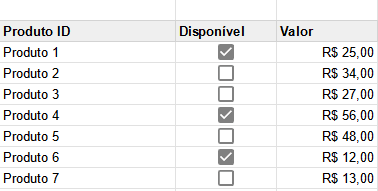
Para isso, utilizaremos a função SUMIF ou SOMASE, já falamos sobre essa função em nosso blog. Nesse caso o critério será o intervalo de Disponível, onde estão as caixas de seleção.
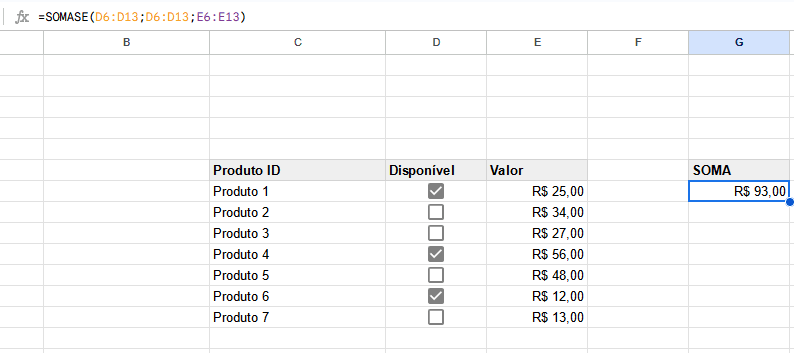
Outras funções que podem ser usadas são SOMA ou SUM, ou mesmo COUNTIF.
Como fazer Quebra de Texto no Google Planilhas
A quebra de texto, ou simplesmente 'pular linha', ajuda a organizar a planilha. Principalmente quando várias informações são importadas de outro arquivo, é comum que elas não estejam no padrão desejado da planilha.
No nosso exemplo, seria mais interessante visualmente ter o nome e a idade em linhas separadas.
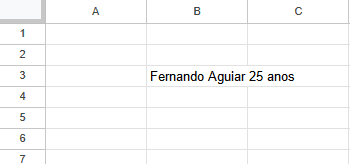
Basta clicar na célula, na caixa de texto clicar onde você deseja que ocorra a quebra e então CRTL + ENTER.
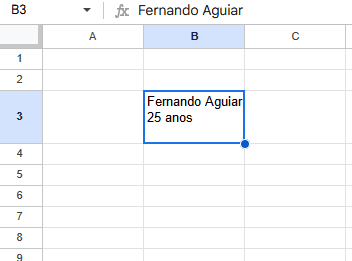
Muito simples e útil, não?
Como Mesclar Células no Google Planilhas
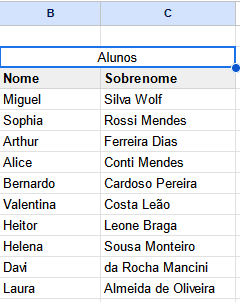
Outra dica ideal para organizar melhor a planilha é a opção de mesclar célular, como no exemplo onde temos uma lista de Nome e Sobrenome de Alunos.
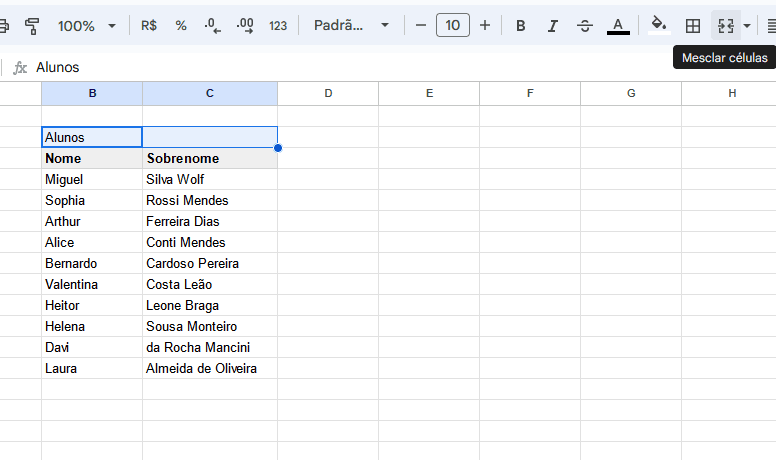
Queremos que a célula Alunos cubra por igual as células Nome e Sobrenome. Para isso basta selecionar a célula que você deseja mesclar, nesse caso Alunos , e clicar em Mesclar Células no topo da página no lado direto, como na imagem
Gostou das dicas? Temos mais dicas e informações sobre o Google Sheets em nosso blog!
Analisar seus dados no Google Sheets é muito mais fácil quando eles são importados e atualizados automaticamente na frequência que você desejar. A plataforma Kondado leva dados de mais de 80 ferramentas ao Google Sheets automaticamente, sem complicações. Faça um teste gratuito (e sem cartão) clicando aqui.
Importe seus dados automaticamente para o Google Sheets
Organizar e analisar dados no Google Sheets
Aplique fórmulas e recursos do Google Sheets para proteger, validar e visualizar seus dados de forma mais eficiente.
Proteja células sensíveis da planilha
Selecione o intervalo de células que deseja proteger (como dados de estoque), clique com o botão direito em Ver mais ações da célula e escolha Proteger Intervalo. Defina quem terá permissão para editar, evitando alterações acidentais por outros usuários.
Crie listas suspensas dependentes com FILTER
Use Dados > Validação de Dados com Menu suspenso (de um intervalo) para a primeira condição. Para opções dependentes, aplique a fórmula FILTER(intervalo; condicao1; condicao2) — por exemplo, cidades que dependem do estado selecionado — e valide a célula final.
Insira caixas de seleção para controle visual
Em uma célula, vá em Inserir > Caixa de Seleção. O valor será VERDADEIRO quando marcada e FALSO quando desmarcada. Combine com SUMIF/SOMASE ou COUNTIF para somar ou contar apenas itens selecionados, como produtos disponíveis.
Aplique quebra de texto para melhor legibilidade
Clique na célula desejada, posicione o cursor no ponto onde deseja dividir o conteúdo e pressione CTRL + ENTER. Isso organiza informações importadas de outros arquivos que não estão no padrão desejado.
Mesclar células para estruturar cabeçalhos
Selecione as células que deseja unir (como um cabeçalho "Alunos" sobre as colunas "Nome" e "Sobrenome") e clique em Mesclar Células no topo da página. Isso melhora a organização visual da planilha.
Automatize a importação de dados para o Google Sheets
Para manter suas planilhas sempre atualizadas com dados de CRM, e-commerce, anúncios e outras fontes, utilize a atualização automática de planilhas da Kondado. A plataforma conecta mais de 80 ferramentas ao Google Sheets sem complicações. Crie uma conta gratuita para testar.
Perguntas frequentes
FILTER(intervalo; condicao1; [condicao2; …]) combinada com Validação de Dados (menu Dados → Validação de Dados → Menu suspenso de um intervalo). Isso permite que a segunda coluna mostre apenas opções relacionadas à primeira — por exemplo, cidades disponíveis apenas após selecionar um estado.SOMASE/SUMIF, SOMA/SUM ou CONT.SE/COUNTIF — por exemplo, para somar valores apenas de produtos marcados como disponíveis.