Confira um tutorial detalhado de como levar os dados do Instagram ao PowerBI usando o BigQuery como banco centralizador e a ferramenta de integração Kondado.
O Instagram e a ferramenta de criação de dashboards PowerBI não possuem uma conexão nativa, entretanto, ao integrar os dados do Instagram ao BigQuery utilizando a ferramenta de integração Kondado, essa análise se torna possível ao conectar o BigQuery ao PowerBI.
Esse tutorial será dividido entre 2 etapas:
1° Etapa: Passo a passo de como integrar o Instagram ao BigQuery usando a ferramenta Kondado.
2° Etapa: Tutorial de como transferir as informações do Instagram armazenadas no BigQuery para o PowerBI.
Siga o passo a passo e analise os dados do Instagram utilizando o PowerBI!
- Caso ainda não tenha, crie um banco de dados BigQuery.
- Crie uma conta gratuita na Kondado! Se ainda não possui acesso à ferramenta Kondado, crie sua conta gratuita e comece a usar a Kondado para integrar seus dados;
- Acesse o BigQuery e crie um Dataset (conjunto de dados).
- Na barra Explorer, clique no botão destacado da imagem 1 e selecione a opção “Criar Conjunto de dados” como mostrado na imagem 2.

Imagem 1.

Imagem 2.
- Cadastre o BigQuery na Kondado. Siga o tutorial de como cadastrar o BigQuery como destino na Kondado.
- Cadastre o Instagram na plataforma Kondado. Siga o passo a passo para cadastrar o Instagram como conector na Kondado.
Passo a passo: Integrando o Instagram ao BigQuery
- Acesse a plataforma Kondado e crie uma nova integração.
- Clique na opção "Integrações" (imagem 1) e selecione “criar uma nova integração” (imagem 2)
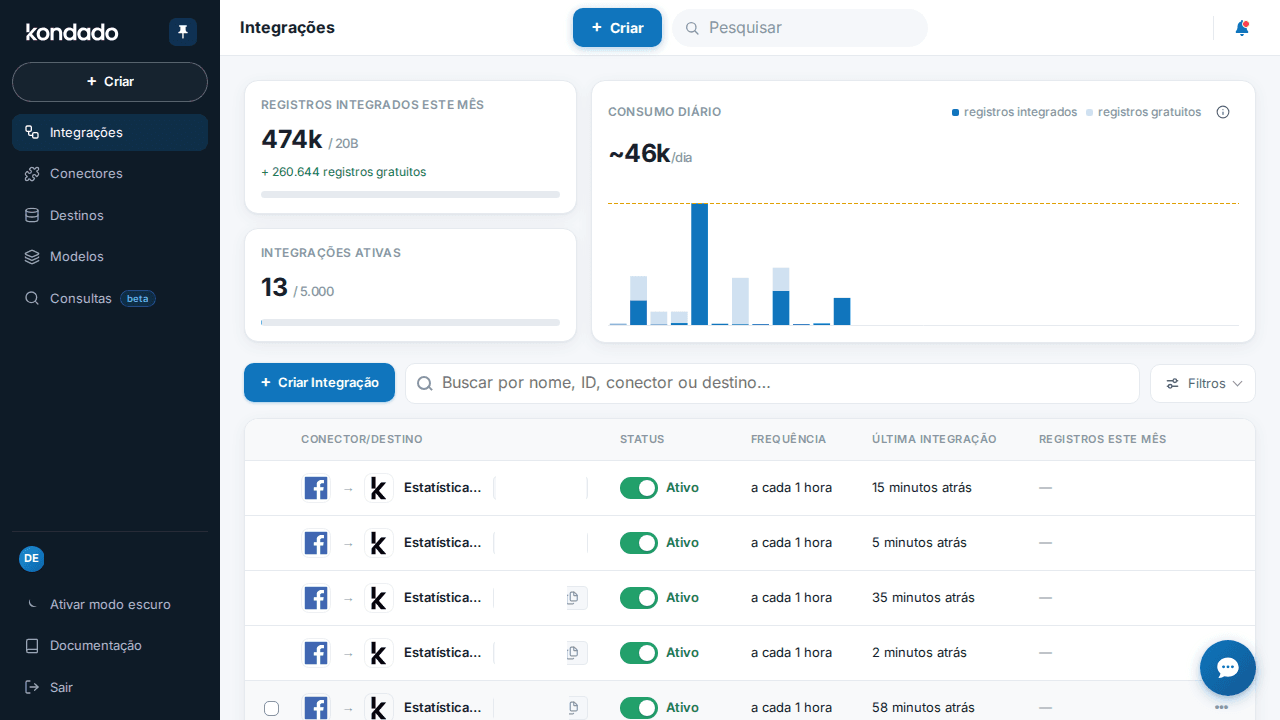
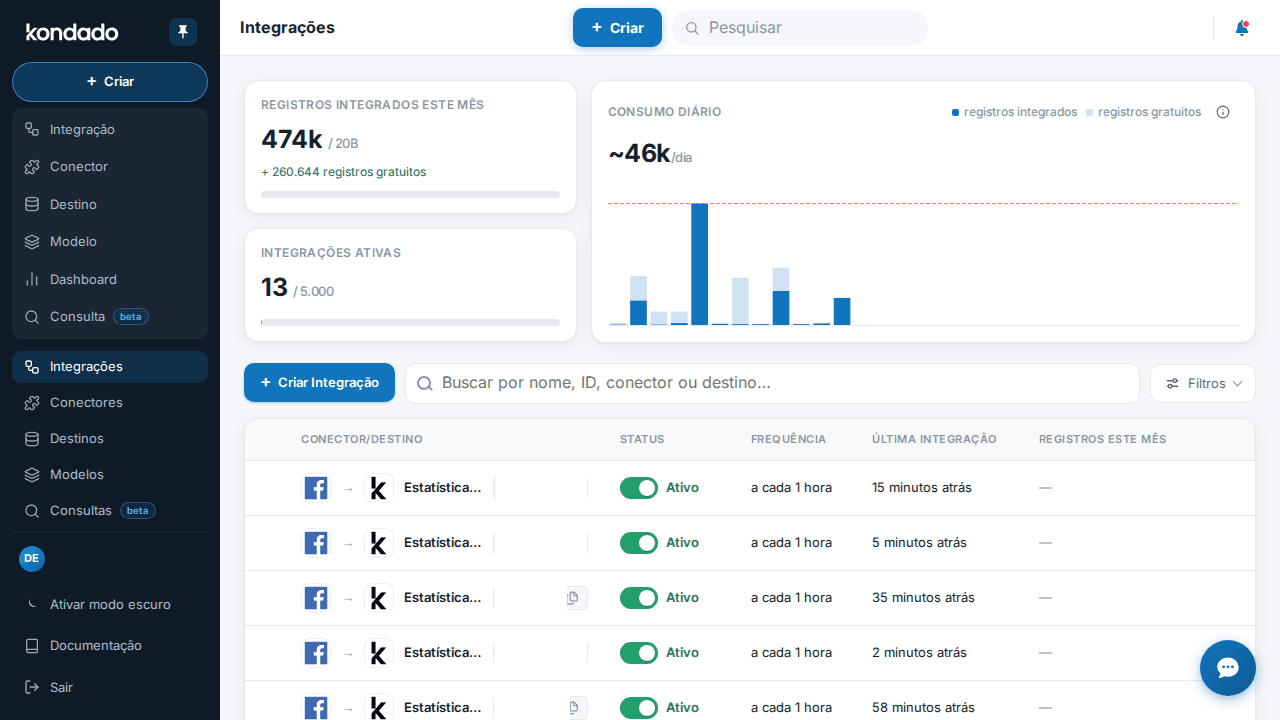
Imagem 2.
- Selecione o BigQuery como Destino.
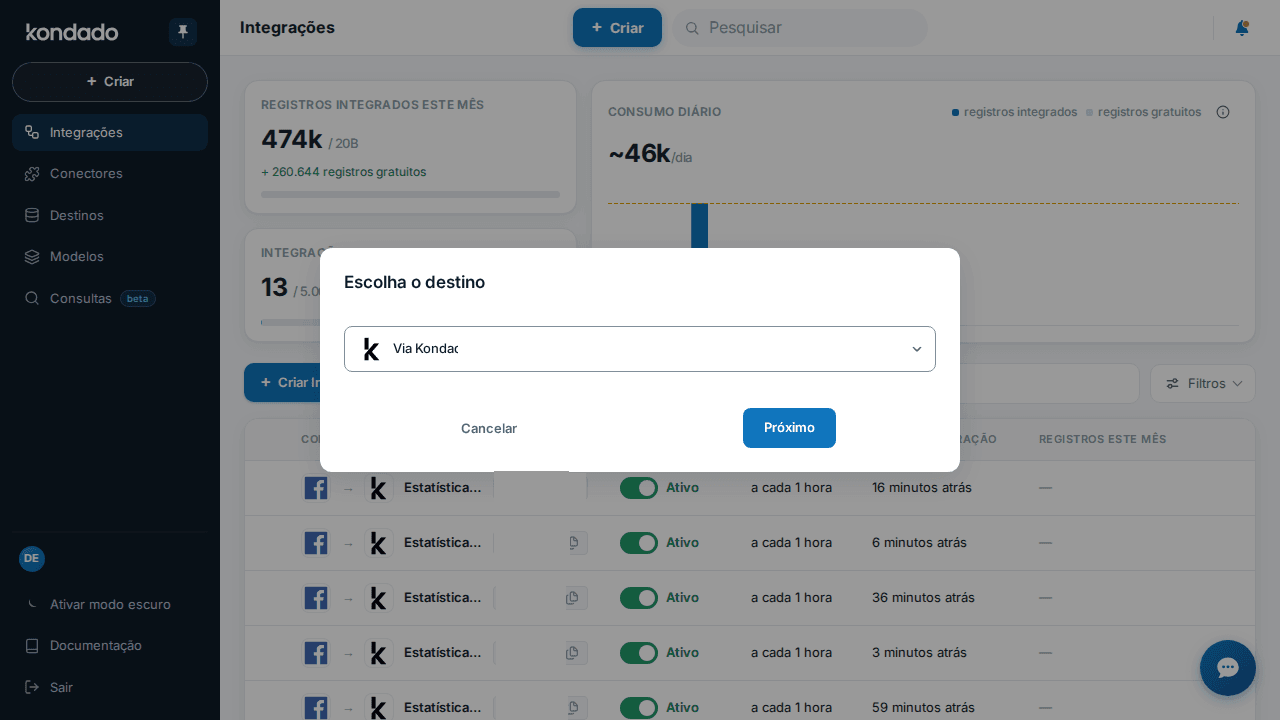
- Selecione o Instagram como Conector.
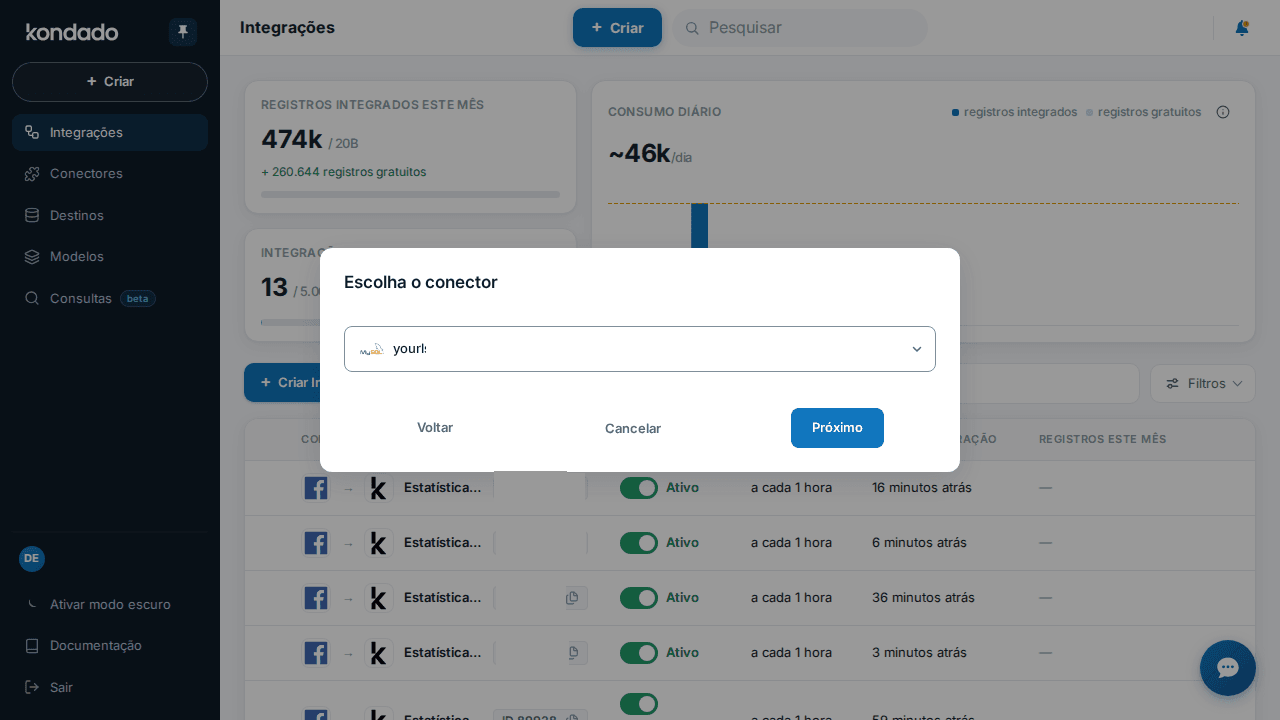
- Personalize as opções da integração e passe para a próxima etapa.
Algumas integrações do Instagram a API do Facebook limita o savepoint ou o número de mídias retornadas. Consulte a documentação do conector para saber mais.
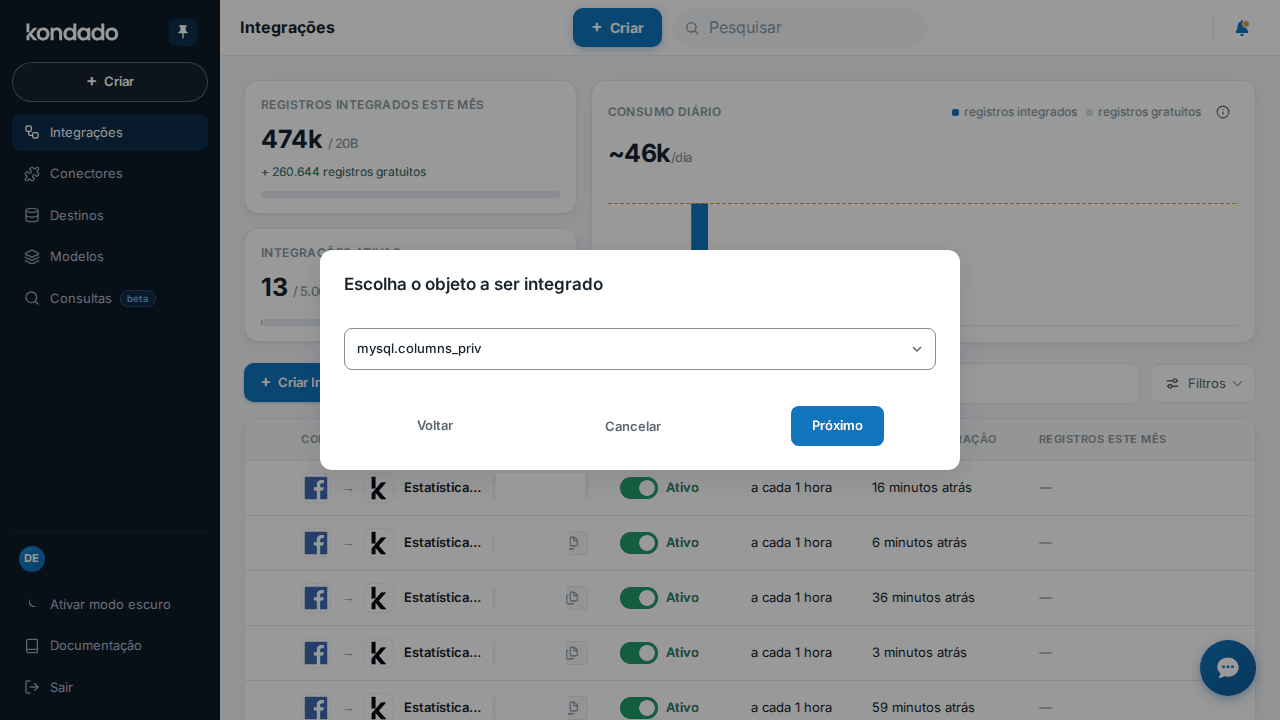
- Configure o nome da tabela e passe para a próxima etapa.
O nome escolhido indicará a tabela no BigQuery após conclusão da integração.
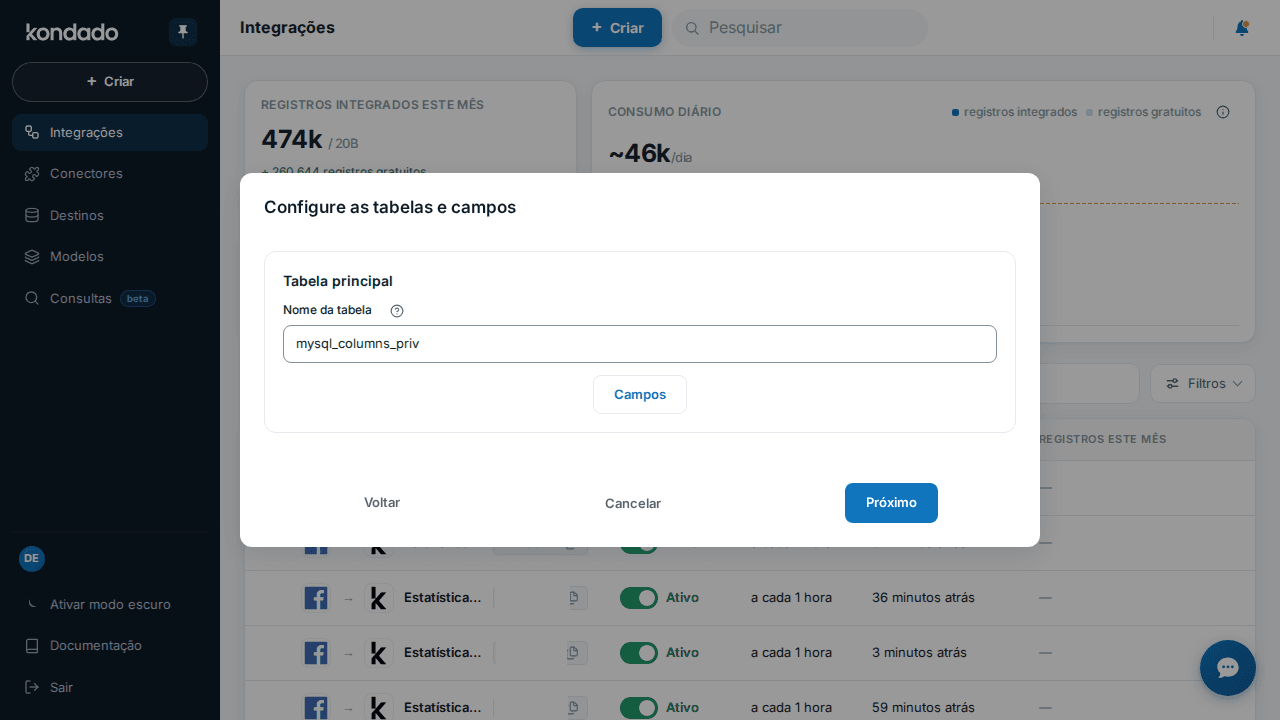
- Escolha um nome para integração, selecione a frequência que os dados do Instagram devem ser integrados ao BigQuery e salve a integração.
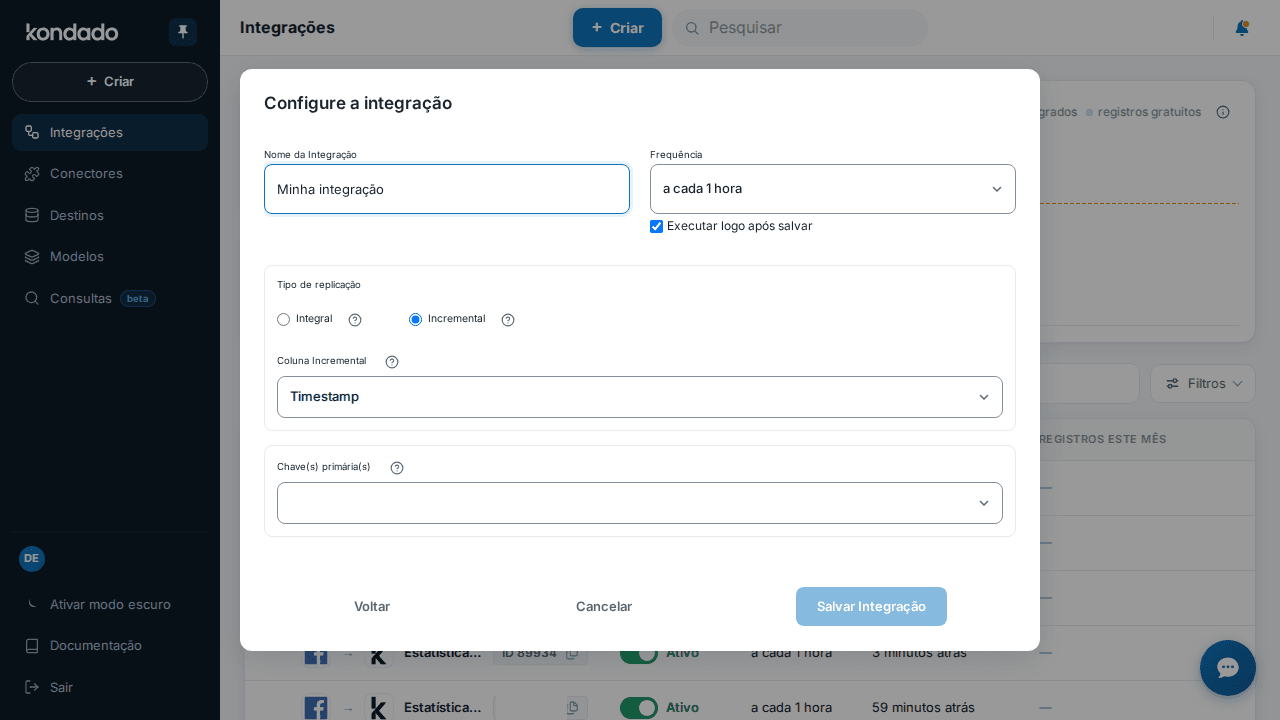
- Após esse processo é necessário aguardar a primeira execução para visualizar os dados no BigQuery.
A Kondado possibilita iniciar a execução da integração instantaneamente ao selecionar a opção “Executar”.
Durante a primeira execução é feita a carga histórica dos dados, portanto essa execução poderá levar um tempo maior para ser concluída.

Imagem 1.
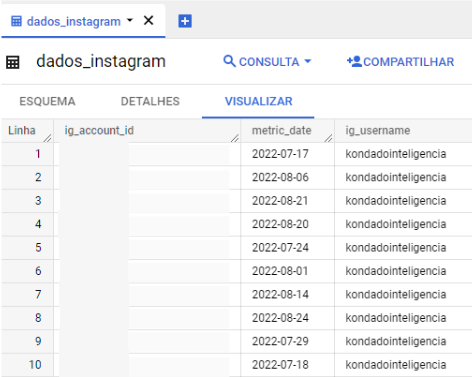
- Com a primeira integração concluída já é possível observar os dados do Instagram no BigQuery.
Basta selecionar a barra expansível do canto direito, abrir o dataset criado no início do tutorial e então abrir a tabela criada durante o passo 5.

- Para visualizar os dados da Tabela, basta clicar na opção selecionada.

- Agora é possível observar os dados do Instagram no BigQuery!
Tutorial: Transferindo os dados do BigQuery para o PowerBI!
Agora que os dados do Instagram já foram integrados ao BigQuery, é possível visualizá-los pelo aplicativo PowerBI, confira!
- Acesse a Ferramenta PowerBI e selecione a opção destacada.

- Na barra de pesquisa busque pela ferramenta BigQuery, selecione e conecte-se clicando no botão “conectar”.

- Confirme e prossiga para a próxima etapa.

- Clique na barra expansível, selecione a tabela que deseja analisar e carregue as informações clicando no botão carregar.
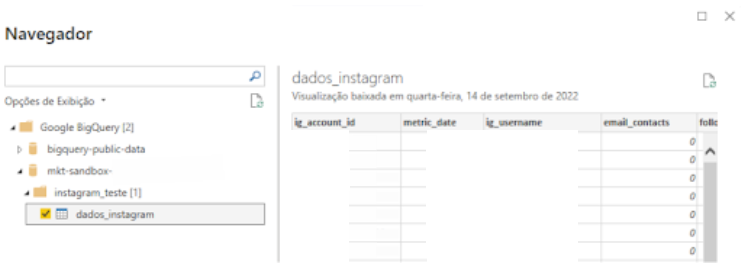
- Selecione a opção Direct Query e clique no botão “Ok” para confirmar.
Dessa forma a visualização dos dados do PowerBI será sincronizada a frequência de atualização da integração entre os dados do Instagram ao BigQuery.

- Para visualizar os dados selecione a barra expansível da planilha na opção campos no canto direito (imagem 1), depois selecione as informações que deseja mostrar (imagem 2).

Imagem 1.

Imagem 2.
Pronto! Agora é possível observar os dados do Instagram na ferramenta de criação de dashboard PowerBI!
Conectar o Instagram ao Power BI via BigQuery
Use a Kondado para replicar dados do Instagram ao BigQuery e construa relatórios no Power BI com Direct Query.
Prepare ambiente: Kondado e BigQuery
Crie sua conta na Kondado e provisione um Dataset no BigQuery para receber os dados do Instagram.
Cadastre destino e conector
Na Kondado, adicione o BigQuery como destino e o Instagram como conector autenticando sua conta business.
Crie a integração Instagram -> BigQuery
Em "Integrações", crie uma nova integração com Instagram como fonte e BigQuery como destino. Escolha objetos, defina o nome da tabela e configure a frequência de execução.
Aguarde a carga histórica
A primeira execução faz a carga histórica completa e pode demorar mais. Use o botão "Executar" para iniciar imediatamente em vez de esperar o agendamento.
Conecte o BigQuery ao Power BI
No Power BI, escolha o conector Google BigQuery, selecione o Dataset e a tabela e use Direct Query para que os relatórios fiquem alinhados à frequência de atualização configurada na Kondado.
