
Acompanhar os dados de vendas e performance do Olist Tiny é fundamental para otimizar estratégias de negócios e aumentar a lucratividade.
Com um relatório bem estruturado, é possível identificar os produtos mais vendidos, entender o faturamento por marketplace, analisar o comportamento dos clientes e planejar ações estratégicas para melhorar os resultados.
Neste artigo, vamos explorar as principais métricas que não podem faltar em um relatório do Olist Tiny e como construir essas visualizações de forma eficiente.
Métricas essenciais para seu relatório Olist Tiny
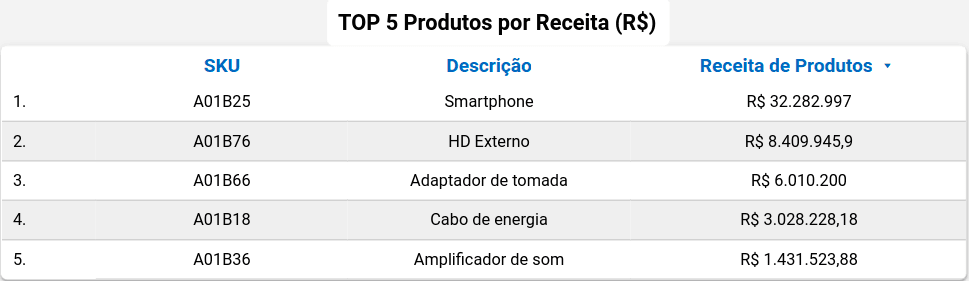
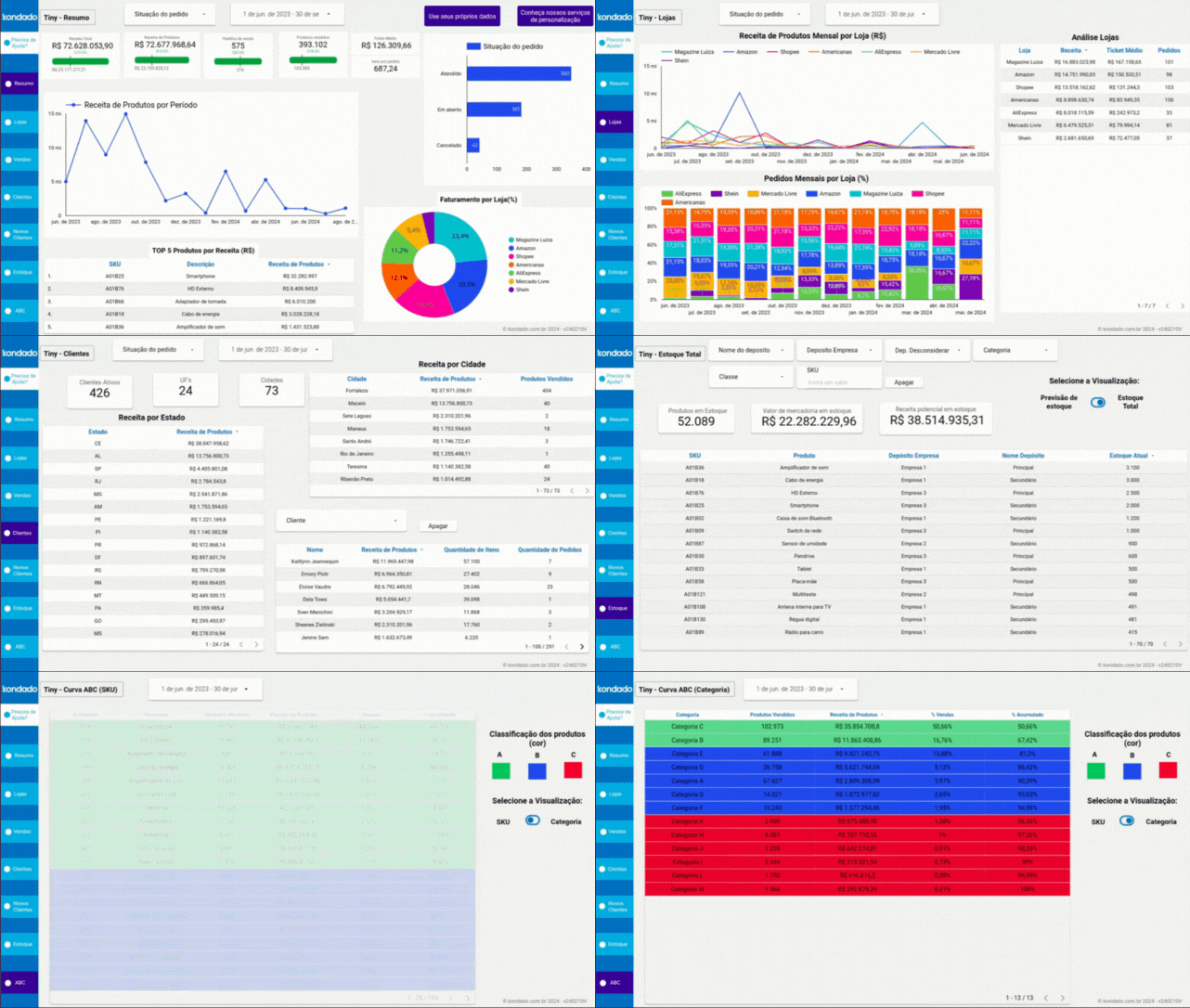
1. Top 5 produtos por receita
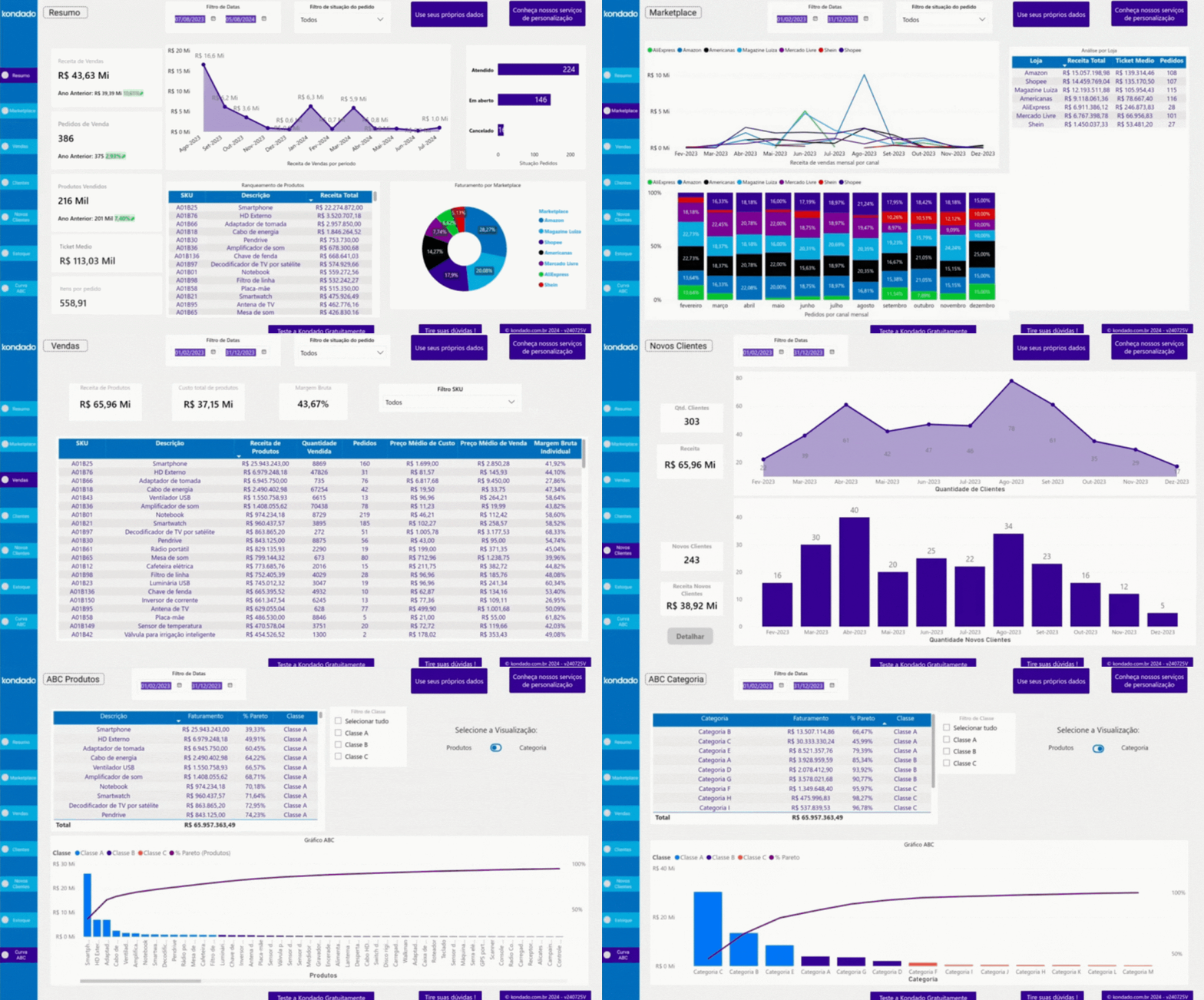
Possui um ranqueamento dos 5 produtos com a maior receita do período que foi definido.
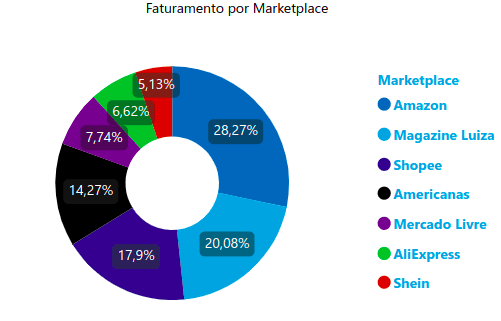
2. Faturamento por Marketplace
Exibe um gráfico de rosca que mostra os percentuais das vendas por marketplace.
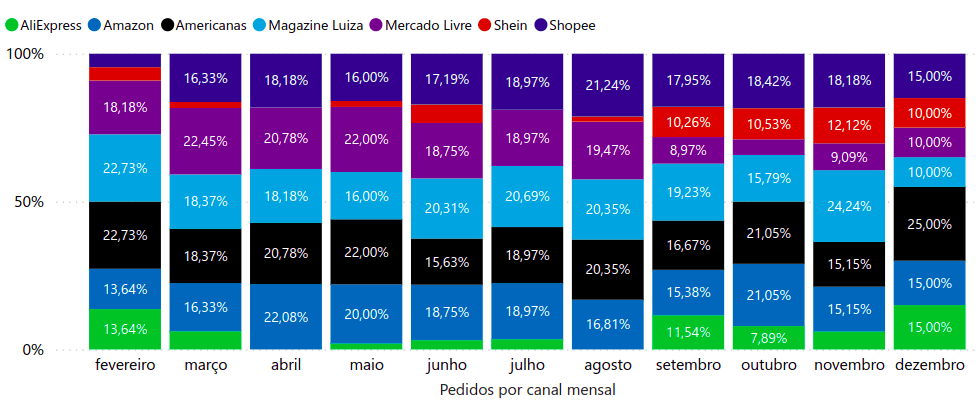
3. Pedidos por canal mensal
Apresenta a quantidade e percentual de pedidos por marketplace, como Amazon, Shein e Mercado Livre, no período selecionado.
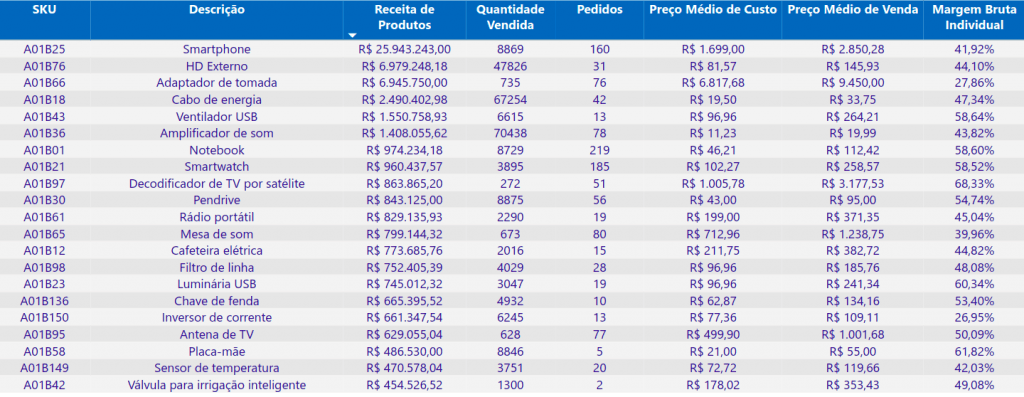
4. Tabela Vendas
Lista os produtos vendidos conforme os filtros aplicados, apresentando seus detalhes de forma individualizada. Pode variar conforme o filtro usado.
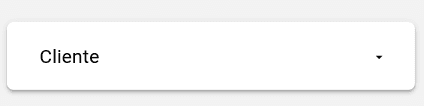
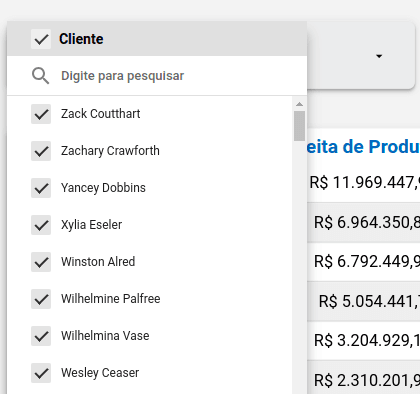
5. Filtro de Clientes
Possibilita a busca pelo nome do cliente.
6. Gráfico status cliente
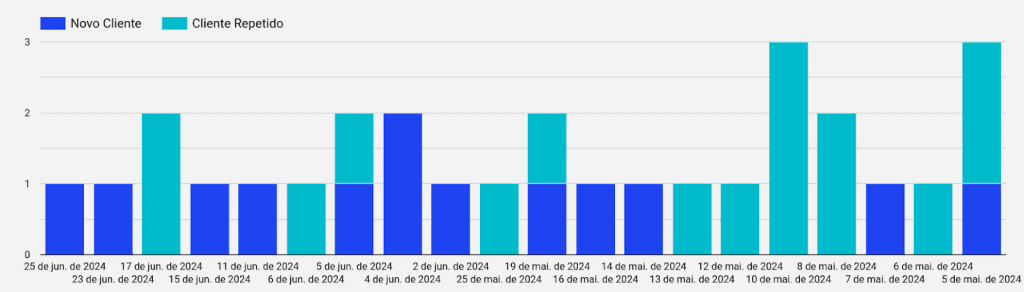
Proporciona uma análise facilitada com seu gráfico de barras com a quantidade de clientes que efetuaram compras no período definido ou status entre “ novo cliente” e “ cliente repetido”.
Você pode mudar a visualização das datas para semanas usando as setas do lado direito.
7. Receita potencial em estoque
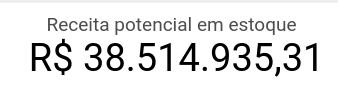
Fornece uma visualização da possível receita da venda dos produtos em estoque, considerando o valor de venda cadastrado.
Ela resulta do produto da quantidade de itens no estoque e o preço de vendas deles, o qual pode variar conforme o SKU.
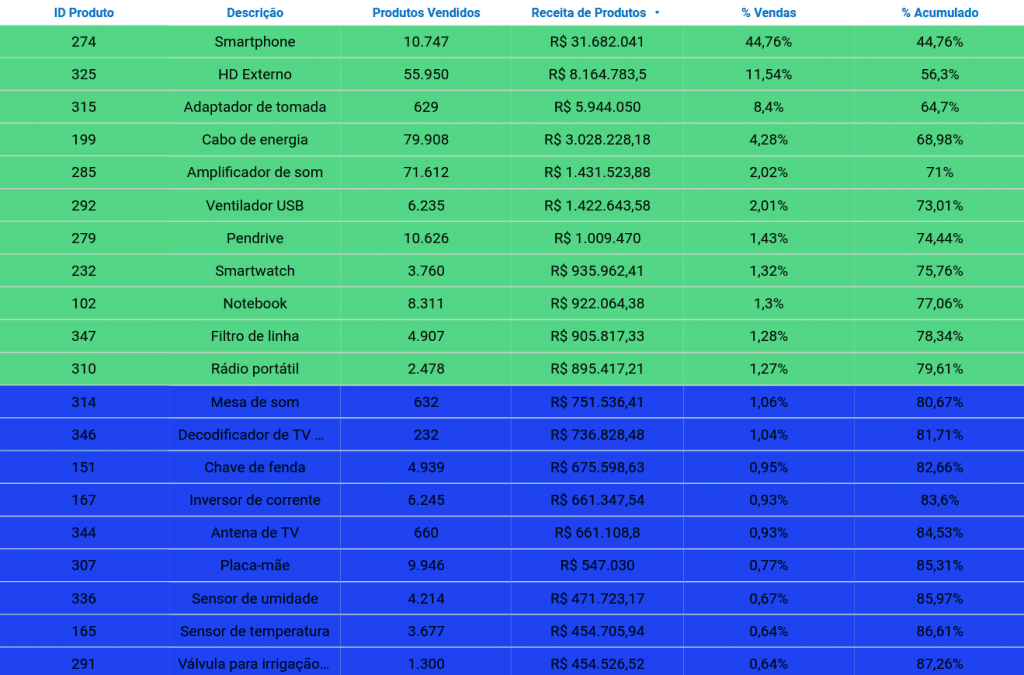
8. Tabela Curva ABC
Exibe as informações da Curva ABC por SKU(produto) e categoria sobre o quanto representa percentualmente o faturamento em vendas de cada.
Também é possível identificar a quantidade de itens vendidos e sua receita.
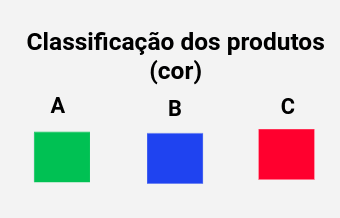
Os produtos são destacados de acordo com sua classificação: os de classe A em verde, os de classe B em azul e os de classe C em vermelho, conforme a legenda a seguir.
Formas de criar um relatório Olist Tiny
Existem diversas maneiras de construir relatórios do Olist Tiny:
1. Exportando e estruturando os dados diretamente do Olist Tiny e organizando manualmente em planilhas.
2. Pela Kondado: Utilizando os pipelines de integração da Kondado para levar os dados para ferramentas de planilhas como Google Sheets e Excel, plataformas de BI como Looker Studio e Power BI, e também bancos de dados como Redshift SSH e o BigQuery.
3. Templates prontos: A Kondado oferece templates prontos com todas as métricas mencionadas, permitindo que você visualize seus dados rapidamente sem a necessidade de configurações complexas.
Para saber mais sobre como criar relatórios no Looker Studio, acesse a documentação do dashboard Olist Tiny Looker Studio e a documentação do dashboard Olist Tiny Power BI.
Escolha a forma que melhor se adapta ao seu negócio e comece a visualizar seus resultados de maneira mais clara e objetiva.
Veja nossos dashboards prontos e gratuitos da Kondado e comece a analisar seus dados hoje.
Transforme seus dados em insights poderosos com a Kondado
Chega de processos manuais e relatórios desatualizados. Com a Kondado, você conecta seus dados do Olist Tiny a dashboards interativos e claros.
Acompanhe os detalhes sobre o desempenho das suas lojas, identifique oportunidades de crescimento e tome decisões mais inteligentes.
Como montar um relatório do Olist Tiny automatizado com a Kondado
Passo a passo para automatizar um relatório do Olist Tiny com a Kondado, do conector ao dashboard.
Escolher a forma de montar o relatório
Decida entre exportar e estruturar manualmente, usar os pipelines da Kondado ou aplicar um template pronto.
Conectar o Olist Tiny na Kondado
Crie a conta na Kondado e conecte o Olist Tiny para replicar vendas, faturamento por marketplace, estoque e clientes.
Escolher o destino dos dados
Envie os dados para planilhas (Google Sheets/Excel), ferramentas de BI (Looker Studio/Power BI) ou banco de dados.
Aplicar o template pronto ou montar o dashboard
Use o template pronto do Olist Tiny da Kondado ou monte as visualizações (Top 5 produtos, faturamento por marketplace, Curva ABC).
