Índice
- Integrações e Modelos
- Acessando o Dashboard no Power BI
- Funcionalidades do Dashboard
- Panorama das 10 Páginas
- Medidas DAX (Campos Calculados)
- Vantagens de Analisar Esses Dados
Integrações e Modelos
O Dashboard Tiny ERP no Power BI é construído sobre a integração Olist Tiny da Kondado — são 4 integrações que alimentam o modelo:
- Pedidos: detalhes — tabela
tinyerp_pedidos_detalhes(cabeçalho do pedido: cliente, loja/marketplace, situação, valores) etinyerp_pedidos_detalhes_itens(itens do pedido: SKU, descrição, quantidade, valor unitário, categoria) - Produtos: detalhes — tabela
tinyerp_produtos_detalhes(catálogo: código, nome, categoria, situação, preço, preço de custo) - Estoque — tabela
tinyerp_estoque(saldo por produto/depósito) - Depósitos — tabela
tinyerp_estoque_depositos(cadastro de depósitos: nome, empresa, sinalizador de desconsiderar)
Zero consulta salva / KSQL. O template não usa nenhuma consulta customizada — ele lê as tabelas das integrações diretamente. Toda transformação de dado (ex.: decodificar o código de situação do pedido para texto) é feita em Power Query, e todo cálculo de negócio (receita, margem, ticket médio, classificação ABC, previsão de estoque etc.) é feito em medidas DAX dentro do próprio Power BI. Isso significa que você não precisa escrever SQL nem entender a estrutura interna das tabelas para ter este dashboard funcionando — é só conectar a integração e abrir o arquivo.
O template também usa algumas tabelas auxiliares geradas dentro do próprio Power BI (não vêm de nenhuma integração): uma tabela de calendário para os filtros e gráficos de data, uma tabela auxiliar para a classificação ABC (rótulos de Classe A/B/C) e uma tabela de clientes usada na página oculta Análise Clientes.
Identidade do cliente: o campo que identifica o cliente no modelo é o próprio código de cliente do Tiny — não é um valor anônimo nem um hash, é o identificador do cadastro de cliente vindo direto da integração Pedidos.
Acessando o Dashboard no Power BI
O fluxo de acesso segue o mesmo padrão dos demais dashboards Power BI da Kondado:
- Baixe o arquivo de template (
.pbit) fornecido pela Kondado e abra-o no Power BI Desktop. - Ao abrir, o Power BI pede um token de acesso.
- Copie o seu token em app.kondado.com.br/tokens e cole no campo solicitado.
- O Power BI carrega os dados das suas integrações Tiny ERP automaticamente.
No topo da página Resumo há um selo clicável — “Veja como carregar mais dados” — que leva ao artigo de savepoint, para quem quiser entender como ampliar a janela de dados carregada das integrações que já tem conectadas. É um recurso do arquivo de template (.pbit) que você baixa e conecta à sua própria conta — o link público de exemplo é só para visualização com dados fictícios, então esse selo não se aplica a ele.
Funcionalidades do Dashboard
Alguns elementos se repetem em praticamente todas as páginas e valem ser explicados uma única vez, aqui, em vez de repetidos página a página:
- Menu lateral de navegação — ícones à esquerda que levam às páginas visíveis do dashboard. A página Análise Clientes não tem ícone próprio (veja abaixo por quê).
- Filtros de Período e Situação do pedido — presentes no topo da maioria das páginas, recortam os visuais daquela página pelo intervalo de datas e pela situação do pedido escolhidos.
- Botões de rodapé — “Teste a Kondado Gratuitamente” (chamada para novo trial) e “Tire suas dúvidas!” (suporte), presentes em todas as páginas.
- Alternador “Selecione a Visualização” — nas páginas de Estoque (Posição ↔ Previsão) e de Classificação ABC (Produtos ↔ Categoria), um pequeno seletor no canto superior direito troca entre as duas páginas irmãs sem passar pelo menu lateral.
- Botão “Detalhar” (drill-through) — na página Novos Clientes, abre a página oculta Análise Clientes com o detalhe de contato de cada cliente do contexto selecionado.
Panorama das 10 Páginas
O template tem 10 páginas. Nove aparecem no menu lateral; a décima (Análise Clientes) é propositalmente oculta e só é alcançada por um botão de drill-through — não é uma página faltando, é uma decisão de navegação.
| Página | Visível no menu? | O que responde |
|---|---|---|
| Resumo | Sim | Como estamos indo, em poucos segundos |
| Marketplace | Sim | Qual canal de venda está puxando o crescimento |
| Vendas | Sim | Quanto estamos realmente ganhando em cada venda |
| Clientes | Sim | Quem compra, de onde |
| Novos Clientes | Sim | Estamos crescendo a base ou só vendendo mais para quem já compra? |
| Análise Clientes | Não (drill-through) | Detalhe de contato de um cliente específico |
| Posição Estoque | Sim | Quanto tenho em estoque agora e quanto vale |
| Previsão Estoque | Não (alternador) | Em quantos dias cada produto esgota |
| ABC Produtos | Sim | Quais produtos concentram a maior parte do faturamento |
| ABC Categoria | Não (alternador) | Mesma pergunta, por categoria |
Página: Resumo
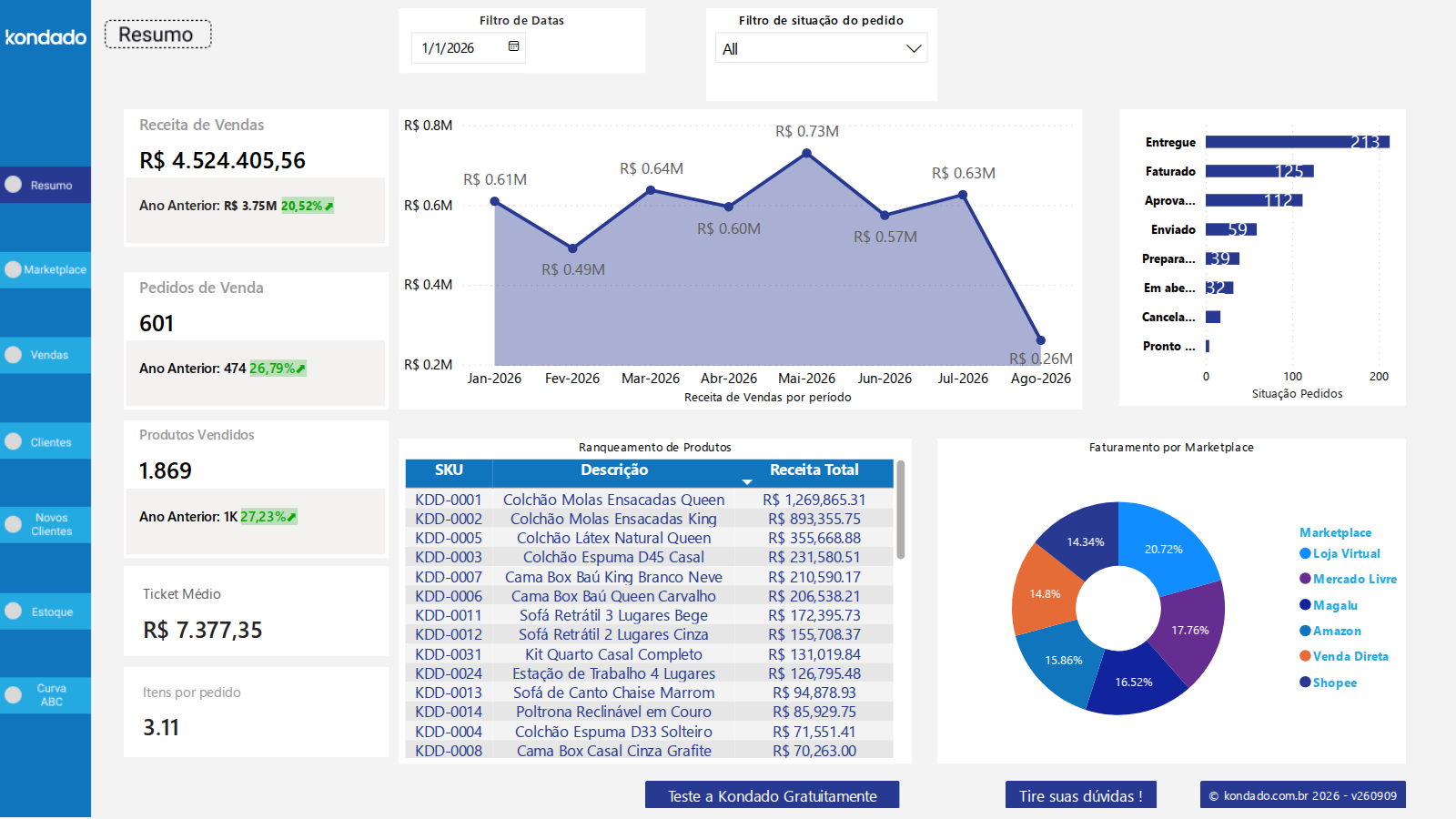
Visão consolidada do negócio no período filtrado: quanto foi vendido, quantos pedidos, quantos itens, e como a receita evoluiu dia a dia. É a página inicial do dashboard e serve para responder “como estamos indo?” em poucos segundos.
Período (Segmentação de dados / filtro)
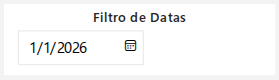
Controle de intervalo de datas que recorta todos os visuais da página para o período escolhido.
- Integração / tabela de origem: tinyerp_pedidos_detalhes
- Campo(s) usado(s):
dCalendário.Data(Data de compra)
Situação do pedido (Segmentação de dados / filtro)
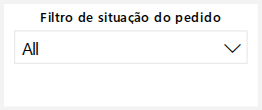
Filtra a página pela situação do pedido (Entregue, Faturado, Aprovado, Cancelado etc.). O campo já chega com o texto da situação — o Power Query do template converte o código numérico que a API do Tiny retorna em texto legível antes de ele chegar ao modelo.
- Integração / tabela de origem: tinyerp_pedidos_detalhes
- Campo(s) usado(s):
pedido_situacao(Situação do pedido)
Receita de Vendas (Cartão (KPI))
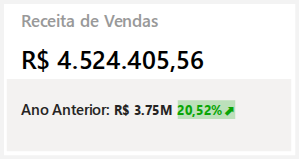
Receita total dos pedidos no período selecionado.
- Integração / tabela de origem: Medida DAX
- Campo(s) usado(s):
Receita Total_texto(Receita Total) - Agregação: Soma (via medida
Receita Total)
Pedidos de Venda (Cartão (KPI))
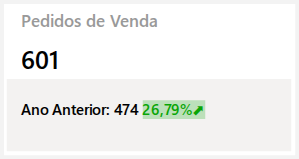
Quantidade de pedidos distintos no período.
- Integração / tabela de origem: Medida DAX
- Campo(s) usado(s):
Qtde. Pedidos(Pedidos de Venda) - Agregação: Contagem distinta de pedidos
Produtos Vendidos (Cartão (KPI))
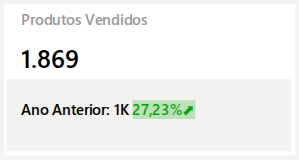
Quantidade total de itens vendidos no período.
- Integração / tabela de origem: Medida DAX
- Campo(s) usado(s):
Qtde. Produtos_texto(Produtos Vendidos) - Agregação: Soma da quantidade de itens
Ticket Médio (Cartão (KPI))
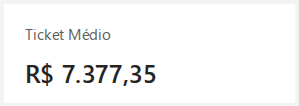
Valor médio por pedido no período.
- Integração / tabela de origem: tinyerp_pedidos_detalhes
- Campo(s) usado(s):
total_pedido(Ticket Médio) - Agregação: Média (AVERAGE) do valor total do pedido
Itens por pedido (Cartão (KPI))
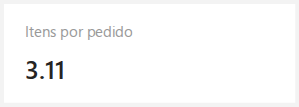
Média de itens por pedido no período — indica se os clientes costumam comprar um item só ou levar mais de um por compra.
- Integração / tabela de origem: Medida DAX
- Campo(s) usado(s):
Itens por pedido - Agregação: Soma da quantidade de itens ÷ contagem distinta de pedidos
Receita ao longo do tempo (Gráfico de área)
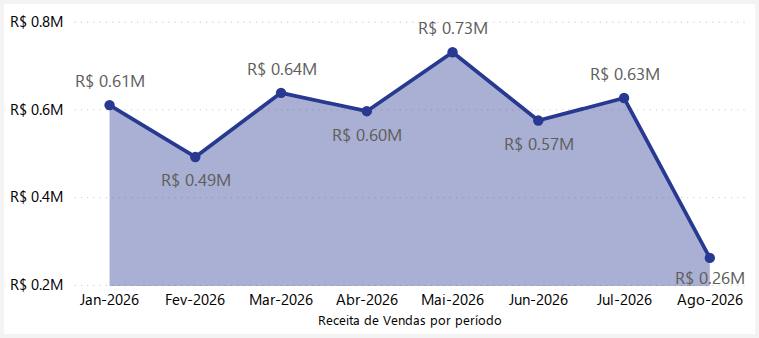
Evolução da receita dia a dia, agrupável por Ano / Mês-Ano / Data (o Power BI permite abrir a hierarquia de datas para o nível desejado).
- Integração / tabela de origem: Medida DAX + Calendário
- Campo(s) usado(s):
Receita Total;dCalendário(Hierarquia de datas: Ano › Mês-Ano › Data) - Agregação: Soma da receita por período
Produtos mais vendidos (Tabela)
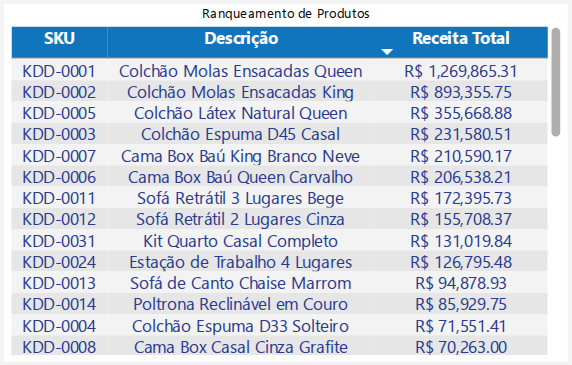
Lista de produtos vendidos no período com a receita gerada por cada um, para identificar rapidamente os itens mais relevantes.
- Integração / tabela de origem: tinyerp_pedidos_detalhes_itens
- Campo(s) usado(s):
itens_descricao(Descrição);itens_codigo(SKU) - Agregação: Soma da receita (medida
Receita Total) por SKU
Receita por Loja / Marketplace (Gráfico de rosca (donut))
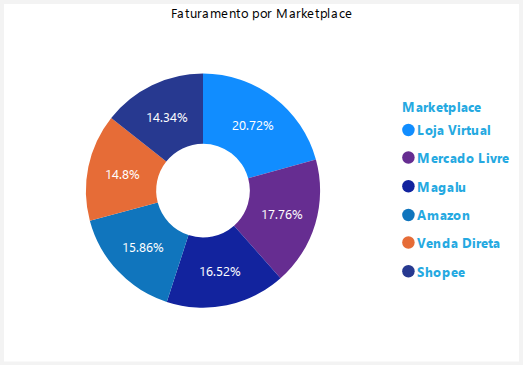
Participação de cada canal de venda (loja própria, Mercado Livre, Shopee etc.) na receita total do período.
- Integração / tabela de origem: tinyerp_pedidos_detalhes
- Campo(s) usado(s):
ecommerce_nomeecommerce(Loja / Marketplace) - Agregação: Soma da receita (medida
Receita Total) por loja
Quantidade de Pedidos por Situação (Gráfico de barras agrupadas)
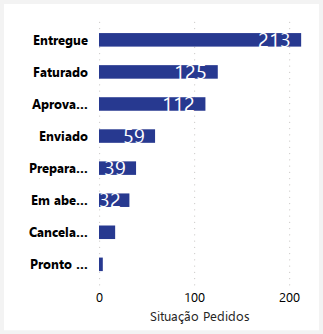
Quantidade de pedidos no período, quebrada por situação (Entregue, Faturado, Cancelado etc.) — mostra rapidamente quantos pedidos estão parados em cada etapa.
- Integração / tabela de origem: tinyerp_pedidos_detalhes
- Campo(s) usado(s):
pedido_situacao(Situação do pedido) - Agregação: Contagem distinta de pedidos (medida
Qtde. Pedidos) por situação
Página: Marketplace
Compara o desempenho de vendas entre os canais (loja própria e marketplaces como Mercado Livre e Shopee), mês a mês, para entender qual canal está puxando o crescimento e qual precisa de atenção.
Período (Segmentação de dados / filtro)
Recorta a página pelo intervalo de datas escolhido.
- Integração / tabela de origem: tinyerp_pedidos_detalhes
- Campo(s) usado(s):
dCalendário.Data(Data de compra)
Situação do pedido (Segmentação de dados / filtro)
Filtra a página pela situação do pedido.
- Integração / tabela de origem: tinyerp_pedidos_detalhes
- Campo(s) usado(s):
pedido_situacao(Situação do pedido)
Receita por Loja ao longo do tempo (Gráfico de linhas)
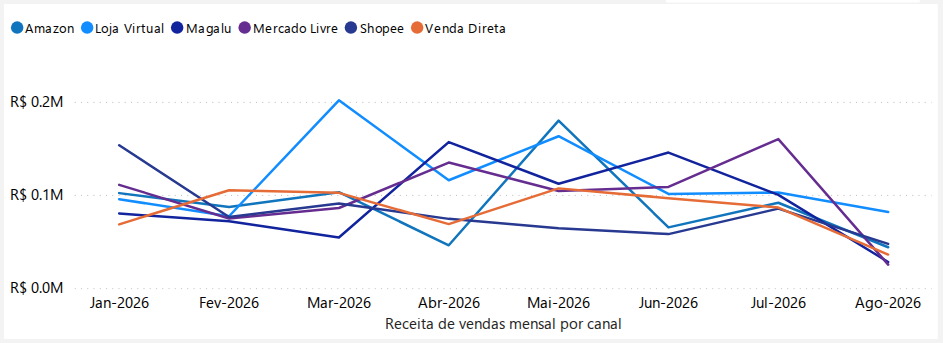
Evolução mensal da receita, uma linha por loja/marketplace — permite comparar a tendência de cada canal lado a lado.
- Integração / tabela de origem: Medida DAX + Calendário
- Campo(s) usado(s):
Receita Total;ecommerce_nomeecommerce(Loja / Marketplace);dCalendário(Hierarquia de datas) - Agregação: Soma da receita por loja e por período
Resumo por Loja (Tabela)
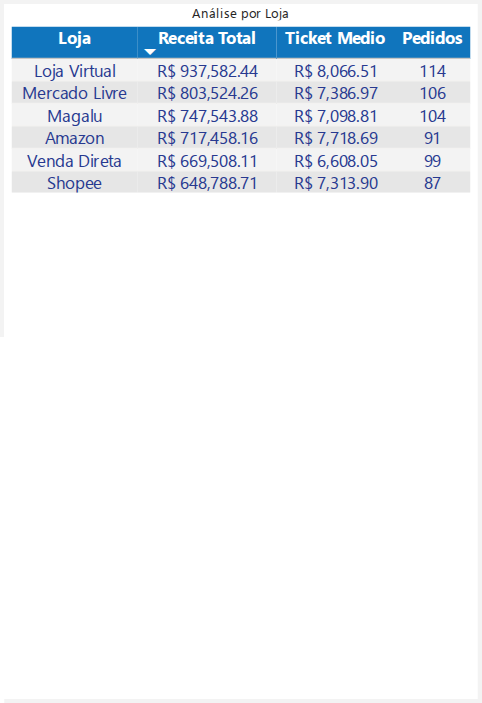
Receita, ticket médio e quantidade de pedidos de cada loja/marketplace lado a lado, para comparação direta.
- Integração / tabela de origem: tinyerp_pedidos_detalhes
- Campo(s) usado(s):
ecommerce_nomeecommerce(Loja);id_pedido(Pedidos) - Agregação: Receita = soma (medida
Receita Total); Ticket Médio = média (medidaTicket Medio); Pedidos = maior id de pedido observado por loja no contexto da tabela
Participação de cada loja por mês (Gráfico 100% empilhado)
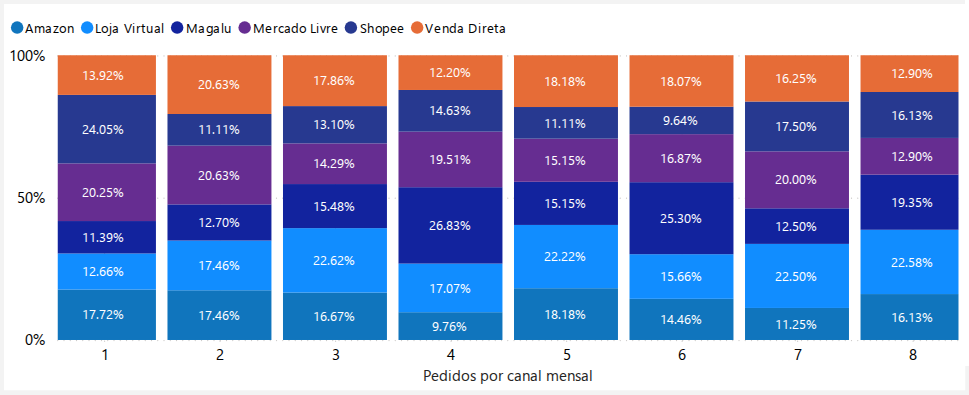
Mostra, mês a mês, qual a fatia percentual de pedidos que cada loja/marketplace representou — útil para ver se um canal está ganhando ou perdendo espaço ao longo do tempo.
- Integração / tabela de origem: tinyerp_pedidos_detalhes
- Campo(s) usado(s):
ecommerce_nomeecommerce(Loja);dCalendário.Mês(Mês) - Agregação: Contagem distinta de pedidos (medida
Qtde. Pedidos), normalizada a 100% por mês
Página: Vendas
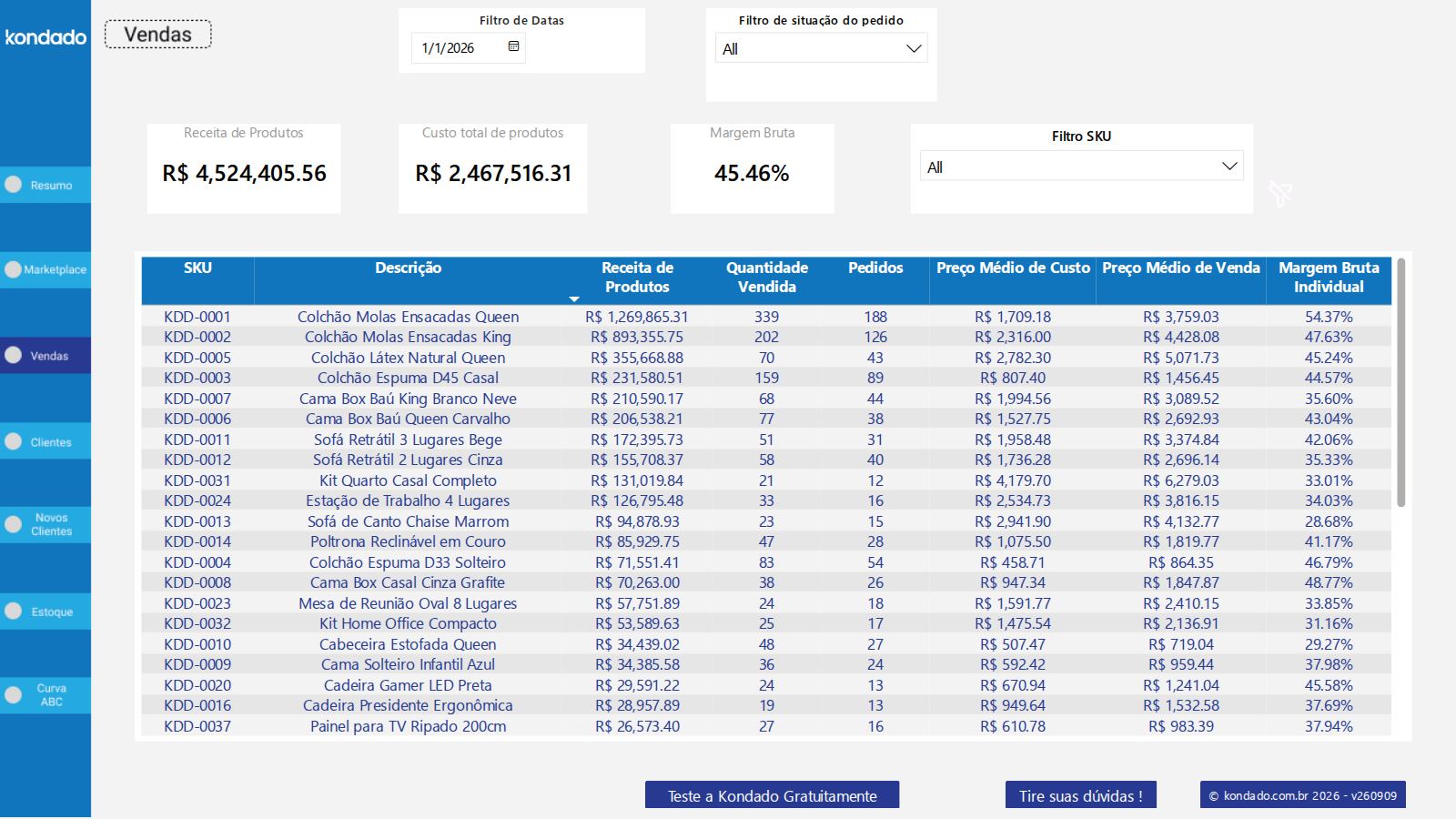
Olha a venda pelo lado da rentabilidade: além da receita, traz custo, margem bruta e o detalhe produto a produto — a página para responder “o que estou realmente ganhando em cada venda?”.
Período (Segmentação de dados / filtro)
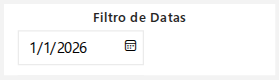
Recorta a página pelo intervalo de datas escolhido.
- Integração / tabela de origem: tinyerp_pedidos_detalhes
- Campo(s) usado(s):
dCalendário.Data(Data de compra)
Situação do pedido (Segmentação de dados / filtro)
Filtra a página pela situação do pedido.
- Integração / tabela de origem: tinyerp_pedidos_detalhes
- Campo(s) usado(s):
pedido_situacao(Situação do pedido)
SKU (Segmentação de dados / filtro)
Filtra a página por um ou mais produtos específicos (código SKU).
- Integração / tabela de origem: tinyerp_pedidos_detalhes_itens
- Campo(s) usado(s):
itens_codigo(SKU)
Receita Total (Cartão (KPI))
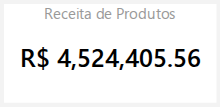
Receita total no período.
- Integração / tabela de origem: Medida DAX
- Campo(s) usado(s):
Receita Total - Agregação: Soma
Custo Total (Cartão (KPI))
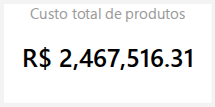
Custo total dos produtos vendidos no período (quantidade vendida × preço de custo do produto).
- Integração / tabela de origem: Medida DAX
- Campo(s) usado(s):
Custo Total - Agregação: Soma (quantidade × preço de custo, item a item)
Margem Bruta (Cartão (KPI))
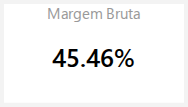
Percentual de margem bruta no período: (Receita − Custo) ÷ Receita.
- Integração / tabela de origem: Medida DAX
- Campo(s) usado(s):
Margem Bruta - Agregação: Cálculo percentual sobre o total do período (não varia por linha)
Detalhamento por Produto (Tabela)
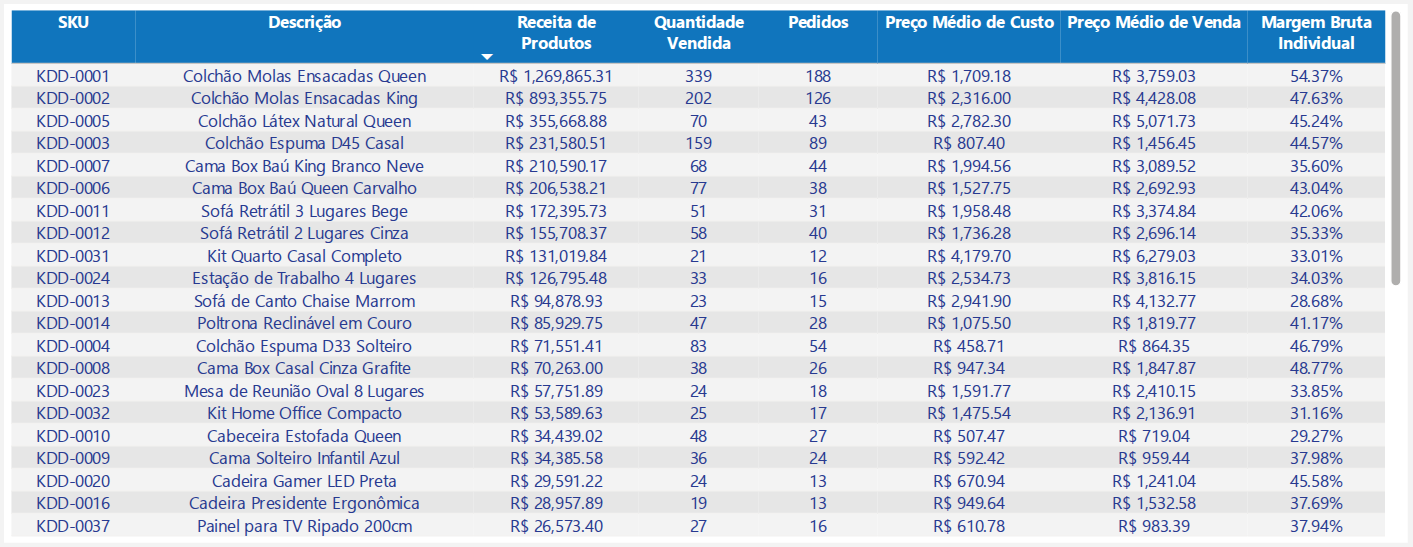
Tabela produto a produto com receita, quantidade vendida, número de pedidos, margem individual e preço médio de custo/venda — o nível de detalhe para investigar rentabilidade item a item.
- Integração / tabela de origem: tinyerp_pedidos_detalhes_itens
- Campo(s) usado(s):
itens_codigo(SKU);itens_descricao(Descrição);id_pedido(Pedidos);produto_preco_custo(Preço Médio de Custo);itens_valor_unitario(Preço Médio de Venda) - Agregação: Receita = soma (medida
Receita Total); Quantidade Vendida = soma deitens_quantidade; Pedidos = média deid_pedidono contexto da linha; Margem Bruta Individual, Preço Médio de Custo e Preço Médio de Venda = medidas DAX (médias)
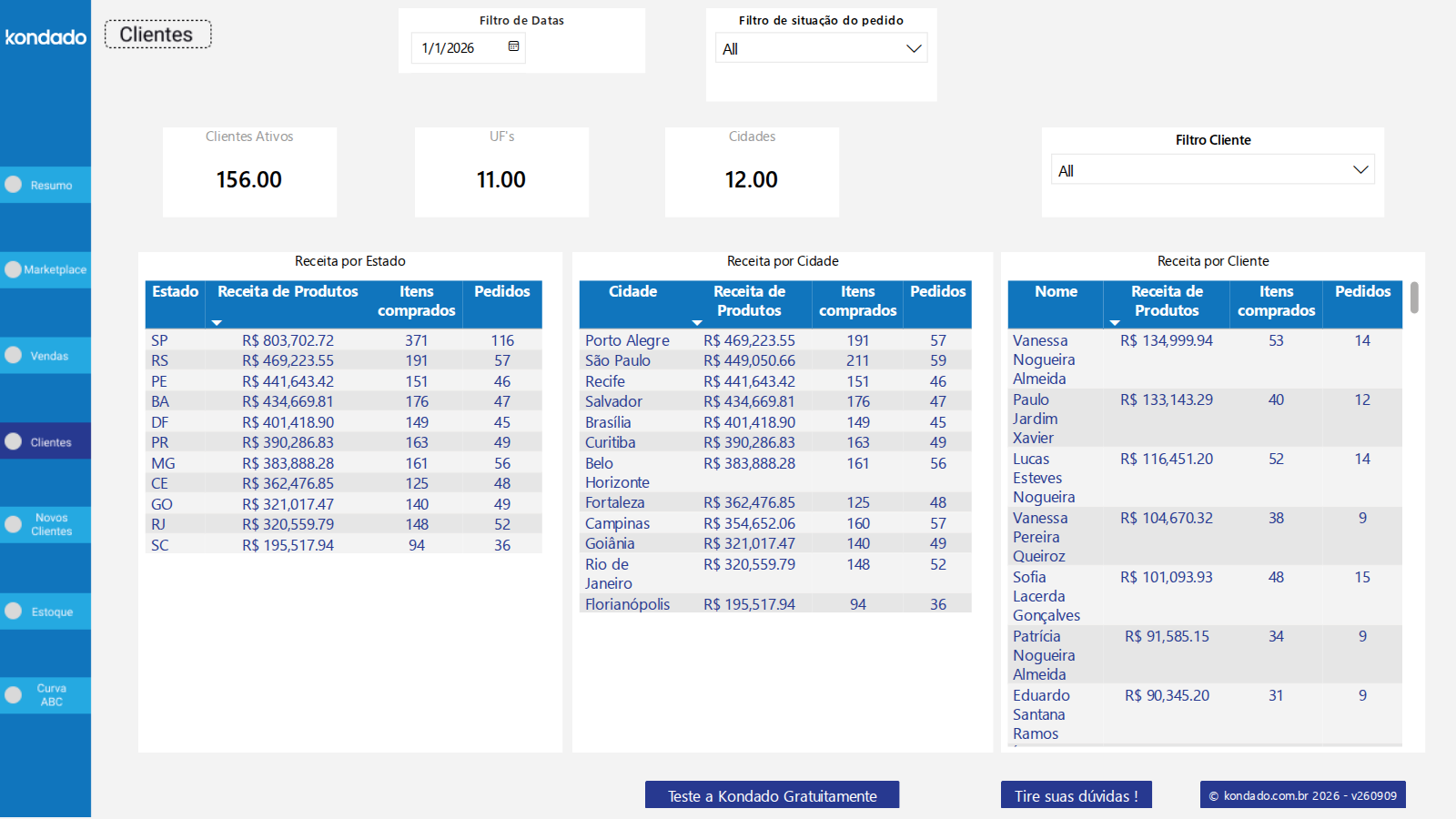
Página: Clientes
Quem compra, de onde e quanto cada cliente já representou em receita — a página para entender a base de clientes por nome, estado e cidade.
Período (Segmentação de dados / filtro)
Recorta a página pelo intervalo de datas escolhido.
- Integração / tabela de origem: tinyerp_pedidos_detalhes
- Campo(s) usado(s):
dCalendário.Data(Data de compra)
Situação do pedido (Segmentação de dados / filtro)
Filtra a página pela situação do pedido.
- Integração / tabela de origem: tinyerp_pedidos_detalhes
- Campo(s) usado(s):
pedido_situacao(Situação do pedido)
Cliente (Segmentação de dados / filtro)
Filtra a página por um ou mais clientes específicos (busca por nome).
- Integração / tabela de origem: tinyerp_pedidos_detalhes
- Campo(s) usado(s):
cliente_nome(Nome do cliente)
Clientes (Cartão (KPI))
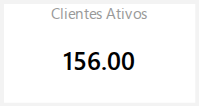
Quantidade de clientes distintos com pedido no histórico. Este cartão não tem campo de data configurado, então não respeita o filtro de Período — mostra sempre o total geral.
- Integração / tabela de origem: tinyerp_pedidos_detalhes
- Campo(s) usado(s):
_kdd_cliente_hash(Identificador do cliente (código do cliente no Tiny)) - Agregação: Média sobre o identificador do cliente (usada aqui apenas como contagem de referência, sem filtro de data)
UF's (Cartão (KPI))
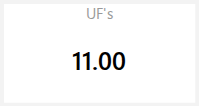
Quantidade de estados (UF) distintos com cliente. Também não respeita o filtro de Período.
- Integração / tabela de origem: tinyerp_pedidos_detalhes
- Campo(s) usado(s):
cliente_uf(Estado do cliente) - Agregação: Média (usada como contagem de referência)
Cidades (Cartão (KPI))
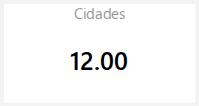
Quantidade de cidades distintas com cliente. Também não respeita o filtro de Período.
- Integração / tabela de origem: tinyerp_pedidos_detalhes
- Campo(s) usado(s):
cliente_cidade(Cidade do cliente) - Agregação: Média (usada como contagem de referência)
Clientes (Tabela)
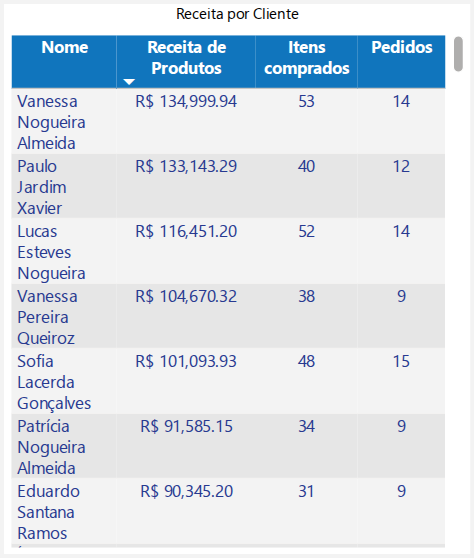
Lista de clientes com receita gerada, itens comprados e número de pedidos — ordenável para achar rapidamente os clientes mais valiosos.
- Integração / tabela de origem: tinyerp_pedidos_detalhes / tinyerp_pedidos_detalhes_itens
- Campo(s) usado(s):
cliente_nome(Nome);id_pedido(Pedidos) - Agregação: Receita = soma (medida
Receita Total); Itens comprados = soma deitens_quantidade; Pedidos = média deid_pedidono contexto da linha
Por Estado (Tabela)
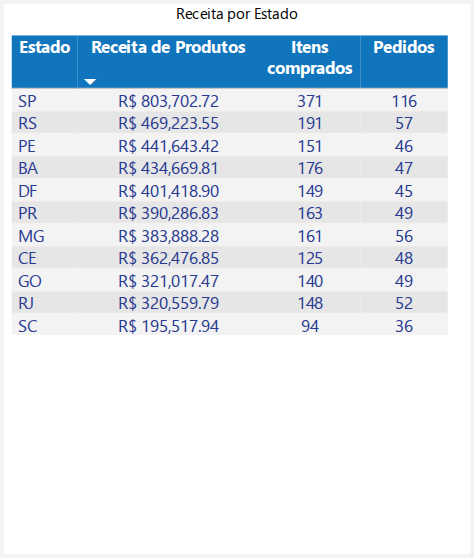
Mesma métrica de receita/itens/pedidos, agora agrupada por estado (UF) do cliente.
- Integração / tabela de origem: tinyerp_pedidos_detalhes / tinyerp_pedidos_detalhes_itens
- Campo(s) usado(s):
cliente_uf(Estado) - Agregação: Receita = soma (medida
Receita Total); Itens comprados = soma; Pedidos = média deid_pedido
Por Cidade (Tabela)
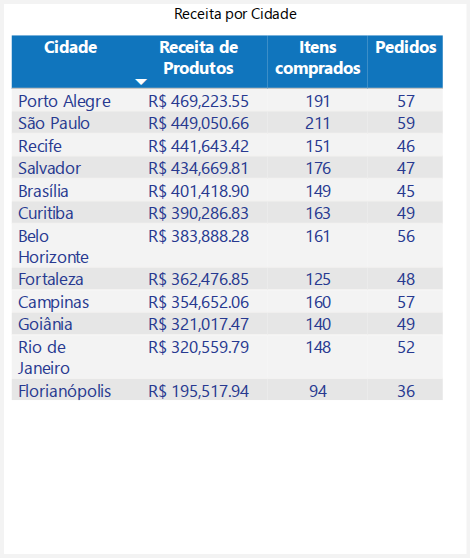
Mesma métrica de receita/itens/pedidos, agora agrupada por cidade do cliente.
- Integração / tabela de origem: tinyerp_pedidos_detalhes / tinyerp_pedidos_detalhes_itens
- Campo(s) usado(s):
cliente_cidade(Cidade) - Agregação: Receita = soma (medida
Receita Total); Itens comprados = soma; Pedidos = média deid_pedido
Página: Novos Clientes
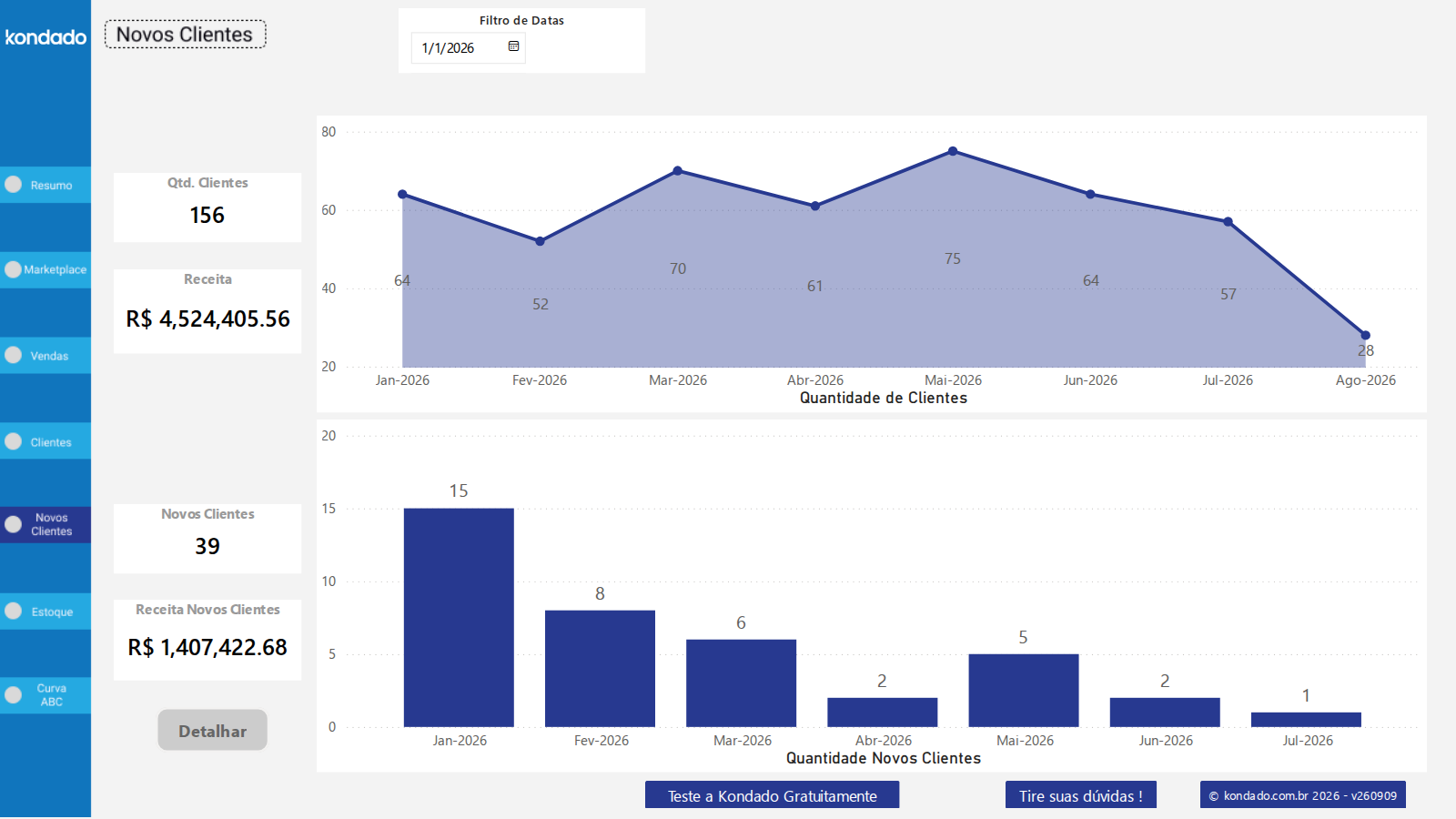
Mostra a aquisição de clientes ao longo do tempo: quantos clientes novos entraram a cada mês e quanto eles já representam em receita — a página para responder “estamos crescendo a base ou só vendendo mais para quem já compra?”.
Período (Segmentação de dados / filtro)
Recorta a página pelo intervalo de datas escolhido.
- Integração / tabela de origem: tinyerp_pedidos_detalhes
- Campo(s) usado(s):
dCalendário.Data(Data de compra)
Clientes (Cartão (KPI))
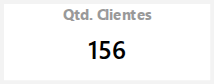
Quantidade de clientes distintos no período.
- Integração / tabela de origem: Medida DAX
- Campo(s) usado(s):
Qtde Clientes - Agregação: Contagem distinta do identificador do cliente
Receita (Cartão (KPI))
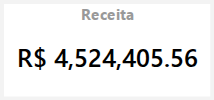
Receita total no período.
- Integração / tabela de origem: Medida DAX
- Campo(s) usado(s):
Receita Total(Receita) - Agregação: Soma
Novos Clientes (Cartão (KPI))
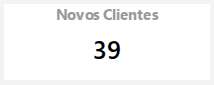
Quantidade de clientes cuja primeira compra (histórico completo, sem acumulado anterior ao período) caiu dentro do período filtrado.
- Integração / tabela de origem: Medida DAX
- Campo(s) usado(s):
Qtd de Novos Clientes - Agregação: Contagem de clientes sem nenhum pedido acumulado antes do início do período selecionado
Valor Vendas Novos Clientes (Cartão (KPI))
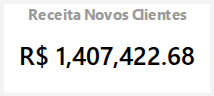
Receita gerada apenas pelos clientes classificados como novos no período.
- Integração / tabela de origem: Medida DAX
- Campo(s) usado(s):
Valor Vendas Novos Clientes - Agregação: Soma da receita restrita aos clientes sem pedido acumulado antes do período
Clientes ativos por mês (Gráfico de área empilhada)
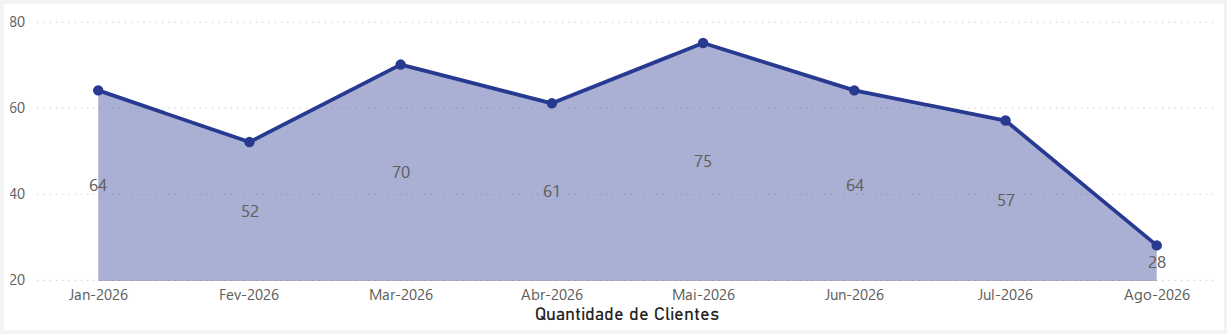
Evolução mensal da quantidade de clientes com pedido.
- Integração / tabela de origem: Medida DAX + Calendário
- Campo(s) usado(s):
dCalendário.Mês-Ano(Mês);Qtde Clientes - Agregação: Contagem distinta de clientes por mês
Novos Clientes por mês (Gráfico de colunas)
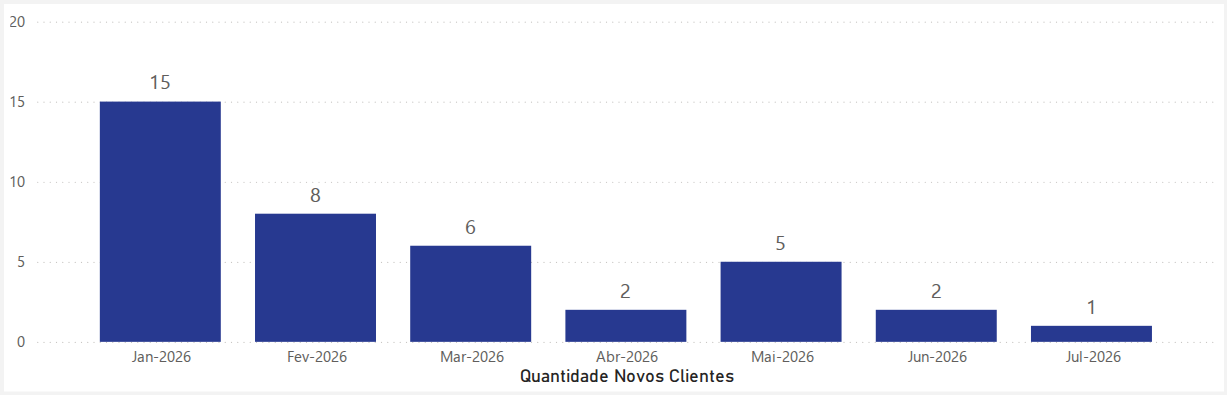
Quantidade de clientes novos captados em cada mês.
- Integração / tabela de origem: Medida DAX + Calendário
- Campo(s) usado(s):
dCalendário.Mês-Ano(Mês);Qtd de Novos Clientes - Agregação: Contagem de novos clientes por mês
Detalhar (Botão de drill-through)
Abre a página oculta Análise Clientes com a lista detalhada (nome, e-mail, telefone, cidade, UF e quantidade de pedidos) dos clientes do contexto selecionado nesta página. É o único caminho de acesso àquela página — ela não tem ícone próprio no menu lateral.
- Integração / tabela de origem: —
Página: Análise Clientes (página oculta — acessada por drill-through)
Esta página não aparece no menu lateral — é alcançada exclusivamente pelo botão Detalhar da página Novos Clientes. É o nível de detalhe individual de cliente: nome, contato e localização, para uso operacional (ex.: relacionamento comercial, cobrança, CS) e não para leitura direta como as demais páginas.
Captura indisponível: esta página é oculta (acessada só por drill-through a partir de Novos Clientes) e não é alcançada pelo link público de exemplo, que mostra apenas as páginas do menu. O conteúdo acima foi confirmado pela estrutura do arquivo do template (.pbit).
Detalhe de Clientes (Tabela)
Captura indisponível: esta página é oculta (acessada só por drill-through a partir de Novos Clientes) e não é alcançada pelo link público de exemplo, que mostra apenas as páginas do menu. O conteúdo acima foi confirmado pela estrutura do arquivo do template (.pbit).
Lista individual de clientes do contexto herdado da página Novos Clientes, com dados de contato e localização.
- Integração / tabela de origem: tinyerp_pedidos_detalhes (tabela de clientes derivada)
- Campo(s) usado(s):
cliente_codigo(ID Cliente);cliente_nome(Nome);cliente_email(E-mail);cliente_fone(Fone);cliente_cidade(Cidade);cliente_uf(UF) - Agregação: Qtde. Pedidos = contagem distinta de pedidos (medida
Qtde. Pedidos) por cliente
Página: Posição Estoque
Foto do estoque agora: quanto tem de cada produto, em qual depósito, e quanto isso vale — tanto pelo custo quanto pela receita potencial se tudo for vendido.
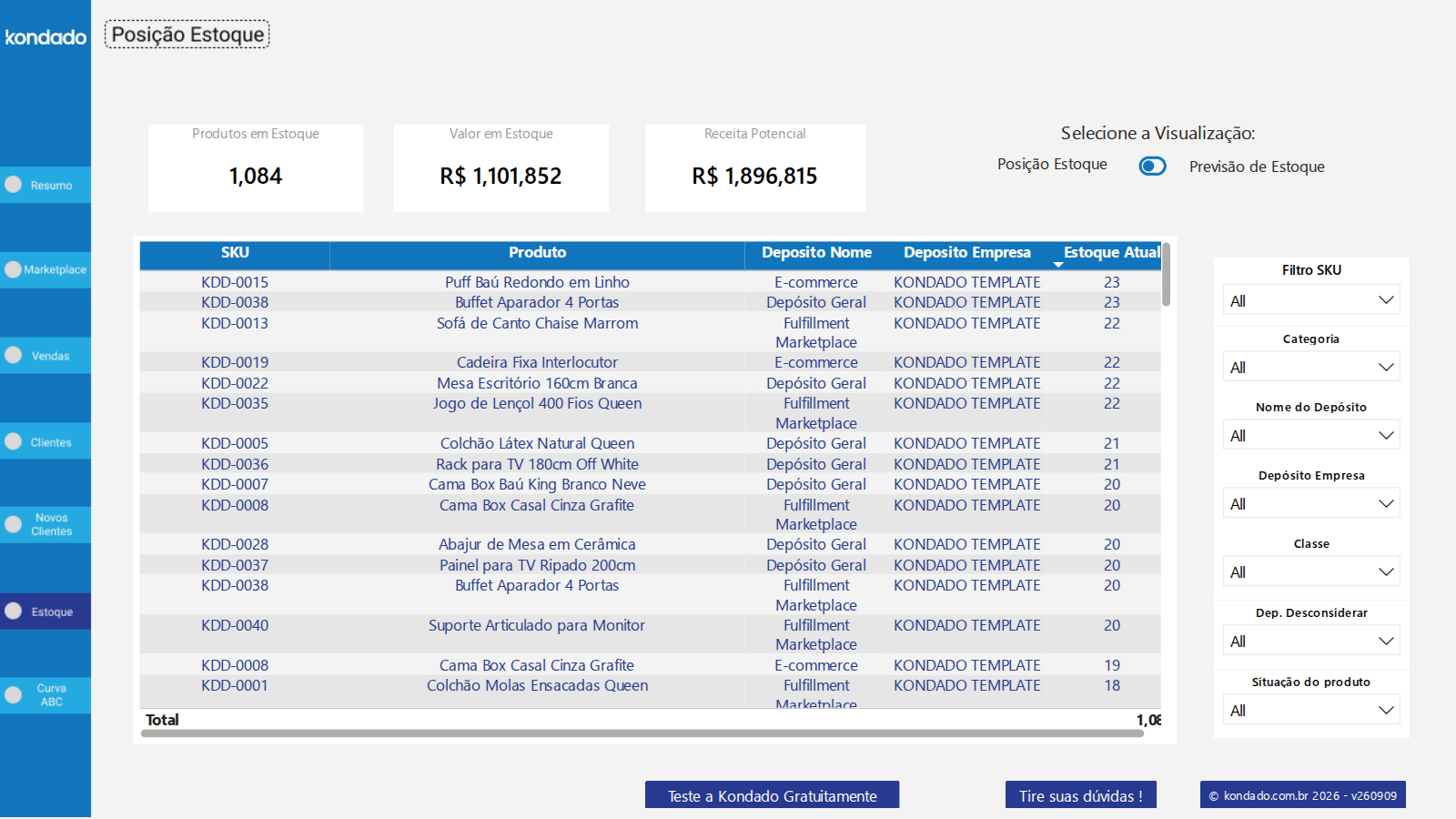
No topo da página há um alternador “Selecione a Visualização” que leva para a página irmã Previsão Estoque — as duas compartilham o mesmo filtro de produto/depósito e se complementam: esta mostra a posição atual, a outra projeta quando o estoque acaba.
Estoque Atual (Cartão (KPI))
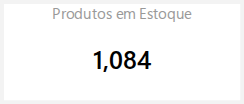
Soma das unidades em estoque de todos os produtos, em todos os depósitos considerados.
- Integração / tabela de origem: tinyerp_estoque / tinyerp_estoque_depositos
- Campo(s) usado(s):
depositos_saldo(Saldo em estoque) - Agregação: Soma
Valor Total em Estoque (R$) (Cartão (KPI))
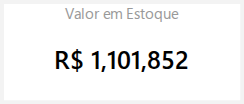
Valor do estoque atual avaliado pelo preço de custo de cada produto.
- Integração / tabela de origem: Medida DAX
- Campo(s) usado(s):
Valor Total em Estoque (R$) - Agregação: Soma de (saldo em estoque × preço de custo do produto), produto a produto
Receita Potencial (Cartão (KPI))
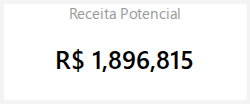
Quanto o estoque atual valeria se fosse vendido integralmente ao preço de venda cadastrado.
- Integração / tabela de origem: Medida DAX
- Campo(s) usado(s):
Receita Potencial - Agregação: Soma de (saldo em estoque × preço de venda do produto), produto a produto
Estoque por Produto e Depósito (Tabela)
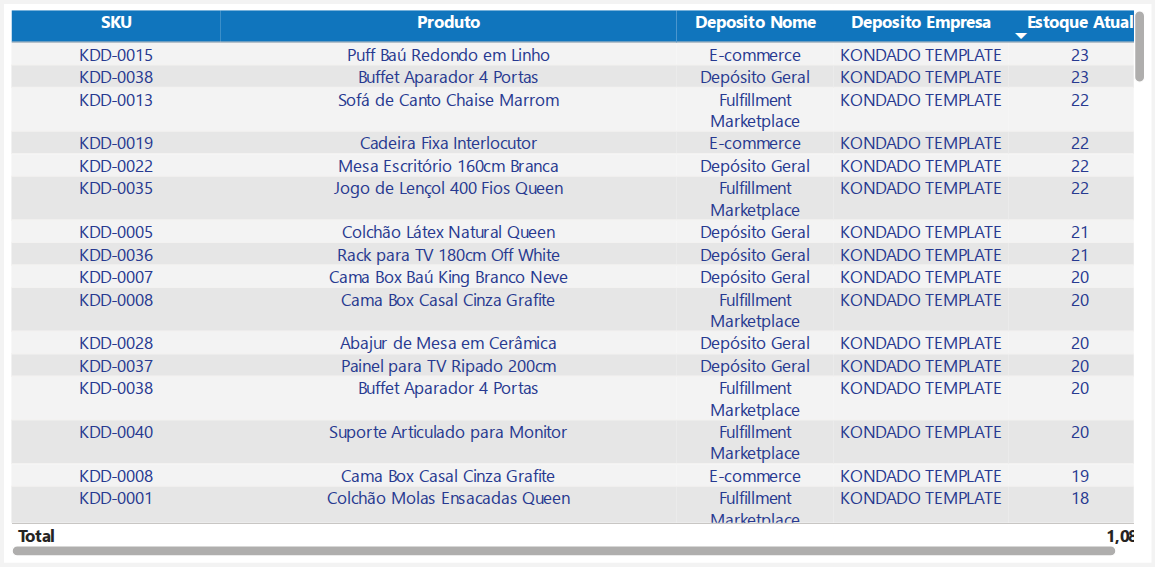
Detalhamento do saldo de estoque por produto e por depósito.
- Integração / tabela de origem: tinyerp_estoque / tinyerp_estoque_depositos / tinyerp_produtos_detalhes
- Campo(s) usado(s):
depositos_saldo(Estoque Atual);depositos_empresa(Depósito (empresa));depositos_nome(Depósito (nome));codigo(SKU);nome(Produto) - Agregação: Estoque Atual = soma do saldo por linha de produto/depósito
Depósito (Segmentação de dados / filtro)
Filtra por nome do depósito.
- Integração / tabela de origem: tinyerp_estoque_depositos
- Campo(s) usado(s):
depositos_nome(Nome do depósito)
Categoria (Segmentação de dados / filtro)
Filtra por categoria de produto.
- Integração / tabela de origem: tinyerp_produtos_detalhes
- Campo(s) usado(s):
categoria(Categoria)
Desconsiderar Depósito (Segmentação de dados / filtro)
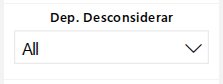
Permite excluir depósitos marcados como não-operacionais (ex.: depósito de teste/transferência) do cálculo de estoque.
- Integração / tabela de origem: tinyerp_estoque_depositos
- Campo(s) usado(s):
depositos_desconsiderar(Sinalizador de depósito desconsiderado)
SKU (Segmentação de dados / filtro)
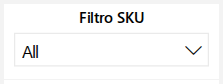
Filtra por código de produto.
- Integração / tabela de origem: tinyerp_produtos_detalhes
- Campo(s) usado(s):
codigo(SKU)
Situação do Produto (Segmentação de dados / filtro)
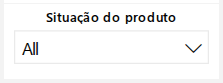
Filtra por situação do produto (ativo, inativo etc.).
- Integração / tabela de origem: tinyerp_produtos_detalhes
- Campo(s) usado(s):
situacao_descricao(Situação)
Classe do Produto (Segmentação de dados / filtro)
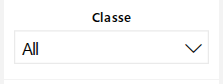
Filtra por classificação interna de produto usada no template (agrupamento de tipo de item).
- Integração / tabela de origem: tinyerp_pedidos_detalhes_itens
- Campo(s) usado(s):
produto_kdd_classe_produto(Classe do produto)
Empresa do Depósito (Segmentação de dados / filtro)
Filtra por empresa associada ao depósito (para contas com mais de uma empresa/filial cadastrada no Tiny).
- Integração / tabela de origem: tinyerp_estoque_depositos
- Campo(s) usado(s):
depositos_empresa(Empresa do depósito)
Página: Previsão Estoque
Projeta, produto a produto, em quantos dias o estoque atual se esgota com base no ritmo de vendas recente — a página para antecipar ruptura e decidir o que comprar primeiro.
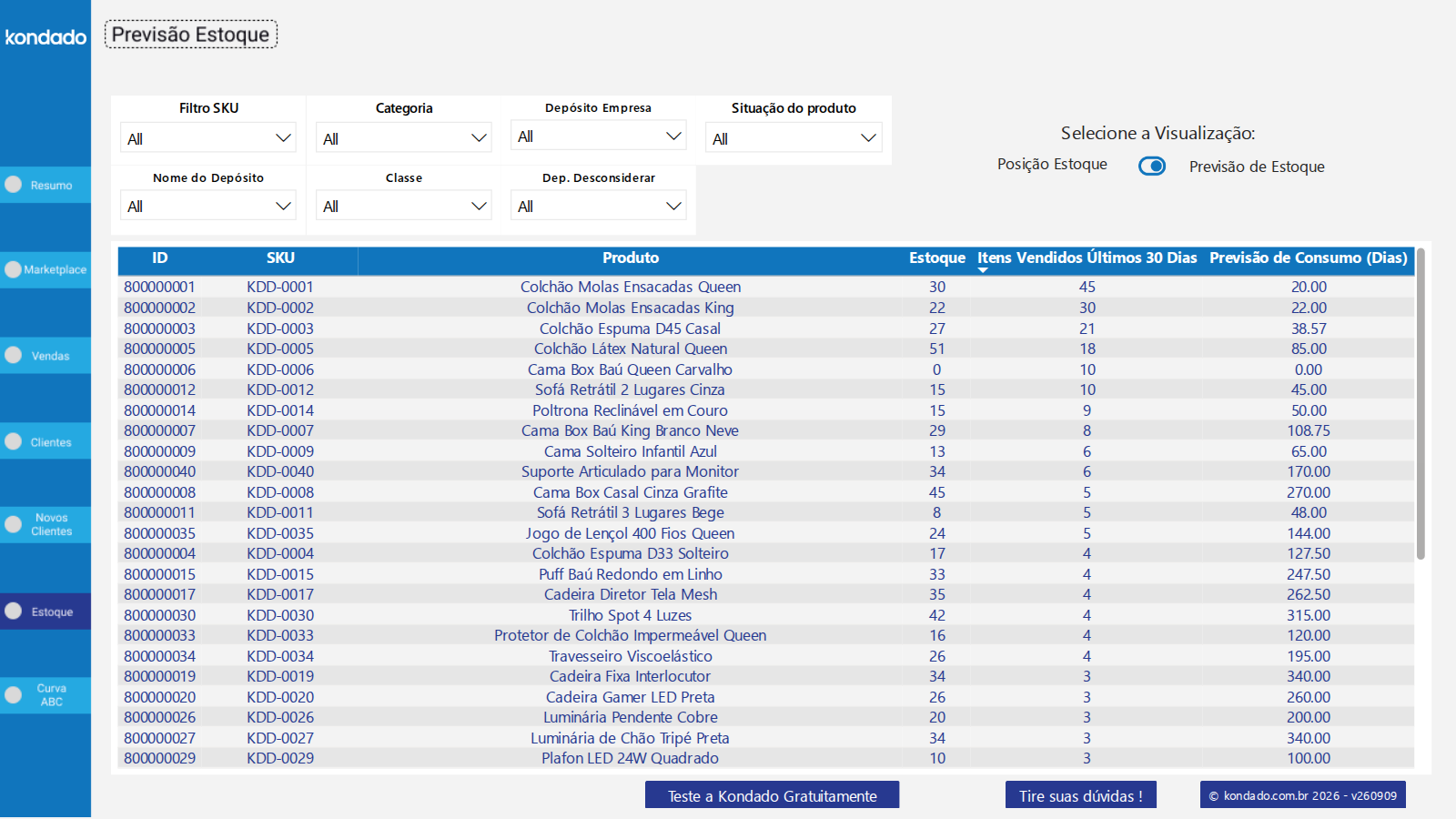
Acessada pelo mesmo alternador “Selecione a Visualização” a partir da página Posição Estoque — não tem ícone próprio no menu lateral.
Previsão de Consumo por Produto (Tabela)
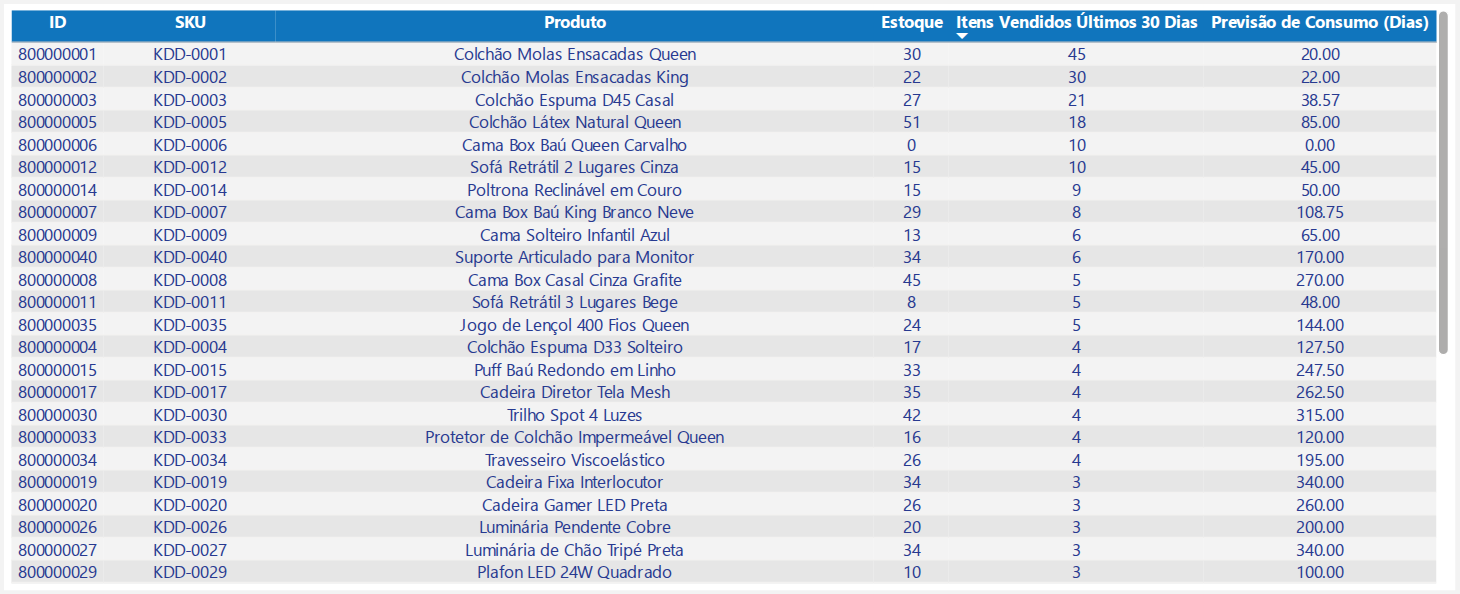
Para cada produto: estoque atual, quantidade vendida nos últimos 30 dias e em quantos dias o estoque acaba no ritmo atual de venda. Produtos sem venda recente aparecem sem previsão — não há base para projetar.
- Integração / tabela de origem: tinyerp_estoque / tinyerp_produtos_detalhes / tinyerp_pedidos_detalhes_itens
- Campo(s) usado(s):
codigo(SKU);id(ID);nome(Produto);depositos_saldo(Estoque) - Agregação: Estoque = soma do saldo; Itens Vendidos Últimos 30 Dias e Previsão de Consumo (Dias) = medidas DAX
SKU (Segmentação de dados / filtro)
Filtra por código de produto.
- Integração / tabela de origem: tinyerp_produtos_detalhes
- Campo(s) usado(s):
codigo(SKU)
Categoria (Segmentação de dados / filtro)
Filtra por categoria de produto.
- Integração / tabela de origem: tinyerp_produtos_detalhes
- Campo(s) usado(s):
categoria(Categoria)
Depósito (Segmentação de dados / filtro)
Filtra por nome do depósito.
- Integração / tabela de origem: tinyerp_estoque_depositos
- Campo(s) usado(s):
depositos_nome(Nome do depósito)
Desconsiderar Depósito (Segmentação de dados / filtro)
Exclui depósitos não-operacionais do cálculo.
- Integração / tabela de origem: tinyerp_estoque_depositos
- Campo(s) usado(s):
depositos_desconsiderar(Sinalizador de depósito desconsiderado)
Situação do Produto (Segmentação de dados / filtro)
Filtra por situação do produto.
- Integração / tabela de origem: tinyerp_produtos_detalhes
- Campo(s) usado(s):
situacao_descricao(Situação)
Classe do Produto (Segmentação de dados / filtro)
Filtra por classificação interna de produto.
- Integração / tabela de origem: tinyerp_produtos_detalhes
- Campo(s) usado(s):
kdd_classe_produto(Classe do produto)
Empresa do Depósito (Segmentação de dados / filtro)
Filtra por empresa associada ao depósito.
- Integração / tabela de origem: tinyerp_estoque_depositos
- Campo(s) usado(s):
depositos_empresa(Empresa do depósito)
Página: ABC Produtos
Classificação ABC (curva de Pareto) dos produtos pela receita: identifica os poucos produtos (Classe A) que concentram a maior parte do faturamento, para priorizar giro, reposição e atenção comercial.
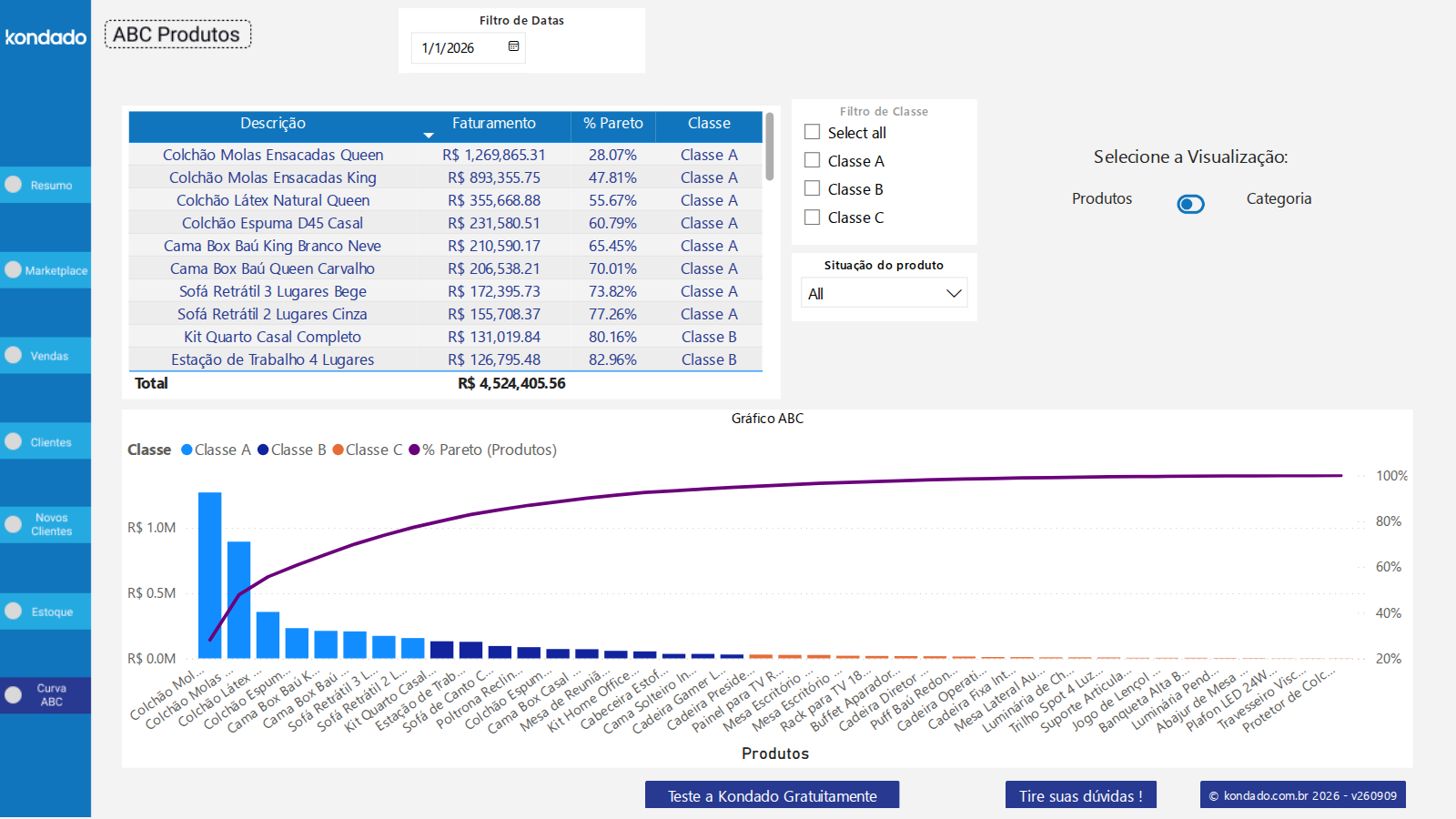
No canto superior direito há um alternador “Selecione a Visualização” (Produtos / Categoria) que leva para a página irmã ABC Categoria — mesma lógica de classificação, agrupada por categoria em vez de por produto.
Classificação ABC por Produto (Tabela)
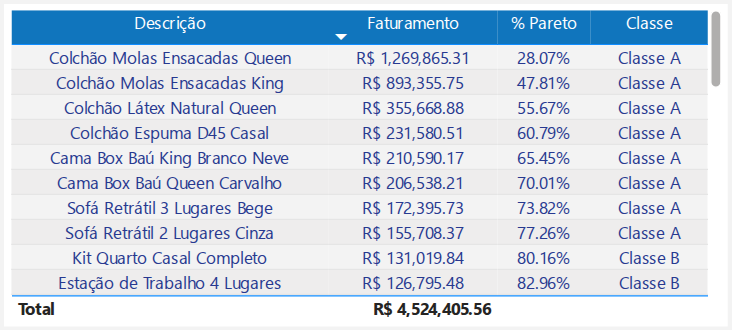
Lista de produtos ordenada por faturamento, com o percentual acumulado (Pareto) e a classe ABC resultante.
- Integração / tabela de origem: tinyerp_pedidos_detalhes_itens + tabela auxiliar de classes ABC
- Campo(s) usado(s):
itens_descricao(Descrição);Classe(Classe ABC (A/B/C)) - Agregação: Faturamento = soma (medida
Receita Total); % Pareto = medida DAX (percentual acumulado)
Classe ABC (Segmentação de dados / filtro)
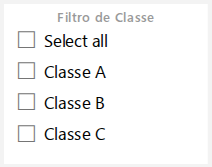
Filtra a página para mostrar apenas uma classe (A, B ou C).
- Integração / tabela de origem: Tabela auxiliar de classes ABC
- Campo(s) usado(s):
Classe(Classe ABC)
Curva de Pareto por Produto (Gráfico combinado (colunas empilhadas + linha))
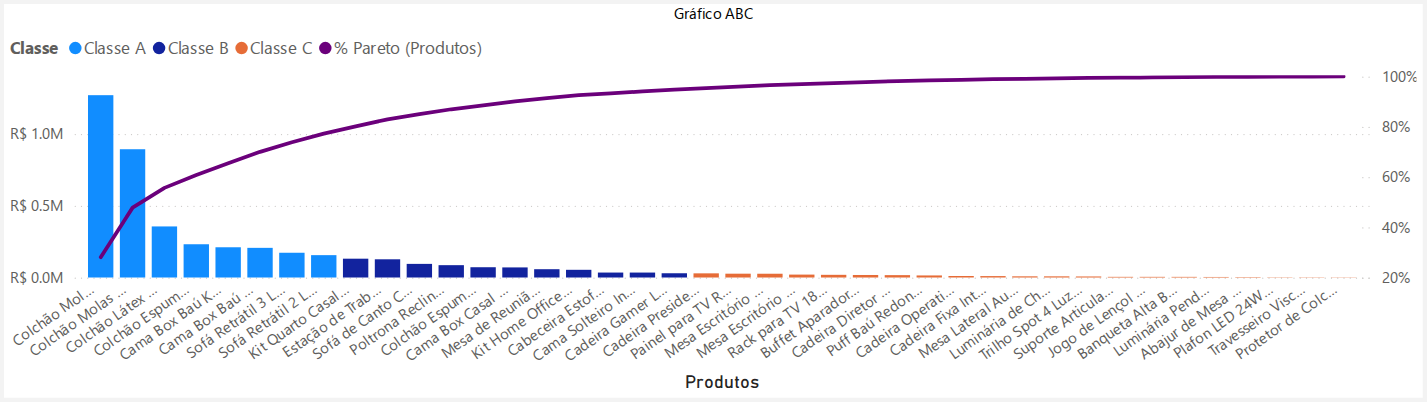
Combina barras de faturamento por produto com a linha da curva de Pareto acumulada — a visualização clássica para enxergar onde a curva “dobra” e separa a Classe A do restante.
- Integração / tabela de origem: tinyerp_pedidos_detalhes_itens + tabela auxiliar de classes ABC
- Campo(s) usado(s):
itens_descricao(Descrição);Classe(Classe ABC) - Agregação: Colunas = faturamento (medida
Receita Total); linha = % Pareto acumulado (medida DAX)
Período (Segmentação de dados / filtro)
Recorta a classificação ABC pelo intervalo de datas escolhido.
- Integração / tabela de origem: tinyerp_pedidos_detalhes
- Campo(s) usado(s):
dCalendário.Data(Data de compra)
Situação do Produto (Segmentação de dados / filtro)
Filtra por situação do produto.
- Integração / tabela de origem: tinyerp_produtos_detalhes
- Campo(s) usado(s):
situacao_descricao(Situação)
Página: ABC Categoria
A mesma classificação ABC (Pareto) da página anterior, agora agrupada por categoria de produto em vez de por SKU individual — útil quando a decisão de negócio é por linha de produto, não por item.
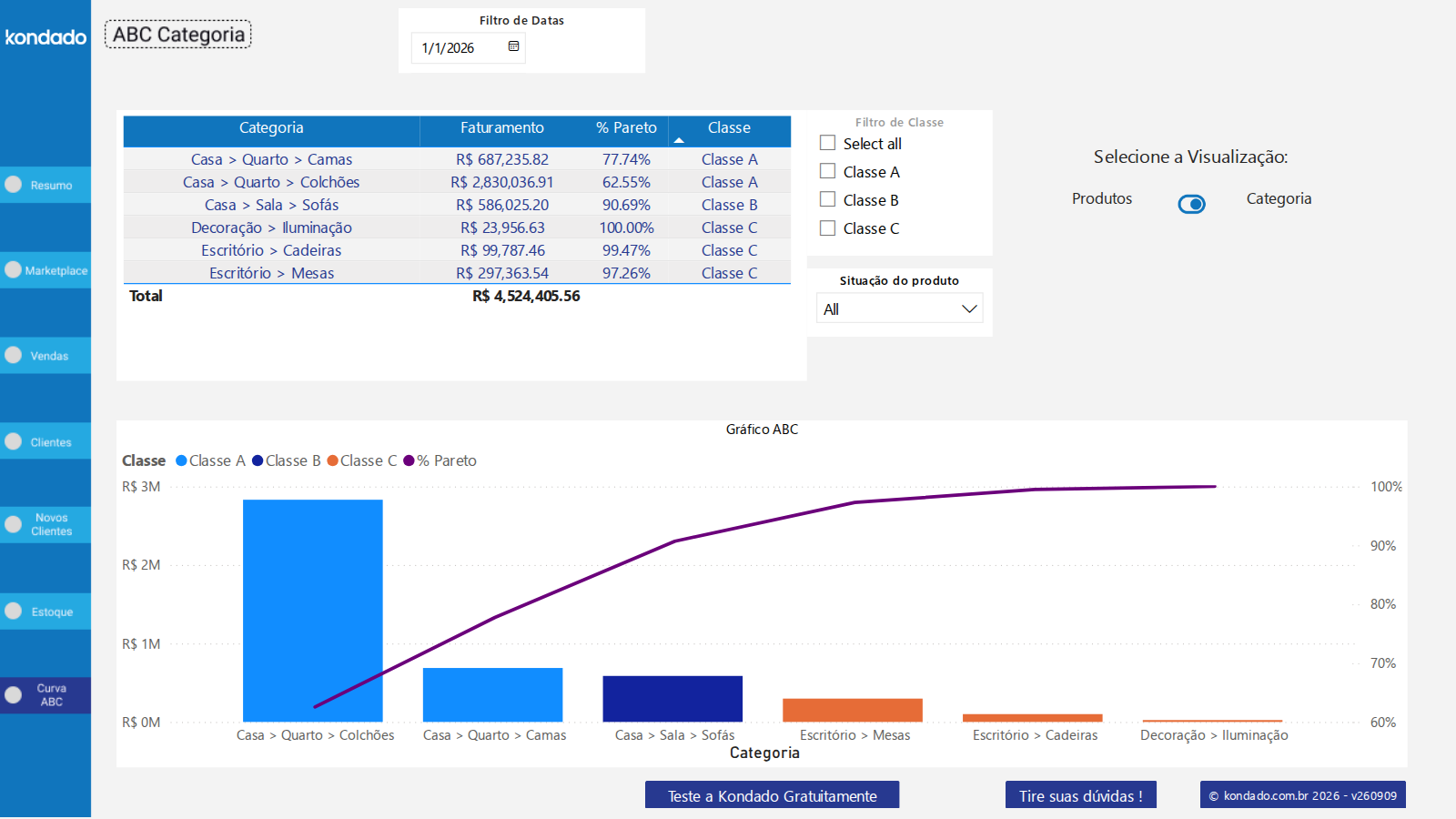
Acessada pelo mesmo alternador “Selecione a Visualização” a partir da página ABC Produtos.
Classificação ABC por Categoria (Tabela)
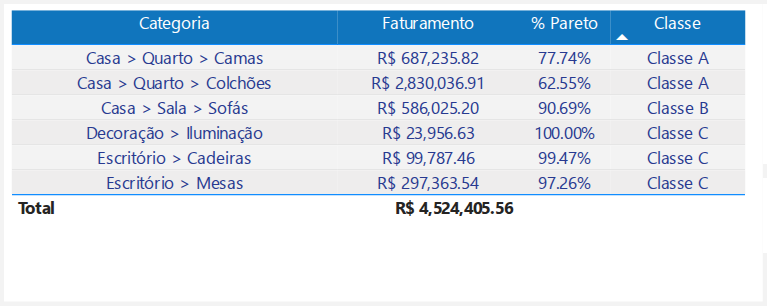
Lista de categorias ordenada por faturamento, com o percentual acumulado (Pareto) e a classe ABC resultante.
- Integração / tabela de origem: tinyerp_pedidos_detalhes_itens + tabela auxiliar de classes ABC
- Campo(s) usado(s):
produto_categoria(Categoria);Classe(Classe ABC (A/B/C)) - Agregação: Faturamento = soma (medida
Receita Total); % Pareto = medida DAX (percentual acumulado)
Classe ABC (Segmentação de dados / filtro)
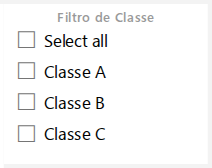
Filtra a página para mostrar apenas uma classe (A, B ou C).
- Integração / tabela de origem: Tabela auxiliar de classes ABC
- Campo(s) usado(s):
Classe(Classe ABC)
Curva de Pareto por Categoria (Gráfico combinado (colunas empilhadas + linha))
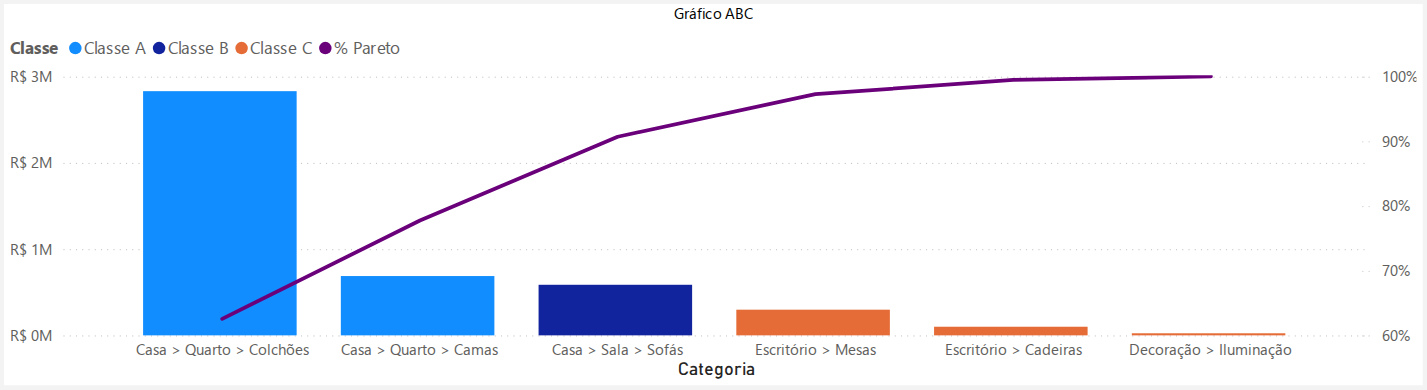
Mesma lógica da curva de Pareto, agora por categoria de produto.
- Integração / tabela de origem: tinyerp_pedidos_detalhes_itens + tabela auxiliar de classes ABC
- Campo(s) usado(s):
produto_categoria(Categoria);Classe(Classe ABC) - Agregação: Colunas = faturamento (medida
Receita Total); linha = % Pareto acumulado (medida DAX)
Período (Segmentação de dados / filtro)
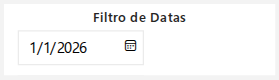
Recorta a classificação ABC pelo intervalo de datas escolhido.
- Integração / tabela de origem: tinyerp_pedidos_detalhes
- Campo(s) usado(s):
dCalendário.Data(Data de compra)
Situação do Produto (Segmentação de dados / filtro)
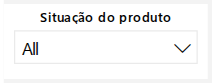
Filtra por situação do produto.
- Integração / tabela de origem: tinyerp_produtos_detalhes
- Campo(s) usado(s):
situacao_descricao(Situação)
Medidas DAX (Campos Calculados)
Todos os números do dashboard que não são um campo bruto da integração vêm de uma medida DAX — uma fórmula calculada dentro do próprio Power BI. Abaixo, todas elas, agrupadas por assunto e explicadas em linguagem de negócio.
Receita, custo e vendas
- Receita Total — soma de (quantidade × valor unitário) de cada item vendido. É a medida de receita usada em quase todos os visuais do dashboard.
- Custo Total — soma de (quantidade × preço de custo do produto) de cada item vendido.
- Margem Bruta — (Receita Total − Custo Total) ÷ Receita Total, em percentual.
- Ticket Médio — valor médio por pedido no período.
- Itens por pedido — quantidade total de itens vendidos ÷ quantidade de pedidos distintos.
- Preço Médio de Custo — média do preço de custo dos itens vendidos.
- Preço Médio de Venda — média do valor unitário de venda dos itens vendidos.
- Qtde. Pedidos — contagem distinta de pedidos.
- Qtde. Produtos — soma da quantidade de itens vendidos.
Versões formatadas para os cartões
Três medidas existem só para formatar o número como texto (com o símbolo de moeda ou separador de milhar) para exibição nos cartões — o valor é o mesmo da medida original, só a apresentação muda:
- Receita Total_texto, Qtde. Produtos_texto e Ticket Medio_texto.
Comparativo ano a ano (YoY)
- Faturamento_LY / Pedidos_LY / Produtos_LY — o mesmo valor de Receita, Pedidos e Produtos, mas calculado para o mesmo período do ano anterior (“LY” = last year).
- YoY_Faturamento / YoY_Pedidos / YoY_Produtos — variação percentual do período atual contra o mesmo período do ano anterior.
- YoY Faturamento_texto / YoY Pedidos_texto / YoY Produtos_texto — a mesma variação, formatada como texto com uma seta (⬈ crescimento, ⬊ queda) para exibição direta no cartão.
Estoque
- Valor Total em Estoque (R$) — soma de (saldo em estoque × preço de custo), produto a produto: quanto o estoque parado representa em capital investido.
- Receita Potencial — soma de (saldo em estoque × preço de venda), produto a produto: quanto o estoque valeria se fosse todo vendido.
- Itens Vendidos Últimos 30 Dias — soma da quantidade vendida nos últimos 30 dias corridos, contados a partir da data mais recente que existe na base (não da data do relógio) — assim o número não zera quando a base de exemplo pública fica sem atualização.
- Previsão de Consumo (Dias) — (estoque atual ÷ quantidade vendida nos últimos 30 dias) × 30: em quantos dias o estoque atual se esgota no ritmo de venda recente. Fica em branco quando não houve venda nos últimos 30 dias (sem histórico recente, não há base para projetar).
Clientes — aquisição, retenção e perda
- Qtde Clientes — contagem distinta de clientes com pedido no período.
- QTd pedidos acumulados Aux — medida auxiliar interna: conta quantos pedidos aquele cliente já tinha até o final do mês anterior ao início do período filtrado. Não aparece em nenhum visual diretamente — serve de base de cálculo para as duas medidas seguintes.
- Qtd de Novos Clientes — quantidade de clientes que não tinham nenhum pedido acumulado antes do período (ou seja, a primeira compra deles caiu dentro da janela filtrada).
- Valor Vendas Novos Clientes — receita gerada só pelos clientes classificados como novos pela medida acima.
- Qtd. Clientes Recorrentes — Qtde Clientes menos Novos Clientes menos Clientes Perdidos: os clientes que já compravam antes e continuam ativos.
- Qtd. Clientes Perdidos — clientes que não têm nenhum pedido nos 180 dias anteriores à data de referência (uma definição de churn por inatividade).
- Valor Cliente Perdido — receita histórica associada aos clientes classificados como perdidos pela medida acima.
- Churn — Clientes Perdidos ÷ Qtde Clientes, em percentual.
Classificação ABC — Produtos
- Faturamento Acumulado (Produtos) — soma acumulada de receita, dos produtos de maior para menor faturamento, até e incluindo o produto da linha atual (a base da curva de Pareto).
- % Pareto (Produtos) — o Faturamento Acumulado acima dividido pelo faturamento total de todos os produtos — o percentual acumulado que dá nome à “curva de Pareto”.
- Classe ABC (Produtos) — classifica o produto em Classe A (até 80% do acumulado), Classe B (até 95%) ou Classe C (o restante) com base no % Pareto.
- Filtra ABC (Produtos) — medida de apoio ao filtro de Classe ABC na página (retorna 1 quando a classe selecionada bate com a classe do produto, 0 caso contrário).
Classificação ABC — Categoria
As mesmas quatro medidas acima, replicadas para funcionar por categoria de produto em vez de por SKU individual: Faturamento Acumulado (Categoria), % Pareto (Categoria), Classe ABC (Categoria) e Filtra ABC (Categoria).
Vantagens de Analisar Esses Dados
- Visão de rentabilidade, não só de receita. A página Vendas traz custo e margem bruta lado a lado com a receita — você enxerga se está vendendo bem ou só vendendo muito.
- Antecipa ruptura de estoque. A Previsão de Consumo avisa quais produtos vão esgotar primeiro, com base no ritmo de venda real, para comprar/repor antes de faltar.
- Prioriza esforço comercial pela curva ABC. As páginas ABC Produtos e ABC Categoria mostram onde está concentrado o faturamento, para focar reposição, negociação com fornecedor e atenção comercial nos itens que realmente importam.
- Mede aquisição de cliente separadamente de retenção. As medidas de Novos Clientes, Clientes Recorrentes e Churn respondem se o crescimento vem de gente nova ou de quem já comprava — perguntas diferentes, decisões diferentes.
- Compara canais de venda lado a lado. A página Marketplace mostra a evolução e a participação de cada loja/marketplace, para identificar onde investir mais.
- Zero SQL. Todo o dashboard é montado com integração + Power Query + medida DAX — você não precisa escrever consulta nenhuma para ter esses números.
Como acessar e usar o Dashboard Tiny ERP no Power BI
Passo a passo para baixar, autenticar e navegar pelo Dashboard Tiny ERP no Power BI.
Passo 1
Peça ao time Kondado o arquivo de template (.pbit) do Dashboard Tiny ERP no Power BI, já apontado para a sua conta.
Passo 2
Abra o arquivo .pbit no Power BI Desktop.
Passo 3
Quando solicitado, cole o seu token de acesso, obtido em app.kondado.com.br/tokens.
Passo 4
Navegue pelas páginas usando o menu lateral esquerdo.
Passo 5
Use os filtros de Período e Situação do pedido para recortar a análise conforme sua necessidade.
Passo 6
Nas páginas de Estoque e de Classificação ABC, use o alternador "Selecione a Visualização" para trocar entre as duas visões relacionadas.
