Este guia lista as 7 métricas canônicas de um relatório de Facebook Ads, a fórmula de cada uma e os campos que o conector de Meta Ads da Kondado entrega prontos, para você montar um relatório confiável sem exportar CSV nem calcular nada na mão.
Facebook Ads (a plataforma de anúncios da Meta, também chamada Meta Ads) gera muito dado, mas o dado bruto não decide nada. Um bom relatório transforma cliques e custo em decisão: onde cortar verba, qual criativo escalar, qual campanha está cara. Abaixo, o que ele precisa ter.
As 7 métricas que não podem faltar
| # | Métrica | O que é | Fórmula |
|---|---|---|---|
| 1 | Cliques | Total de cliques gerados pelas campanhas; principal sinal de engajamento e interesse do público | Soma dos cliques no período |
| 2 | Impressões | Total de vezes que os anúncios foram exibidos; mede alcance e frequência | Soma das impressões no período |
| 3 | Custo | Total investido nas campanhas; base para comparar investimento e resultado | Soma do investimento no período |
| 4 | CTR (Taxa de Clique) | Proporção de cliques por exibição; mede a atratividade do anúncio | Cliques dividido por impressões |
| 5 | CPM (Custo por Mil Impressões) | Quanto se paga a cada mil exibições | (Custo dividido por impressões) vezes mil |
| 6 | CPC (Custo por Clique) | Quanto se paga por clique; eficiência de custo por engajamento | Custo dividido por cliques |
| 7 | Data da métrica | Recorte temporal (dia, semana, mês ou ano) para ver evolução, sazonalidade e tendências | Agrupamento por data |
O que o conector de Meta Ads da Kondado já traz?
Você não precisa calcular essas métricas na mão nem exportar CSV do Gerenciador de Anúncios. O conector de Meta Ads da Kondado entrega os campos já prontos para o relatório:
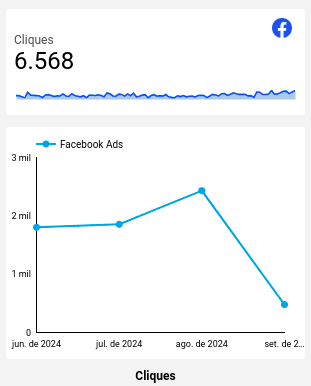
- Cliques, impressões e custo por campanha e por conta;
- CTR, CPM e CPC disponíveis para uso direto no relatório;
- Data da métrica, para agrupar por dia, semana, mês ou ano;
- Tudo atualizado automaticamente na frequência que você escolher, sem uma linha de código.
Com esses campos, o relatório sai da coleta manual e passa a ser montado direto na ferramenta que você já usa.
Como montar seu relatório de Facebook Ads?
Seu relatório pode ser elaborado de três formas diferentes:
1. Forma manual
Você pode acessar o Gerenciador de Anúncios do Facebook, exportar os dados em CSV e montar seus gráficos e tabelas em Excel ou Google Sheets. É uma opção viável, mas pode demandar tempo e estar sujeita a erros humanos.
2. Com a Kondado
A Kondado automatiza seu relatório do Facebook Ads: você conecta a conta e a plataforma replica os dados para:
- Planilhas no Excel ou Google Sheets;
- Bancos de dados como o BigQuery e o PostgreSQL;
- O Via Kondado, o destino gerenciado da própria plataforma.
Suas ferramentas de BI, como o Looker Studio e o Power BI, se conectam a essa base para montar os relatórios. Assim, você cria dashboards personalizados, com atualizações automáticas e visualizações interativas, sem precisar escrever uma linha de código.
3. Usando os templates prontos da Kondado
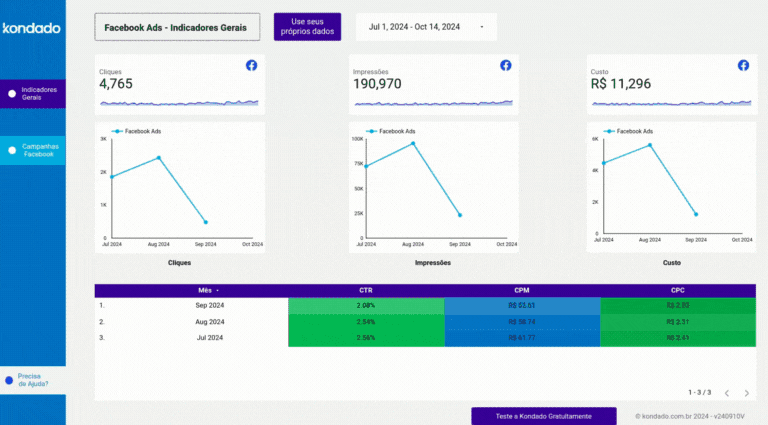
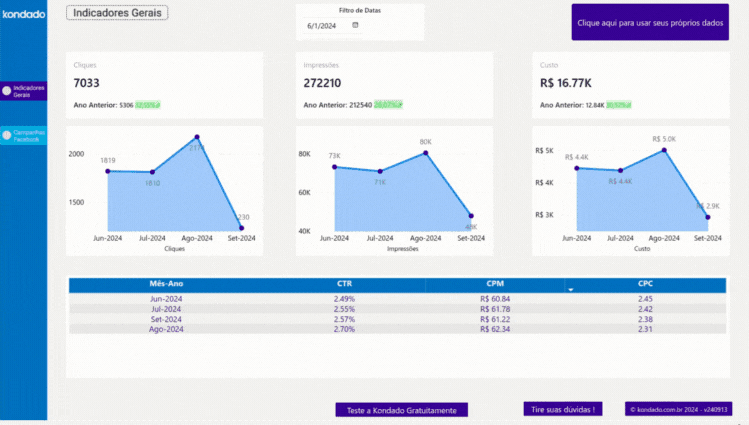
Quer algo mais rápido? A Kondado oferece templates de relatório que já vêm com as principais métricas configuradas. É só conectar seus dados e você terá um painel completo em poucos minutos. Para o passo a passo por ferramenta, veja os guias dedicados:
Por que automatizar seu relatório de Facebook Ads?
A Kondado entrega seus dados de Meta Ads prontos em dashboard, planilha ou banco de dados, sem código: a integração automatiza a conexão dos dados, elimina atualizações manuais e garante uma visualização clara e interativa dos resultados.
Comece agora com o teste gratuito de 14 dias e veja como é simples automatizar seus relatórios de Facebook Ads. Conheça também os dashboards prontos e gratuitos da Kondado, disponíveis para diversas fontes de dados.
Conclusão
Acompanhar as métricas do Facebook Ads é fundamental para entender a efetividade das suas campanhas e tomar decisões mais inteligentes. Ao focar nas 7 métricas certas, usar as fórmulas corretas e escolher a forma mais eficiente de montar o relatório, você ganha tempo, clareza e controle sobre seus investimentos.
Como montar um relatório de Facebook Ads automatizado com a Kondado
Passo a passo para automatizar um relatório de Facebook Ads com a Kondado, do conector ao dashboard.
Escolher a forma de montar o relatório
Decida entre montar manualmente (exportar CSV do Gerenciador de Anúncios), automatizar com a Kondado ou usar um template pronto.
Conectar o Facebook Ads na Kondado
Crie a conta na Kondado e conecte sua conta de anúncios para replicar cliques, impressões, custo, CTR, CPM e CPC.
Escolher o destino dos dados
Envie os dados para planilhas (Excel/Google Sheets), ferramentas de BI (Looker Studio/Power BI) ou bancos de dados (BigQuery/PostgreSQL).
Aplicar o template pronto ou montar o dashboard
Use o template pronto de Facebook Ads da Kondado (Looker Studio ou Power BI) ou monte as visualizações com as métricas essenciais.
