O Power BI, desenvolvido pela Microsoft, é uma das plataformas mais populares e poderosas para análise de dados e criação de visualizações interativas.
Neste artigo, vamos explorar o que é o Power BI, os diferentes tipos de dashboards que você pode criar, um passo a passo para criar um dashboard na plataforma, e como você pode integrar os dados da Kondado diretamente em um dashboard no Power BI.
O que é o Power BI?
O Power BI é uma plataforma de Business Intelligence (BI) que permite a análise de dados por meio de relatórios dinâmicos e dashboards interativos, atendendo diversas áreas e necessidades como acompanhamento de métricas de marketing e gerenciamento de operações internas. Ele se conecta a diversas fontes de dados, oferecendo uma interface intuitiva para que usuários transformem informações complexas em visualizações de fácil entendimento.
Tipos de Dashboards no Power BI
Os dashboards são painéis que consolidam visualizações criadas a partir de relatórios. Eles oferecem uma visão geral de KPIs (Key Performance Indicators) e métricas principais de uma organização. Abaixo estão alguns dos principais tipos de dashboards que você pode criar no Power BI:
- Dashboards Operacionais: Focados em monitorar as operações diárias. Eles apresentam dados em tempo real para permitir decisões rápidas.
- Dashboards Estratégicos: Usados para análise de longo prazo, com foco em objetivos estratégicos e desempenho global da empresa.
- Dashboards Analíticos: Oferecem uma visão detalhada de dados históricos e previsões, usados para análises aprofundadas e tomada de decisões com base em tendências.
- Dashboards Táticos: Voltados para gerentes que precisam monitorar o desempenho de equipes ou departamentos específicos.
Como criar um Dashboard no Power BI com a Kondado
Agora que entendemos o que é o Power BI e os tipos de dashboards, vamos para o passo a passo de como criar o seu próprio dashboard com a Kondado. Caso você não tenha uma conta na Kondado, clique aqui para criar uma conta de teste gratuita, e dê continuidade ao passo a passo:
Primeira Forma – Utilizando um modelo de dashboard pronto
- Na plataforma da Kondado, selecione seu conector e siga as instruções para adicioná-lo.
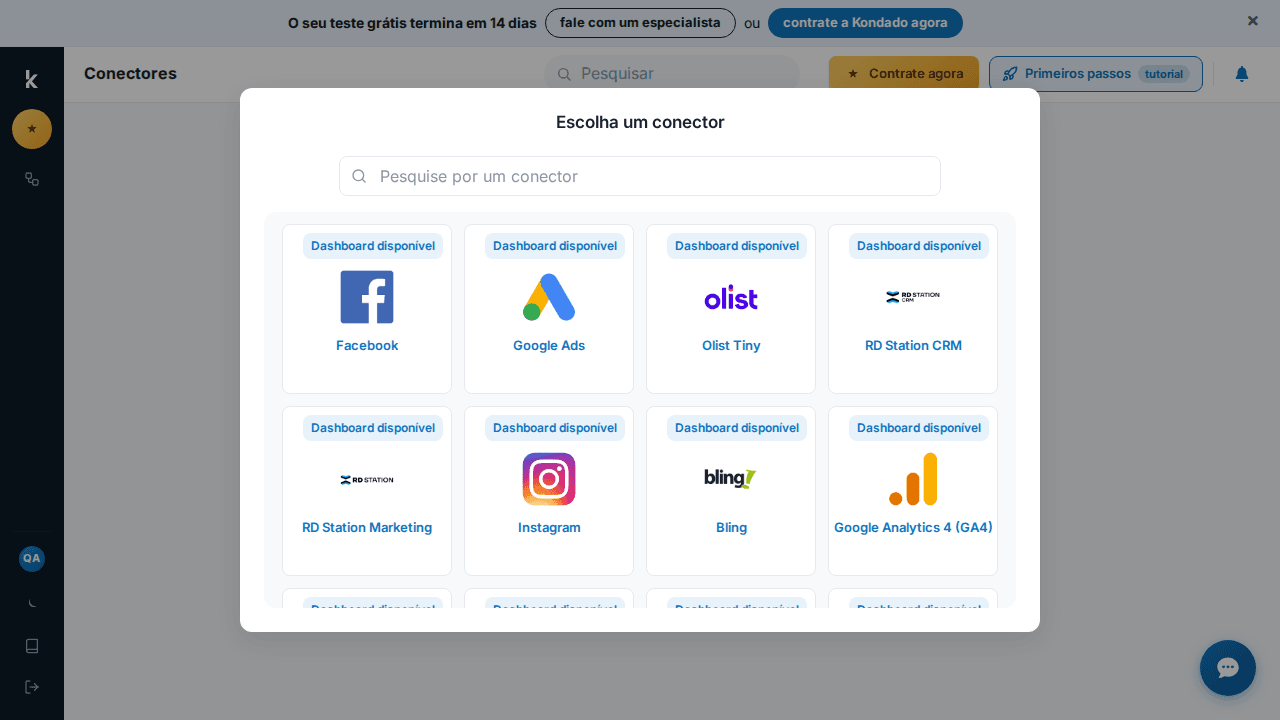
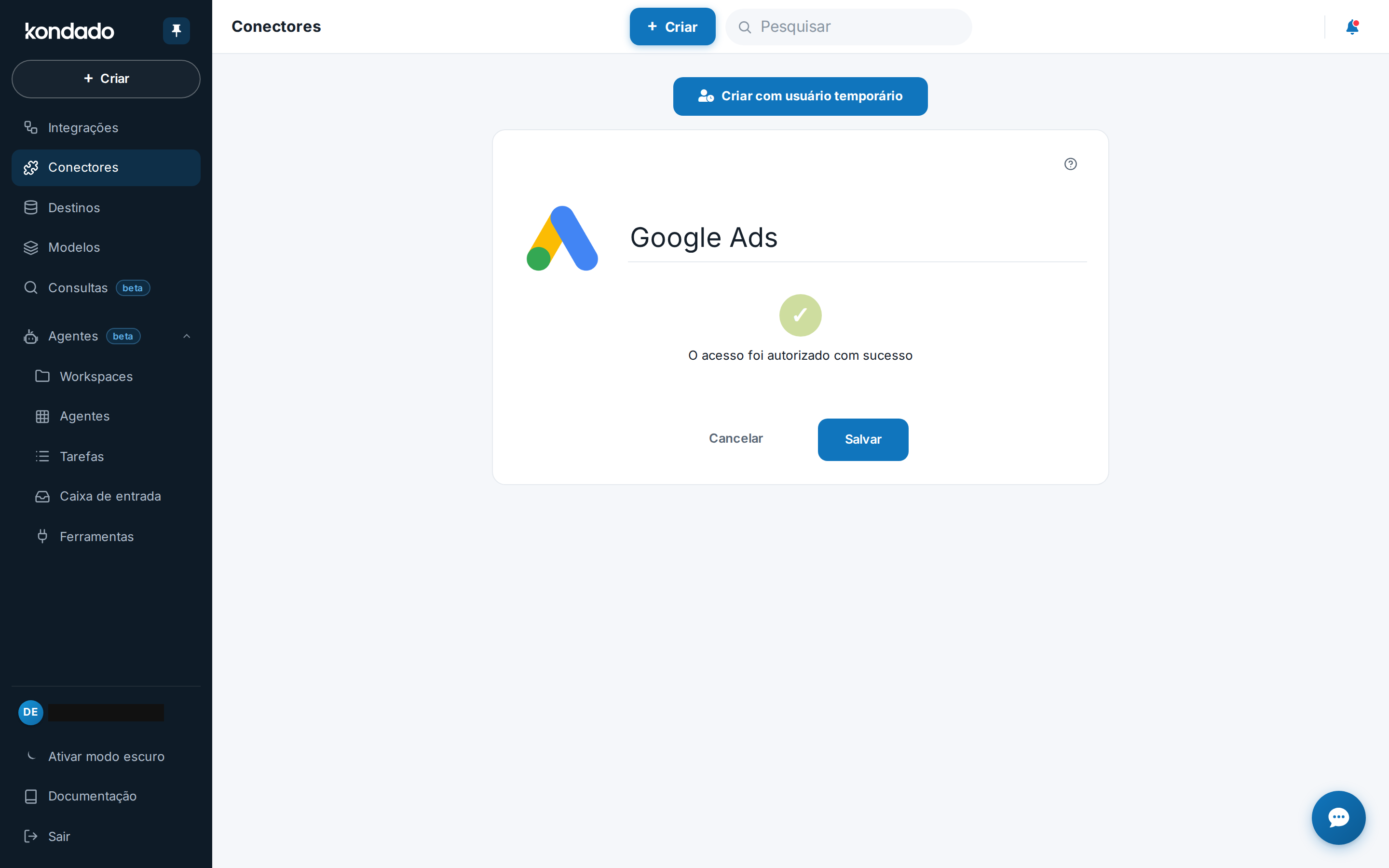
- Após adicionar o conector, salve as configurações e aguarde a conclusão do teste de conexão. Se o teste for bem-sucedido, vá para o próximo passo.
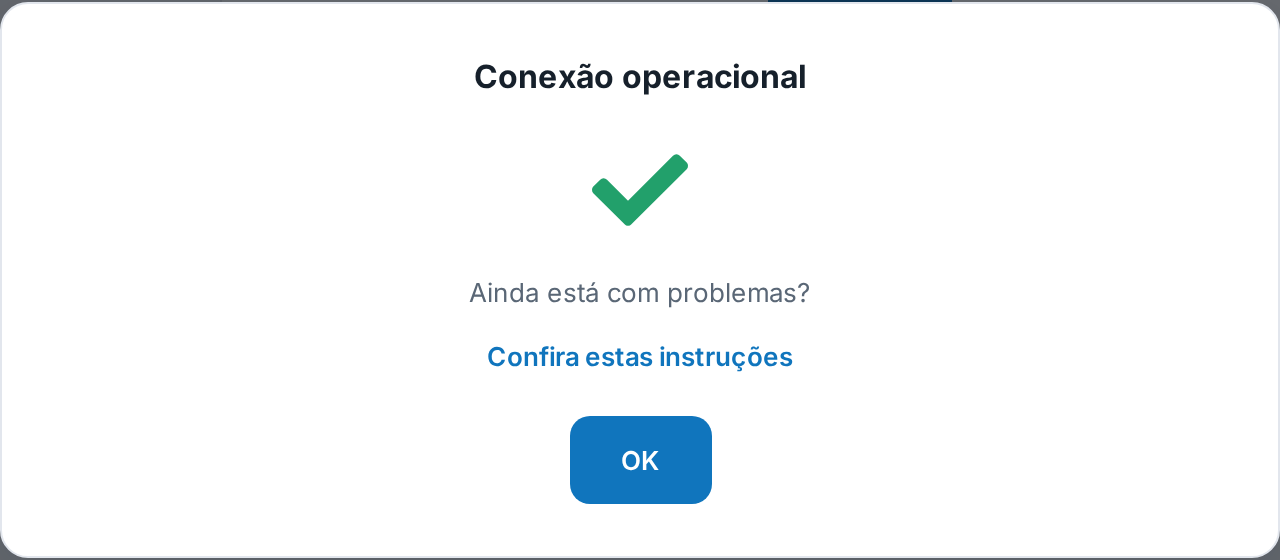
- Em seguida, serão apresentadas opções de modelos de dashboards prontos com o seu conector.
- Selecione a opção de dashboard pronto que deseja e a plataforma irá criar as integrações para você. Quando ele estiver pronto, você receberá um email com as instruções para utilizá-lo.
Segunda Forma – Criando seu próprio dashboard no Power BI
- Faça login na plataforma, selecione seu conector e siga as instruções para adicioná-lo.
- Clique em “Outras opções” e selecione a opção “Conectar ao Power BI, Looker Studio ou ferramenta similar”.
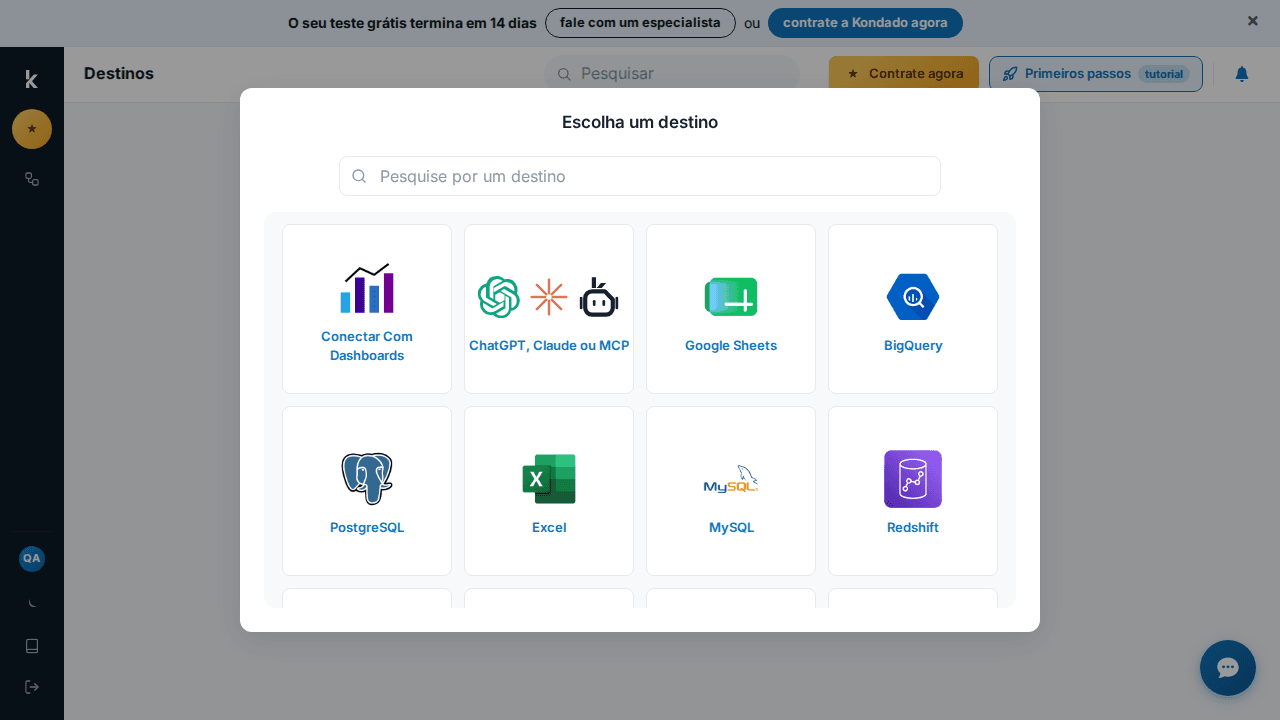
- Após adicionar seu conector, salve-o e espere o teste de conexão. Caso tenha retornado sucesso, vá para o passo seguinte.
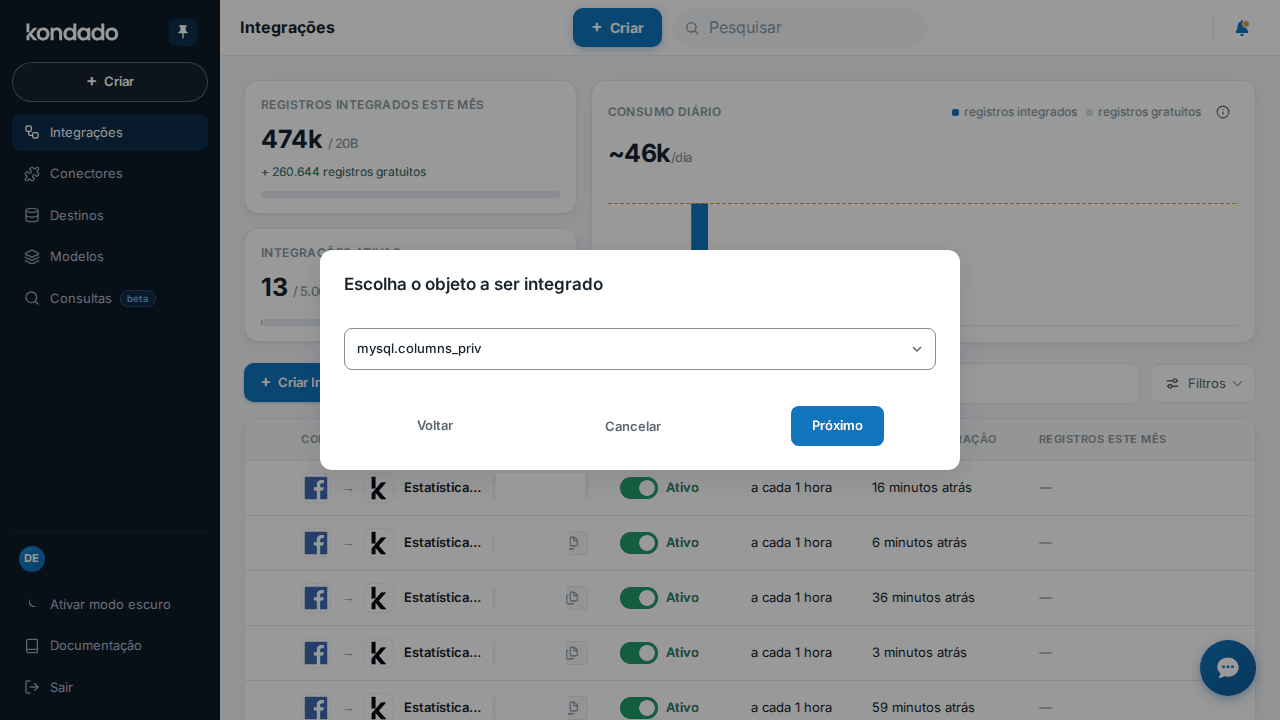
- Siga os passos que a plataforma irá mostrar para criar sua integração.
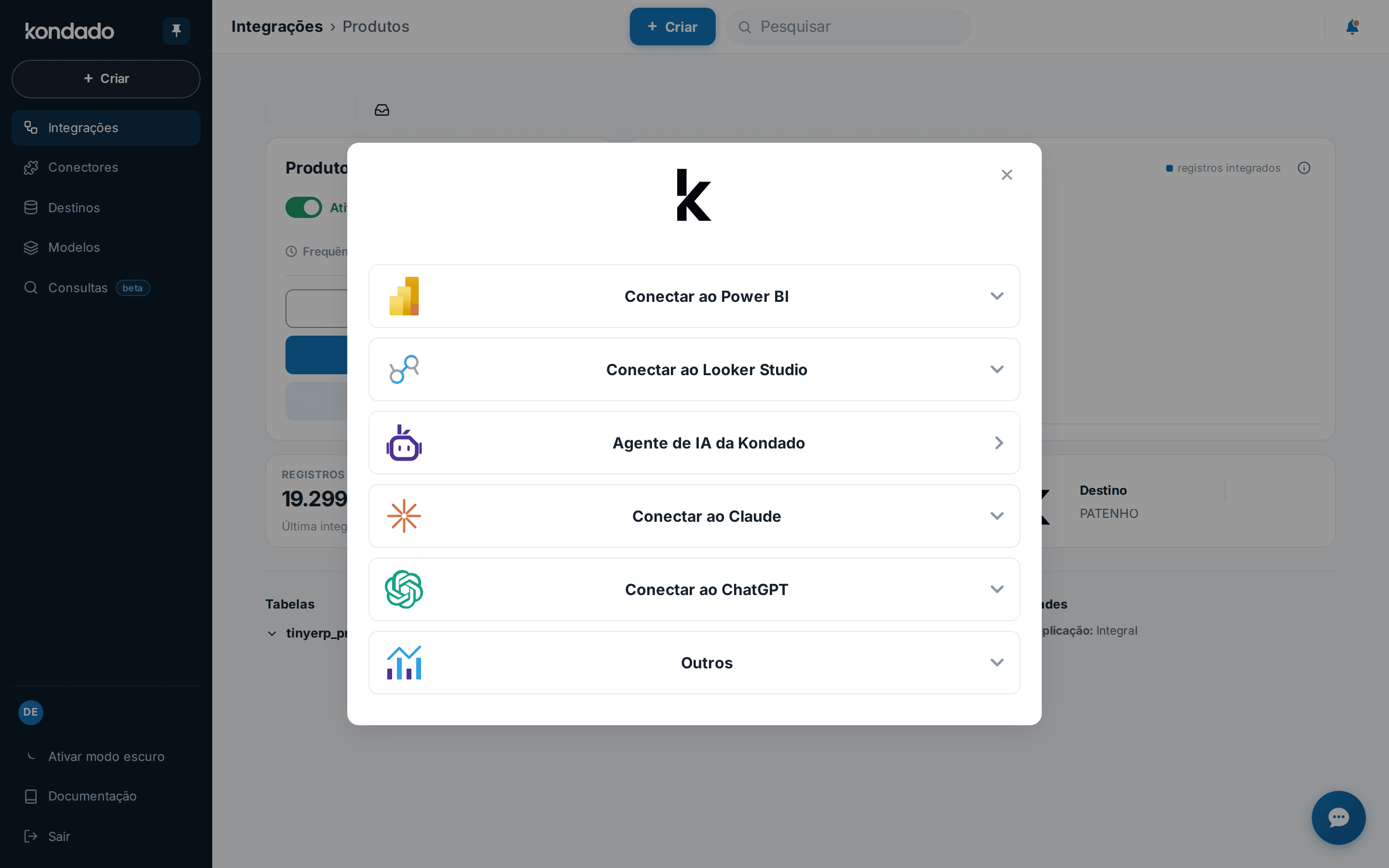
- Depois de salvar sua integração e ela for executada, você verá as opções da imagem na sua tela. Selecione a opção “Conectar ao Power BI”.
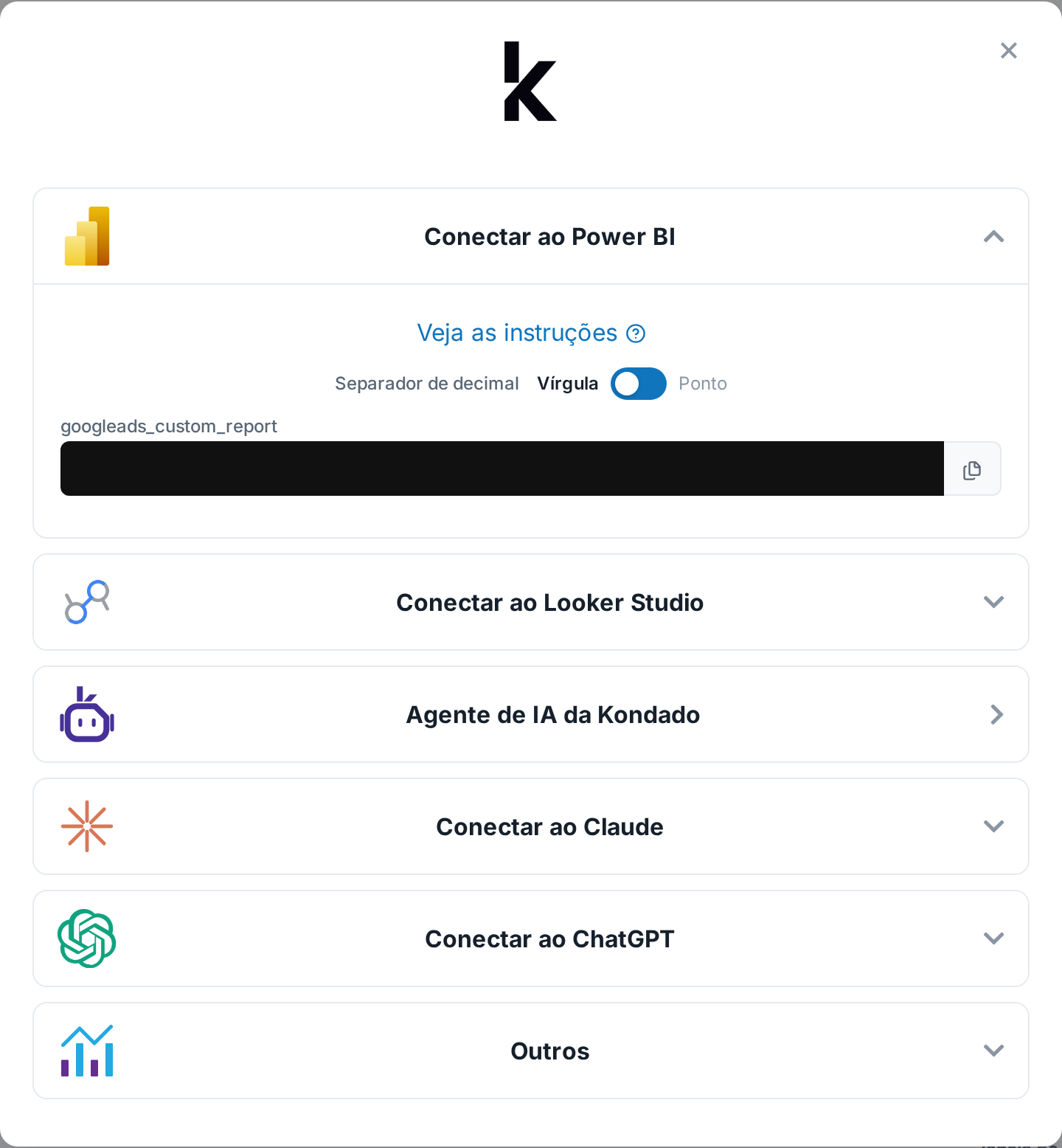
- Agora, você terá acesso a um link para inserir no Power BI e visualizar seus dados lá. Para saber onde inserir o link no Power BI, clique em “Ver as instruções”.
Templates de Dashboard da Kondado
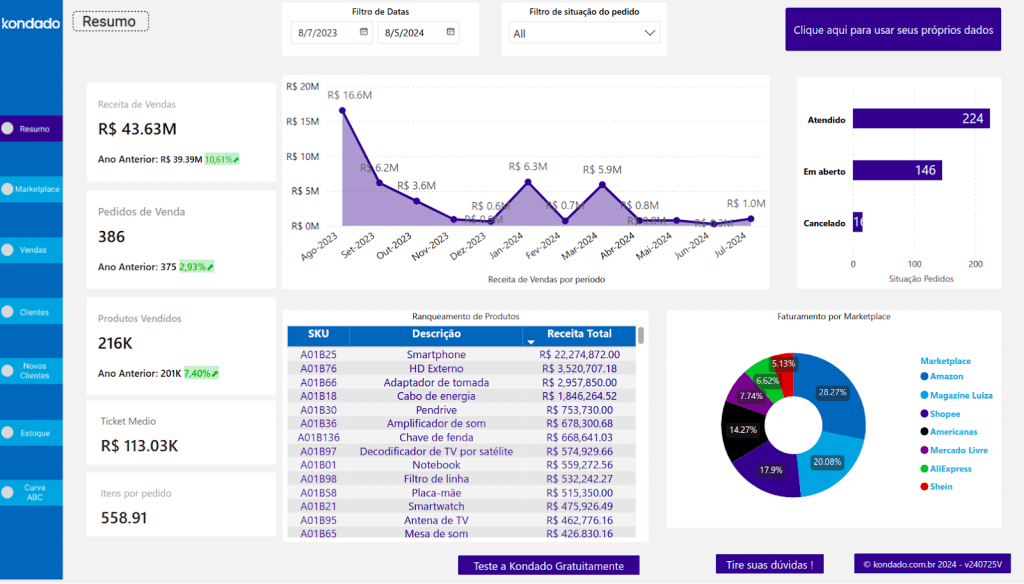
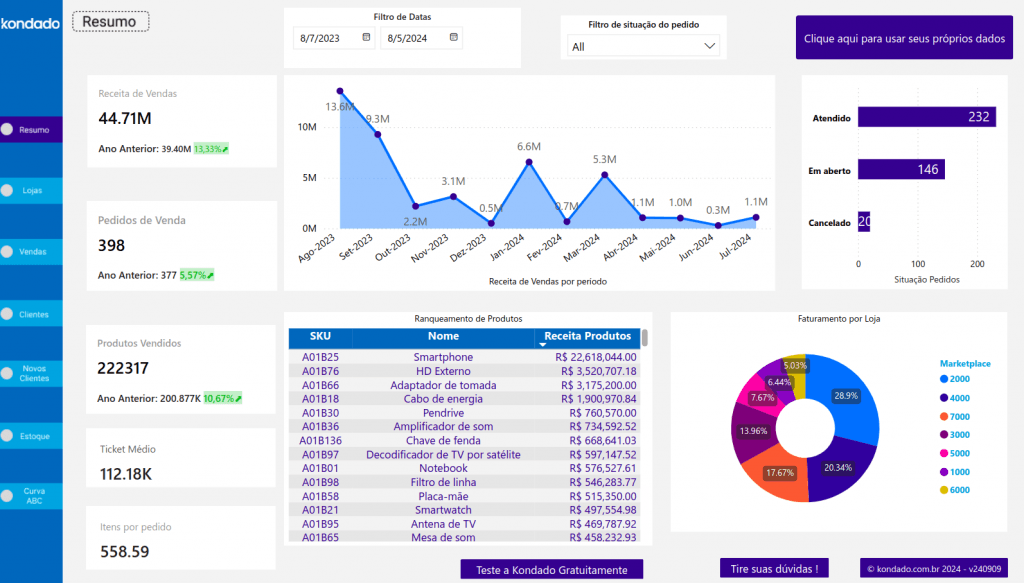
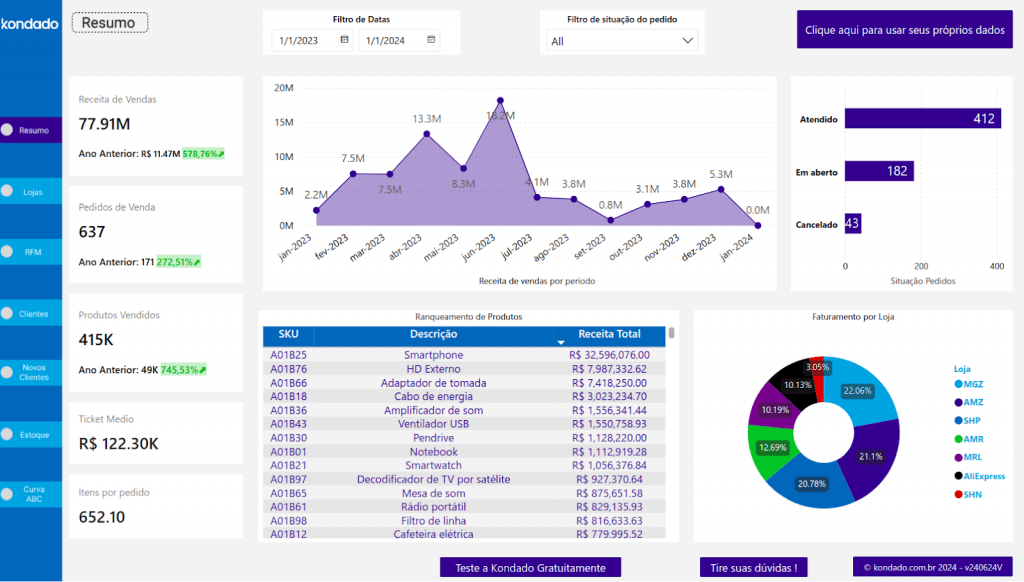
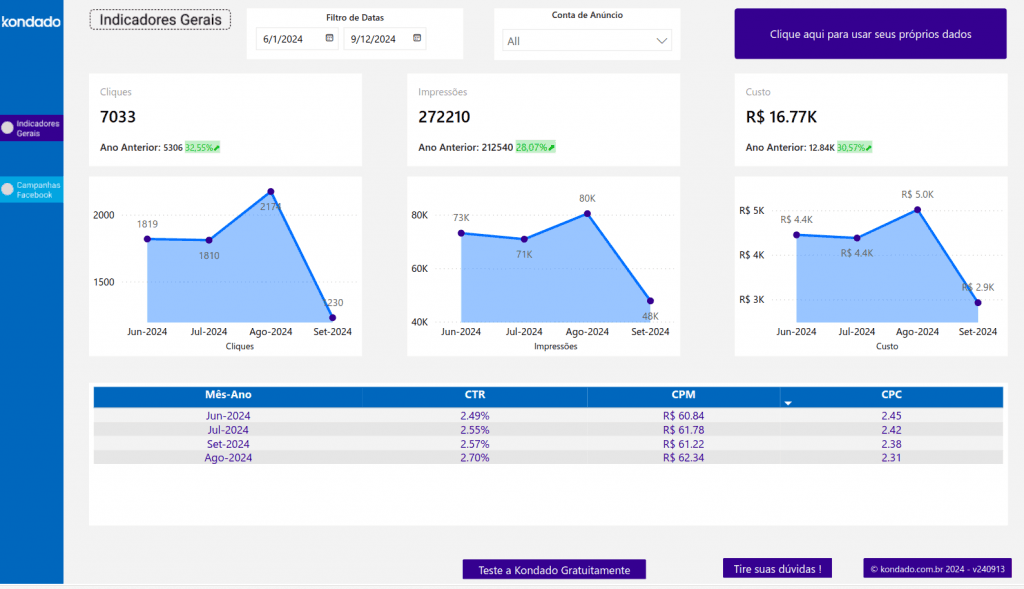
Selecionamos alguns dos nossos templates prontos, que podem ser facilmente integrados e personalizados de acordo com as suas necessidades. Eles são ideais para quem busca otimizar o tempo e obter insights práticos. Confira abaixo alguns exemplos:
1- Tiny
Link da documentação: https://kondado.com.br/wiki/a/dashboard-tiny-erp-power-bi
2- Bling
Link da documentação: https://kondado.com.br/wiki/a/dashboard-bling-power-bi
3- VTEX
Link da documentação: https://kondado.com.br/wiki/a/dashboard-vtex-power-bi
4- Facebook Ads
Link da documentação: https://kondado.com.br/wiki/a/dashboard-facebook-ads-power-bi
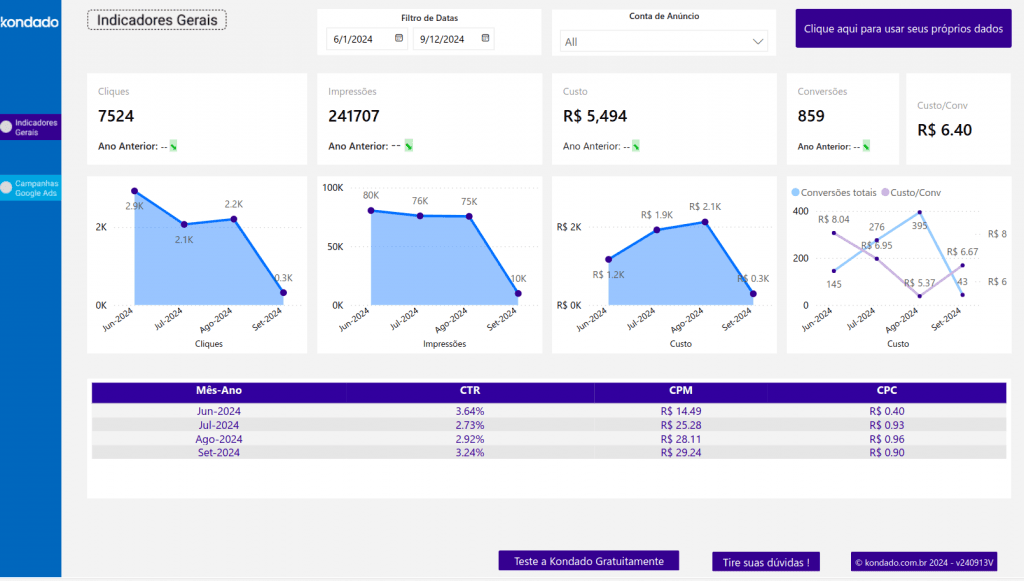
5- Google Ads
Link da documentação: https://kondado.com.br/wiki/a/dashboard-google-ads-power-bi
Transforme seus dados em decisões estratégicas com a Kondado
Na Kondado, simplificamos a integração e análise de dados com uma plataforma dinâmica e clara, projetada para negócios de todos os setores a obter insights e impulsionar suas estratégias. Com a nossa plataforma, você centraliza todas as suas métricas em um só lugar, otimizando o processo de análise e permitindo decisões rápidas e eficientes.
Crie dashboards no Power BI com a Kondado e aproveite as vantagens de integrar dados de forma ágil, visualizações personalizadas e insights estratégicos obtidos em instantes.
Experimente a Kondado gratuitamente por 14 dias e descubra como melhorar sua performance baseada em dados!
Confira todos os dashboards prontos e gratuitos disponíveis na Kondado para Power BI e Looker Studio.
Conclusão
A criação de dashboards no Power BI permite transformar dados em ações estratégicas. A flexibilidade da ferramenta, combinada com a capacidade da Kondado de integrar várias fontes de dados, torna o processo ainda mais simples e eficiente.
Como criar um dashboard no Power BI com a Kondado
Passo a passo para conectar uma fonte de dados, escolher um template pronto ou conectar manualmente o Power BI à Kondado e criar dashboards interativos.
Crie sua conta na Kondado
Acesse app.kondado.com.br/signup e crie sua conta de teste para começar a integrar dados sem precisar programar.
Adicione um conector
Em 'Criar+ > Conector', escolha sua fonte (ERP, e-commerce, CRM ou plataforma de anúncios) e siga as instruções para autorizar o acesso. Aguarde o teste de conexão concluir com sucesso.
Escolha um dashboard pronto ou crie manualmente
Para começar rápido, vá em 'Criar+ > Dashboard', selecione o template de Power BI desejado e a Kondado configurará a integração para você. Para criar do zero, clique em 'Outras opções' e escolha 'Conectar ao Power BI, Looker Studio ou ferramenta similar'.
Conecte o Power BI à integração
Após executar a integração, copie o link gerado e, no Power BI Desktop, vá em 'Obter dados > Web' e cole o link. As tabelas estarão disponíveis para uso direto.
Construa seus visuais e publique
Arraste campos para o painel para montar gráficos, KPIs e tabelas. Salve o relatório e publique no Power BI Service para compartilhar com sua equipe.
Defina a frequência de atualização
Configure a periodicidade da integração na Kondado para manter o dashboard atualizado na frequência que você escolher, equilibrando consumo de registros e velocidade de decisão.
