Clique aqui para acessar o tutorial mostrando as maneiras de compartilhamento no Looker Studio
A maioria dos stacks de Data Analytics compreendem três etapas: Uma ferramenta de ETL + um Data Warehouse para centralizar os dados + uma ferramenta de visualização ou BI. Aqui vamos mostrar como usar o Google Data Studio como ferramenta de BI, junto do BigQuery como Data Warehouse e a Kondado como sua ferramenta de ETL.
- Preparando o seu Data Warehouse: Caso você não tenha o seu banco de dados BigQuery ainda, siga esse passo a passo para criá-lo e deixá-lo pronto para receber os dados da Kondado.
- Cadastrando seu BigQuery como Destino na Kondado: Agora que você já tem o seu banco de dados, é hora de entrar na Kondado e cadastrá-lo para receber os dados de suas ferramentas. Para cadastrar seu BigQuery como destino siga o passo a passo, clicando aqui.
- Criando seus conectores: Os conectores são as fontes de dados ou ferramentas das quais você deseja extrair dados para centralizar em seu Data Warehouse. Para cadastrar suas fontes de dados na Kondado, escolha-as nessa lista e siga o respectivo passo a passo.
- Criando sua primeira integração: Agora que seu destino de dados e seus conectores estão cadastrados, você já pode criar a sua primeira integração. Para saber como criar a sua primeira integração, clique aqui.
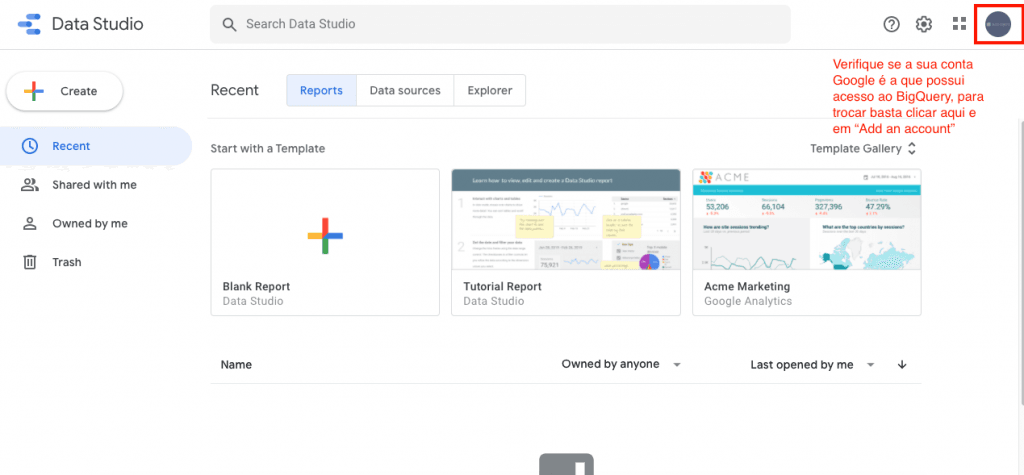
- Entrando no Google Data Studio: Para conectar o seu BigQuery que já recebeu os dados da Kondado ao Data Studio, entre em https://datastudio.google.com/ usando a mesma conta Google que você usou para cadastrar o seu BigQuery na Kondado (passo 2), ou então uma conta que tenha acesso a esse banco:
6. Conectando o BigQuery como Data Source:
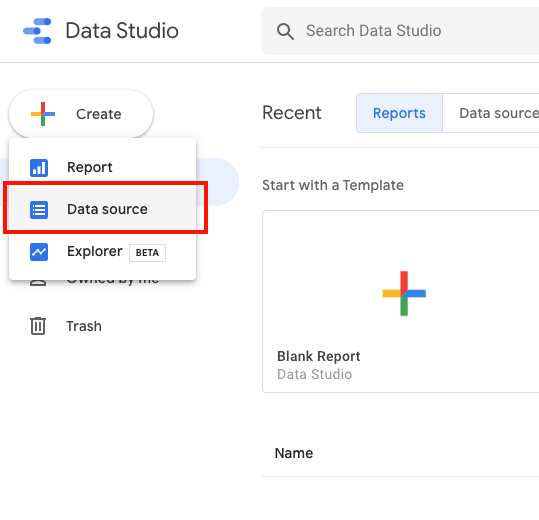
- Clique em "Create" no canto esquerdo superior, e escolha a opção "Data Source":
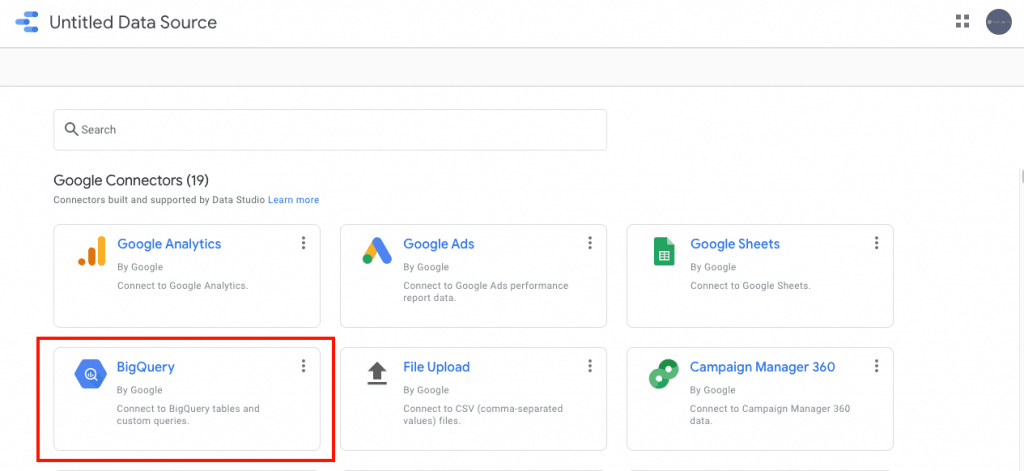
- Escolha o BigQuery na lista:
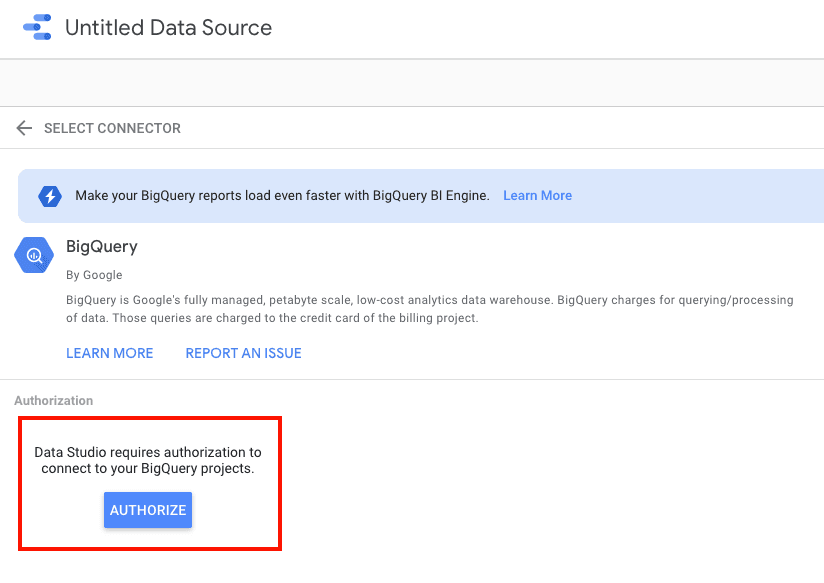
- Clique em "Authorize" para autorizar o acesso ao BigQuery:
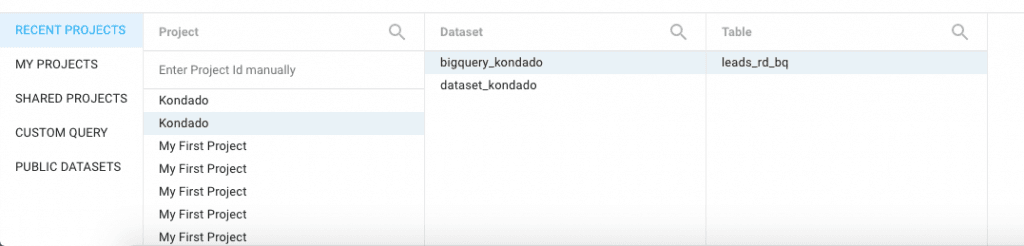
- Selecione então o nome do Projeto, do Dataset e da tabela (que você nomeou quando criou a integração na Kondado) que deseja conectar ao Data Studio:
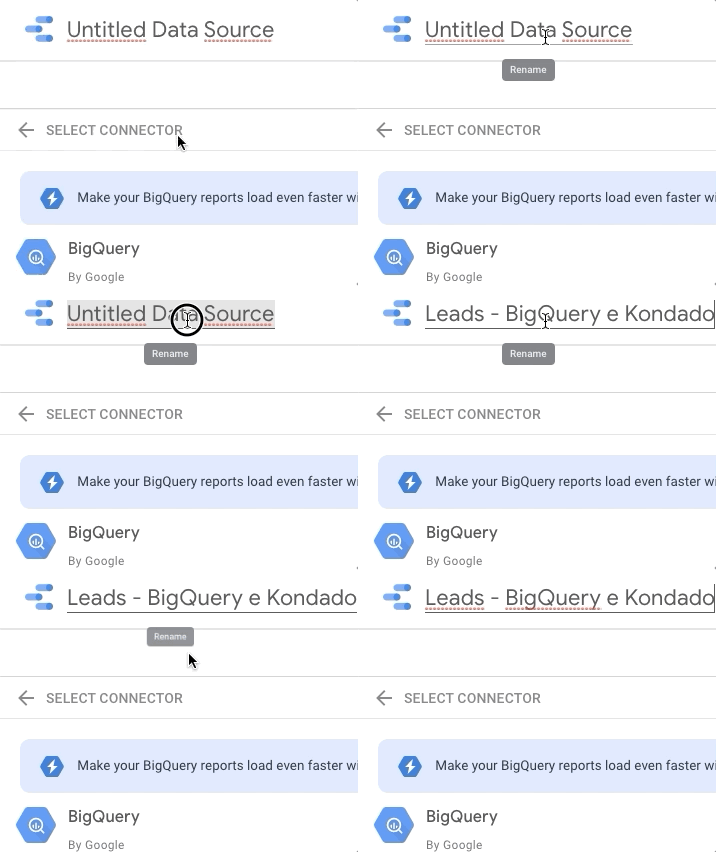
- Dê um nome para sua Data Source:
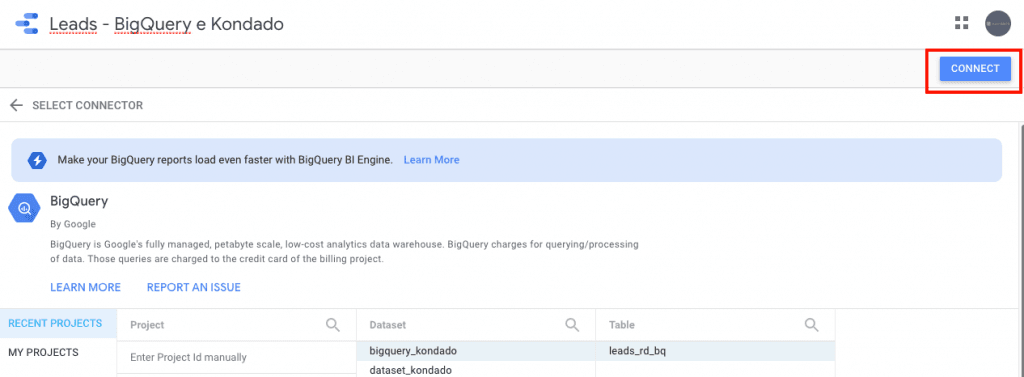
- Clique em "Connect" no canto direito superior:
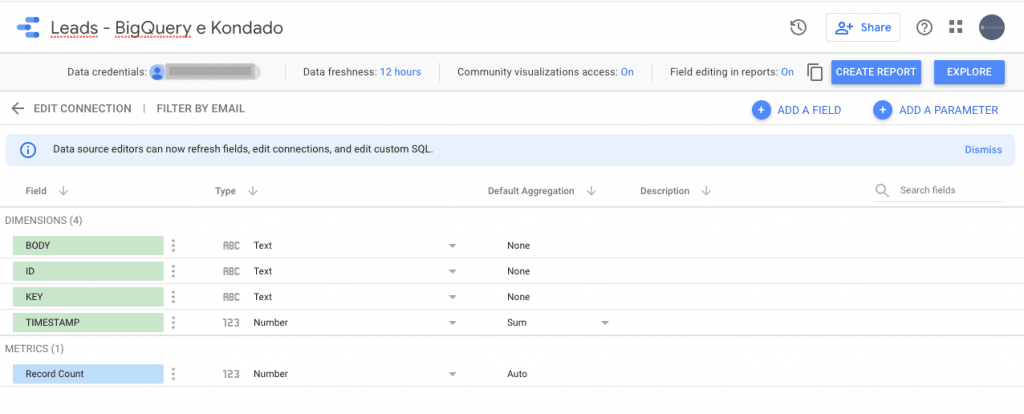
- Pronto! Agora a sua tabela estará conectada ao Data Studio, onde você poderá criar reports, visualizações ou consultas em SQL.
Conectar Looker Studio ao BigQuery via Kondado
Tutorial completo para integrar dados de diversas fontes no BigQuery usando a Kondado como ETL e visualizá-los no Looker Studio.
Prepare seu Data Warehouse no BigQuery
Crie e configure seu banco de dados BigQuery para receber os dados da Kondado. Siga o passo a passo do artigo para deixá-lo pronto antes de cadastrar como destino.
Cadastre o BigQuery como destino na Kondado
Acesse a Kondado e registre seu banco de dados BigQuery como destino de dados. Use a mesma conta Google que utilizará posteriormente no Looker Studio.
Crie seus conectores de fontes de dados
Escolha as ferramentas das quais deseja extrair dados na lista de conectores da Kondado e cadastre suas fontes seguindo os respectivos tutoriais.
Configure sua primeira integração de dados
Com destino e conectores cadastrados, crie sua primeira integração na Kondado para começar a centralizar os dados no BigQuery.
Conecte o BigQuery ao Looker Studio
Acesse o Looker Studio, crie uma nova Data Source, selecione BigQuery, autorize o acesso e escolha o Projeto, Dataset e tabela criados na integração da Kondado.
Crie dashboards e visualizações
Com a tabela conectada ao Looker Studio, você já pode criar reports, visualizações ou consultas em SQL para analisar seus dados integrados.
