Adicionando a fonte de dados
Adicionando o conector da Pushwoosh na Kondado, você pode ter acesso aos dados de notificações e campanhas no seu Data Warehouse ou Data Lake - processo também conhecido como ETL ou ELT
Adicionando o conector
Requisitos
- A sua conta no Pushwoosh deverá ser do tipo Private Offering
- De preferência, siga as instruções abaixo com um usuário que possua nível de acesso mais elevado na aplicação
Instruções
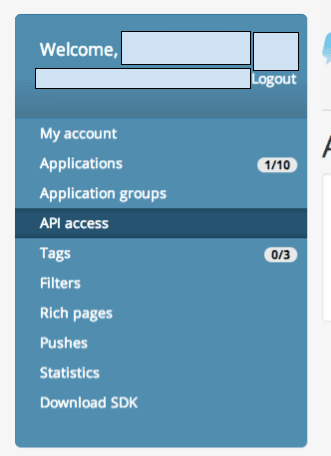
1) Acesse a seção de API Access do seu painel de controle
2) Aperte em Generate new access token

3) Configure o token como preferir e clique em Salvar
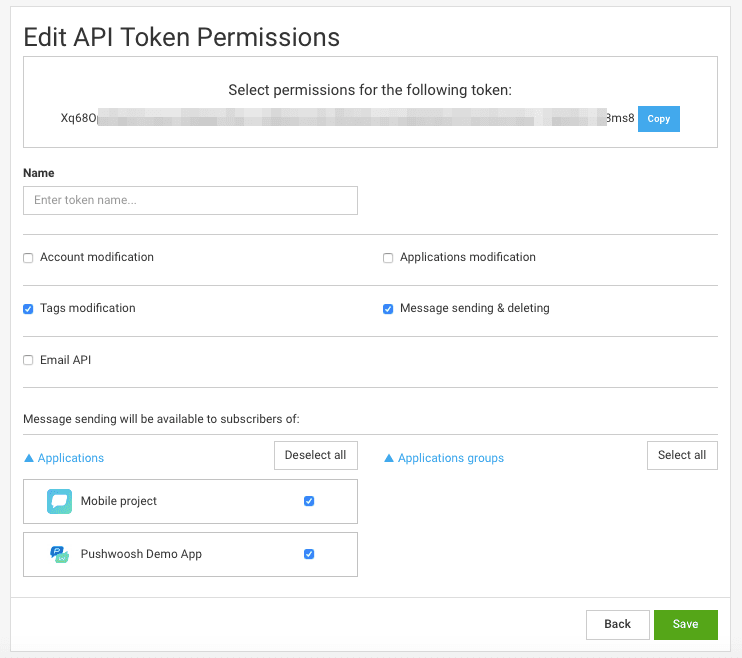
4) Copie o valor do seu novo Token
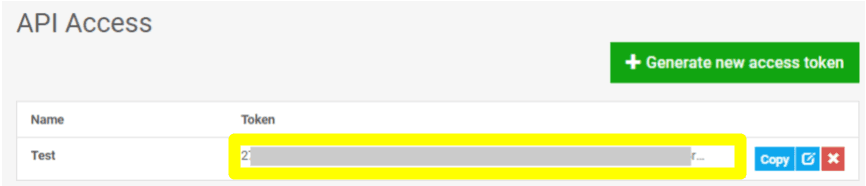
5) Faça login na Kondado, vá para a seção de adicionar conectores e selecione o conector da Pushwoosh
6) No conector, em "Nome" dê um nome para o seu conector e, em Token, cole o valor obtido no passo (4)
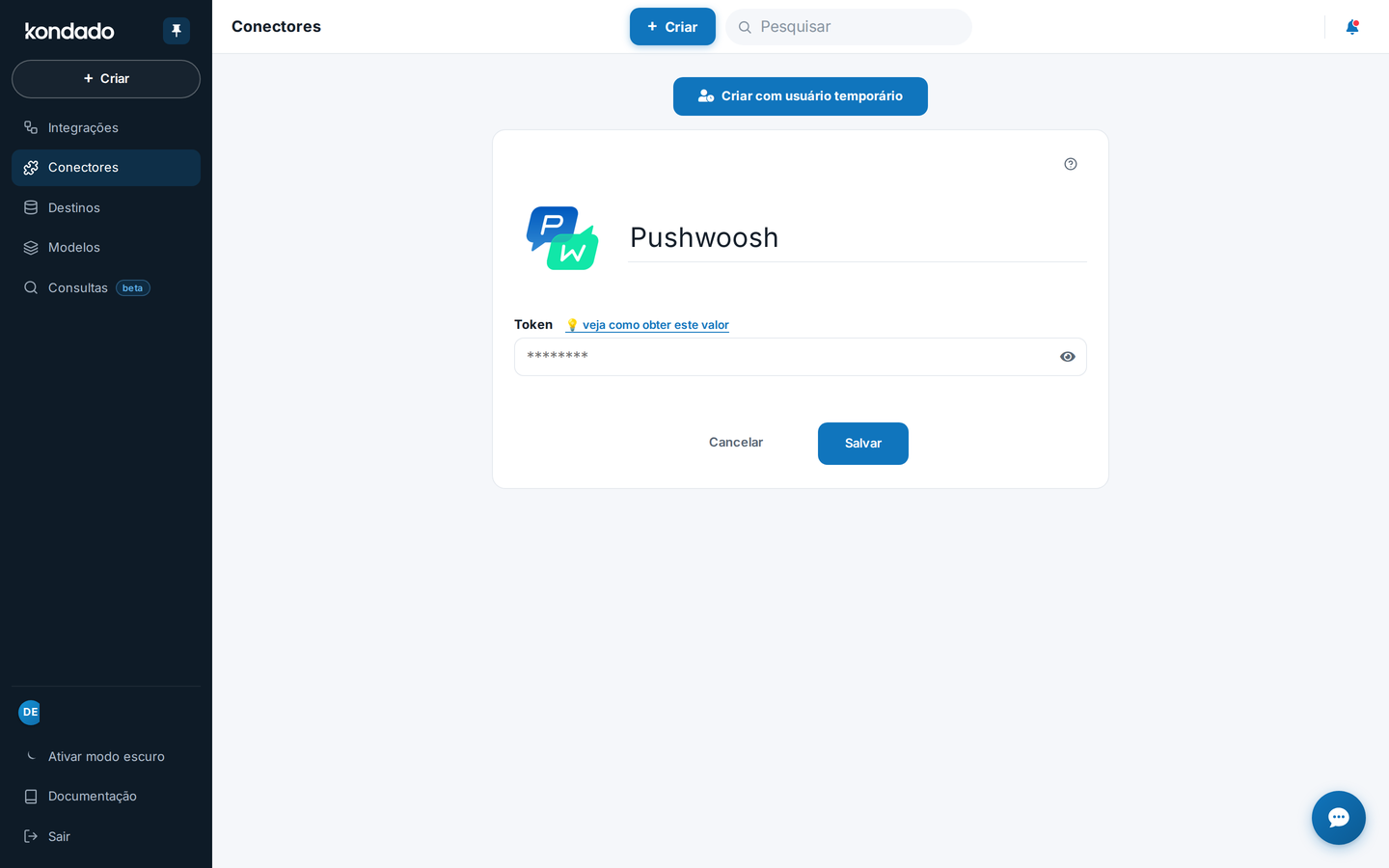
Agora basta clicar em SALVAR para começar a receber dados do Pushwoosh no seu Data Warehouse ou Data Lake
Pipelines
Resumo
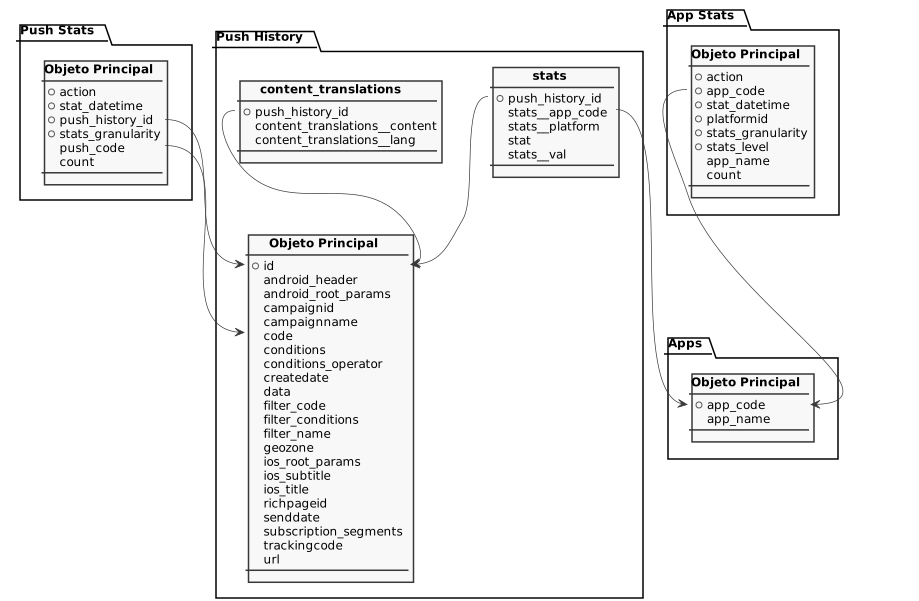
Diagrama de relacionamento
Clique para expandir
App Stats
Tipo de replicacao: Incremental com janela de atualizacao
Parametros:
- Janela de atualização após envio (dias): Quantos dias anteriores à data de envio savepoint as mensagens continuarão sendo atualizadas
- Data inicial de leitura (Savepoint): A partir de qual data de envio as mensagens serão lidas
Relacionamentos:
Estatísticas agregadas por aplicativo ao longo do tempo, uma linha por ação, app, plataforma, data/hora, granularidade e nível de detalhe. Traz a contagem do evento. Relaciona-se a pushwoosh_apps pela coluna app_code.
| Campo | Tipo | |
|---|---|---|
|
text |
||
|
text |
||
|
timestamp |
||
|
float |
[en] 1 - ios, 2 - blackberry, 3 - android, 5 - windows phone, 7 - osx, 8 - windows, 9 - amazon, 10 - safari |
|
|
text |
||
|
text |
||
|
text |
||
|
float |
Apps
Tipo de replicacao: Integral
Push History
Objeto principal
Histórico de mensagens push enviadas pela conta Pushwoosh, uma por linha. Inclui código da mensagem, identificadores e nome de campanha, conteúdo e títulos por plataforma (iOS/Android), condições de segmentação, URL de destino e os timestamps de criação e envio.
| Campo | Tipo | |
|---|---|---|
|
text |
||
|
text |
||
|
text |
||
|
text |
||
|
text |
||
|
text |
||
|
text |
||
|
text |
||
|
timestamp |
||
|
text |
||
|
text |
||
|
text |
||
|
text |
||
|
text |
||
|
text |
||
|
text |
||
|
text |
||
|
text |
||
|
timestamp |
||
|
text |
||
|
text |
||
|
text |
pushwoosh_push_history__stats
Tabela filha de pushwoosh_push_history com as estatísticas de entrega de cada mensagem push, desmembradas por app e plataforma, uma linha por combinação. Traz o tipo de estatística (enviadas, abertas, erros) e o respectivo valor. Ligada à mensagem pai pela coluna push_history_id.
| Campo | Tipo | |
|---|---|---|
|
text |
||
|
text |
||
|
text |
||
|
text |
||
|
float |
pushwoosh_push_history__content_translations
Tabela filha de pushwoosh_push_history com as traduções do conteúdo de cada mensagem push, uma linha por idioma. Traz o idioma (lang) e o texto da mensagem nesse idioma. Ligada à mensagem pai pela coluna push_history_id.
Push Stats
Tipo de replicacao: Incremental com janela de atualizacao
Parametros:
- Janela de atualização após envio (dias): Quantos dias anteriores à data de envio savepoint as mensagens continuarão sendo atualizadas
- Data inicial de leitura (Savepoint): A partir de qual data de envio as mensagens serão lidas
Relacionamentos:
Notas
- Parte desta documentacao foi gerada automaticamente por IA e pode conter erros. Recomendamos verificar informacoes críticas
Conectar o Pushwoosh à Kondado
Siga os passos para integrar seus dados do Pushwoosh a um Data Warehouse ou Data Lake usando a Kondado.
Verifique os requisitos da conta Pushwoosh
Confirme que sua conta no Pushwoosh é do tipo Private Offering e que você tem acesso de nível elevado na aplicação antes de prosseguir com a integração de dados.
Gere um token de API no Pushwoosh
Acesse a seção API Access no painel de controle do Pushwoosh, clique em "Generate new access token", configure o token como preferir, salve e copie o valor gerado.
Adicione o conector na Kondado
Faça login na Kondado, vá para a seção de adicionar conectores e selecione o conector da Pushwoosh. Você pode ver todos os conectores disponíveis na plataforma.
Configure e salve o conector
No conector da Pushwoosh, dê um nome em "Nome" e cole o token copiado no campo "Token". Clique em SALVAR para finalizar a configuração.
Escolha seu destino de dados
Após salvar o conector, seus dados do Pushwoosh começarão a ser enviados para o destino configurado, seja um Data Warehouse ou Data Lake.
