Adicionando a fonte de dados
Adicionando o conector
A Kondado se conecta ao Salesforce por meio de um aplicativo cliente externo (OAuth 2.0, fluxo de credenciais do cliente), criado uma única vez na sua organização. Você só vai precisar copiar três valores: a Chave do cliente, o Segredo do cliente e a URL do Meu domínio. Faça os passos abaixo com um usuário administrador do Salesforce.
1. Crie o aplicativo cliente externo
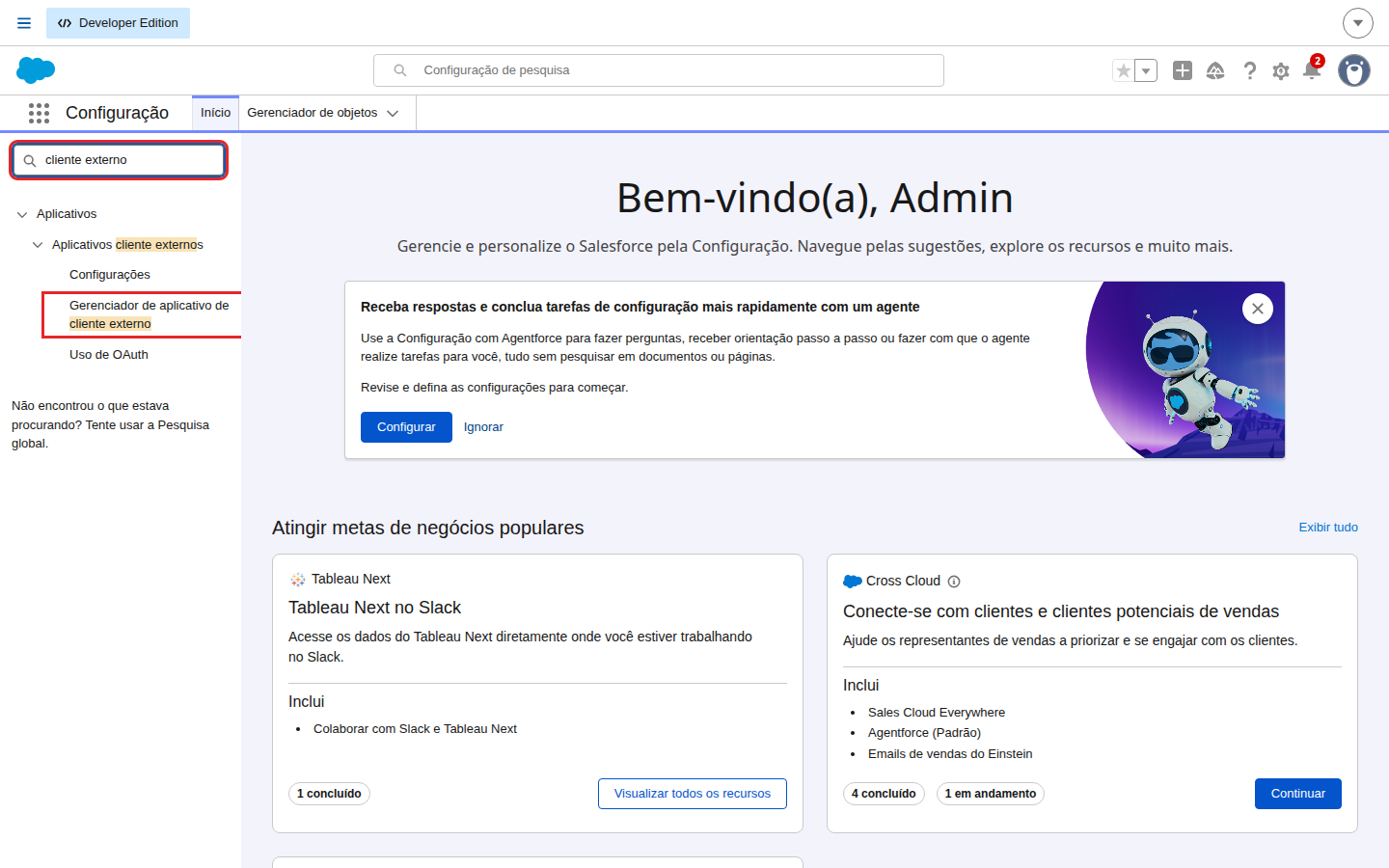
1) No Salesforce, abra a Configuração, digite cliente externo na Busca rápida e clique em Gerenciador de aplicativo de cliente externo
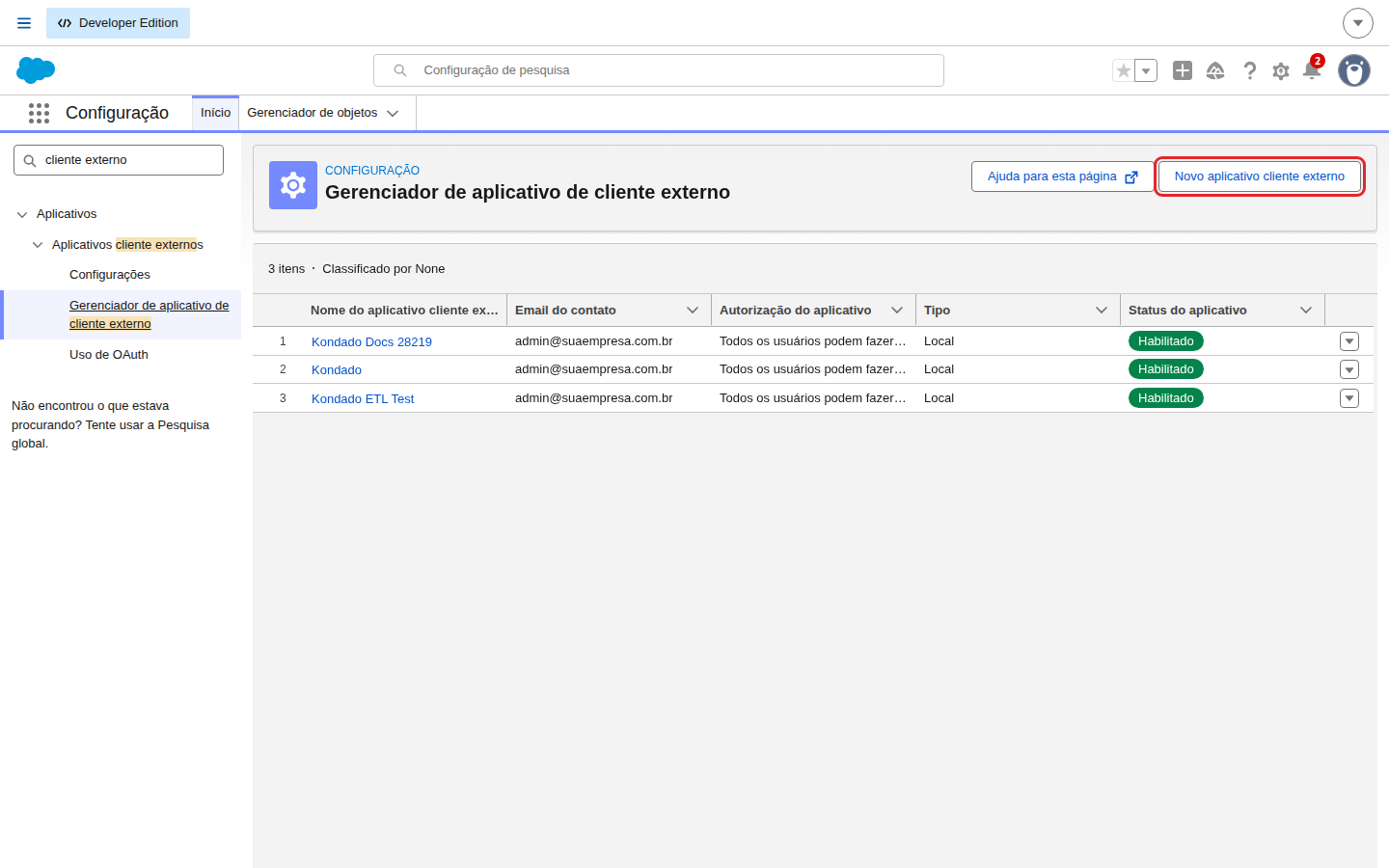
2) Clique em Novo aplicativo cliente externo
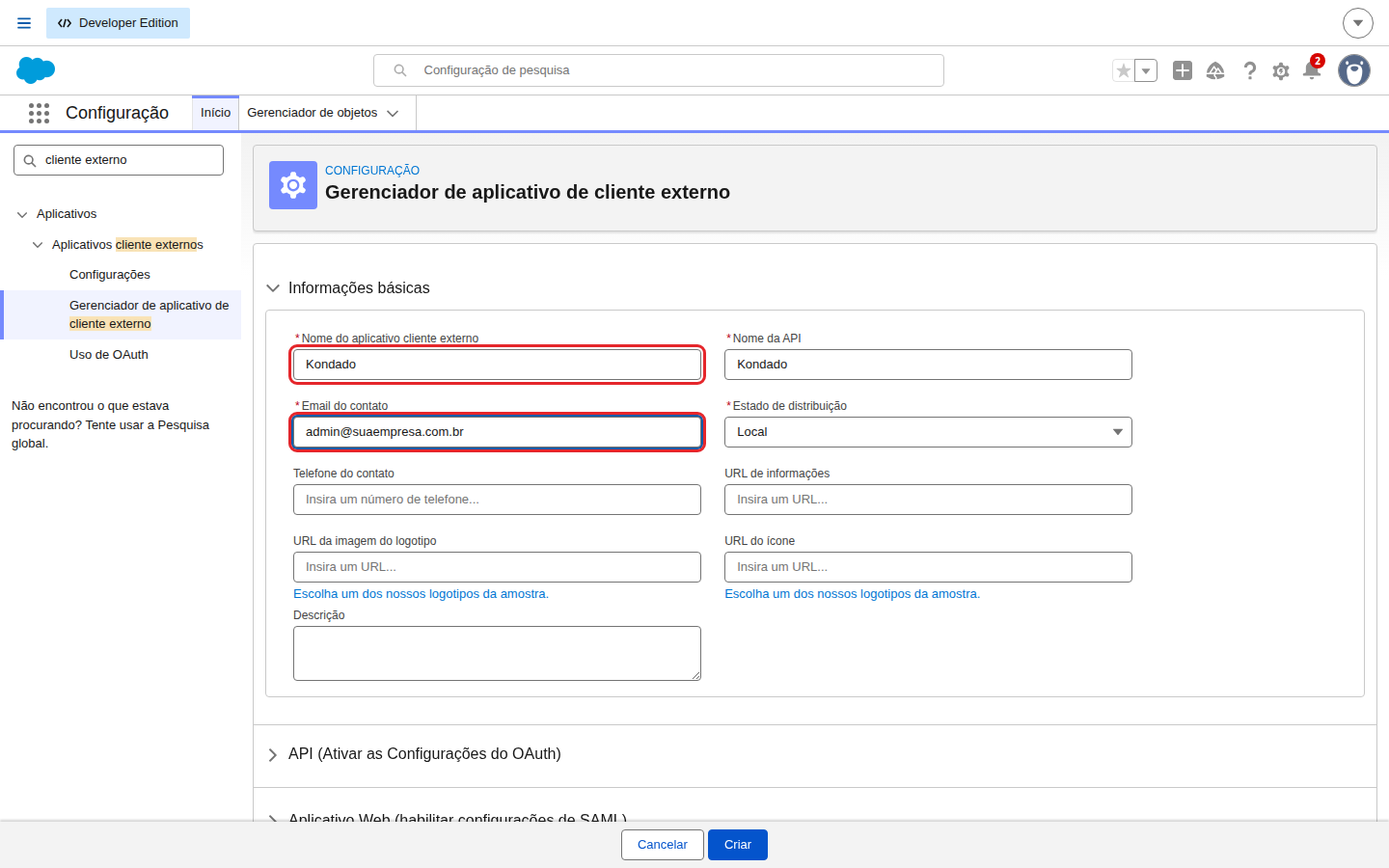
3) Em Informações básicas, preencha o nome do aplicativo (por exemplo, "Kondado") e um e-mail de contato. Os demais campos podem ficar como estão
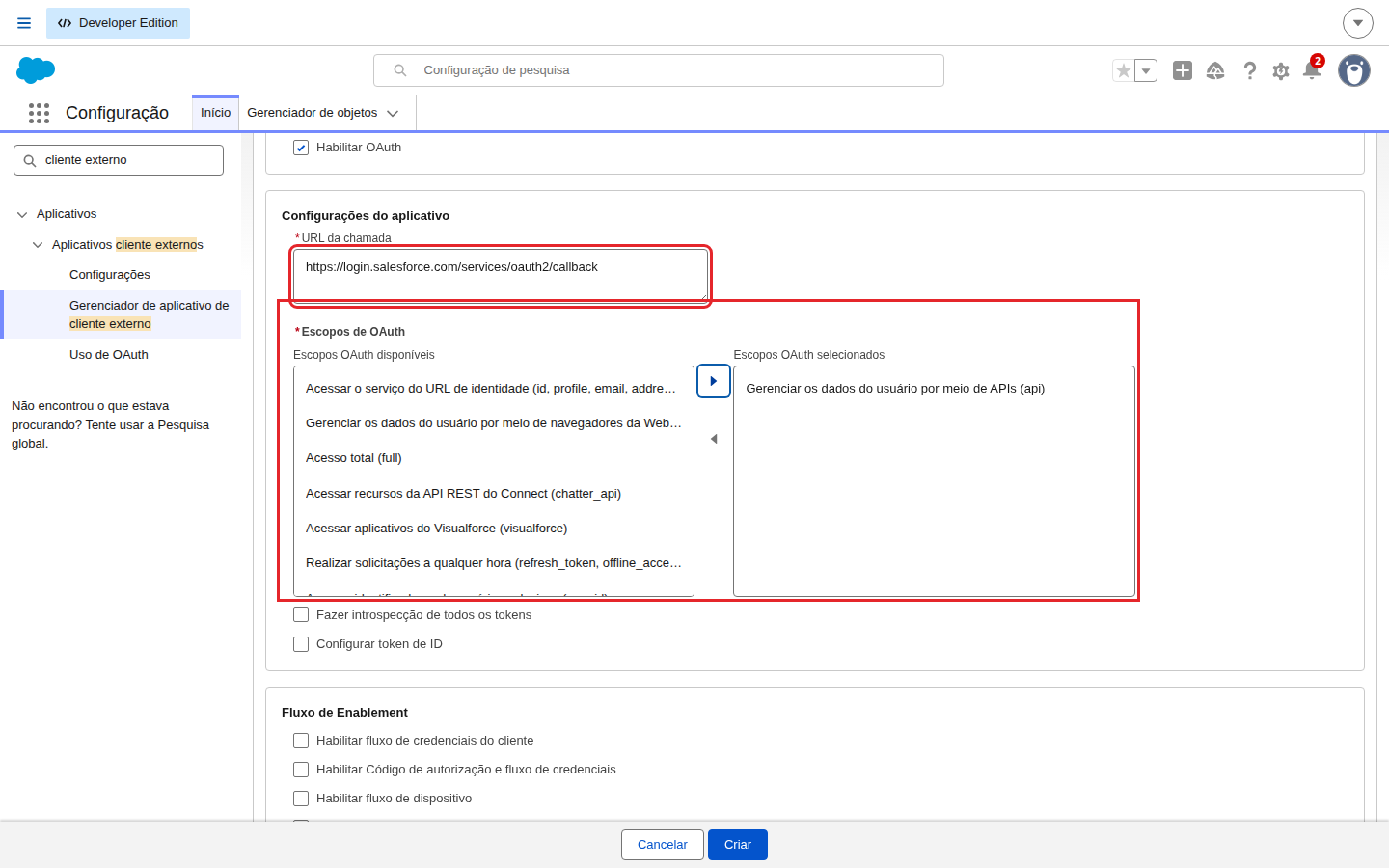
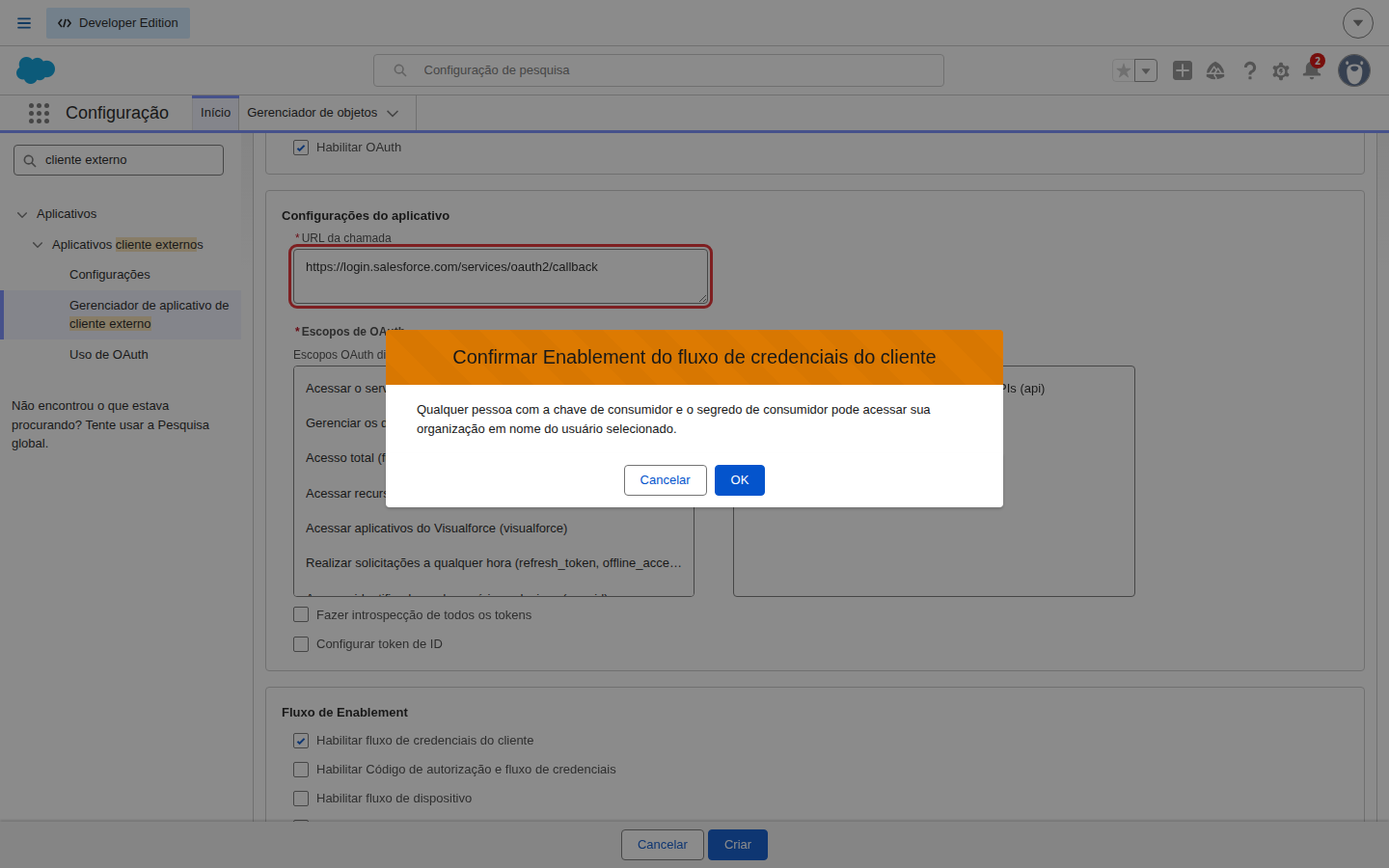
4) Abra a seção API (Ativar as Configurações do OAuth), marque Habilitar OAuth, preencha a URL da chamada com https://login.salesforce.com/services/oauth2/callback (ela não é usada pela Kondado, mas o campo é obrigatório) e adicione o escopo Gerenciar os dados do usuário por meio de APIs (api)
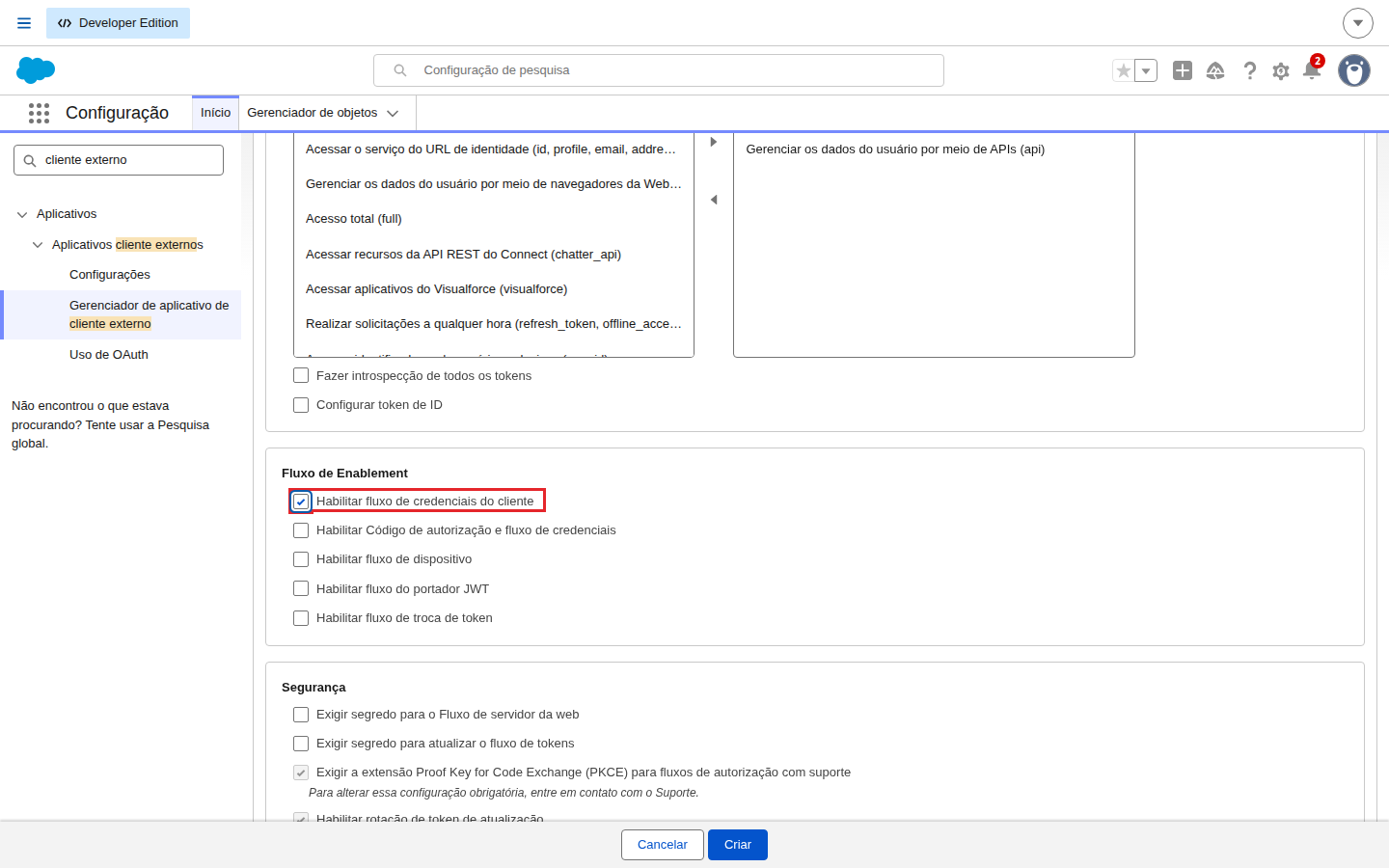
5) Ainda nessa seção, em Fluxo de Enablement, marque Habilitar fluxo de credenciais do cliente, confirme clicando em OK e clique em Criar
2. Defina o usuário e a política de IP
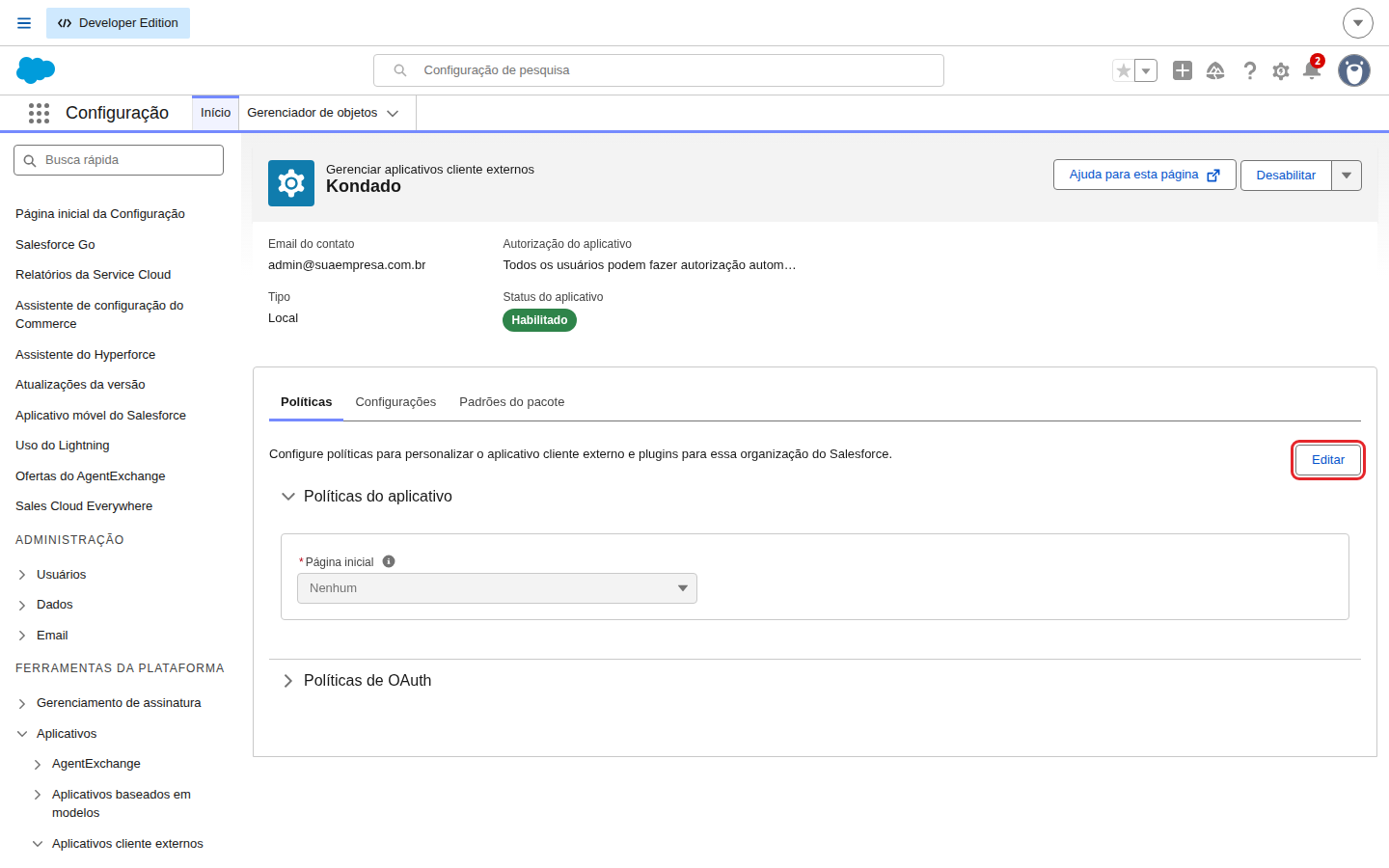
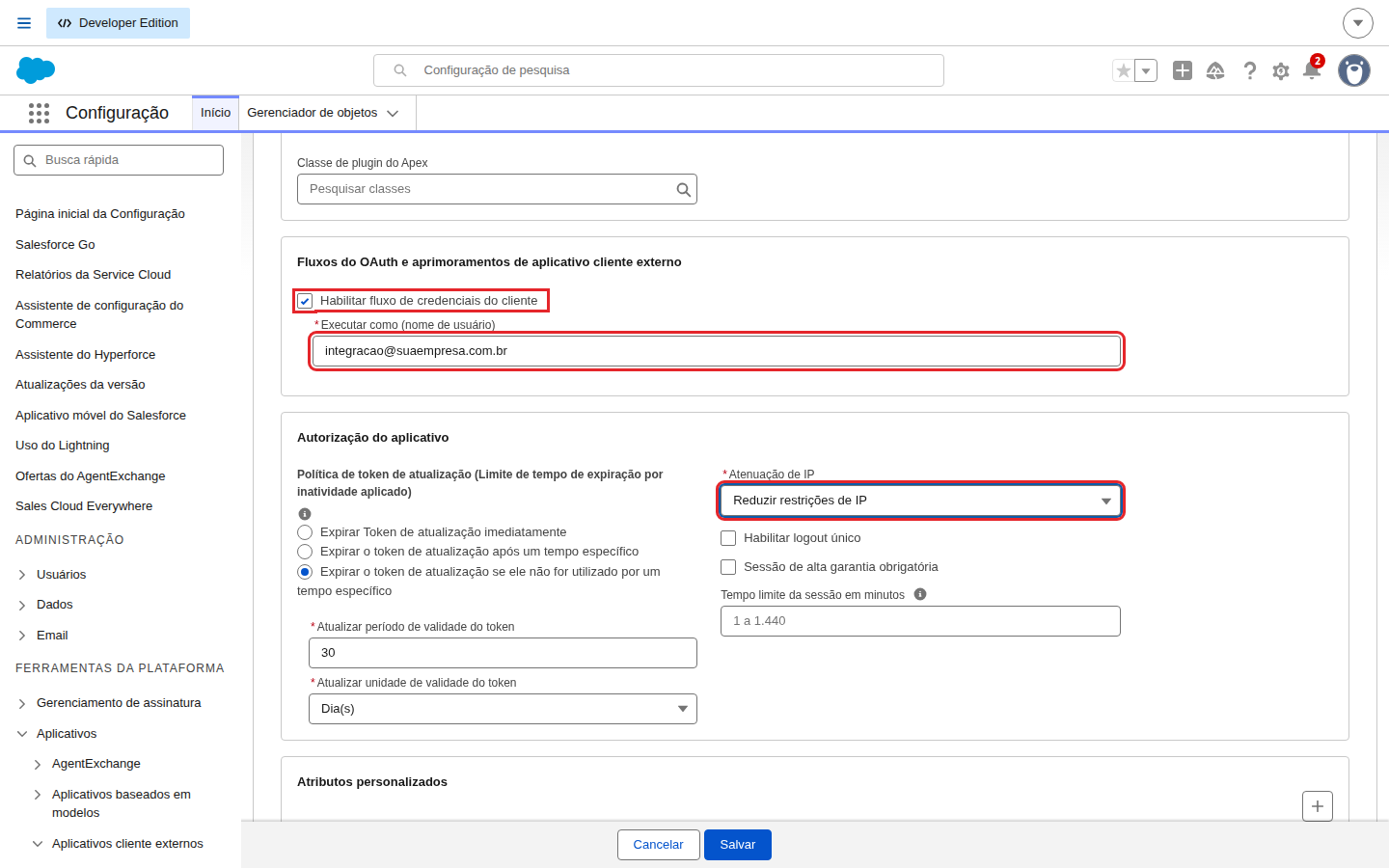
6) Na tela do aplicativo criado, na aba Políticas, clique em Editar
7) Em Políticas de OAuth, marque Habilitar fluxo de credenciais do cliente e informe em Executar como (nome de usuário) o nome de usuário do Salesforce com acesso aos objetos que você quer integrar. A Kondado só enxerga o que esse usuário enxerga
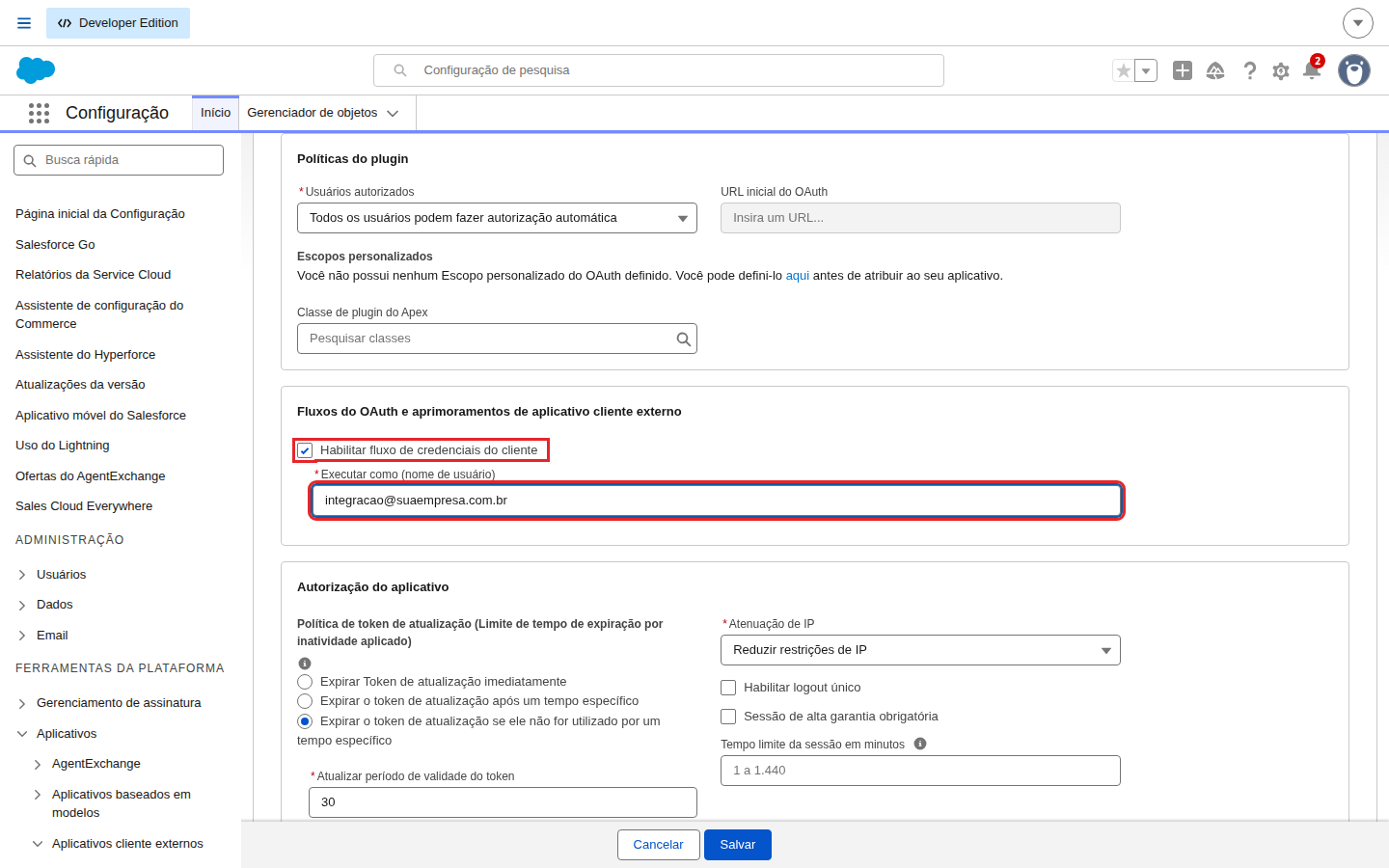
8) Em Atenuação de IP, escolha Reduzir restrições de IP (a Kondado não usa IP fixo) e clique em Salvar
3. Copie a chave, o segredo e o domínio
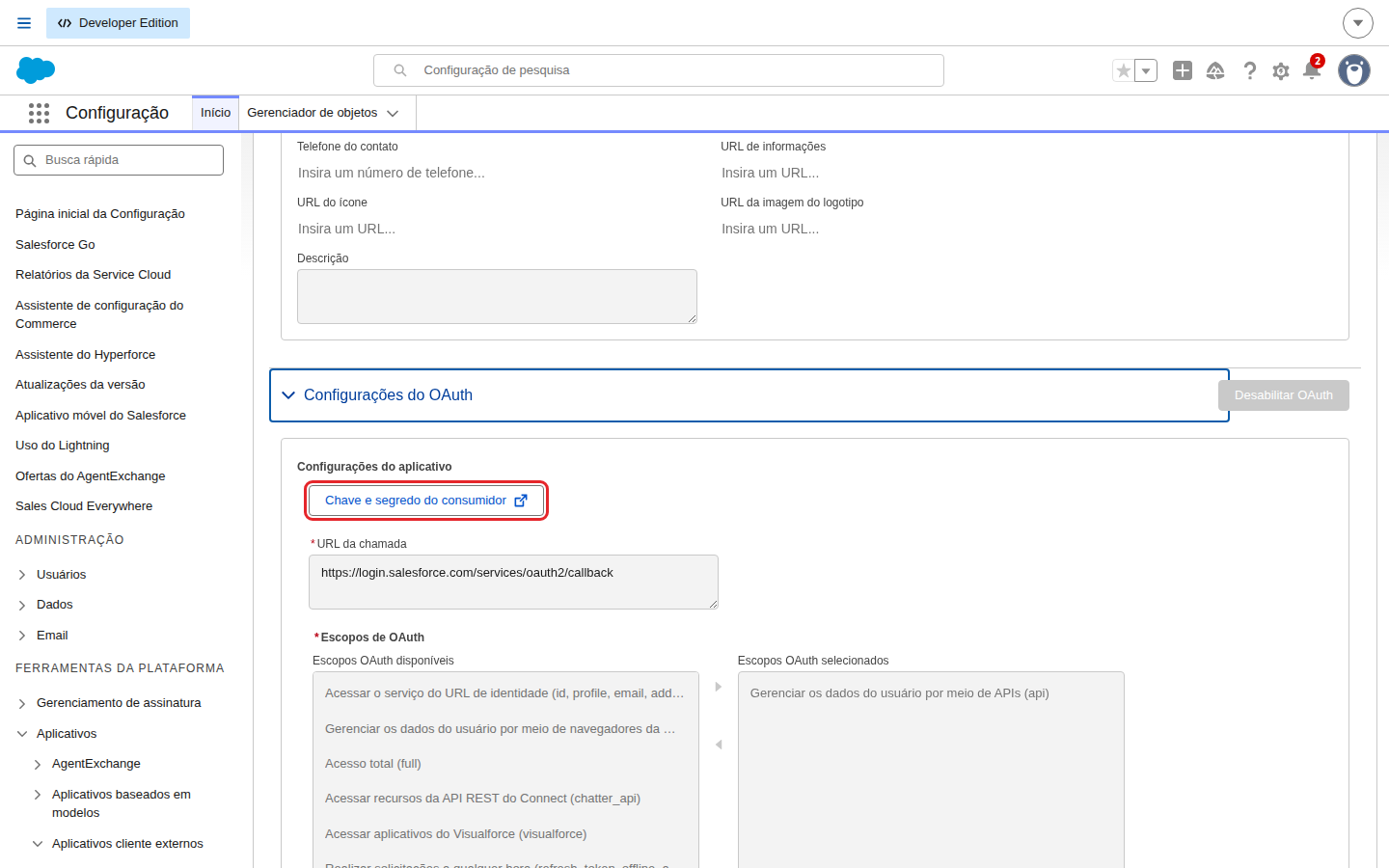
9) Na aba Configurações, abra Configurações do OAuth e clique em Chave e segredo do consumidor. O Salesforce vai pedir o código de verificação enviado para o seu e-mail
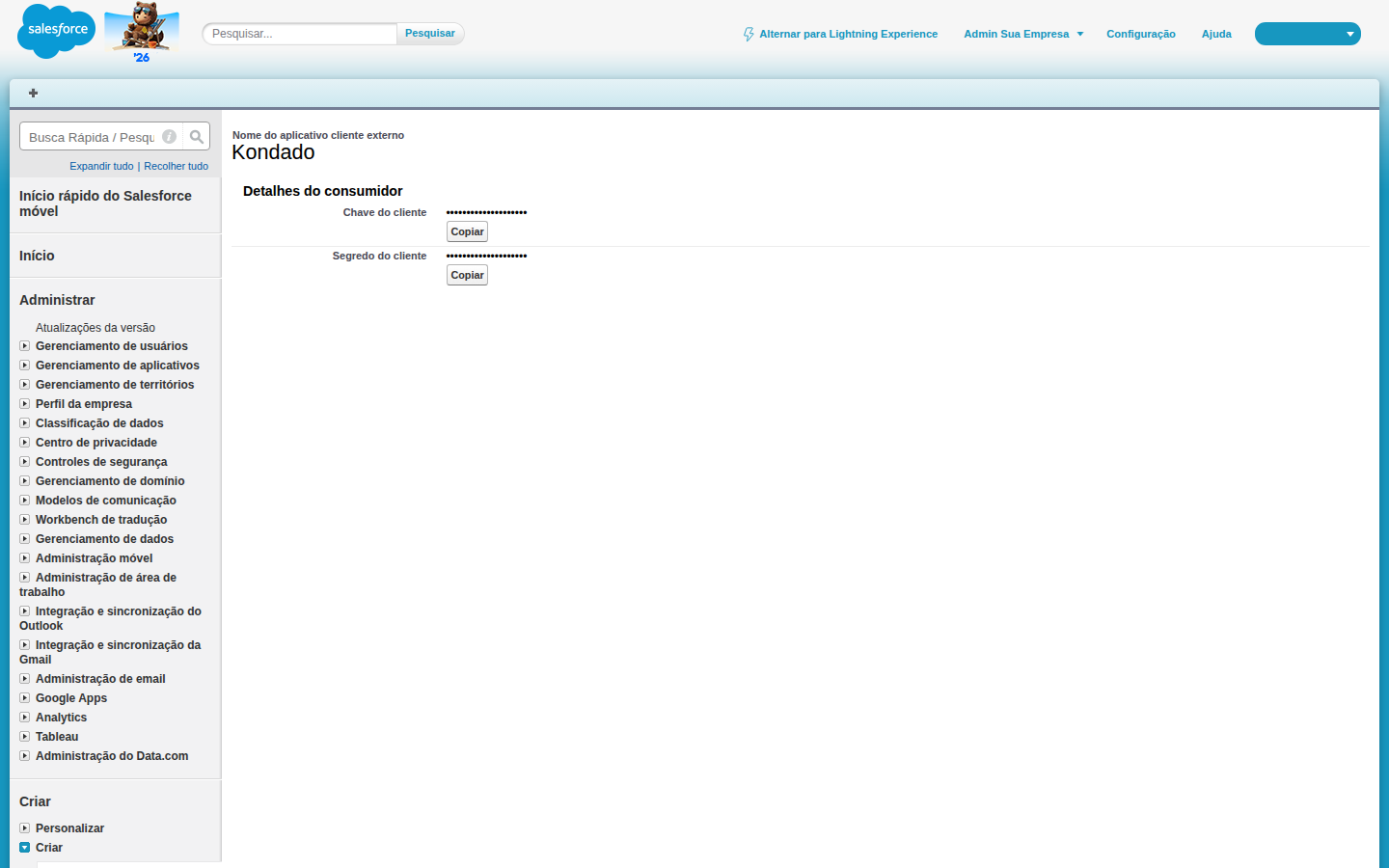
10) Copie a Chave do cliente e o Segredo do cliente
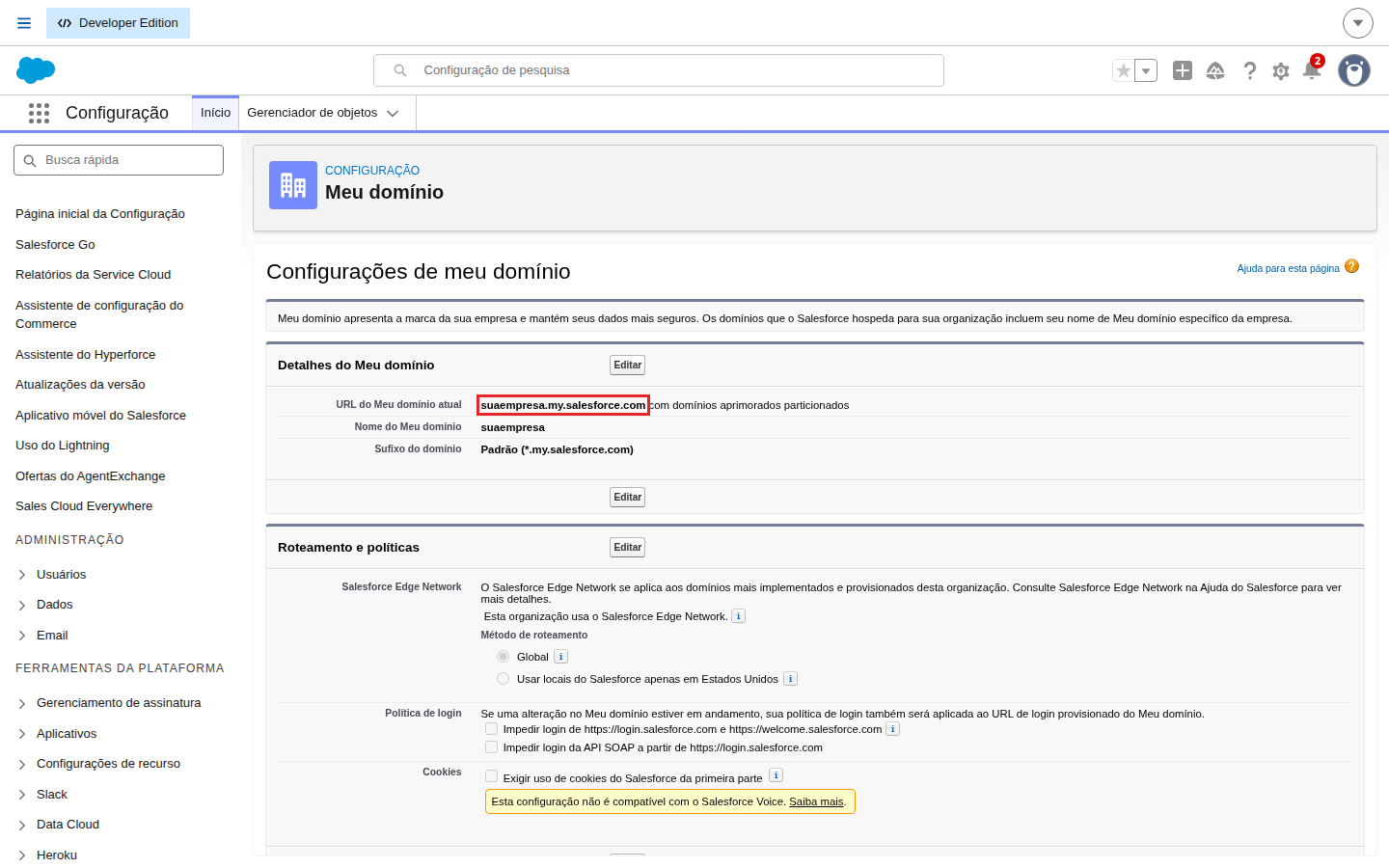
11) Na Configuração, busque por Meu domínio e copie a URL do Meu domínio atual. Se preferir, você também pode colar o endereço que aparece no seu navegador quando está logado no Salesforce
4. Adicione o conector na Kondado
12) Na plataforma da Kondado, vá para a página de adicionar conectores, selecione o conector do Salesforce e preencha Chave do cliente (Consumer Key), Segredo do cliente (Consumer Secret) e URL do Meu domínio com os valores copiados
Agora basta salvar o conector e começar a integrar os seus objetos do Salesforce Service Cloud ou Sales Cloud no seu Data Warehouse ou Data Lake!
Já tem um conector do Salesforce com e-mail, senha e token de segurança? Ele continua funcionando por enquanto, mas o Salesforce vai desativar esse método de login a partir do Summer '27 (a partir de maio de 2027). Para não ter interrupção, crie o aplicativo seguindo os passos acima e edite o seu conector na Kondado preenchendo os novos campos.
Pipelines
Resumo
Diagrama de relacionamento
Clique para expandir
Objeto
- Apenas estarão disponíveis objetos aos quais o usuário que criou o conector possui acesso, bem como objetos que existam na organização
- Os registros retornados podem ser filtrados de acordo com o acesso do usuário que criou o conector
- Ao criar uma integração incremental (utilizando, por exemplo, a coluna LastModifiedDate), registros deletados não serão sincronizados. Para refletir remoções, utilize o modo integral
Tipo de replicacao: Incremental ou Integral (configuravel pelo usuario)
Parametros:
- Objeto: Selecione o objeto (tabela) do Salesforce que quer ler
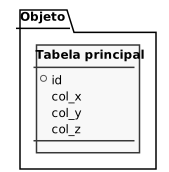
Tabela do objeto do Salesforce selecionado na criacao do pipeline. O conector do Salesforce e dinamico/self-service: cada pipeline replica um objeto escolhido pelo cliente (objeto padrao como Account, Contact ou Opportunity, ou objeto personalizado terminado em __c). Cada linha corresponde a um registro desse objeto e as colunas sao determinadas em tempo de execucao a partir do schema do objeto no Salesforce. Esta entrada do catalogo e um modelo generico; o nome real da tabela e dos campos depende do objeto configurado.
| Campo | Tipo | |
|---|---|---|
|
text |
[pt] Identificador unico do registro no Salesforce (Salesforce Id), atribuido automaticamente. Chave primaria da tabela. |
|
|
text |
[pt] Coluna generica de exemplo (placeholder). O conector do Salesforce e dinamico/self-service: as colunas reais da tabela sao definidas em tempo de execucao a partir dos campos do objeto selecionado no Salesforce. Este campo representa uma coluna arbitraria desse objeto e nao possui significado fixo proprio. |
|
|
text |
[pt] Coluna generica de exemplo (placeholder). O conector do Salesforce e dinamico/self-service: as colunas reais da tabela sao definidas em tempo de execucao a partir dos campos do objeto selecionado no Salesforce. Este campo representa uma coluna arbitraria desse objeto e nao possui significado fixo proprio. |
|
|
text |
[pt] Coluna generica de exemplo (placeholder). O conector do Salesforce e dinamico/self-service: as colunas reais da tabela sao definidas em tempo de execucao a partir dos campos do objeto selecionado no Salesforce. Este campo representa uma coluna arbitraria desse objeto e nao possui significado fixo proprio. |
Notas
- Parte desta documentacao foi gerada automaticamente por IA e pode conter erros. Recomendamos verificar informacoes críticas
Integrar Salesforce à Kondado
Configure o conector do Salesforce Sales Cloud ou Service Cloud na Kondado para enviar seus dados a um Data Warehouse ou Data Lake.
Criar o aplicativo cliente externo no Salesforce
Com um usuário administrador, abra a Configuração do Salesforce, busque "Gerenciador de aplicativo de cliente externo" e clique em "Novo aplicativo cliente externo". Em "API (Ativar as Configurações do OAuth)", marque "Habilitar OAuth", adicione o escopo "Gerenciar os dados do usuário por meio de APIs (api)", marque "Habilitar fluxo de credenciais do cliente" e clique em "Criar".
Definir o usuário e a política de IP
Na aba "Políticas" do aplicativo, clique em "Editar", marque "Habilitar fluxo de credenciais do cliente", informe em "Executar como" o usuário com acesso aos objetos que serão integrados, escolha "Reduzir restrições de IP" em "Atenuação de IP" e salve.
Copiar a chave, o segredo e o domínio
Na aba "Configurações", em "Configurações do OAuth", clique em "Chave e segredo do consumidor" e copie a Chave do cliente e o Segredo do cliente. Em Configuração > "Meu domínio", copie a URL do Meu domínio atual.
Adicionar o conector na Kondado
Na plataforma da Kondado, vá para a página de conectores, selecione o Salesforce e preencha a Chave do cliente, o Segredo do cliente e a URL do Meu domínio. Salve o conector e comece a integrar objetos padrões e customizados no seu destino de dados.
