Adicionando a fonte de dados
O Movidesk é um sistema de atendimento brasileiro que une recursos de Help Desk e Service Desk, podendo ser utilizado para comunicação com os clientes ou interna. A integração de dados do Movidesk para o Data Warehouse criada pela Kondado possibilita que você tenha acesso a todos os componentes da plataforma, mesmo os campos e objetos customizados na sua nuvem analítica.
Adicionando o conector
Baseado na documentação da API do movidesk
Requisitos
- É necessário permissão para gerar a chave de API em Configurações / Conta / Parâmetros
Instruções
Para automatizar o ETL do Movidesk com a Kondado para o seu banco de dados, siga os passos abaixo:
1) Faça login na sua conta do Movidesk e, no painel esquerdo clique em configurações e depois em parâmetros
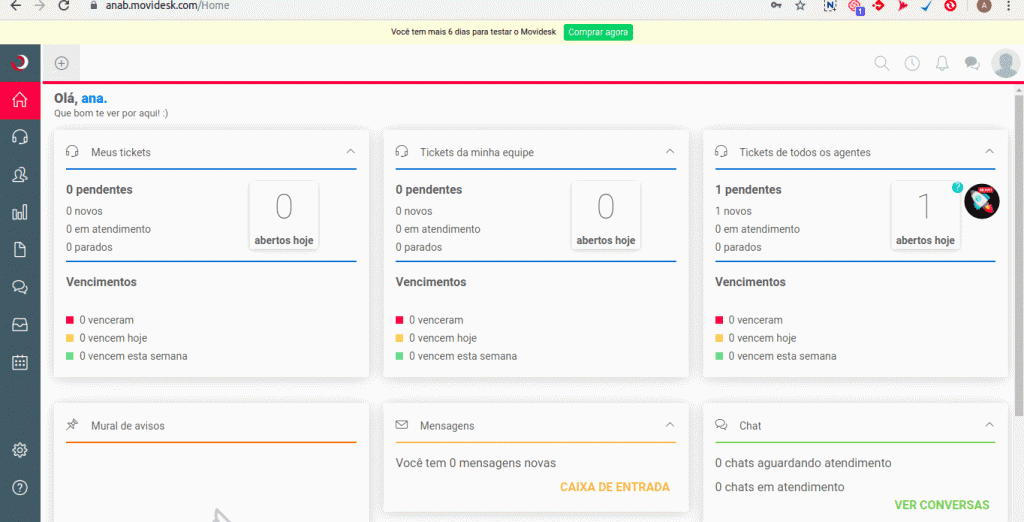
2) No final da página de configurações, você encontrará a sua chave. Copie-a, pois ela será utilizada para adicionar o conector do Movidesk na Kondado
3) Na plataforma da Kondado, vá para a página de adicionar conectores e selecione o conector do Movidesk
4) Dê um nome para o seu conector e, em "Token" cole a chave gerada no passo (2)
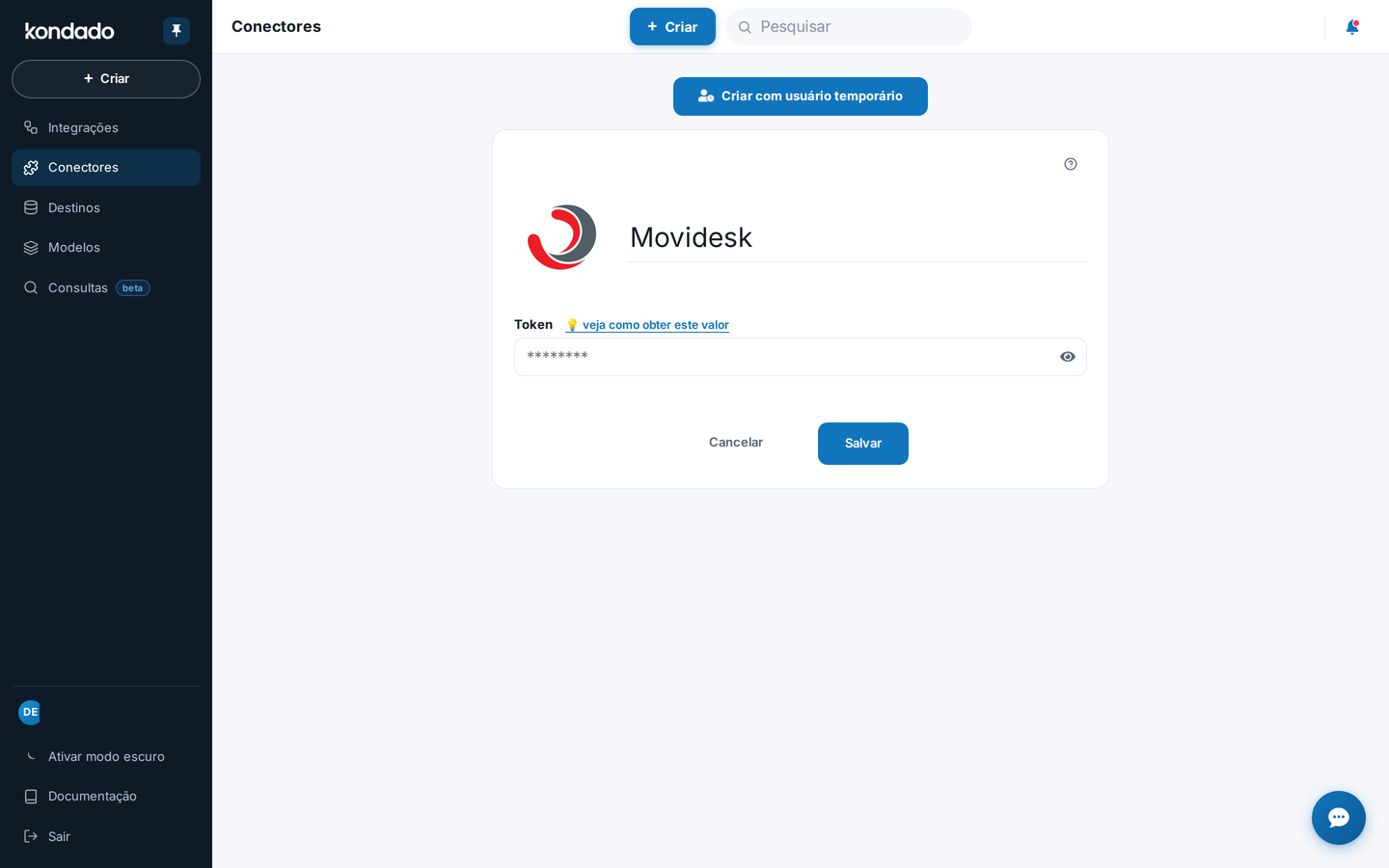
Agora basta salvar o conector e começar a integrar os seus objetos do Movidesk no Data Lake ou Data Warehouse
- Parte desta documentacao foi gerada automaticamente por IA e pode conter erros. Recomendamos verificar informacoes críticas
Pipelines
Resumo
Diagrama de relacionamento
Clique para expandir

Perguntas das pesquisas de satisfação
Tipo de replicacao: Integral
Objeto principal
Perguntas configuradas nas pesquisas de satisfação Movidesk.
| Campo | Tipo | |
|---|---|---|
|
text |
[pt] Identificador da pergunta da pesquisa de satisfação |
|
|
float |
[pt] Tipo da pesquisa: Satisfeito ou Insatisfeito = 1, Faces Sorridentes = 2, NPS (Net Promoter Score) = 3, Sim ou Não = 4. |
|
|
boolean |
[pt] Se a pergunta está ou não ativa |
movidesk_survey_questions__languages
Idiomas disponíveis para cada pergunta da pesquisa.
Pessoas
Tipo de replicacao: Integral
Objeto principal
Cadastro de pessoas do Movidesk (clientes, agentes ou departamentos).
| Campo | Tipo | |
|---|---|---|
|
text |
[pt] Campo Cód. Ref. Identificador único da pessoa. (Alfanumérico) |
|
|
text |
[pt] Tipo da pessoa. Pessoa = 1, Empresa = 2, Departamento = 4 |
|
|
text |
[pt] Classificação da pessoa |
|
|
text |
[pt] Nome do superior hierárquico |
|
|
text |
[pt] Idioma da pessoa no padrão CultureCode da Microsoft. Exemplo para idioma português do Brasil: pt-BR |
|
|
text |
[pt] CPF (11 dígitos) para pessoas, CNPJ (14 dígitos) para empresas e inexistente para departamentos |
|
|
text |
[pt] Cargo da pessoa |
|
|
text |
[pt] Observações |
|
|
text |
[pt] Tipo do perfil. Agente = 1, Cliente = 2, Agente e Cliente = 3. |
|
|
text |
[pt] Fuso horário da pessoa no padrão IANA. Exemplo para fuso horário de Brasília: America/Sao_Paulo |
|
|
text |
[pt] Campo Cód. Ref. Adicional. Identificador não obrigatório, porém único da pessoa. (Alfanumérico) |
|
|
text |
[pt] Cod. Ref. da pessoa que criou a pessoa consultada |
|
|
timestamp |
[pt] Data da criação da pessoa |
|
|
text |
[pt] Id (Cod. Ref.) existente do superior hierárquico da pessoa |
|
|
boolean |
[pt] Campo Pessoa habilitada |
|
|
text |
[pt] Campo usuário |
|
|
text |
[pt] Cod. Ref. da pessoa que alterou pela ultima vez a pessoa consultada |
|
|
text |
[pt] Caso a autenticação em diretório estiver habilitada e a pessoa se autentica em um domínio diferente do Movidesk, deve ser informado o servidor e domínio já cadastrados no sistema. Ex: hostdomeuservidorad\dominiodomeuservidorad |
|
|
text |
[pt] Campo Perfil de acesso |
|
|
timestamp |
[pt] Data da ultima alteração da pessoa |
|
|
text |
[pt] Nome fantasia para empresas ou Nome para pessoas e departamentos |
|
|
text |
[pt] Razão social |
movidesk_persons__relationships
Relacionamentos e hierarquias associados às pessoas.
| Campo | Tipo | |
|---|---|---|
|
text |
[pt] Id da pessoa |
|
|
boolean |
[pt] Se este valor for verdadeiro, a pessoa terá acesso a todos os itens do catálogo de serviços. Caso contrário, deverão ser especificados os serviços para os quais a pessoa terá acesso |
|
|
text |
[pt] Se este valor for verdadeiro, será incluído esse relacionamento nas pessoas da organização pai e para desfazer será necessário remover manualmente esse relacionamento das pessoas da organização pai |
|
|
boolean |
[pt] Campo booleano (verdadeiro/falso) referente ao método de obtenção do relacionamento da pessoa |
|
|
text |
[pt] Descrição da hierarquia |
|
|
text |
[pt] Contrato de SLA utilizado pelo cliente |
|
|
boolean |
[pt] Se este valor for verdadeiro, serão incluídos relacionamentos com as organizações filhas da organização pai e para desfazer será necessário remover manualmente esses relacionamentos |
|
|
boolean |
[pt] Se este valor for informado como verdadeiro, todas as pessoas ligadas a esta hierarquia obrigatoriamente terão o mesmo contrato de SLA |
|
|
text |
[pt] Id (Cod. ref.) existente da empresa ou departamento ao qual a pessoa pertence |
movidesk_persons__contacts
Contatos vinculados às pessoas (telefones, e-mails, etc.).
| Campo | Tipo | |
|---|---|---|
|
text |
[pt] Id da pessoa |
|
|
text |
[pt] Descrição ex: (11) 9999-9999. |
|
|
boolean |
[pt] Indicador se esse é o contato principal da pessoa. Somente um contato poderá ser o contato principal |
|
|
text |
[pt] Tipo do contato ex: (Telefone, Celular, Skype, etc) |
movidesk_persons__emails
Endereços de e-mail adicionais cadastrados para as pessoas.
Respostas das pesquisas de satisfação
Tipo de replicacao: Incremental
Respostas enviadas nas pesquisas de satisfação Movidesk.
| Campo | Tipo | |
|---|---|---|
|
text |
[pt] Identificador da resposta da pesquisa de satisfação |
|
|
text |
[pt] Identificador da pergunta da pesquisa de satisfação |
|
|
timestamp |
[pt] Data de resposta da pesquisa de satisfação |
|
|
float |
[pt] Pontuação da resposta com base no tipo. Satisfeito ou insatisfeito (1 = Satisfeito, 2 = Insatisfeito), Faces sorridentes (1 = Muito insatisfeito, 2 = Insatisfeito, 3 = Neutro, 4 = Satisfeito, 5 = Muito satisfeito), NPS (0 a 10), Sim ou não (1 = Sim, 2 = Não) |
|
|
text |
[pt] Comentários da reposta |
|
|
float |
[pt] Número do ticket |
|
|
float |
[pt] Tipo da pesquisa: Satisfeito ou Insatisfeito = 1, Faces Sorridentes = 2, NPS (Net Promoter Score) = 3, Sim ou Não = 4 |
|
|
text |
[pt] Id (Cod. ref.) da empresa, departamento ou pessoa relacionado como cliente da resposta |
Tickets
Tipo de replicacao: Incremental
Tickets principais com campos padrão, SLAs e metadados de atendimento.
| Campo | Tipo | |
|---|---|---|
|
text |
[pt] Número do ticket. [nota da kondado: pode conter valores negativos, que acreditamos serem referentes a tickets deletados (confira o campo isdeleted) e/ou provenientes de migração, mas a documentação do movidesk não é clara neste sentido] |
|
|
text |
[pt] Protocolo do ticket |
|
|
text |
[pt] Canal de abertura do ticket: 1= Via web pelo cliente; 2= Via web pelo agente; 3= Recebido via email; 4= Gatilho do sistema; 5= Chat (online); 7= Email enviado pelo sistema; 8= Formulário de contato; 9= Via web API; 10= Agendamento automático ; 11= JiraIssue; 12= RedmineIssue; 13= ReceivedCall; 14= MadeCall; 15= LostCall; 16= DropoutCall; 17= Acesso remoto; 18= WhatsApp; 19= MovideskIntegration; 20= ZenviaChat; 21= NotAnsweredCall; 23= WhatsApp Business Movidesk |
|
|
text |
[pt] Relação dos e-mails informados no campo Cc, separados por vírgula |
|
|
boolean |
[pt] Indica se o contrato SLA foi manualmente alterado pelo usuário |
|
|
text |
[pt] Status interno (de sistema) do ticket |
|
|
boolean |
[pt] Verdadeiro se foi deletado |
|
|
float |
[pt] Tempo de duração do chat em segundos |
|
|
timestamp |
[pt] Data de solução do SLA. Caso informado, será considerado que o SLA foi manualmente alterado pelo usuário que criou a ação. A data informada deve estar no formato UTC |
|
|
text |
[pt] Número do ticket no Movidesk, utilizado quando o ticket esta integrado a outro sistema |
|
|
text |
[pt] ID da issue do Redmine que está associada ao ticket por integração |
|
|
timestamp |
[pt] Data na qual o ticket foi indicado como fechado. A data informada deve estar no formato UTC |
|
|
float |
[pt] Tempo de solução do contrato SLA |
|
|
text |
[pt] Tipo do ticket: 1 = Interno 2 = Público |
|
|
text |
[pt] Aplicativo de chat através do qual o ticket foi aberto |
|
|
text |
[pt] Contrato SLA utilizado no ticket |
|
|
text |
[pt] Número do ticket vinculado em sistema integrado a este ticket |
|
|
timestamp |
[pt] Data de abertura do ticket |
|
|
float |
[pt] Quantidade de ações do ticket |
|
|
text |
[pt] Nome do primeiro nível do serviço selecionado no ticket |
|
|
text |
[pt] Lista com os nomes dos níveis do serviço selecionado no ticket |
|
|
text |
[pt] Lista de strings com as TAGs as quais o ticket esta relacionado |
|
|
text |
[pt] Número inteiro armazenado no campo Sequência |
|
|
float |
[pt] Tempo de resposta do contrato SLA |
|
|
text |
[pt] Chave da issue do Jira Software que está associada ao ticket por integração |
|
|
text |
[pt] Nome do terceiro nível do serviço selecionado no ticket |
|
|
timestamp |
[pt] Data na qual o ticket foi indicado pelo agente como resolvido |
|
|
timestamp |
[pt] Data UTC da última ação do ticket |
|
|
float |
[pt] Tempo que o cliente ficou aguardando para ser atendido em segundos |
|
|
text |
[pt] Assunto do ticket |
|
|
text |
[pt] Nome da categoria do ticket |
|
|
timestamp |
[pt] Data UTC de resposta do SLA |
|
|
text |
[pt] Regra do contrato SLA |
|
|
timestamp |
[pt] Data na qual o ticket teve a ultima reabertura |
|
|
text |
[pt] Id (Código) do serviço selecionado no ticket |
|
|
float |
[pt] Tempo de vida do ticket em minutos em horas úteis desde a abertura |
|
|
boolean |
[pt] Indica se a data de solução do SLA está pausada |
|
|
float |
[pt] Tempo que o ticket ficou no status parado em minutos em horas corridas |
|
|
text |
[pt] Nome do status base do ticket: New, InAttendance, Stopped, Canceled, Resolved, Closed |
|
|
text |
[pt] Nome do status do ticket |
|
|
timestamp |
[pt] Data UTC da ultima alteração do ticket |
|
|
text |
[pt] Justificativa do ticket |
|
|
timestamp |
[pt] Data UTC real da resposta do SLA |
|
|
text |
[pt] Conta de e-mail na qual o ticket foi recebido |
|
|
text |
[pt] Grupo de chat através do qual o ticket foi aberto |
|
|
text |
[pt] Equipe do responsável pelo ticket |
|
|
text |
[pt] Nome do formulário de contato através do qual o ticket foi aberto |
|
|
float |
[pt] Tempo que o ticket ficou no status parado em minutos em horas úteis |
|
|
boolean |
[pt] Indicador que representa se o ticket foi resolvido já no momento da abertura ou num momento posterior |
|
|
text |
[pt] Nome do segundo nível do serviço selecionado no ticket |
|
|
text |
[pt] Nome da urgência do ticket |
Ações dos Tickets
Tipo de replicacao: Incremental
Ações e interações registradas para cada ticket.
| Campo | Tipo | |
|---|---|---|
|
text |
[pt] Número do ticket |
|
|
text |
[pt] Id (Número da ação) |
|
|
text |
[pt] Origem da ação - 0: First Action; 1: Via web pelo cliente; 2: Via web pelo agente; 3: Recebido via email; 4: Gatilho do sistema; 5: Chat (online); 6: Chat (offline); 7: Email enviado pelo sistema; 8: Formulário de contato; 9: Via web API; 10: Abertura automática de tickets; 11: Issue integração Jira; 12: Issue integração Redmine; 13: Chamada recebida integração Telefonia; 14: Chamada realizada integração Telefonia; 15: Chamada perdida integração Telefonia; 16: Chamada que obteve desistência na fila de espera integração Telefonia; 17: Acesso remoto; 18: WhatsApp; 19: Integração Movidesk; 20: Integração Zenvia Chat; 21: Chamada não atendida integração Telefonia |
|
|
text |
[pt] Status da ação |
|
|
text |
[pt] Justificativa da ação |
|
|
text |
[pt] Descrição da ação (somente texto) |
|
|
timestamp |
[pt] Data de criação da ação |
|
|
text |
[pt] Descrição da ação em formato HTML |
|
|
text |
[pt] Lista de strings com as TAGs as quais a ação esta relacionada |
|
|
text |
[pt] Tipo do ticket: 1 = Interno 2 = Público |
|
|
boolean |
[pt] Verdadeiro se a ação foi deletada |
Campos customizados dos tickets
Tipo de replicacao: Incremental
Objeto principal
Valores de campos adicionais retornados pelo Movidesk.
| Campo | Tipo | |
|---|---|---|
|
text |
[pt] ID do ticket |
|
|
timestamp |
[pt] Data UTC da ultima alteração do ticket |
|
|
float |
[pt] Número da linha da regra de exibição na tela do ticket |
|
|
text |
[pt] Id da regra de exibição dos campos adicionais |
|
|
text |
[pt] Id do campo adicional (pode ser obtido na listagem de campos adicionais no website) |
|
|
text |
[pt] Valor texto do campo adicional. Os campos de data estarão em horário UTC e no formato YYYY-MM-DDThh:MM:ss.000Z. O campo hora será informado juntamente com a data fixa "1991-01-01". O campo numérico estará no formato brasileiro, por exemplo "1.530,75". |
movidesk_customFieldValues__items
Itens individuais dos campos adicionais (listas, múltiplos valores, etc.).
| Campo | Tipo | |
|---|---|---|
|
text |
[pt] Id do ticket ao qual o valor de campo adicional pertence |
|
|
text |
[pt] Id do campo adicional (personalizado) ao qual o valor pertence |
|
|
text |
[pt] Id (Cod. ref.) da empresa, departamento ou pessoa |
|
|
text |
[pt] Identificador (GUID) do arquivo armazenado associado ao valor do campo adicional |
|
|
text |
[pt] Id (Cod. ref.) da empresa, departamento ou pessoa |
|
|
text |
[pt] Nome do arquivo anexado ao valor do campo adicional |
|
|
text |
[pt] Nome da equipe |
|
|
text |
[pt] Nome do item do campo adicional |
Clientes dos Tickets
Tipo de replicacao: Incremental
Entidades ligadas como clientes em cada ticket.
| Campo | Tipo | |
|---|---|---|
|
text |
[pt] Número do ticket |
|
|
text |
[pt] Pessoa = 1, Empresa = 2, Departamento = 4 (Somente leitura). |
|
|
text |
[pt] Ponto de referência do endereço do cliente |
|
|
text |
[pt] Bairro do endereço do cliente |
|
|
text |
[pt] Complemento do endereço do cliente |
|
|
text |
[pt] Logradouro do endereço do cliente |
|
|
text |
[pt] Número do endereço do cliente |
|
|
text |
[pt] Telefone do cliente |
|
|
text |
[pt] CEP (código postal) do endereço do cliente |
|
|
text |
[pt] Id (Cod. ref.) da empresa, departamento ou pessoa relacionado como cliente do ticket |
|
|
boolean |
[pt] Verdadeiro se o cliente foi deletado |
|
|
text |
[pt] Cidade do endereço do cliente |
|
|
text |
[pt] Caminho da imagem de perfil do cliente |
|
|
text |
[pt] Agente = 1, Cliente = 2, Agente e Cliente = 3 |
|
|
text |
[pt] Nome do cliente |
|
|
text |
[pt] E-mail principal do cliente |
Donos dos Tickets
Tipo de replicacao: Incremental
Responsáveis (owners) atribuídos aos tickets.
| Campo | Tipo | |
|---|---|---|
|
text |
[pt] ID do ticket |
|
|
text |
[pt] Tipo da pessoa: Pessoa = 1, Empresa = 2, Departamento = 4 |
|
|
text |
[pt] Ponto de referência do endereço do responsável (owner) do ticket |
|
|
text |
[pt] Bairro do endereço do responsável (owner) do ticket |
|
|
text |
[pt] Complemento do endereço do responsável (owner) do ticket |
|
|
text |
[pt] Logradouro do endereço do responsável (owner) do ticket |
|
|
text |
[pt] Número do endereço do responsável (owner) do ticket |
|
|
text |
[pt] Telefone principal da organização |
|
|
text |
[pt] CEP (código postal) do endereço do responsável (owner) do ticket |
|
|
text |
[pt] Id (Cod. ref.) do owner |
|
|
text |
[pt] Cidade do endereço do responsável (owner) do ticket |
|
|
text |
[pt] Caminho da imagem de perfil do responsável (owner) do ticket |
|
|
text |
[pt] Perfil da pessoa: Agente = 1, Cliente = 2, Agente e Cliente = 3 |
|
|
text |
[pt] Nome da organização |
|
|
text |
[pt] E-mail principal da organização |
Tickets Pais/Filhos
Tipo de replicacao: Incremental
Notas
- Parte desta documentacao foi gerada automaticamente por IA e pode conter erros. Recomendamos verificar informacoes críticas
Integrar dados do Movidesk via Kondado
Configure o conector do Movidesk na Kondado para enviar eventos de atendimento ao seu Data Warehouse ou Data Lake.
Obtenha a chave de API no Movidesk
Acesse sua conta do Movidesk com permissão de administrador, vá em Configurações / Conta / Parâmetros e copie a chave de API gerada no final da página.
Adicione o conector na Kondado
Na plataforma da Kondado, acesse a página de conectores, selecione o Movidesk e dê um nome ao conector.
Configure o token de autenticação
No campo Token, cole a chave de API copiada no passo anterior e salve o conector.
Selecione objetos e campos para integração
Escolha quais objetos do Movidesk deseja integrar — como Tickets, Pessoas, Ações, Pesquisas de Satisfação e Campos Customizados — e defina seu destino (Data Warehouse ou Data Lake).
Valide os dados no destino
Após a primeira carga, verifique se os campos customizados e objetos relacionados foram sincronizados corretamente, consultando a documentação de campos e tipos disponível no artigo.
