Adicionando a fonte de dados
Adicionando o conector
Requisitos
- Os passos para geração de token devem ser feitos por um usuário com privilégio de "administrador"
Instruções
1) Faça login na sua conta da Api4com e no painel à esquerda clique em "Tokens de acesso"

2) Na página de tokens, clique no botão de "Novo Token de Acesso"

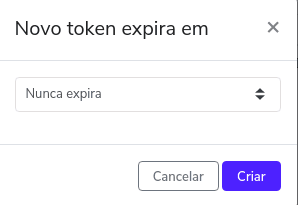
3) No pop-up que irá abrir, selecione a opção de expiração como "Nunca expira" e clique em criar
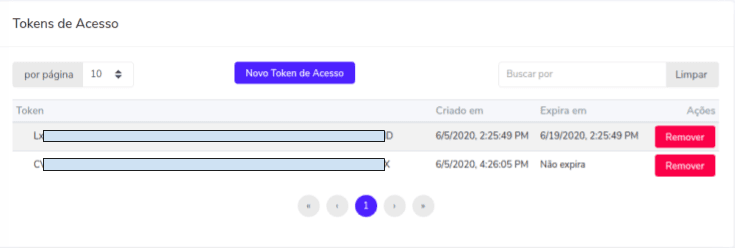
4) O seu novo token irá aparecer na lista, conforme abaixo. Copie-o, pois ele será utilizado para adicionar o conector na Kondado
5) Na plataforma da Kondado, vá para a página de adicionar conectores e selecione o conector da Api4com
6) Dê um nome para o seu conector e, em "Token de acesso", cole o valor copiado no passo (4)
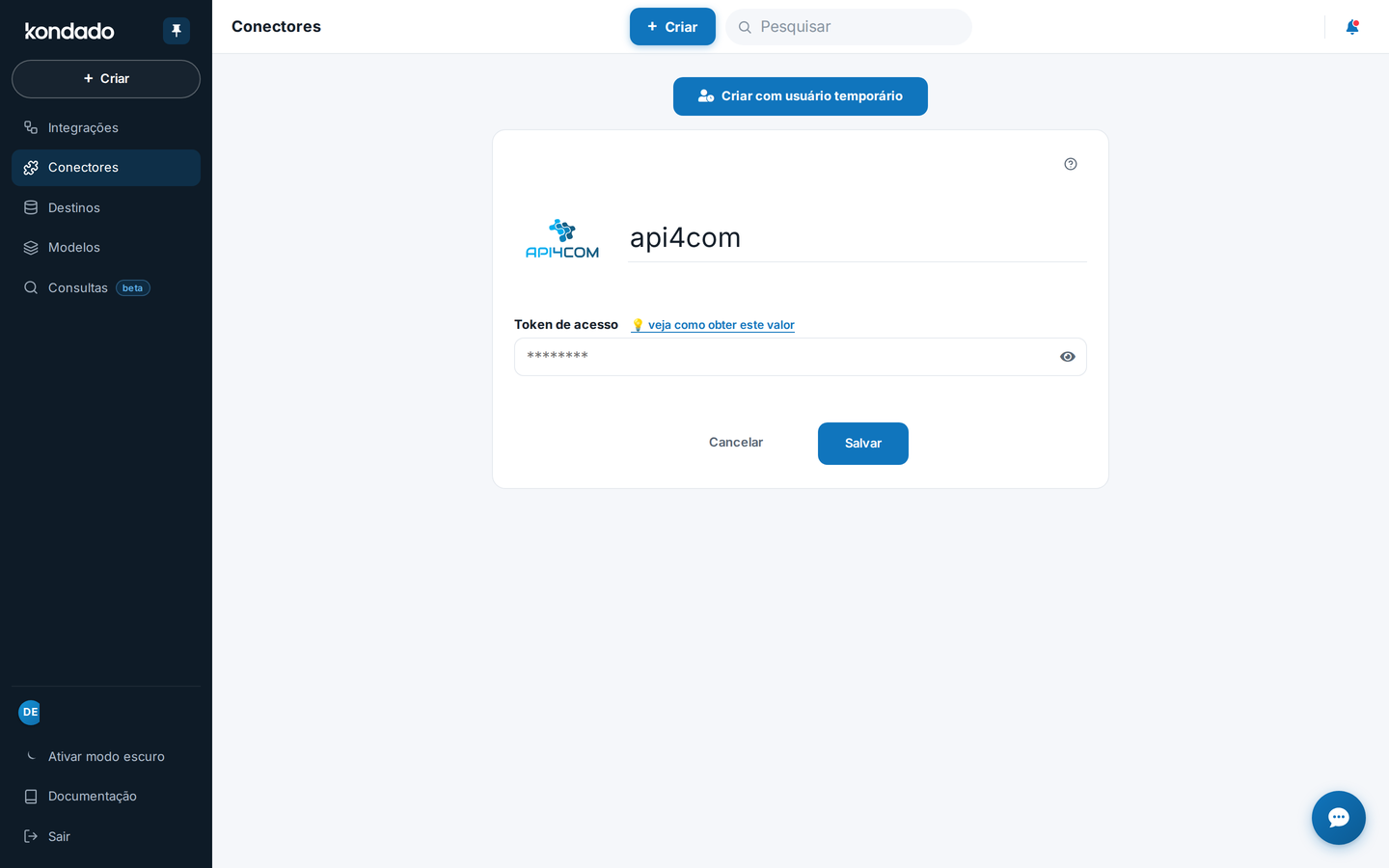
Agora basta salvar o conector e começar a integrar os dados da Api4com no seu Data Warehouse ou Data Lake!
Pipelines
Resumo
Diagrama de relacionamento
Clique para expandir
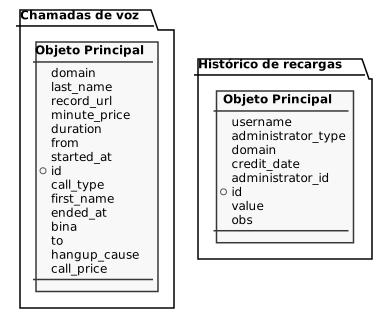
Chamadas de voz
Tipo de replicacao: Incremental
[pt] Registros de chamadas (CDR) do Api4Com: cada linha e uma chamada com origem, destino, duracao, custo, causa de encerramento e gravacao. Grao: uma chamada.
| Campo | Tipo | |
|---|---|---|
|
text |
[pt] Dominio/conta da organizacao no Api4Com associado a chamada. |
|
|
text |
[pt] Sobrenome do usuario/agente. |
|
|
text |
[pt] URL da gravacao de audio da chamada, quando disponivel. |
|
|
float |
[pt] Preco por minuto aplicado a chamada. |
|
|
float |
[pt] Duracao da chamada em segundos. |
|
|
text |
[pt] Numero de origem da chamada. |
|
|
timestamp |
[pt] Data e hora de inicio da chamada. |
|
|
text |
[pt] Identificador unico do registro de chamada (CDR). |
|
|
text |
[pt] Tipo da chamada (entrante, sainte, interna). |
|
|
text |
[pt] Primeiro nome do usuario/agente. |
|
|
timestamp |
[pt] Data e hora de termino da chamada. |
|
|
text |
[pt] Numero identificador de chamada (BINA/Caller ID) exibido. |
|
|
text |
[pt] Numero de destino da chamada. |
|
|
text |
[pt] Motivo do encerramento da chamada (ex.: atendida, ocupado, nao atendida, falha). |
|
|
float |
[pt] Preco total cobrado pela chamada. |
Histórico de recargas
Tipo de replicacao: Incremental
[pt] Movimentacoes de credito da conta Api4Com: cada linha e uma recarga de credito com valor e data. Grao: um lancamento de credito.
| Campo | Tipo | |
|---|---|---|
|
text |
[pt] Usuario/conta associado ao lancamento de credito no Api4Com. |
|
|
text |
[pt] Tipo/perfil do administrador da conta. |
|
|
text |
[pt] Dominio/conta da organizacao no Api4Com associado ao lancamento de credito. |
|
|
timestamp |
[pt] Data em que o credito foi adicionado a conta. |
|
|
text |
[pt] Identificador do administrador da conta. |
|
|
text |
[pt] Identificador unico do lancamento de credito. |
|
|
float |
[pt] Valor do credito (recarga) adicionado a conta. |
|
|
text |
[pt] Observacoes livres registradas no lancamento de credito. |
Notas
- Parte desta documentacao foi gerada automaticamente por IA e pode conter erros. Recomendamos verificar informacoes críticas
Integrar dados da Api4com via Kondado
Configure o conector da Api4com na Kondado para enviar eventos de chamadas e recargas ao seu Data Warehouse ou Data Lake.
Gerar token de acesso na Api4com
Faça login na Api4com como administrador, acesse "Tokens de acesso" no painel lateral e clique em Novo Token de Acesso. Selecione "Nunca expira" e crie o token.
Copiar o token gerado
O novo token aparecerá na lista de tokens de acesso. Copie-o imediatamente, pois será necessário para autenticar o conector na Kondado.
Adicionar o conector na Kondado
Na plataforma Kondado, vá para a página de adicionar conectores, selecione o conector da Api4com e dê um nome identificável.
Configurar credenciais do conector
No campo "Token de acesso", cole o valor copiado da Api4com. Salve o conector para finalizar a configuração.
Iniciar integração de dados
Com o conector ativo, comece a integrar tabelas como Chamadas de voz e Histórico de recargas ao seu Data Warehouse ou Data Lake.
