Adicionando a fonte de dados
O Azure Table Storage é um serviço usado para armazenar grandes quantidades de dados estruturados NoSQL (dados modelados em estruturas diferentes das tabulares dos bancos de dados relacionais). A integração de dados do Table Storage para o Data Warehouse criada pela Kondado possibilita que você tenha acesso aos dados do Table Storage na sua nuvem analítica.
Adicionando o conector
Para automatizar o ETL do Table Storage com a Kondado para o seu banco de dados, siga os passos abaixo:
1) Para criar um token de acesso ao Table Storage, primeiro navegue até a conta que gostaria de dar acesso à Kondado, vá em "Settings" e clique em "Shared access signature"
2) Deixe todos os campos marcados e clique em "Generate SAS and connection string"

3) Uma vez que o token foi gerado, você verá ele listado conforme abaixo:
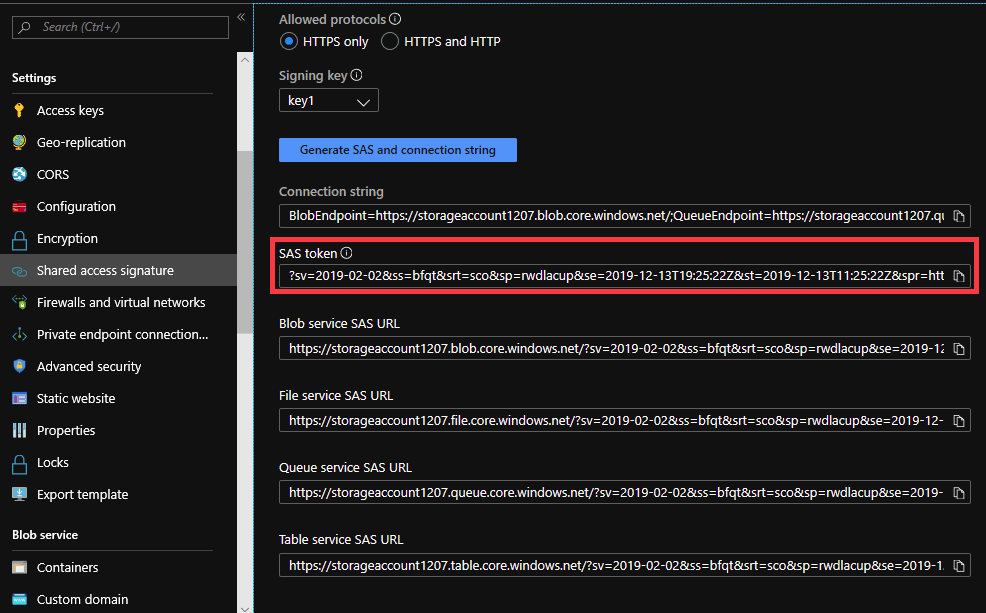
4) No token gerado identifique os valores de "sv=", "si=", "tn=" e "sig=" e copie-os para um bloco de notas
5) Na plataforma da Kondado, vá para a página de adicionar conectores e selecione o conector do Table Storage
6) Dê um nome para o seu conector e insira as informações do passo (4),
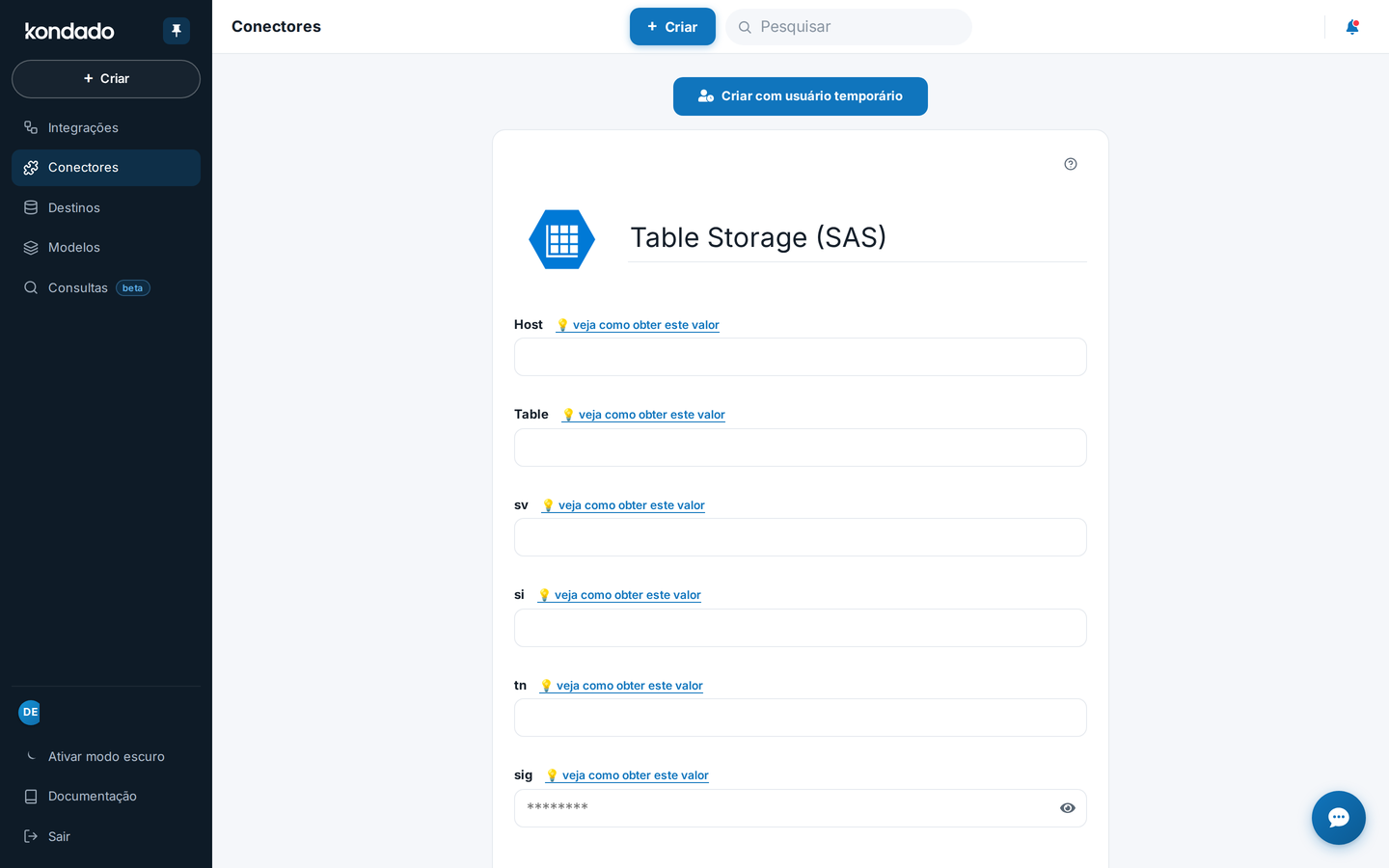
Agora basta salvar o conector e começar a integrar os seus dados do Table Storage no Data Lake ou Data Warehouse.
Pipelines
Resumo
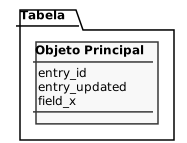
Diagrama de relacionamento
Clique para expandir
Notas
- Parte desta documentacao foi gerada automaticamente por IA e pode conter erros. Recomendamos verificar informacoes críticas
Integrar Azure Table Storage com Kondado
Configure o conector do Azure Table Storage na Kondado para replicar dados NoSQL estruturados para seu Data Warehouse ou Data Lake.
Gerar token de acesso no Azure
Acesse a conta do Azure Table Storage, vá em "Settings" > "Shared access signature", mantenha todos os campos marcados e clique em "Generate SAS and connection string" para criar o token de acesso.
Extrair parâmetros do token gerado
No token gerado, identifique e copie os valores de "sv=", "si=", "tn=" e "sig=" para um bloco de notas. Esses parâmetros serão usados na configuração do conector na Kondado.
Adicionar o conector na Kondado
Na plataforma da Kondado, acesse a página de conectores, selecione o conector do Azure Table Storage, dê um nome e insira as informações copiadas no passo anterior.
Definir chave primária e configurações de integração
Configure a chave primária da tabela (pode ser composta por várias colunas) e, se houver coluna datetime/timestamp de alteração, habilite a integração incremental para otimizar a sincronização.
Salvar e iniciar a integração
Salve o conector e comece a replicar seus dados do Table Storage para o Data Lake ou Data Warehouse, com suporte também a views além de tabelas.
