O Redshift, criado pela AWS, é um banco ideal para armazenamento de grandes volumes de dados. Ele foi desenvolvido utilizando o próprio Postgres (um dos mais conhecidos bancos de dados de uso geral), mas possui uma arquitetura colunar que oferece uma velocidade incrível de processamento.
A integração SSH difere-se da integração tradicional por conectar-se com o banco de dados através de um servidor intermediário, também chamado de túnel ou bastião.
Neste artigo, iremos mostrar como cadastrar um banco Redshift SSH como destino na plataforma da Kondado.
Antes de adicionar o banco de dados, assegure-se que o usuário e o servidor do banco são acessíveis aos nossos IPs que estão listados aqui e libere a conexão para o servidor intermediário na porta que será utilizada, depois siga os passos abaixo:
1) Faça login na plataforma da Kondado
2) Navegue até a página de adição de destinos, clique em "Novo Destino" e selecione o destino do Redshift SSH conforme imagem abaixo

3) Preencha as informações do seu banco de dados conforme imagem abaixo:
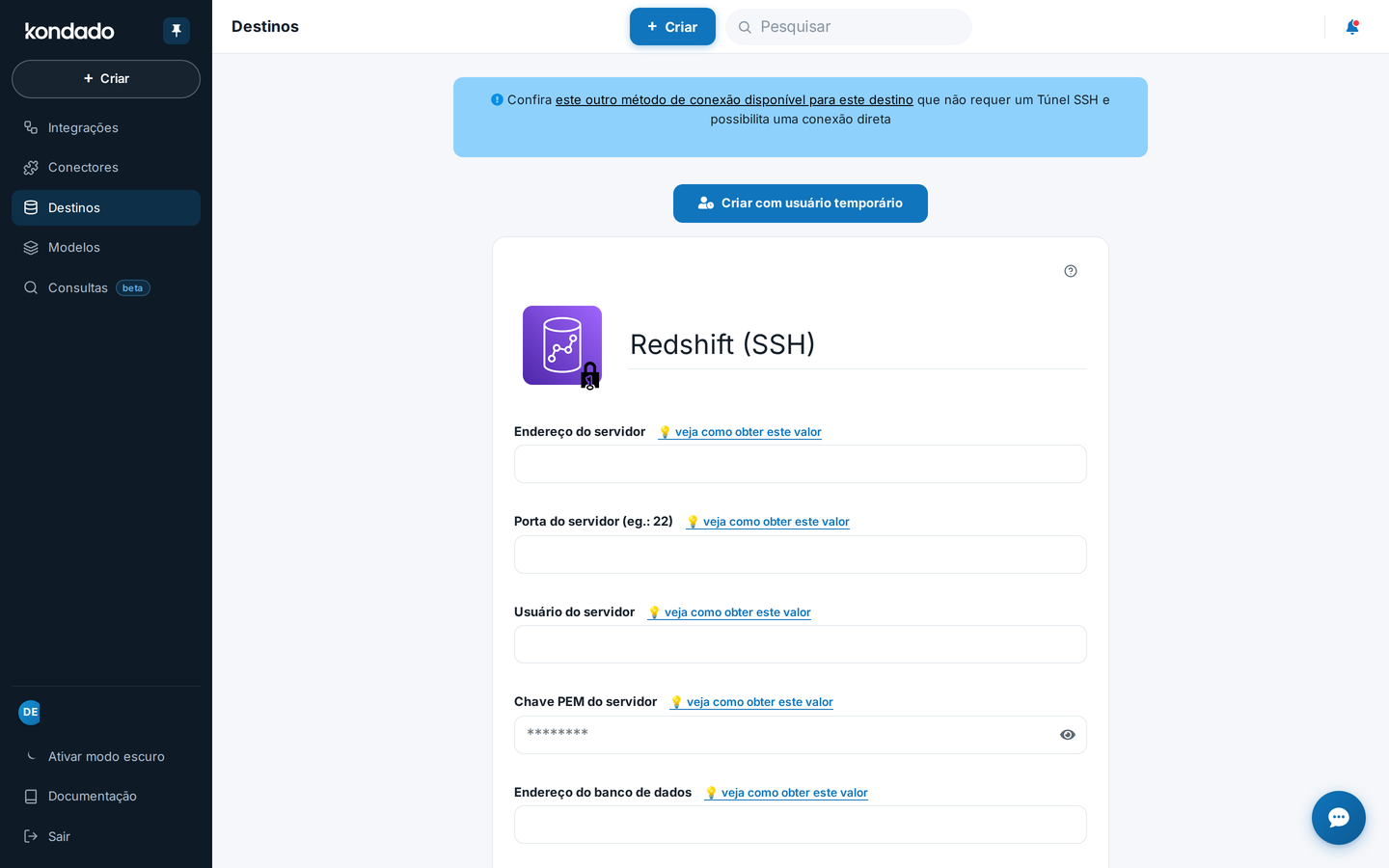
- Nome: Essa é a descrição interna do seu destino na plataforma da Kondado
- Endereço do servidor: O endereço do servidor intermediário do seu banco de dados
- Porta do servidor: A porta do servidor intermediário do seu banco de dados
- Usuário do servidor: O usuário do servidor intermediário do banco de dados
- Chave PEM do servidor: O texto do arquivo com a chave PEM
- Endereço do banco de dados: O endereço de servidor do seu cluster (pode ser encontrado na página do seu cluster na AWS em General information > Endpoint)
- Porta do banco de dados: A porta do seu cluster (pode ser encontrada na página do seu cluster na AWS em Properties > Database configurations > Port)
- Usuário do banco de dados: o nome do usuário que a Kondado irá usar para inserir dados no seu cluster. Este usuário deve ter permissões de DROP, INSERT, CREATE, ALTER, SELECT e DELETE tabelas e schemas (pode ser encontrado na página do seu cluster na AWS em Properties > Database configurations > Admin user name)
- Senha do banco de dados: a senha do usuário do cluster
- Banco de dados: o nome do database (pode ser encontrado na página do seu cluster na AWS em Properties > Database configurations > Database name)
- Schema: informe um schema ou deixe o padrão “public” [1]
- Clique em salvar e o seu novo destino será criado!
[1] A Kondado irá tentar criar o schema com valor informado no parâmetro "schema" e caso não seja possível (por exemplo, por falta de permissão), será utilizado o schema public. Mesmo que o schema já exista, a Kondado deve ter permissão para criação de schemas ("GRANT CREATE ON DATABASE db TO user") caso você não queira utilizar o schema public. Para schemas existentes, também é importante que o usuário cadastrado na Kondado tenha permissão para utilizar o schema ("GRANT USAGE ON SCHEMA schema_name TO user;")
Configurar Amazon Redshift SSH como destino na Kondado
Tutorial passo a passo para cadastrar um banco Amazon Redshift com conexão SSH (túnel/bastião) como destino na plataforma Kondado.
Libere os IPs da Kondado e configure o servidor intermediário
Antes de começar, assegure-se de que o usuário e o servidor do banco são acessíveis aos IPs da Kondado e libere a conexão para o servidor intermediário (túnel/bastião) na porta que será utilizada. Consulte nossa página de segurança para mais detalhes sobre nossos IPs e boas práticas de conexão.
Acesse a plataforma e inicie a criação do destino
Faça login na plataforma da Kondado, navegue até a página de destinos, clique em "Novo Destino" e selecione o destino Redshift SSH.
Preencha os dados do servidor intermediário (túnel SSH)
Informe o Nome (descrição interna), Endereço do servidor, Porta do servidor, Usuário do servidor e cole o texto da Chave PEM do servidor intermediário (bastião).
Configure os dados do cluster Redshift
Preencha o Endereço do banco de dados (Endpoint do cluster na AWS), Porta do banco de dados, Usuário do banco de dados (com permissões de DROP, INSERT, CREATE, ALTER, SELECT e DELETE), Senha do banco de dados, nome do Database e o Schema (ou deixe o padrão "public").
Salve e valide o novo destino
Clique em salvar para criar o destino. Verifique se a Kondado possui permissão para criação de schemas ("GRANT CREATE ON DATABASE") e uso do schema informado ("GRANT USAGE ON SCHEMA"), caso não utilize o schema public.
