Adicionando a fonte de dados
O Zendesk Chat - anteriormente conhecido como Zopim Chat - é um widget de comunicação entre empresas e seus clientes que possibilita a interação entre ambos em tempo real.
A ferramenta é altamente customizável e possibilita a criação das mais diversas automações (entre elas a criação de chat bots), monitoramento das visitas do seu site em tempo real e pode também ajudar muito na medição do engajamento dos usuários com o seu produto.
Dentre os KPIs mais importantes que você poderá analisar tendo acesso à API do Zendesk Chat estão:
- Tempo de resposta;
- Tempo médio de espera;
- Índice de satisfação com a interação;
- Duração total do chat;
- Quantidade de chats abertos X solucionados;
- Quantidade de chats atendidos por agente.
Adicionando o conector
Para construir a integração do Zendesk Chat na plataforma da Kondado, basta você cadastrar o conector seguindo os passos abaixo:
1) acesse a sua conta do zendesk como administrator/owner, clique na engrenagem (configurações) no lado esquerdo e, em canais, vá em “chat”, depois “Painel do Chat”

2) Uma vez na página do chat, no painel esquerdo, vá em “Configurações” e depois “Conta”

3) Na nova tela, vá em “API e SDKs” na parte superior, depois selecione “Adicionar cliente de API”

4) Preencha as informações conforme abaixo, depois clique em Criar cliente de API
- Nome do cliente: Kondado
- Empresa: Kondado
- URLs de redirecionamento: https://kondado.com.br

Após criar o cliente de API, um pop-up similar à image abaixo irá surgir. Copie o Id de cliente e segredo do cliente.

5) Na URL abaixo substitua o seguinte:
https://NOME_EMPRESA.zendesk.com/chat/oauth_login?auth={"scopes"%3A+["read"%2C+"write"]%2C+"state"%3A+null%2C+"redirect_uri"%3A+"https%3A%2F%2Fkondado.com.br"%2C+"response_type"%3A+"token"%2C+"client_id"%3A+"CLIENT_ID"}
- NOME_EMPRESA: o seu domínio do zendesk (por exemplo, em empresa.zendesk.com o empresa é o seu domínio)
- CLIENT_ID: o client_id obtido acima
Acesse a URL após substituir os valores no seu browser
6) Após acessar a URL, você será redirecionado para uma página de autorização como abaixo. Selecione “Allow” e você será redirecionado para o site da Kondado

7) Uma vez no site da Kondado, copie a URL em um editor de texto, o seu formato será algo como o abaixo:
https://kondado.com.br/#access_token=SEU_ACCESS_TOKEN&token_type=Bearer&scope=read+write

Selecione a parte entre “access_token=” e “&” (não incluindo esses valores), como no nosso exemplo acima, o valor será: SEU_ACCESS_TOKEN
8) Na plataforma da Kondado, vá para a página de adicionar novos conectores e selecione "Zendesk Chat"
9) Na página do novo conector, dê um nome a ele, copie o token gerado no passo (7) e salve

Pipelines
Resumo
Diagrama de relacionamento
Clique para expandir
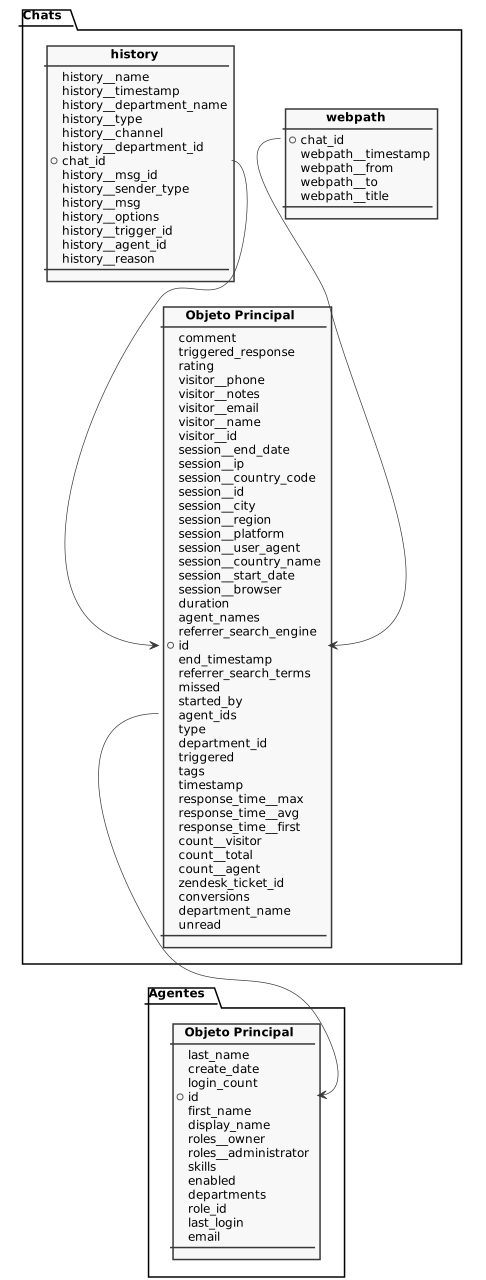
Agentes
Tipo de replicacao: Integral
Agentes do Zendesk Chat: cadastro de atendentes com nome, e-mail e status. Grao: um agente.
| Campo | Tipo | |
|---|---|---|
|
text |
[pt] Sobrenome do agente. |
|
|
timestamp |
[pt] Data e hora de criacao da conta do agente. |
|
|
float |
[pt] Numero de vezes que o agente fez login. |
|
|
text |
[pt] Identificador unico do agente. |
|
|
text |
[pt] Primeiro nome do agente. |
|
|
text |
[pt] Nome de exibicao do agente. |
|
|
boolean |
[pt] Indica se o agente e o proprietario da conta. |
|
|
boolean |
[pt] Indica se o agente e administrador. |
|
|
text |
[pt] Habilidades atribuidas ao agente. |
|
|
boolean |
[pt] Indica se o agente esta ativo. |
|
|
text |
[pt] Departamentos aos quais o agente pertence. |
|
|
text |
[pt] Identificador do papel/funcao do agente. |
|
|
timestamp |
[pt] Data e hora do ultimo login do agente. |
|
|
text |
[pt] E-mail do agente. |
Chats
Tipo de replicacao: Incremental
Parametros:
- Data inicial de leitura (Savepoint): A partir de qual data os dados serão lidos
Relacionamentos:
Objeto principal
Sessoes de chat do Zendesk Chat: cada linha e uma conversa com visitante, com agentes, departamento, duracao, contagem de mensagens e avaliacao. Grao: um chat.
| Campo | Tipo | |
|---|---|---|
|
text |
[pt] Comentario/avaliacao final deixado sobre o atendimento. |
|
|
boolean |
[pt] Indica se o chat foi uma resposta a um disparo automatico (trigger). |
|
|
text |
[pt] Avaliacao de satisfacao do visitante sobre o atendimento (ex.: bom/ruim). |
|
|
text |
[pt] Telefone do visitante. |
|
|
text |
[pt] Anotacoes registradas sobre o visitante. |
|
|
text |
[pt] E-mail do visitante. |
|
|
text |
[pt] Nome do visitante. |
|
|
text |
[pt] Identificador unico do visitante. |
|
|
timestamp |
[pt] Data e hora de termino da sessao do visitante. |
|
|
text |
[pt] Endereco IP do visitante durante a sessao. |
|
|
text |
[pt] Codigo do pais do visitante. |
|
|
text |
[pt] Identificador da sessao do visitante. |
|
|
text |
[pt] Cidade do visitante. |
|
|
text |
[pt] Regiao/estado do visitante. |
|
|
text |
[pt] Plataforma/sistema operacional do visitante. |
|
|
text |
[pt] User agent (navegador/dispositivo) do visitante. |
|
|
text |
[pt] Nome do pais do visitante. |
|
|
timestamp |
[pt] Data e hora de inicio da sessao do visitante. |
|
|
text |
[pt] Navegador utilizado pelo visitante. |
|
|
float |
[pt] Duracao do chat em segundos. |
|
|
text |
[pt] Nomes dos agentes que participaram do chat. |
|
|
text |
[pt] Mecanismo de busca que originou a visita antes do chat. |
|
|
text |
[pt] Identificador unico do chat. |
|
|
timestamp |
[pt] Data e hora de encerramento do chat. |
|
|
text |
[pt] Termos de busca usados pelo visitante antes do chat. |
|
|
boolean |
[pt] Indica se o chat foi perdido (nao atendido por um agente). |
|
|
text |
[pt] Quem iniciou o chat (visitante, agente ou disparo automatico). |
|
|
text |
[pt] Identificadores dos agentes que participaram do chat. |
|
|
text |
[pt] Tipo do chat (chat ao vivo ou mensagem offline). |
|
|
text |
[pt] Identificador do departamento do chat. |
|
|
boolean |
[pt] Indica se o chat foi iniciado por um disparo automatico (trigger). |
|
|
text |
[pt] Tags associadas ao chat. |
|
|
timestamp |
[pt] Data e hora do chat (inicio). |
|
|
float |
[pt] Maior tempo de resposta dos agentes no chat, em segundos. |
|
|
float |
[pt] Tempo medio de resposta dos agentes no chat, em segundos. |
|
|
float |
[pt] Tempo da primeira resposta de um agente no chat, em segundos. |
|
|
float |
[pt] Numero de mensagens enviadas pelo visitante. |
|
|
float |
[pt] Numero total de mensagens no chat. |
|
|
float |
[pt] Numero de mensagens enviadas pelos agentes. |
|
|
text |
[pt] Identificador do ticket do Zendesk Support associado ao chat. |
|
|
text |
[pt] Conversoes registradas associadas ao chat. |
|
|
text |
[pt] Nome do departamento do chat. |
|
|
boolean |
[pt] Indica se o chat possui mensagens nao lidas. |
zendeskchat_chats__webpath
Caminho de navegacao (paginas visitadas) do visitante durante o chat. Filha de chats.
| Campo | Tipo | |
|---|---|---|
|
text |
[pt] Identificador unico da sessao de chat. |
|
|
timestamp |
[pt] Data e hora em que o visitante acessou a pagina. |
|
|
text |
[pt] Pagina de origem na navegacao do visitante. |
|
|
text |
[pt] Pagina de destino na navegacao do visitante. |
|
|
text |
[pt] Titulo da pagina visitada durante o chat. |
zendeskchat_chats__history
Historico de mensagens do chat: cada linha e uma mensagem trocada, com remetente, canal e conteudo. Filha de chats.
| Campo | Tipo | |
|---|---|---|
|
text |
[pt] Nome do remetente da mensagem no historico. |
|
|
text |
[pt] Data e hora da mensagem/evento no historico do chat. |
|
|
text |
[pt] Nome do departamento da mensagem no historico. |
|
|
text |
[pt] Tipo do evento/mensagem no historico (ex.: mensagem, entrada/saida de agente). |
|
|
text |
[pt] Canal da mensagem do historico. |
|
|
text |
[pt] Departamento da mensagem no historico. |
|
|
text |
[pt] Identificador unico da sessao de chat. |
|
|
text |
[pt] Identificador da mensagem no historico. |
|
|
text |
[pt] Tipo do remetente da mensagem (visitante, agente ou sistema). |
|
|
text |
[pt] Conteudo textual da mensagem do historico. |
|
|
text |
[pt] Opcoes apresentadas ao visitante na mensagem do historico. |
|
|
text |
[pt] Identificador do disparo automatico que gerou a mensagem. |
|
|
text |
[pt] Agente que enviou a mensagem no historico. |
|
|
text |
[pt] Motivo associado ao evento do historico (ex.: motivo de transferencia ou encerramento). |
Notas
- Parte desta documentacao foi gerada automaticamente por IA e pode conter erros. Recomendamos verificar informacoes críticas
Configurar o conector Zendesk Chat na Kondado
Guia passo a passo para integrar dados de atendimento do Zendesk Chat ao seu destino (Power BI, Looker Studio, BigQuery, PostgreSQL e outros) usando a Kondado.
Crie um cliente de API no Zendesk Chat
Acesse sua conta Zendesk como administrator, vá em Configurações > Conta > API e SDKs e clique em Adicionar cliente de API. Preencha Nome do cliente e Empresa como "Kondado" e use https://kondado.com.br como URL de redirecionamento.
Copie o client_id e o client_secret
Ao salvar, o Zendesk exibirá um pop-up com o Id de cliente e o Segredo do cliente. Guarde os dois valores — eles serão usados para autorizar a aplicação e obter o token de acesso.
Monte e acesse a URL de autorização OAuth
Substitua NOME_EMPRESA pelo subdomínio do seu Zendesk e CLIENT_ID pelo valor copiado, conforme a URL fornecida no artigo. Acesse essa URL no navegador para iniciar o fluxo OAuth do Zendesk Chat.
Autorize a aplicação e capture o access_token
Na tela de autorização do Zendesk, clique em Allow. Após o redirecionamento para kondado.com.br, copie da URL o trecho entre access_token= e & — esse é o token de acesso que será usado na Kondado.
Cadastre o conector na plataforma Kondado
Na página de conectores da Kondado, selecione Zendesk Chat, dê um nome ao conector, cole o access_token e salve.
Crie integrações e visualize seus dados
Crie integrações (Chats, History, Webpath, Agents) escolhendo o destino — Power BI, Looker Studio, BigQuery, PostgreSQL e outros disponíveis em destinos suportados. Defina a frequência de atualização que melhor atende seu negócio.
Perguntas frequentes
access_token retornado na URL de redirecionamento. Esse mesmo processo é usado para renovar o token quando necessário.