Adicionando a fonte de dados
O Sympla é uma plataforma de gestão e venda de ingressos para eventos. A integração de dados do Sympla para o Data Warehouse criada pela Kondado possibilita que você tenha acesso aos seus dados de eventos, pedidos e participantes na sua nuvem analítica.
Adicionando o conector
Requisitos
- Para a geração do token de acesso, deve ser utilizado o usuário ao qual os eventos pertencem
Instruções
Para adicionar o conector do Sympla na plataforma da Kondado, siga os passos abaixo:
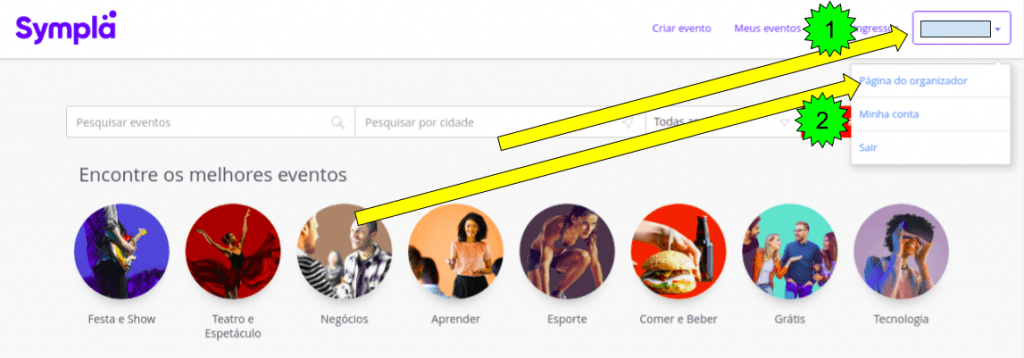
1) Faça login na sua conta do Sympla e, à direita no menu superior, (1) clique no seu nome e (2) em "Página do organizador"
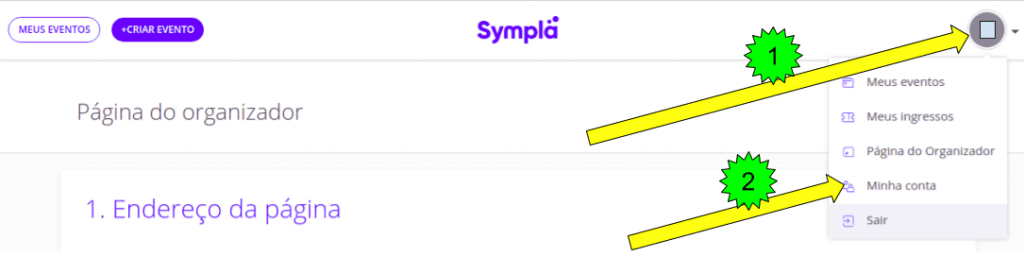
2) Uma vez na página do organizador, (1) clique novamente nas suas iniciais no canto superior direito da tela e (2) depois em "Minha conta"
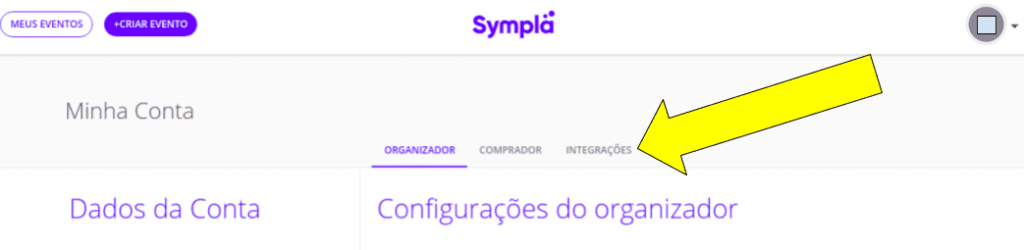
3) Na página de minha conta, você deverá clicar em "INTEGRAÇÕES" na lista que aparece no meio da tela
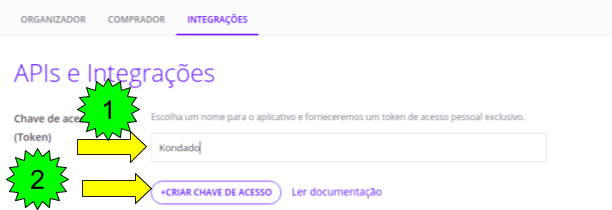
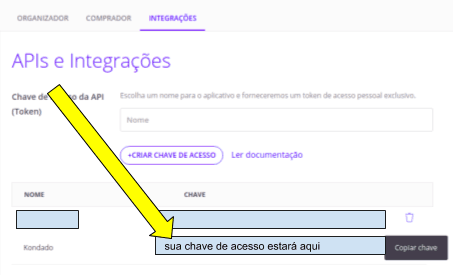
4) Na página de integrações, a primeira seção será a de criação de token de acesso. Na caixa de texto, (1) forneça um nome para a nova chave de acesso (por exemplo, "Kondado") e (2) clique em "+CRIAR CHAVE DE ACESSO"
5) Uma vez criada, a sua chave de acesso ficará na lista abaixo. Localize ela na lista e copie
6) Faça login na plataforma da Kondado
7) Com a chave de acesso gerada no passo (5), vá para a página de adição de conectores e selecione o conector do Sympla
8) Para adicionar o conector, siga os passos conforme figura abaixo:
- Dê um nome ao seu conector (por exemplo, Sympla Kondado)
- Insira a chave de API obtida no passo (5)
- Clique em Salvar
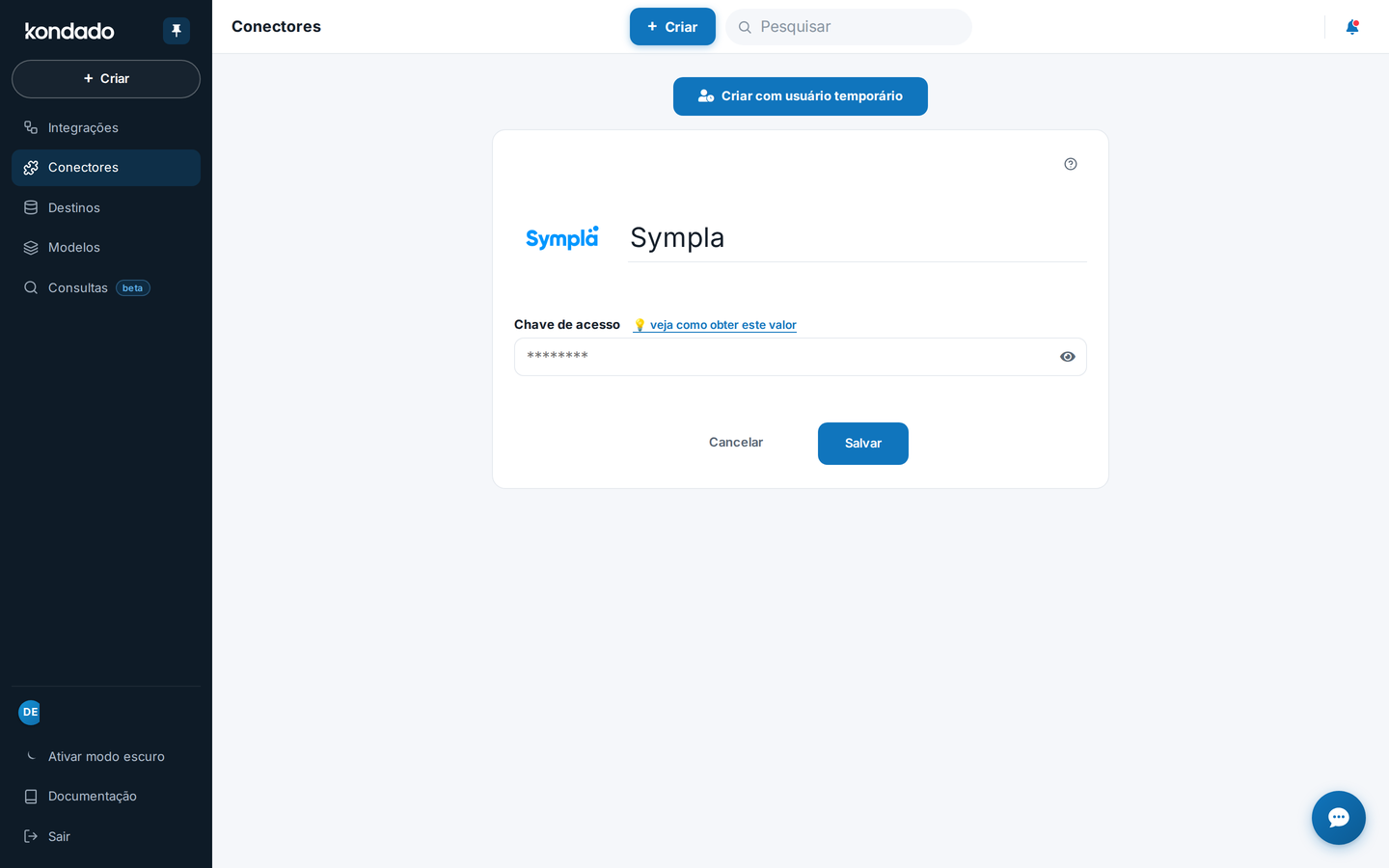
Agora basta salvar o conector e começar a integrar os seus dados do Sympla no Data Lake ou Data Warehouse.
Pipelines
Resumo
Diagrama de relacionamento
Clique para expandir

Eventos
Tipo de replicacao: Integral
[pt] Eventos cadastrados na conta da Sympla, um por linha, com nome, datas de início e fim, categorias, dados do organizador, endereço/local do evento e indicadores de situação (publicado, privado, cancelado). Cada linha representa um evento.
| Campo | Tipo | |
|---|---|---|
|
float |
[pt] Identificador único do evento |
|
|
float |
[pt] Se o evento está como privado |
|
|
timestamp |
[pt] Data final do evento |
|
|
text |
[pt] Url da imagem do evento |
|
|
text |
[pt] Nome do organizador |
|
|
text |
[pt] Descrição do organizador |
|
|
text |
[pt] Cidade |
|
|
text |
[pt] Número do local |
|
|
text |
[pt] Bairro |
|
|
text |
[pt] Título da localização |
|
|
text |
[pt] Endereço |
|
|
text |
[pt] País |
|
|
text |
[pt] Complemento |
|
|
text |
[pt] Estado |
|
|
text |
[pt] CEP |
|
|
text |
[pt] Nome do evento |
|
|
text |
[pt] Nome da categoria secundária |
|
|
text |
[pt] Url do evento |
|
|
text |
[pt] Descrição do evento |
|
|
float |
[pt] Se o evento está publicado |
|
|
float |
[pt] Se o evento está cancelado |
|
|
text |
[pt] Nome da categoria primária |
|
|
timestamp |
[pt] Data de início do evento |
Participantes
Tipo de replicacao: Integral
Objeto principal
[pt] Participantes/ingressos dos eventos, um por linha, com nome do participante, e-mail, tipo e preço do ingresso, códigos do ingresso e QR Code, e vínculos com o evento e o pedido de compra. Cada linha representa um ingresso de um participante.
| Campo | Tipo | |
|---|---|---|
|
float |
[pt] Identificador único do ingresso |
|
|
float |
[pt] Identificador único do evento |
|
|
text |
[pt] Sobrenome do participante |
|
|
text |
[pt] Identificador único do pedido |
|
|
text |
[pt] Código escrito no QR Code. Este atributo não deverá ser utilizado como identificador único do ingresso, pois em caso de troca de titularidade esse código irá mudar |
|
|
text |
[pt] Código escrito no ingresso. Este atributo não deverá ser utilizado como identificador único do ingresso, pois em caso de troca de titularidade esse código irá mudar |
|
|
text |
[pt] Nome que está escrito no ingresso |
|
|
text |
[pt] Título do ingresso |
|
|
float |
[pt] Preço de venda do ingresso |
|
|
text |
[pt] Email do participante |
sympla_events_participants__custom_form
[pt] Respostas dos campos personalizados do formulário de inscrição preenchidas por cada participante. Cada linha é um campo (nome e valor) de um ingresso, relacionando-se com a tabela sympla_events_participants pelo identificador do ingresso.
| Campo | Tipo | |
|---|---|---|
|
float |
[pt] Identificador único do ingresso da tabela pai |
|
|
float |
[pt] Identificador único do campo personalizado |
|
|
text |
[pt] Valor do campo personalizado |
|
|
text |
[pt] Nome do campo personalizado |
sympla_events_participants__checkin
[pt] Informações de check-in de cada ingresso, indicando se o check-in foi realizado e a data/hora em que ocorreu. Cada linha é o check-in de um ingresso, relacionando-se com a tabela sympla_events_participants pelo identificador do ingresso.
| Campo | Tipo | |
|---|---|---|
|
float |
[pt] Identificador único do ingresso da tabela pai |
|
|
timestamp |
[pt] Data e hora em que o check-in foi realizado |
|
|
boolean |
[pt] Indica se o check-in do ingresso foi realizado |
|
|
float |
[pt] Identificador único do check-in |
Pedidos
Tipo de replicacao: Integral
[pt] Pedidos de compra realizados nos eventos, um por linha, com situação do pedido, forma de pagamento, valor total, datas do pedido/aprovação/atualização, dados do comprador e informações de nota fiscal do tomador. Cada linha representa um pedido, relacionado ao evento pelo identificador do evento.
| Campo | Tipo | |
|---|---|---|
|
text |
[pt] Identificador único do pedido |
|
|
timestamp |
[pt] Momento que o pedido foi autorizado na processadora. Data de quando um pedido foi aprovado na processadora de pagamentos e o status é alterado para A. |
|
|
text |
[pt] E-mail do comprador |
|
|
text |
[pt] Nome do comprador |
|
|
text |
[pt] Sobrenome do comprador |
|
|
text |
[pt] Código promocional utilizado |
|
|
float |
[pt] Identificador único do evento |
|
|
text |
[pt] Cidade do tomador |
|
|
text |
[pt] Bairro do tomador |
|
|
text |
[pt] Estado do tomador |
|
|
text |
[pt] Endereço do tomador |
|
|
text |
[pt] Segundo endereço do tomador |
|
|
text |
[pt] Número do endereço do tomador |
|
|
text |
[pt] CEP do tomador |
|
|
text |
[pt] Nome do tomador |
|
|
text |
[pt] Número do documento do tomador |
|
|
text |
[pt] Tipo do documento do tomador |
|
|
float |
[pt] Tipo de taxação |
|
|
timestamp |
[pt] Data do pedido |
|
|
text |
[pt] Situação do pedido. Um pedido pode ter diferentes status durante o ciclo de vida do evento: P - Pending: Significa que o pedido está pendente de aprovação (cartão de crédito) ou pendente de pagamento (boleto e débito bancário) A - Approved: Significa que o pedido está aprovado e não varia de acordo com o método de pagamento. NA - Not approved: Significa que o pedido não foi aprovado e, portanto, não foi pago. Esse status é exibido apenas para pedidos adquiridos por cartão de crédito; NP - Not paid: Significa que o pagamento não foi concluído e, portanto, não foi pago. Esse status é exibido apenas para pedidos adquiridos por boleto bancário ou débito online; R - Request for refund: Significa que foi solicitado o reembolso de um pedido. C - Cancelled: Significa que o pedido foi reembolsado |
|
|
float |
[pt] Valor total do pedido |
|
|
text |
[pt] Forma de pagamento. Tipo de transação indica a forma de pagamento do pedido: MANUAL : O pedido foi criado via ferramenta de "adicionar pedido" na aba de "Participantes". FREE : Pedido grátis; DEBITO_ONLINE : Pagamento via débito online; CREDIT_CARD : Pagamento via cartão de crédito; BOLETO_BANCARIO : Pagamento via boleto bancário; PAYPAL : Pagamento via Paypal; PDV : Pagamento realizado junto ao ponto de venda |
|
|
timestamp |
[pt] Última atualização do pedido. Data de quando um pedido foi atualizado. Campo atualizado quando ocorre uma mudança no campo order_status ou troca de titularidade |
Notas
- Parte desta documentacao foi gerada automaticamente por IA e pode conter erros. Recomendamos verificar informacoes críticas
Configurar o conector Sympla na Kondado
Siga este passo a passo para gerar um token de acesso na API do Sympla e integrar dados de eventos, participantes e pedidos à Kondado.
Gerar token de acesso no Sympla
Faça login no Sympla, acesse "Página do organizador" pelo menu superior, depois "Minha conta" > "INTEGRAÇÕES". Dê um nome à chave (ex: "Kondado") e clique em "+CRIAR CHAVE DE ACESSO". Copie a chave gerada.
Adicionar o conector na Kondado
Com a chave de API em mãos, faça login na plataforma da Kondado e vá para a página de adição de conectores. Selecione o conector do Sympla.
Configurar credenciais do conector
Dê um nome ao conector (ex: "Sympla Kondado"), insira a Chave de API obtida no Sympla e clique em Salvar para finalizar a conexão.
Explorar dados disponíveis
Após a conexão, você terá acesso às tabelas de Eventos, Participantes e Pedidos. Utilize esses dados para criar dashboards prontos ou conecte a um destino de sua preferência.
Conectar a ferramentas de visualização
Integre os dados do Sympla a ferramentas de BI. Veja opções como Data Studio com Sympla para construir relatórios visuais de seus eventos.
Perguntas frequentes
ticket_num_qr_code e o ticket_number são códigos escritos no ingresso/QR Code, mas não devem ser usados como identificador único, pois mudam em caso de troca de titularidade. Use o campo id da tabela de participantes.order_status indica a situação do pedido ao longo do ciclo de vida do evento: P (Pending/pendente), A (Approved/aprovado), NA (Not approved/não aprovado), NP (Not paid/não pago), R (Request for refund/reembolso solicitado) e C (Cancelled/cancelado).updated_date é atualizado automaticamente quando ocorre mudança no order_status ou troca de titularidade de ingressos, permitindo rastrear a última modificação do pedido.