Adicionando a fonte de dados
A Huggy é uma plataforma completa de Atendimento Digital Omnichannel para sua empresa capturar leads, engajar clientes, encantar e vender. Com o nosso conector, você pode ter acesso aos seus dados da Huggy diretamente no seu Data Warehouse ou Data Lake com alguns cliques.
Adicionando o conector
Para adicionar o conector da Huggy na Kondado, siga os passos abaixo:
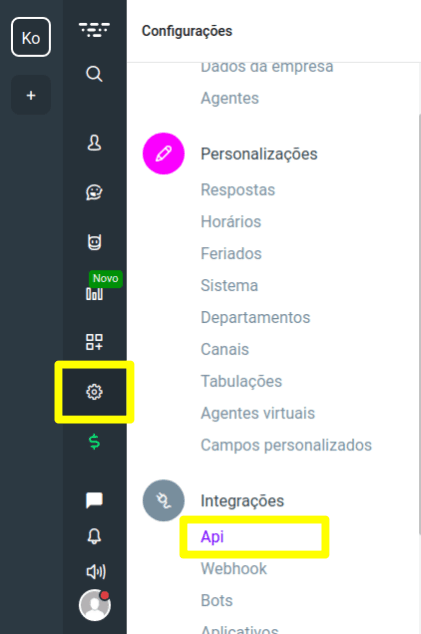
1) Acesse a sua conta Huggy e, na barra lateral esquerda, selecione configurações (engrenagem) e depois, em Integrações, selecione "API"
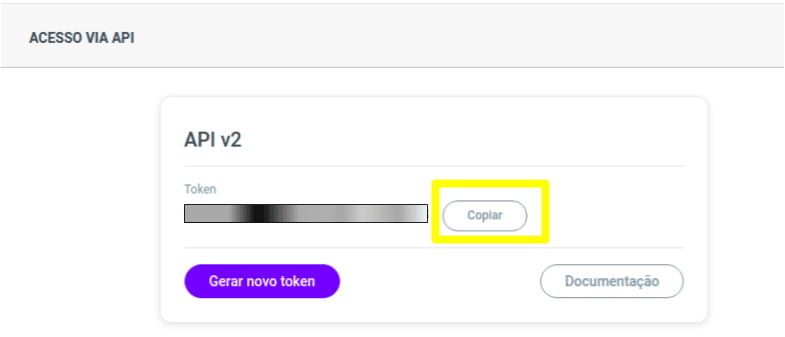
2) Na página de acesso via API, clique em "Copiar" para copiar o seu token
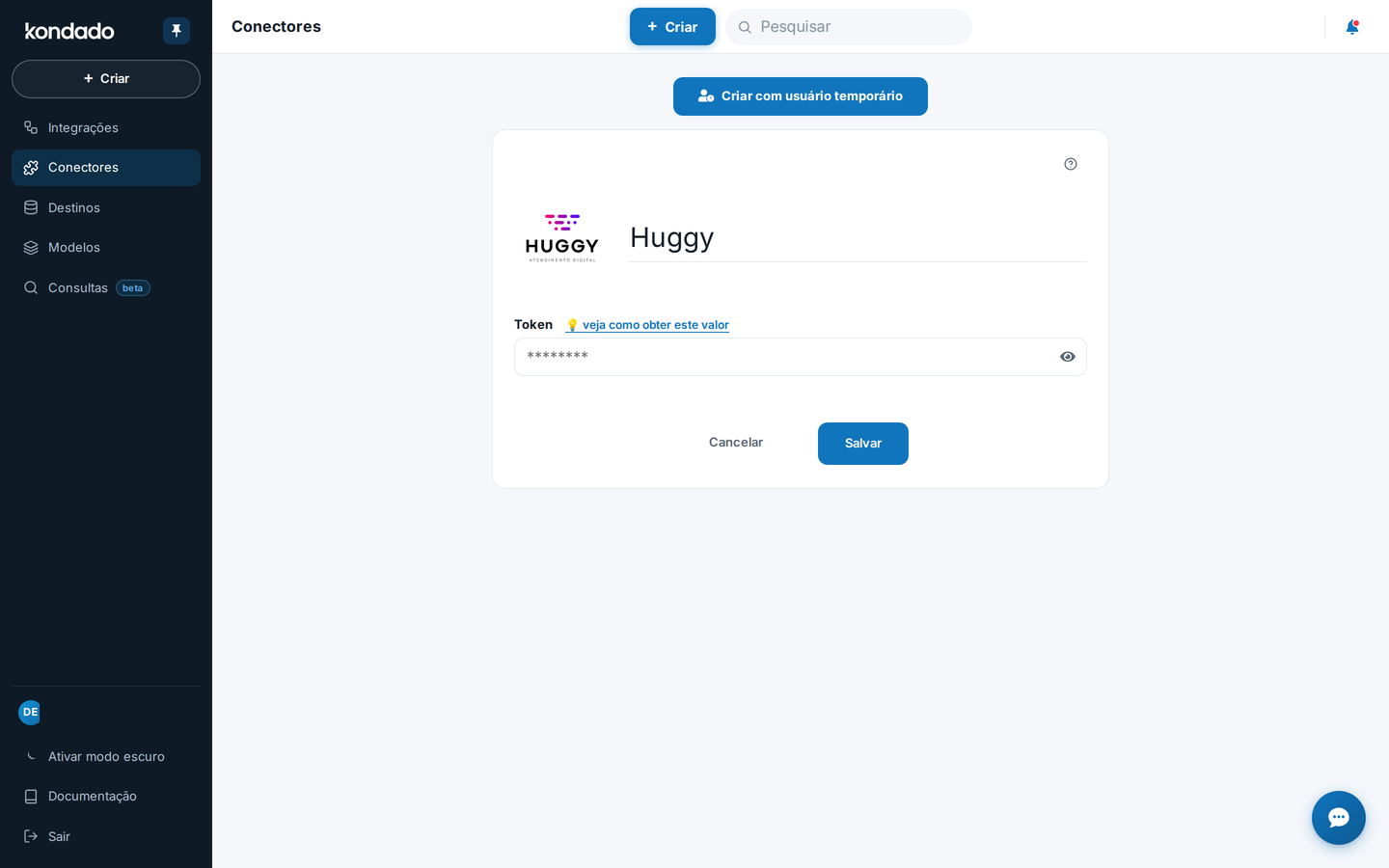
3) Na plataforma da Kondado, vá para a página de adicionar conectores e selecione o conector da Huggy
4) Cole o token obtido no passo (2) em "Token" e clique em "SALVAR"
Pronto! Agora está tudo certo para você criar ELT do Huggy para o seu data warehouse
Pipelines
Resumo
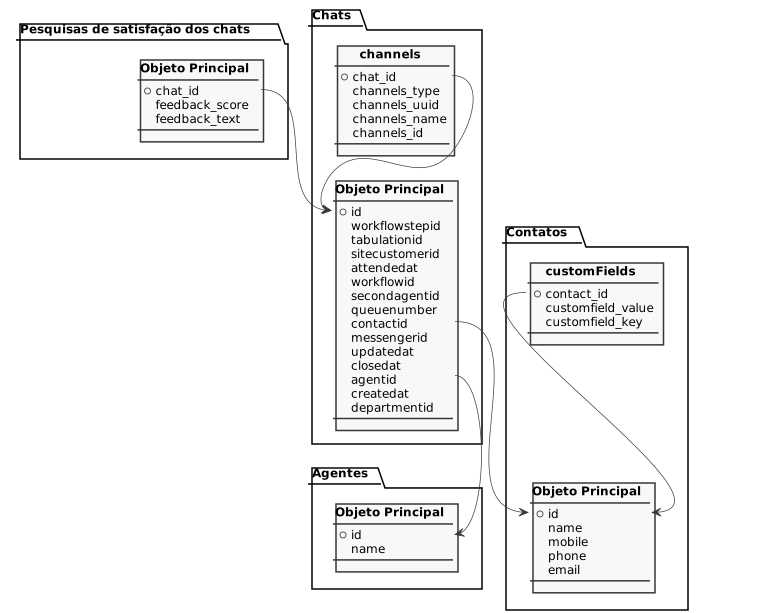
Diagrama de relacionamento
Clique para expandir
Agentes
Tipo de replicacao: Integral
Chats
Objeto principal
[pt] Atendimentos (chats/conversas) da Huggy, com agentes, contato, canal, status e marcos de tempo.
| Campo | Tipo | |
|---|---|---|
|
float |
[pt] Identificador unico do atendimento (chat/conversa) na Huggy. |
|
|
text |
[pt] Identificador da etapa atual do fluxo de trabalho (workflow) do atendimento. |
|
|
float |
[pt] Identificador da tabulacao (classificacao/motivo) atribuida ao atendimento. |
|
|
float |
[pt] Identificador do visitante/cliente originado pelo widget do site. |
|
|
timestamp |
[pt] Data e hora em que o atendimento foi atendido pela primeira vez por um agente (timestamp). |
|
|
text |
[pt] Identificador do fluxo de trabalho (workflow) associado ao atendimento. |
|
|
text |
[pt] Identificador do segundo agente envolvido no atendimento, quando houver. |
|
|
text |
[pt] Posicao do atendimento na fila de espera, quando enfileirado. |
|
|
text |
[pt] Identificador do contato (cliente) do atendimento; referencia huggy_contacts.id. |
|
|
text |
[pt] Identificador do canal/messenger pelo qual o atendimento foi iniciado. |
|
|
timestamp |
[pt] Data e hora da ultima atualizacao do atendimento (timestamp). |
|
|
timestamp |
[pt] Data e hora em que o atendimento foi encerrado/fechado (timestamp). |
|
|
float |
[pt] Identificador do agente principal responsavel pelo atendimento; referencia huggy_agents.id. |
|
|
timestamp |
[pt] Data e hora de criacao do atendimento (timestamp). |
|
|
float |
[pt] Identificador do departamento responsavel pelo atendimento. |
huggy_chats__channels
[pt] Canais de comunicacao associados a cada atendimento (um registro por canal).
| Campo | Tipo | |
|---|---|---|
|
float |
[pt] Identificador do atendimento ao qual o canal pertence; referencia huggy_chats.id. |
|
|
text |
[pt] Tipo do canal de comunicacao do atendimento (ex.: Email, Widget, Messenger, WhatsApp). |
|
|
text |
[pt] Identificador universal (UUID) do canal de comunicacao. |
|
|
text |
[pt] Nome de exibicao do canal de comunicacao. |
|
|
float |
[pt] Identificador do canal de comunicacao especifico. |
Contatos
Tipo de replicacao: Integral
Objeto principal
[pt] Contatos (clientes) cadastrados na conta Huggy, com dados de identificacao e contato.
| Campo | Tipo | |
|---|---|---|
|
float |
[pt] Identificador unico do contato (cliente) na Huggy. |
|
|
text |
[pt] Nome completo do contato cadastrado na Huggy. |
|
|
text |
[pt] Numero de telefone celular do contato (formato texto). |
|
|
text |
[pt] Numero de telefone fixo do contato (formato texto). |
|
|
text |
[pt] Endereco de e-mail do contato. |
huggy_contacts__customFields
[pt] Campos personalizados (custom fields) dos contatos, um registro por par chave/valor.
| Campo | Tipo | |
|---|---|---|
|
float |
[pt] Identificador do contato ao qual o campo personalizado pertence; referencia huggy_contacts.id. |
|
|
text |
[pt] Valor do campo personalizado (custom field) preenchido para o contato. |
|
|
text |
[pt] Chave/nome do campo personalizado (custom field) do contato. |
Pesquisas de satisfação dos chats
[pt] Avaliacoes (feedback) dos atendimentos, com nota de satisfacao e comentario do cliente.
| Campo | Tipo | |
|---|---|---|
|
float |
[pt] Identificador do atendimento avaliado; referencia huggy_chats.id. |
|
|
float |
[pt] Nota de satisfacao atribuida pelo cliente ao atendimento (escala de 1 a 5). |
|
|
text |
[pt] Comentario textual do cliente na avaliacao do atendimento. |
Notas
- Parte desta documentacao foi gerada automaticamente por IA e pode conter erros. Recomendamos verificar informacoes críticas
Adicionar o conector da Huggy na Kondado
Configure o conector da Huggy na plataforma Kondado para integrar seus dados de atendimento digital ao seu Data Warehouse ou Data Lake em poucos passos.
Acessar as configurações de API na Huggy
Na sua conta Huggy, clique na engrenagem de configurações na barra lateral esquerda e, em seguida, selecione "API" dentro de Integrações.
Copiar o token de API da Huggy
Na página de acesso via API, clique em "Copiar" para obter o seu token de autenticação, que será usado para conectar à Kondado.
Selecionar o conector da Huggy na Kondado
Na plataforma da Kondado, acesse a página de adicionar conectores e escolha o conector da Huggy entre as opções disponíveis.
Inserir o token e salvar a conexão
Cole o token copiado no campo "Token" e clique em "SALVAR". A conexão estará pronta para criar ELTs do Huggy para o seu data warehouse.
