As integrações do Facebook Ads e Linkedin Ads, por exemplo, trazem relatórios prontos e padronizados, já agrupados em vários níveis, com os dados de campanhas e anúncios de cada cliente. Já o Google Ads permite que os usuários personalizem quais métricas gostariam de levar para o seu banco de dados analítico ao criar uma integração de relatório customizado usando a Kondado.
No tutorial de hoje vamos mostrar como montar um relatório para trazer todas as suas estatísticas de anúncios e campanhas, quebrados nos níveis N1 (campanha), N2 (grupo de anúncios) e N3 (anúncio ou keyword) do Google Ads.
1.Para começar, acesse o tutorial de como criar uma integração de relatório customizado do Google Ads clicando aqui.
2. Siga todos os passos do tutorial até o passo 6.
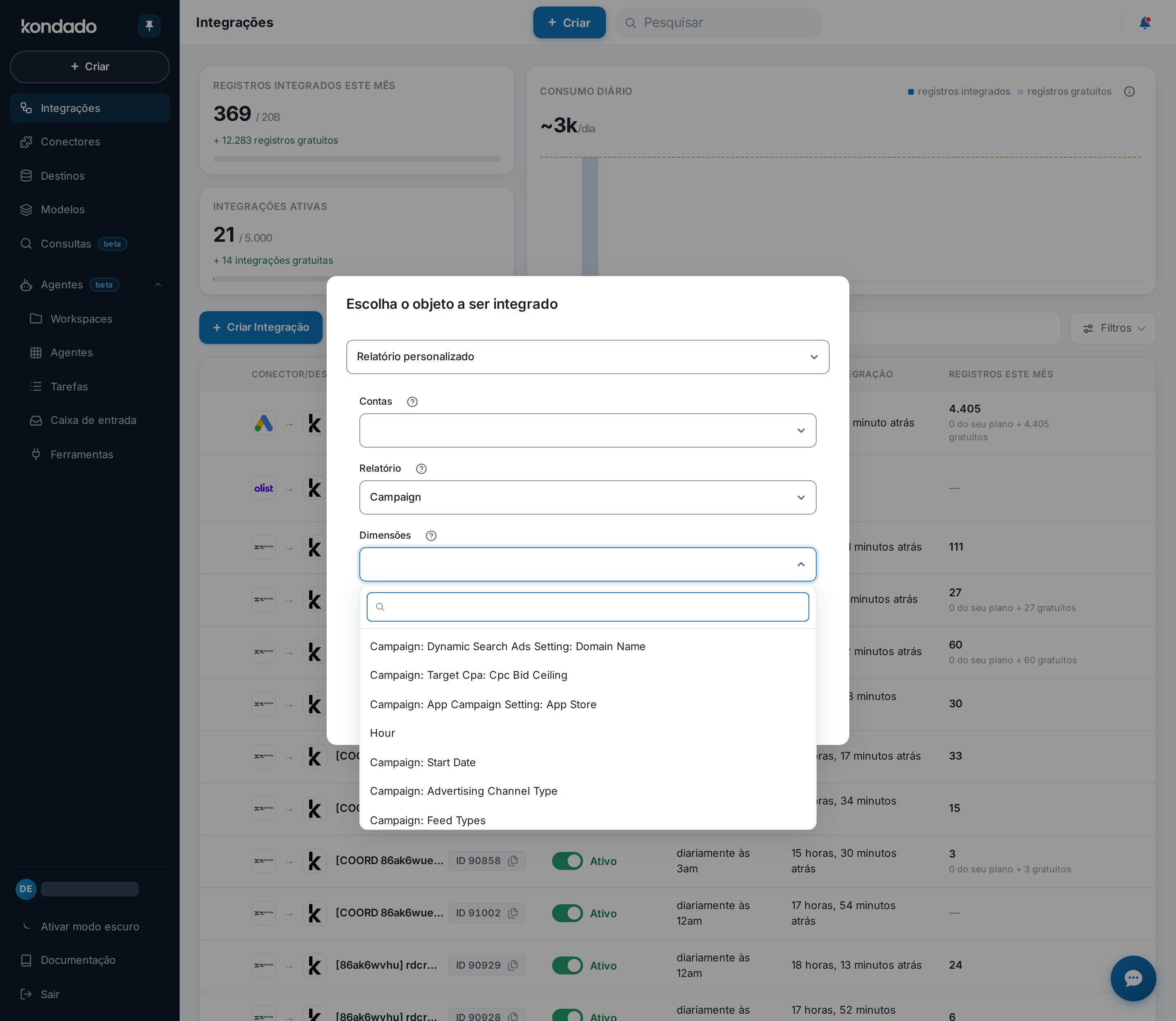
3. Ao chegar no passo 6 do tutorial, você deverá escolher o tipo de relatório "Ad Group Ad" conforme abaixo:
4. As dimensões serão os agrupamentos do seu relatório. Selecione então:
- Date (data da métrica)
- Ad Group: Id (id do grupo de anúncios)
- Ad Group: Name (nome do grupo de anúncios)
- Campaign: Id (id da campanha)
- Campaign: Name (nome da campanha)
- Ag Group Ad: Ad: Id (id do anúncio)
- Ad Group Ad: Ad: Name (nome do anúncio)
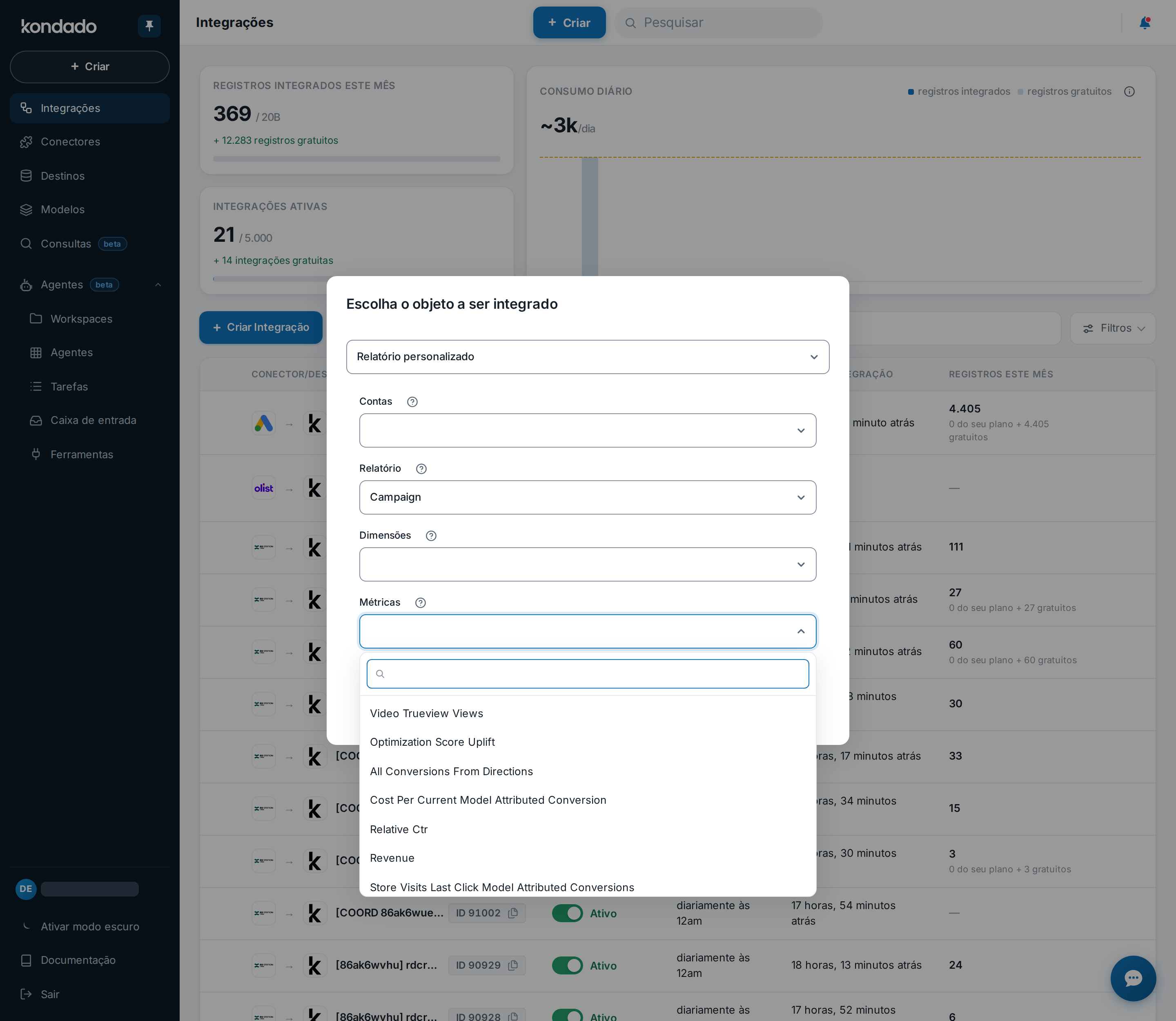
5. E então, na barra "Métricas" selecione as seguintes opções:
- Clicks (número de cliques no anúncio)
- Cost (custo do anúncio na determinada data)
- Impressions (número de impressões)
6. Preencha os campos de "Contas", "Savepoint" e "Janela de Atualização" conforme o passo 8 do tutorial, e siga ele até o final para salvar a sua integração. Quando ela for executada, a tabela no seu data warehouse terá uma estrutura com os campos abaixo:
| kdd_account_id | XXXXXXXX |
| adgroup_id | 3000000000000 |
| adgroup_name | EXEMPLO_NOME_GRUPO_ANUNCIOS |
| campaign_id | 10000000000 |
| campaign_name | EXEMPLO_NOME_CAMPANHA |
| segmentsdate | 2021-01-01 |
| adgroupad_ad_id | 20000000000 |
| adgroupad_ad_name | EXEMPLO_NOME_ANUNCIO |
| metrics_cost | 100.00 |
| metrics_clicks | 50.00 |
| metrics_impressions | 600.00 |
Agora é só cruzar os dados com suas outras ferramentas e criar modelos para a construção de todas as suas métricas de marketing!
Criar relatório de estatísticas do Google Ads na Kondado
Tutorial passo a passo para montar um relatório customizado de anúncios e campanhas do Google Ads com dimensões e métricas específicas na Kondado.
Acesse o tutorial de integração customizada do Google Ads
Inicie pelo tutorial de como criar uma integração de relatório customizado do Google Ads e siga todos os passos até o passo 6.
Selecione o tipo de relatório 'Ad Group Ad'
No passo 6, escolha o tipo de relatório "Ad Group Ad" para estruturar seus dados nos níveis N1 (campanha), N2 (grupo de anúncios) e N3 (anúncio).
Configure as dimensões do relatório
Selecione as dimensões Date, Ad Group (Id e Name), Campaign (Id e Name) e Ad Group Ad (Ad: Id e Ad: Name) para agrupar seus dados hierarquicamente.
Escolha as métricas de performance
Na barra "Métricas", selecione Clicks, Cost e Impressions para acompanhar cliques, custo e impressões dos seus anúncios.
Finalize a integração e valide a estrutura da tabela
Preencha Contas, Savepoint e Janela de Atualização conforme o passo 8 do tutorial. Após a execução, verifique se sua tabela no data warehouse contém todos os campos esperados.
Cruze dados e construa suas métricas de marketing
Utilize os dados extraídos para cruzar com outras ferramentas e criar modelos. Explore dashboards prontos ou conecte a ferramentas de visualização para analisar seus resultados.
