
Esse artigo é parte da nossa série para ajudar você a dar os primeiros passos para analisar dados em nuvem. Hoje vamos mostrar como colocar no ar um banco BigQuery a partir de uma conta no Google Cloud. Veja também como criar um banco PostgreSQL na AWS.
O BigQuery é uma solução de Bigdata criada pelo Google que permite o armazenamento e análise de dados em grande escala. Para criar o seu banco BigQuery confira a seguir o passo a passo.
1) Acesse o site https://cloud.google.com/.
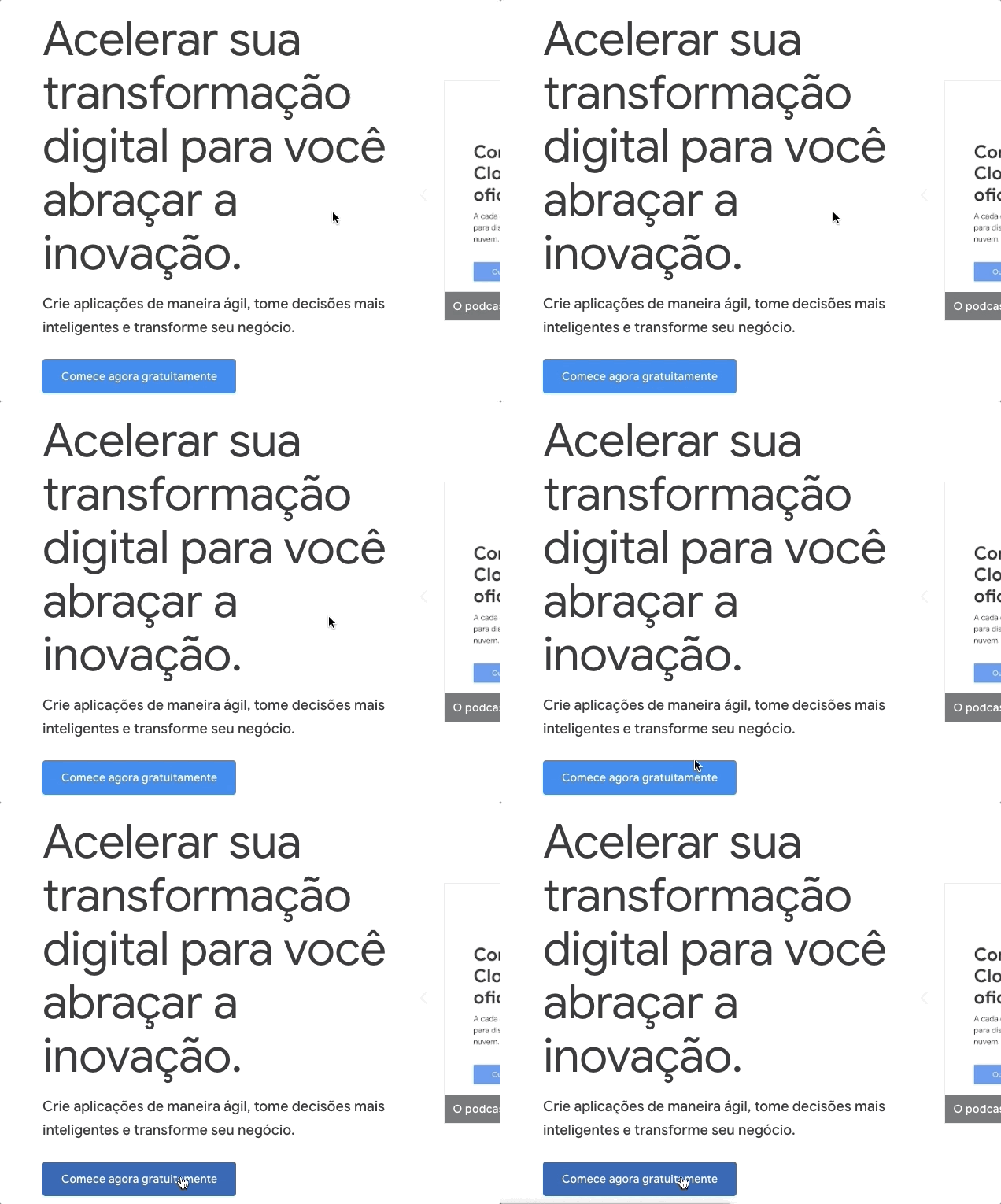
2) Clique em "Comece agora gratuitamente" para começar o seu teste grátis:
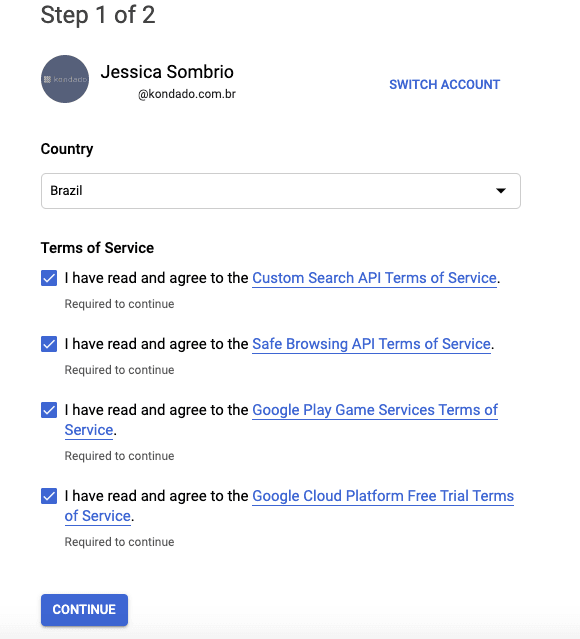
3) Confira a conta do Google que irá usar para o Google Cloud (se desejar trocar basta clicar em "Switch Account" e selecionar a conta desejada) e leia os termos de serviço, se concordar, basta selecionar todas as caixas e clicar em continuar:
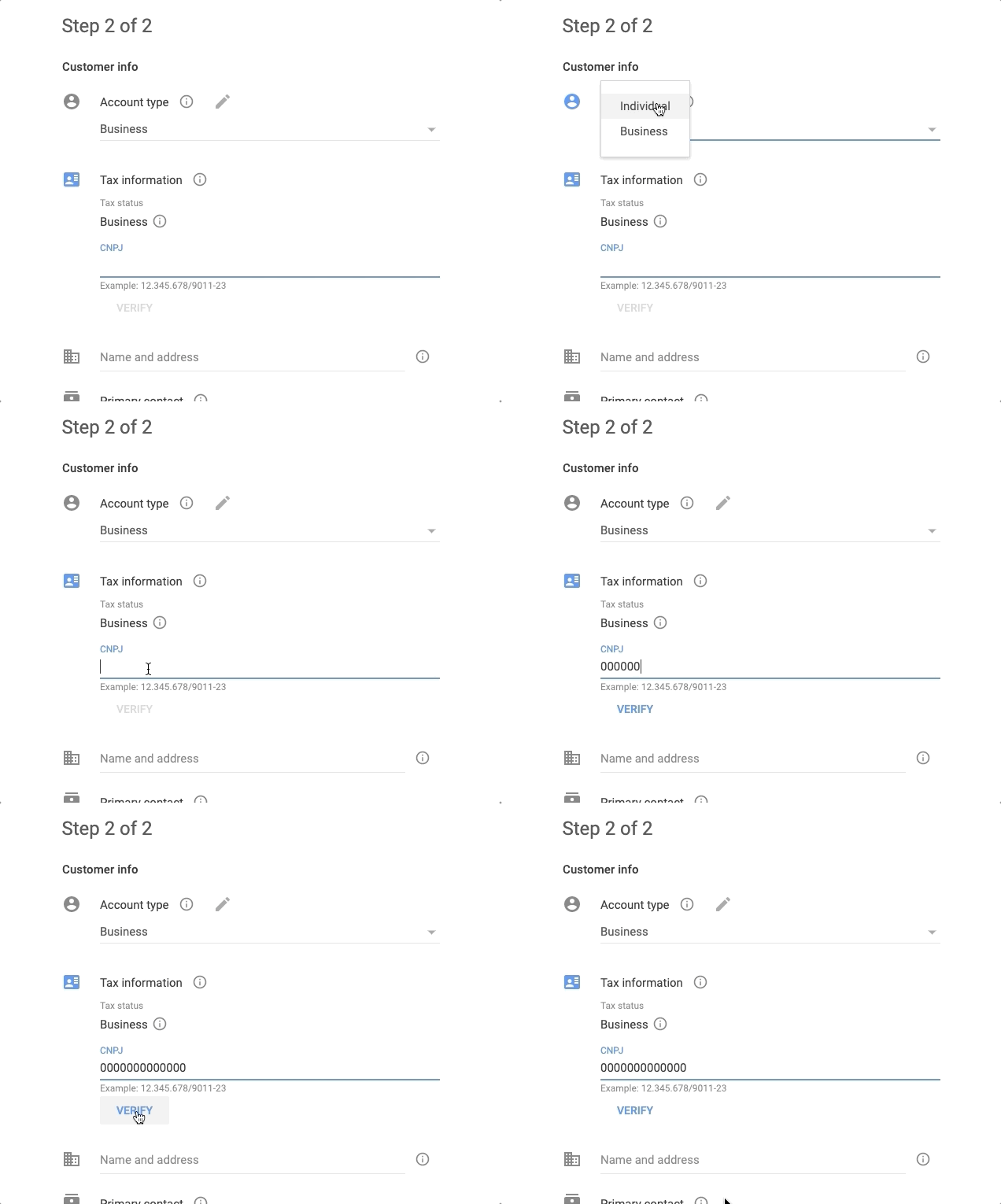
4) Escolha o tipo da conta entre "Individual" (pessoa física) e "Business" (pessoa jurídica). No caso de conta "Individual" insira seu CPF e sua data de nascimento, já no caso de conta "Business" insira o CNPJ da empresa e clique em "Verify":
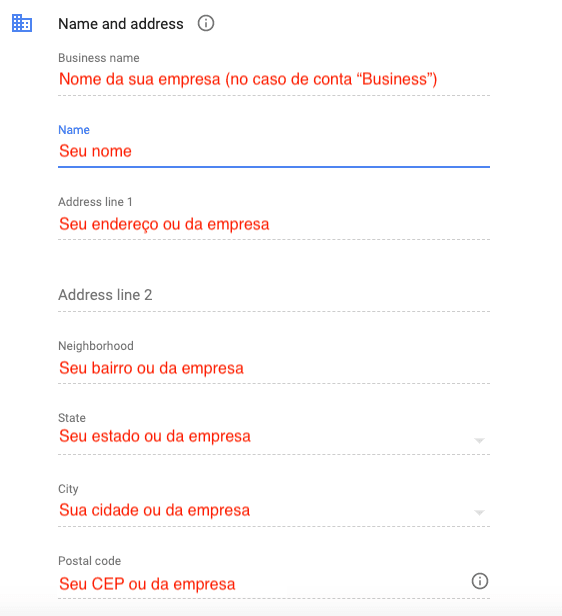
5) Preencha as informações de nome e endereço conforme indicado em vermelho abaixo:
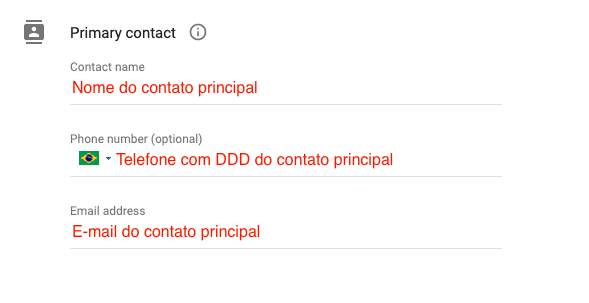
6) Insira os dados de contato do contato principal (pessoa na empresa responsável pelos pagamentos):
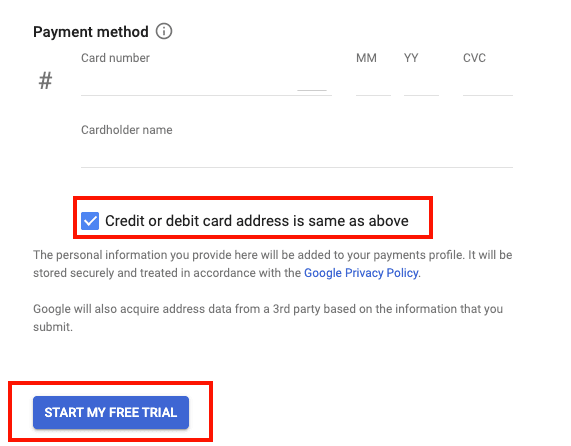
7) Insira as informações do cartão de crédito que será usado para o pagamento do Google Cloud.
Importante: O período de testes do Google concede um crédito inicial de 300 dólares gratuito para ser consumido em até 90 dias, porém independente do crédito é necessário que seja feito o upgrade da conta para que as integrações da Kondado funcionem (passo 15 deste tutorial).
Caso o endereço da fatura do cartão seja o mesmo informado no passo 5, deixe selecionada a caixa localizada abaixo das informações do cartão. Caso o endereço não seja o mesmo, tire a seleção da caixa e informe o endereço correto.
Clique então em "Start my free trial" para começar o teste gratuito:
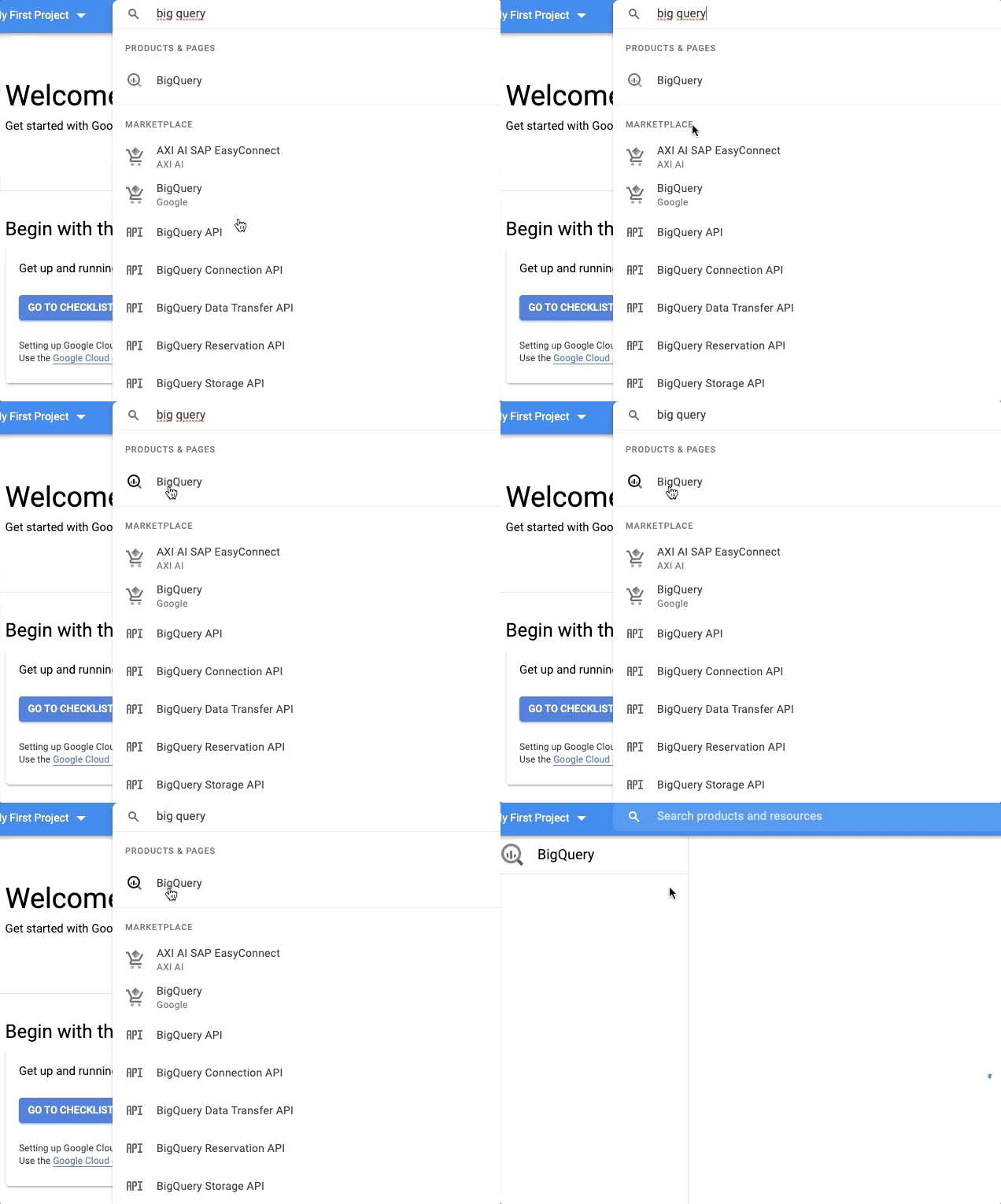
8) Você será então direcionado(a) ao console do Google Cloud. Na barra superior de pesquisa digite "Big Query" e clique na primeira opção:
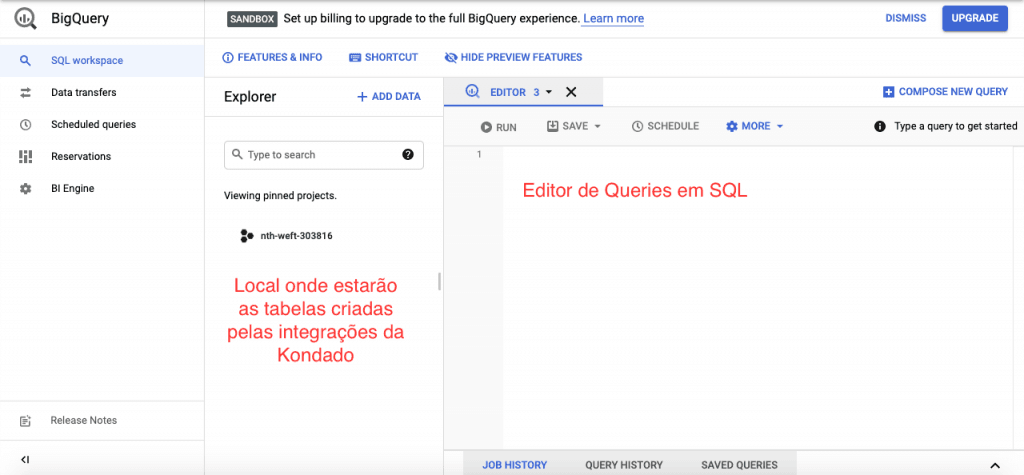
9) Pronto! Agora você tem acesso ao seu BigQuery.
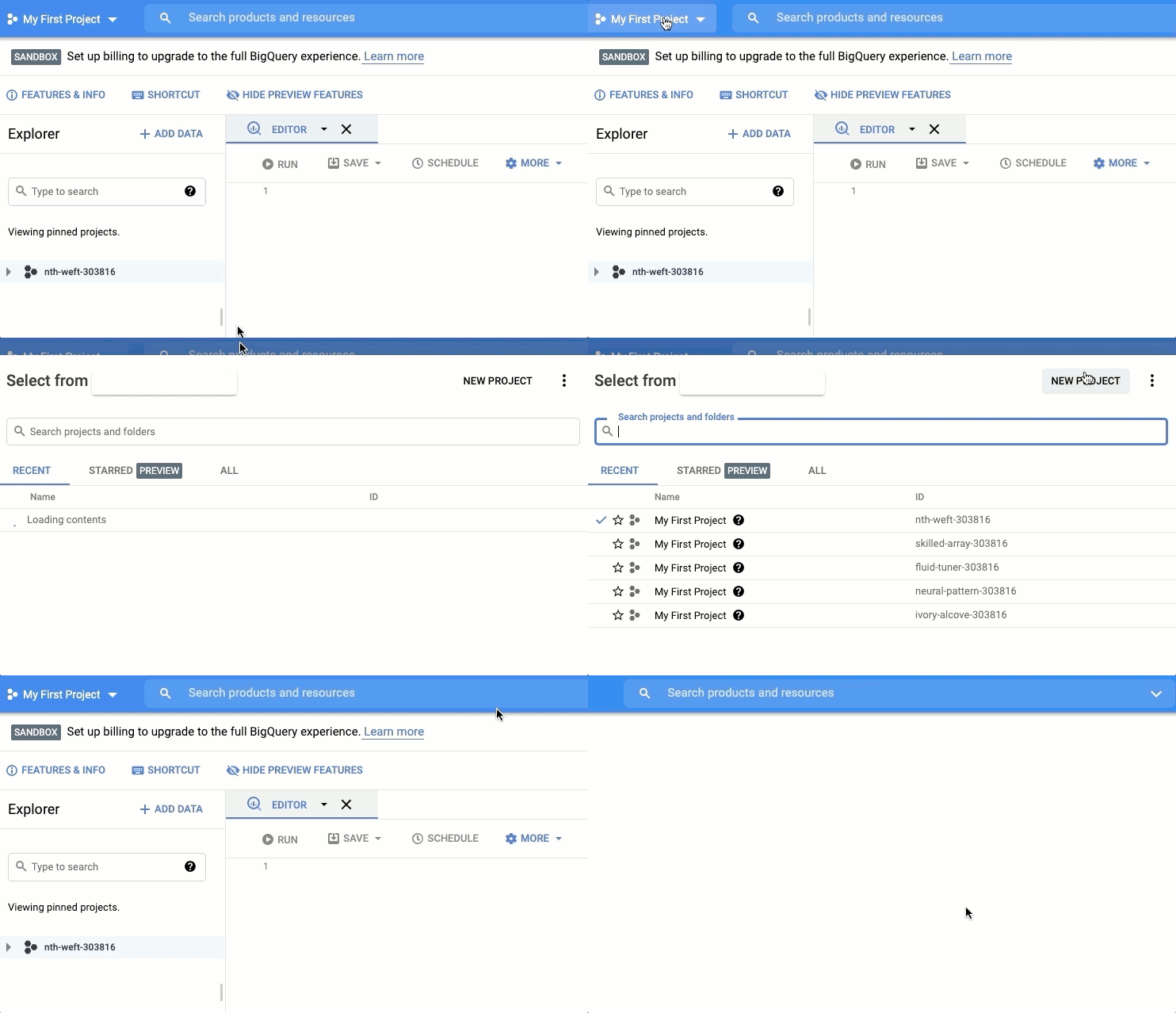
10) Antes de adicionar o BigQuery como destino na plataforma Kondado, crie um projeto e um dataset para receber as integrações. Para criar um projeto, clique em "My First Project" na barra superior, e então em "New Project":
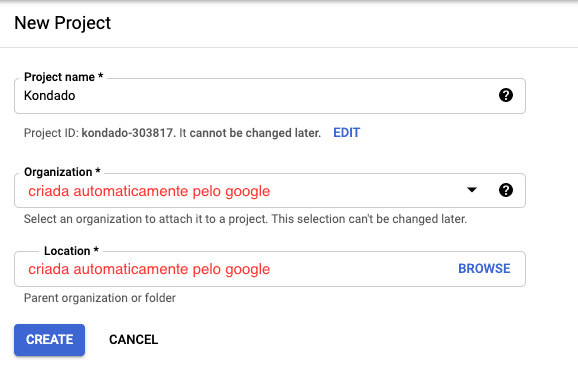
11) Escolha um nome para o projeto. Os campos de organização e local virão com sugestões automáticas do Google. Clique em "Create" para criar o projeto:
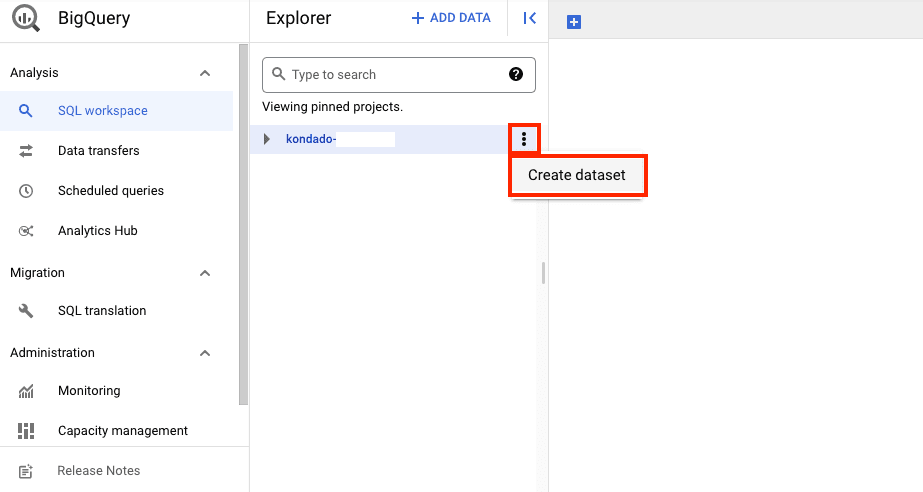
12) Para criar o dataset, encontre o projeto recém criado na barra de exploração, clique no ícone de 3 pontos ao lado do projeto e então em "Create dataset" ou "Criar conjunto de dados":
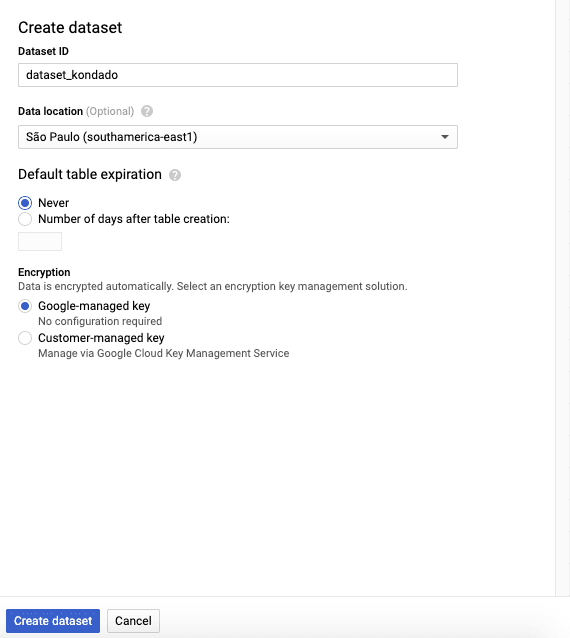
13) Escolha um ID para o dataset, selecione o local em que o dataset ficará hospedado (no nosso exemplo, hospedaremos o dataset na região "São Paulo"), e defina se o dataset deverá ter uma data de expiração (quando o dataset será deletado). No nosso caso, selecionamos "Never" para o dataset nunca expirar. Clique então em "Create Dataset" e seu dataset será criado.
14) Agora basta adicionar o BigQuery como destino na plataforma Kondado.
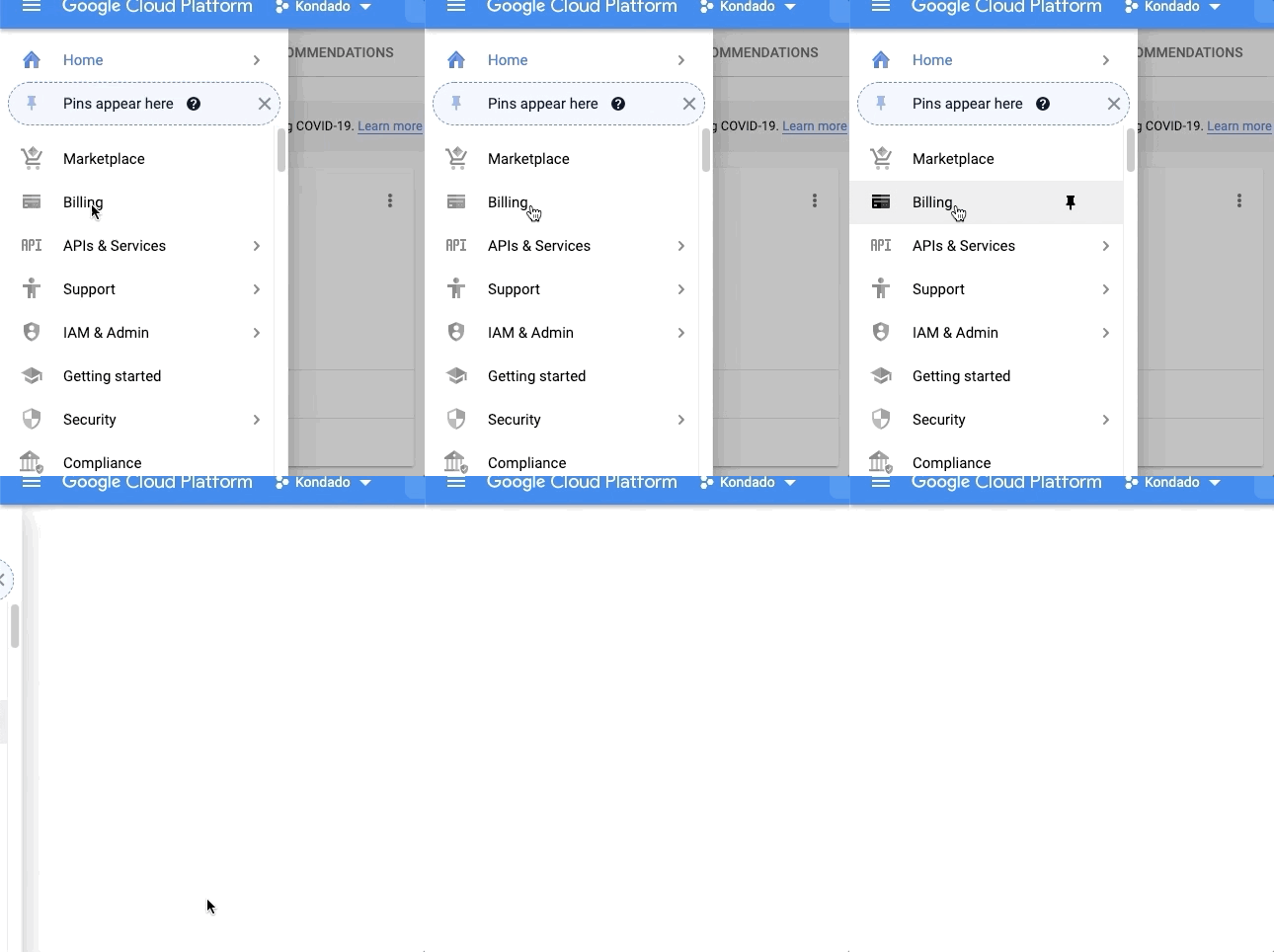
15) Antes de criar as integrações para o BigQuery na Kondado é necessário fazer o upgrade da conta. Para fazer o upgrade, clique em "Billing" no menu localizado a direita do console:
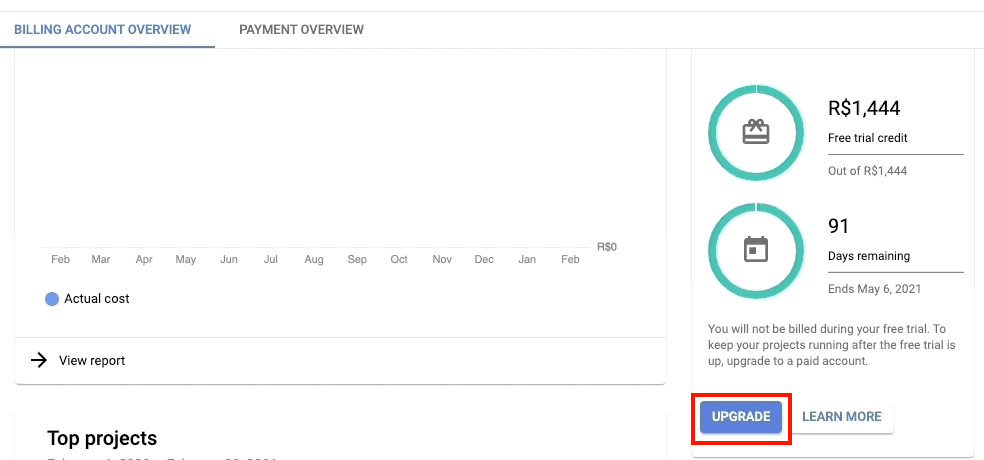
16) Clique em "Upgrade":
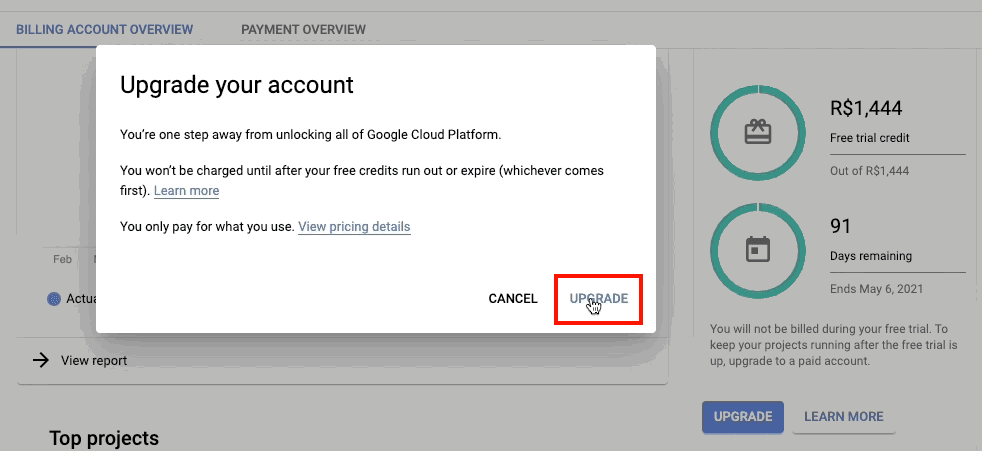
17) E então novamente em "Upgrade".
Criar um banco BigQuery no Google Cloud
Passo a passo para abrir uma conta no Google Cloud, ativar o BigQuery e deixá-lo pronto para receber dados da Kondado.
Crie sua conta no Google Cloud
Acesse <a href="https://cloud.google.com/">cloud.google.com, clique em 'Comece agora gratuitamente' e siga o cadastro com sua conta Google. Aceite os termos de serviço e escolha o tipo de conta (Individual ou Business) com CPF ou CNPJ.
Preencha contato e cadastre o cartão
Informe nome, endereço e contato principal e cadastre um cartão de crédito para validação. O Google concede um crédito inicial de 300 dólares para uso em até 90 dias; só haverá cobrança real após o esgotamento desse crédito ou após o upgrade da conta.
Acesse o BigQuery no Console
No console do Google Cloud, pesquise por 'BigQuery' e abra o produto. Em 'My First Project' (barra superior), você pode renomear ou criar um novo projeto clicando em 'New Project'.
Crie um dataset no BigQuery
Na barra de exploração, encontre seu projeto, clique nos três pontos ao lado do nome e selecione Create dataset. Defina o ID do dataset, a região (por exemplo, São Paulo) e a regra de expiração das tabelas.
Faça o upgrade da conta para usar com a Kondado
As integrações da Kondado exigem que a conta do Google Cloud esteja com o upgrade ativo, mesmo que ainda haja créditos gratuitos disponíveis. Faça o upgrade no menu de billing antes de cadastrar o BigQuery como destino.
Cadastre o BigQuery como destino na Kondado
Acesse a Kondado e adicione o BigQuery como destino de dados usando o projeto e dataset criados. Em seguida, configure as integrações para começar a replicar dados na frequência que você escolher.
