No cenário atual orientado por dados, a capacidade de armazenar, gerenciar e acessar dados de forma eficiente é fundamental. Seja você um profissional de dados experiente ou apenas um iniciante, a necessidade de uma solução robusta e escalável de armazenamento de dados é inegável. Apresentamos nosso tutorial para ajudá-lo a começar com o Azure SQL Database como destino na Kondado.
Ao final deste tutorial, você terá uma clara compreensão de:
- Instruções passo a passo para configurar seu banco de dados.
- Instruções sobre como realizar a liberação de acesso em seu firewall para acesso aos servidores da Kondado.
O Azure SQL Database é equivalente ao destino (e conector) Microsoft SQL Server da Kondado. Nos baseamos nestes artigos da Azure para criar um banco de dados e liberar acesso em seu firewall.
1. Selecionando o tipo de banco de dados
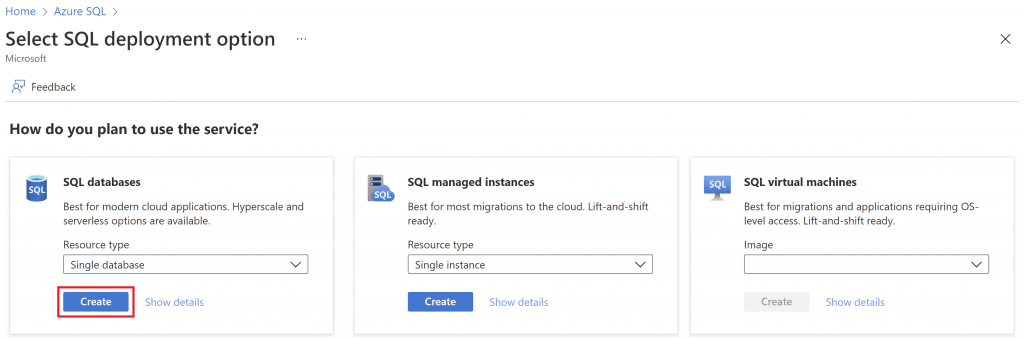
- Acesse a página de criação de bancos de dados: https://portal.azure.com/#create/Microsoft.AzureSQL
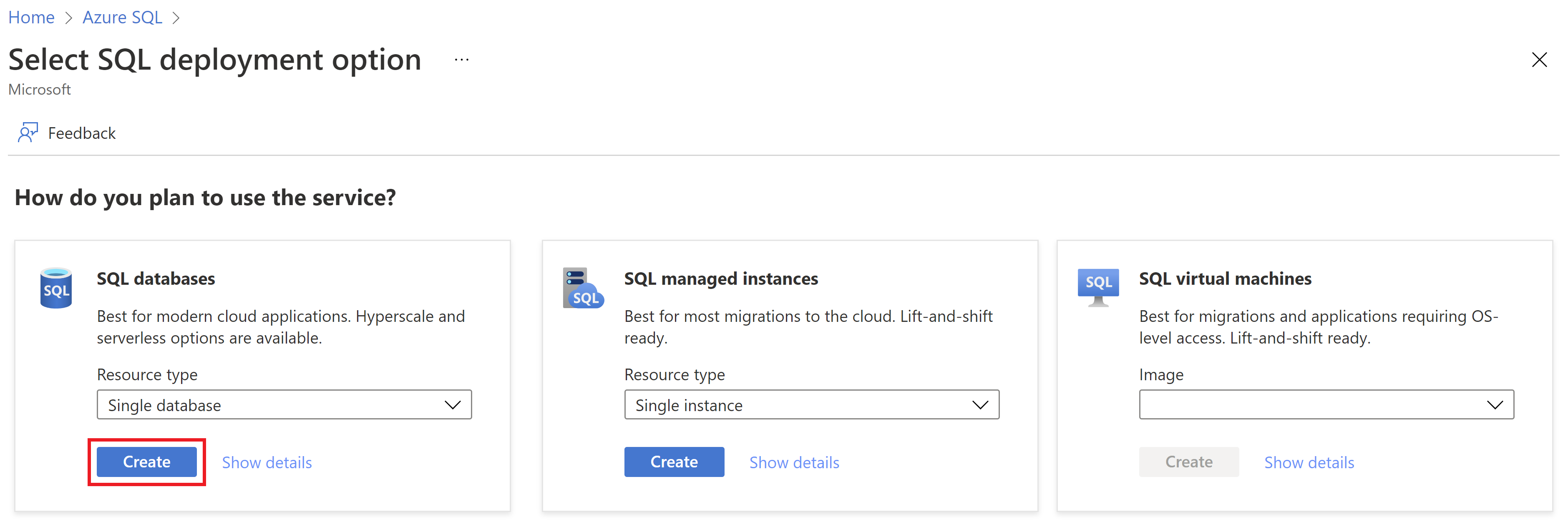
- No primeiro quadro, SQL databases selecione Create
2. Configurações básicas
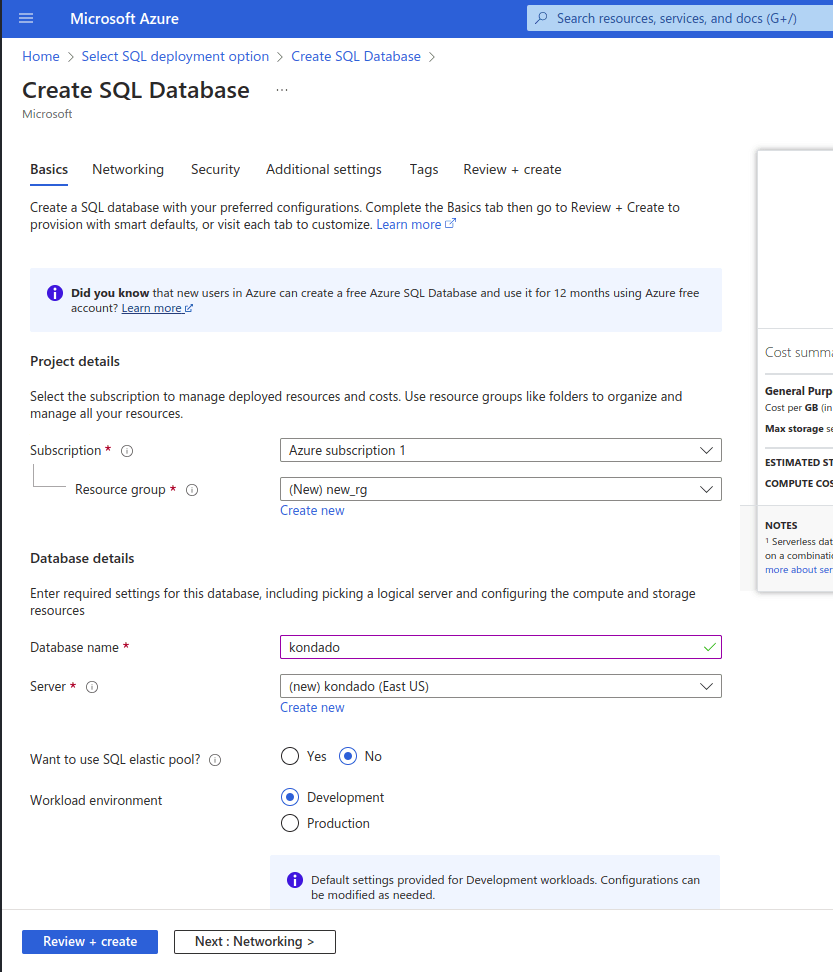
- Em Subscription, selecione a opção disponível
- Em Resource group, clique em Create new e digite um nome para seu grupo de recursos, como por exemplo "new_rg"
3. Nome do banco de dados
- Em Database name, escolha um nome para seu banco de dados, como por exemplo, "kondado"
4. Configuração do servidor
- E, em Server, clique em Create new
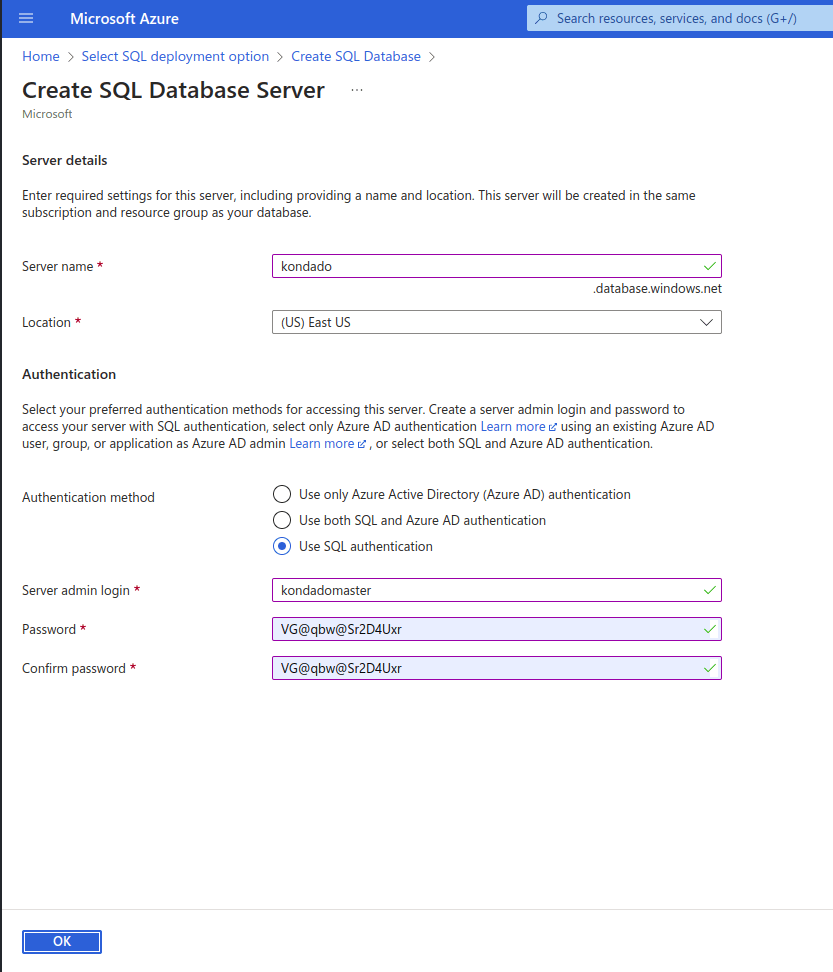
- Na página de configuração de seu servidor, você deve digitar em Server name um nome para ele. Este nome irá transformar-se em um endereço, então precisa ser único. O endereço criado será server_name.database.windows.net, onde server_name é o valor que você preencheu neste passo
- Então, em Authentication > Authentication method selecione Use SQL authentication e defina um nome de usuário em Server admin login e defina e repita uma senha para este usuário em Password e Confirm password
- Clique em OK ao final e você será redirecionado para a página de configuração de seu banco
5. Finalizando a configuração básica
- De volta à página Basics, em Workload environment você pode selecionar Development para reduzir seus custos neste primeiro momento
- Sua página deve ser similar à imagem abaixo. Clique no botão Next: Networking > ao final para seguir para a configuração de rede
6. Configuração de rede
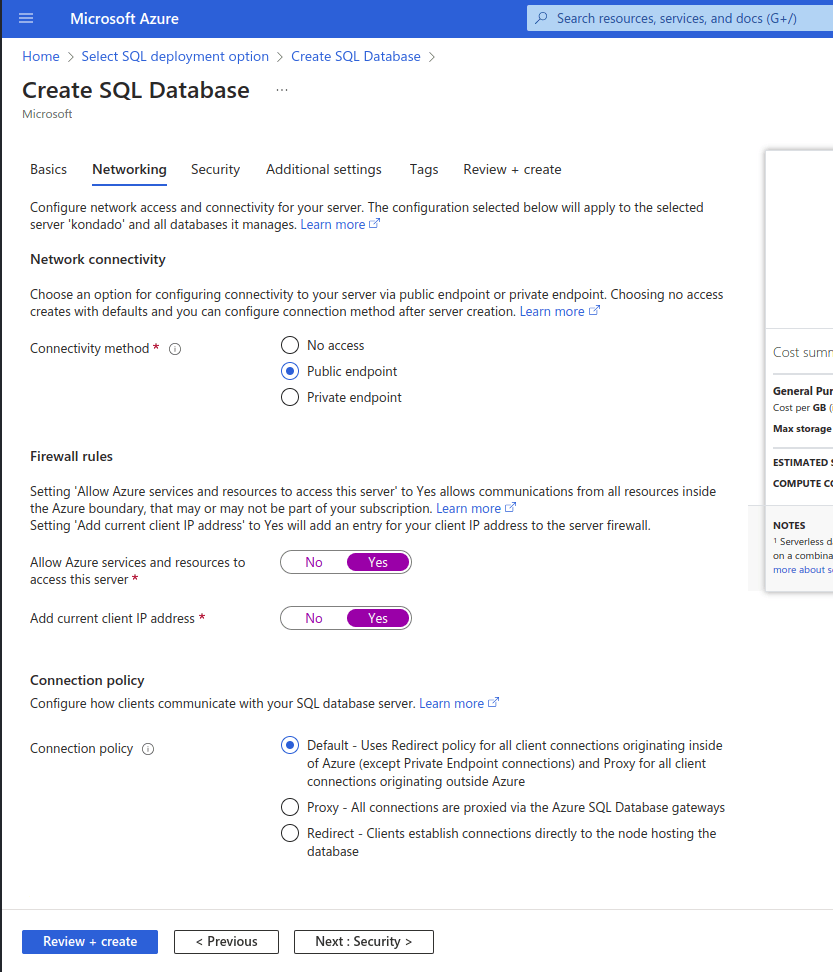
- Na página Networking, em Connectivity method selecione Public endpoint
- Em Firewall rules, marque Yes para Allow Azure services and resources to access this server e Add current client IP address
- Então, clique no botão ao final Review + create
7. Finalizando criação
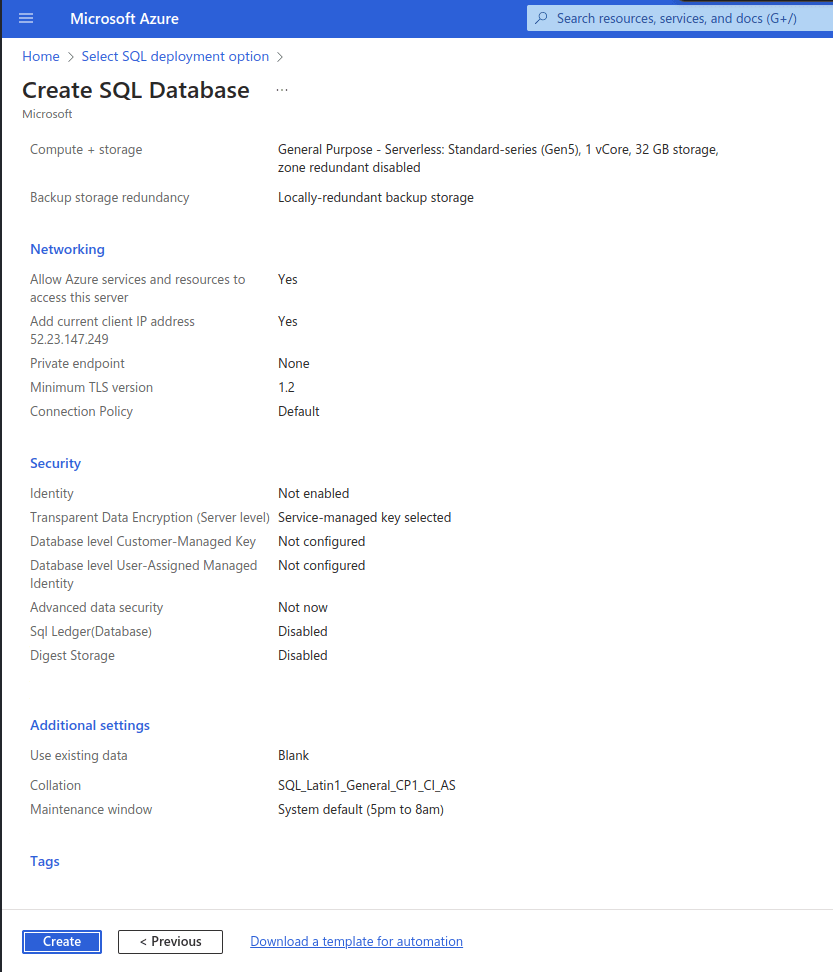
- Revise os dados de criação e, ao final, clique em Create
- Na próxima página, aguarde a criação do recurso
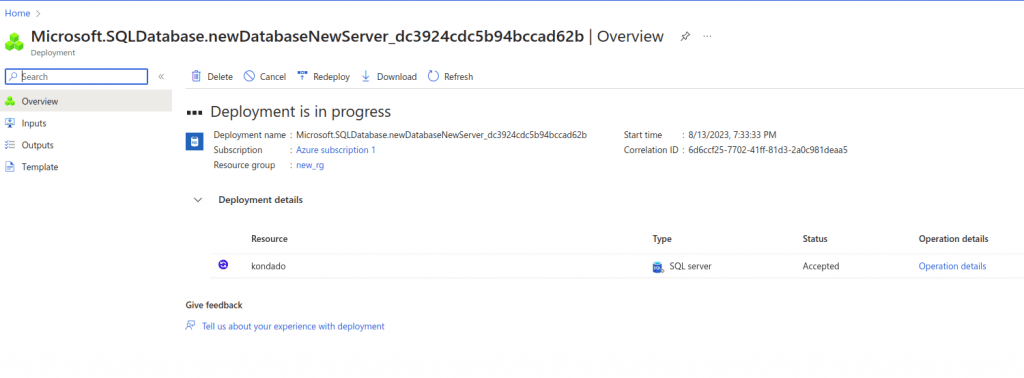
- Após finalizado, clique no botão Go to resource
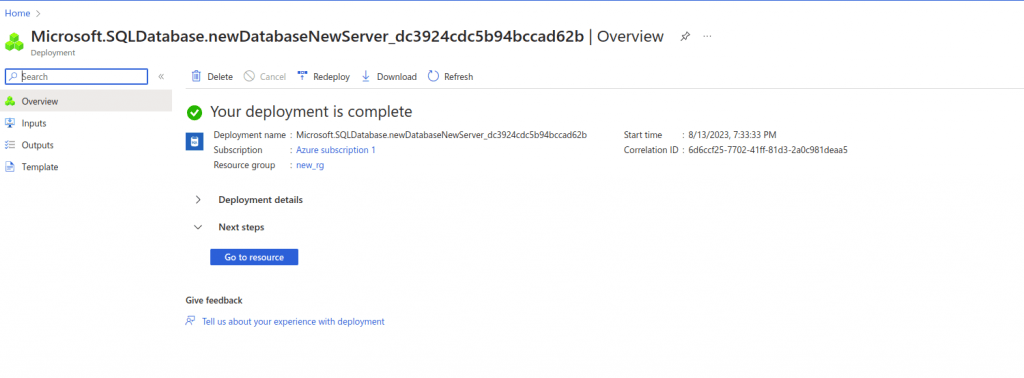
8. Liberação do firewall
- Na página do recurso, clique na aba Set server firewall
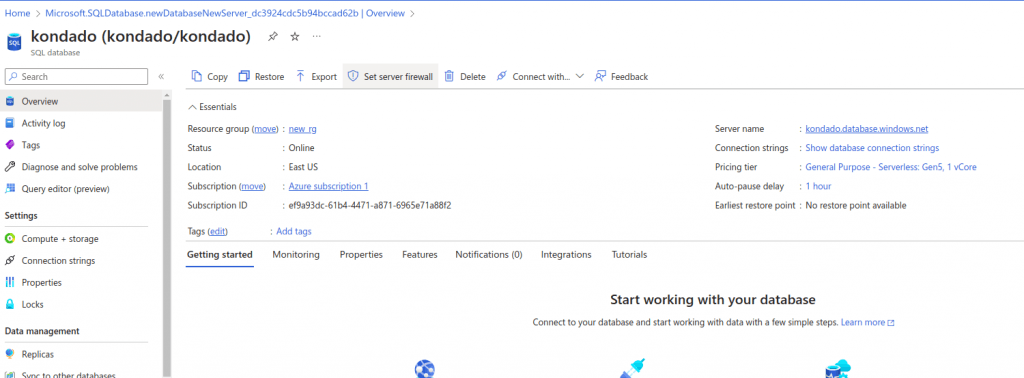
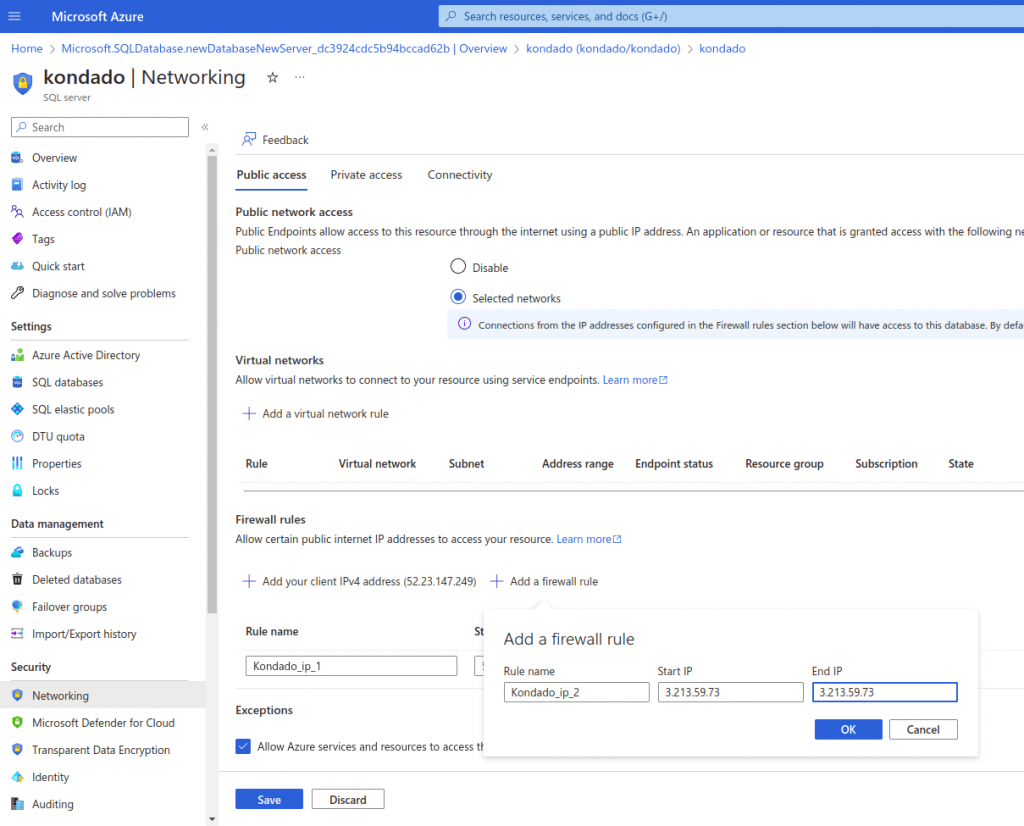
- Em Public network access, selecione Selected networks
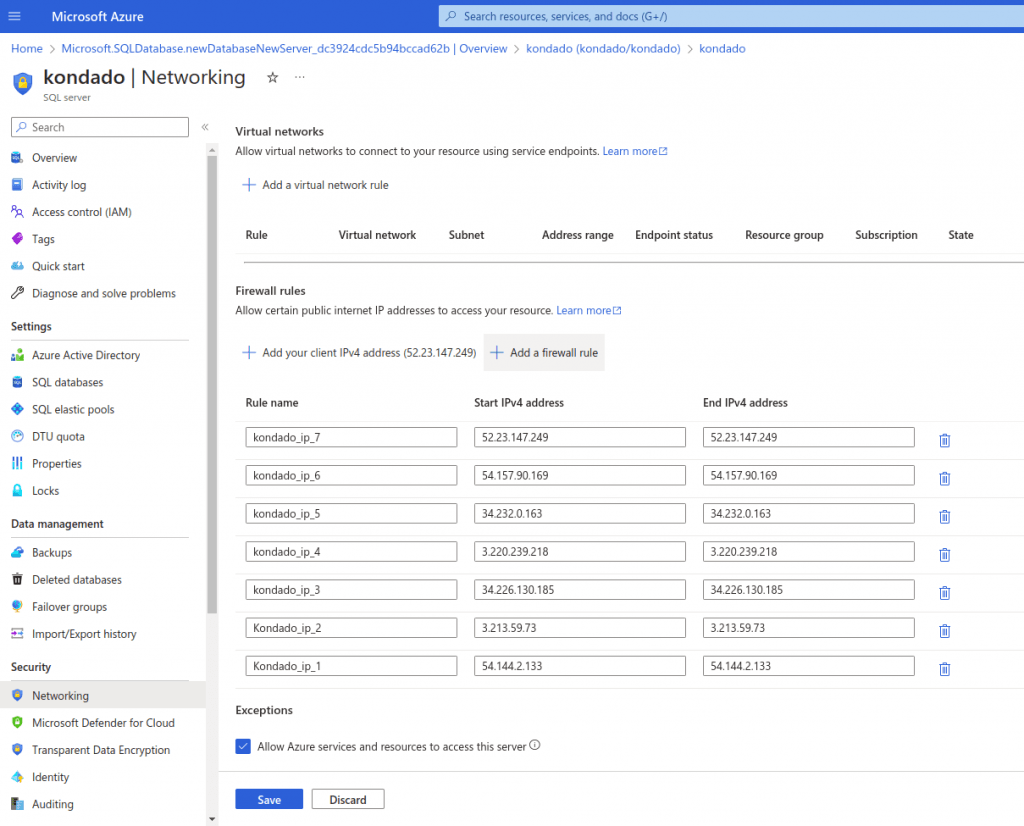
- Em Firewall rules, clique em + Add a firewall rule e adicione todos os IPs da Kondado, removendo o "/32" e copiando para cada linha o valor de Start IP e End IP
- Sua página de liberação de firewall deverá ficar similar à abaixo. Então, clique no botão Save
9. Adicionando seu destino na Kondado
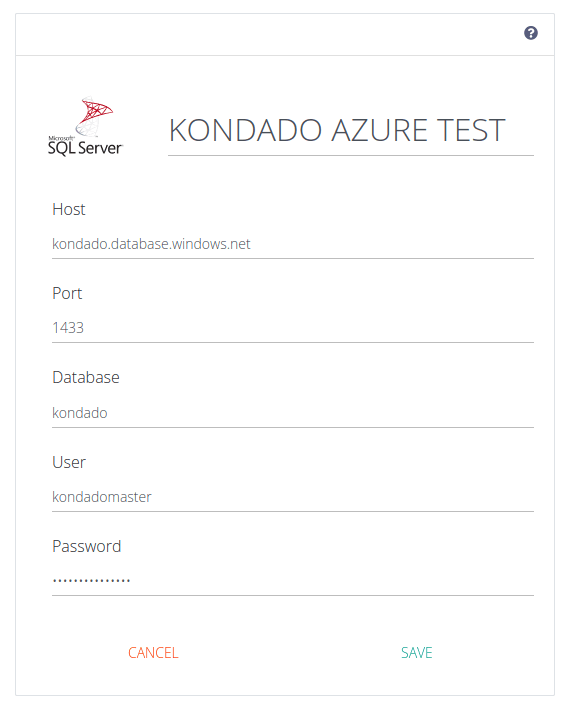
- Acesse a plataforma da Kondado > Destinos > Novo destino > Microsoft SQL Server
- Em Endereço, informe o valor do Server name gerado no passo 4 (no nosso exemplo, kondado.database.windows.net)
- Em Porta, deixe 1433
- Em Banco de dados, informe o valor de Database name criado no passo 3
- Em Usuário e Senha informe os valores criados em Server admin login no passo 4
- Agora basta salvar seu destino e testar sua conexão
Como criar um Azure SQL Database e usar como destino na Kondado
Passo a passo para criar um banco SQL Server no Azure (Azure SQL Database), liberar IPs da Kondado no firewall e cadastrá-lo como destino na plataforma.
Acesse o portal Azure e inicie a criação
Entre em portal.azure.com e abra a página de criação de bancos de dados. No bloco 'SQL databases', clique em 'Create' para iniciar o assistente.
Configure assinatura, grupo e nome do banco
Em 'Subscription', selecione a assinatura disponível. Em 'Resource group', clique em 'Create new' e dê um nome (ex.: new_rg). Em seguida, defina o nome do banco de dados e do servidor.
Defina o ambiente de carga (Workload)
Em 'Workload environment', selecione Development para reduzir custos no momento de configuração e teste. Você pode mudar depois conforme o uso aumentar.
Anote o Server name
Após criar o servidor, copie o Server name no formato seu_servidor.database.windows.net. Esse é o endereço que será usado para conectar a Kondado e o Power BI.
Libere os IPs da Kondado no firewall
Nas regras de firewall do servidor, adicione todos os IPs da Kondado (sem o '/32') usando o mesmo valor em Start IP e End IP em cada linha. Isso autoriza os servidores da Kondado a escreverem no banco.
Cadastre o destino na Kondado
Na Kondado, cadastre o banco como destino do tipo Microsoft SQL Server, informando o Server name, usuário e senha. Em seguida, crie suas integrações para começar a popular o data warehouse.
Perguntas frequentes
server_name.database.windows.net. Por exemplo, se seu servidor se chama "kondado", o endereço será kondado.database.windows.net.