
Google Sheets
O Google Sheets é uma plataforma gratuita para todos os usuários com uma conta Google, criada como alternativa ao Microsoft Excel e a outras ferramentas de planilhas eletrônicas menos conhecidas. Como uma ferramenta em nuvem, o Google Sheets pode ser acessado por várias pessoas em tempo real, tornando-o uma ótima ferramenta para projetos em grupo, independentemente da distância entre os participantes.
É fácil perceber que o Google Sheets é extremamente similar ao Microsoft Excel, e inclusive há compatibilidade entre os programas, o que significa que as fórmulas presentes no Excel também podem ser usadas no Google Sheets. Neste texto, falaremos especificamente sobre a função PROCV ou VLOOKUP no Google Sheets.
Atualmente, a função PROCV ou VLOOKUP passou de avançada para básica, ou seja, um conhecimento que antes era considerado de poucos, hoje é esperado para aqueles que trabalham com planilhas. Por isso, além de ser útil, esse conhecimento é extremamente importante.
Para que serve a função PROCV/VLOOKUP?
A função PROCV ou VLOOKUP é utilizada para pesquisar um valor específico em uma tabela ou matriz de dados e retornar um valor correspondente a partir de uma coluna específica. Essa função é especialmente útil em situações em que precisamos encontrar informações relacionadas a um determinado valor em uma planilha com grande quantidade de dados, permitindo localizar rapidamente as informações desejadas sem a necessidade de procurá-las manualmente.
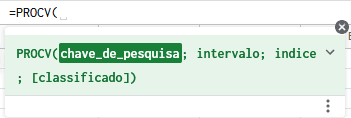
A sintaxe da função PROCV/VLOOKUP é :
=PROCV(valor_procurado, matriz_tabela, número_coluna, [intervalo_pesquisa])
- valor_procurado: é o valor que você deseja procurar na primeira coluna da matriz_tabela. Este pode ser um valor numérico, texto, referência de célula ou fórmula.
- matriz_tabela: é a tabela de dados em que você deseja procurar o valor. A tabela deve ter pelo menos duas colunas, com a primeira coluna contendo os valores de pesquisa e a segunda coluna contendo os valores que você deseja retornar.
- número_coluna: é o número da coluna na tabela de dados da qual você deseja retornar um valor correspondente. Por exemplo, se a coluna que contém os valores correspondentes estiver na terceira coluna da tabela, o número_coluna seria 3.
- intervalo_pesquisa (opcional): é um valor lógico que indica se você deseja uma correspondência exata ou aproximada. Se definido como TRUE ou omitido, o PROCV procurará uma correspondência aproximada. Se definido como FALSE, o PROCV procurará uma correspondência exata.
PROCV na prática
Exemplo 1: Pesquisa
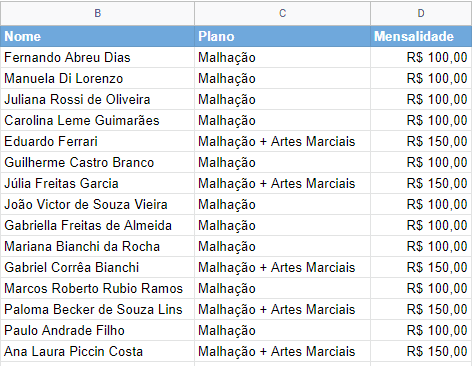
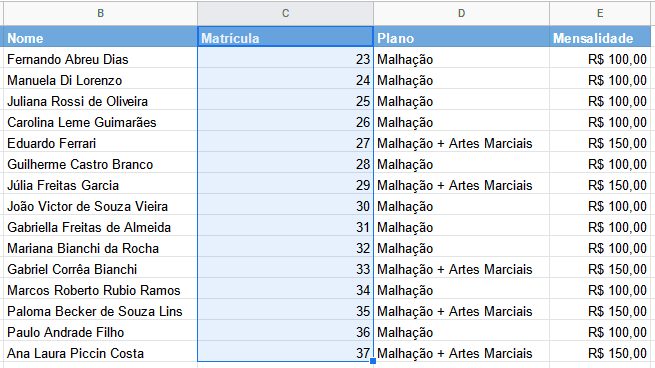
No exemplo abaixo, temos uma academia fictícia com informações dos alunos, como nome, plano e valor de mensalidade. Usando a função VLOOKUP/PROCV, é possível pesquisar uma informação a partir de outra. Aqui está nossa tabela com as informações:
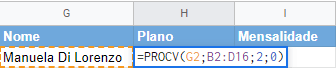
Podemos, por exemplo, procurar o plano de um aluno usando o seu nome como referência.
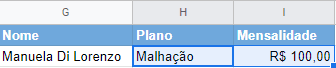
Perceba que a coluna ‘Nome’ é o ‘valor_procurado’, ou seja, será nosso termo de pesquisa, enquanto ‘matriz_tabela‘ se refere a todo o intervalo da nossa tabela que foi selecionado.
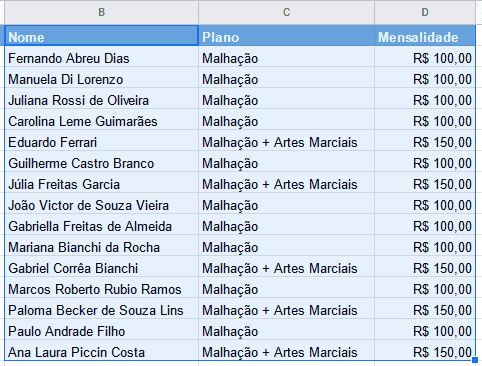
A variável ‘número_coluna’ representa o índice da coluna onde a pesquisa será realizada. No nosso exemplo, estamos procurando pelo plano do aluno, que corresponde à segunda coluna da nossa seleção de dados (como mostrado na imagem anterior). Portanto, o valor de ‘número_coluna’ é 2.
Se houvesse outra coluna antes da coluna ‘Plano’, como por exemplo, o número da matrícula, e esta fosse selecionada no nosso intervalo de ‘matriz_tabela’, então o ‘número_coluna’ seria 3. Como no exemplo abaixo.
A variável ‘intervalo_pesquisa’ colocaremos como 0, que significa FALSO, nesse caso a função irá procurar por uma correspondência exata. O VERDADEIRO permite retornar uma correspondência aproximada.
Exemplo 2: Comparação entre tabelas
Neste exemplo, temos uma loja online com alguns produtos à venda. Uma tabela mostra os produtos disponíveis para a venda e outra mostra os produtos que de fato estão no estoque. Observação: as tabelas poderiam estar em abas diferentes ou arquivos diferentes sem afetar a função.
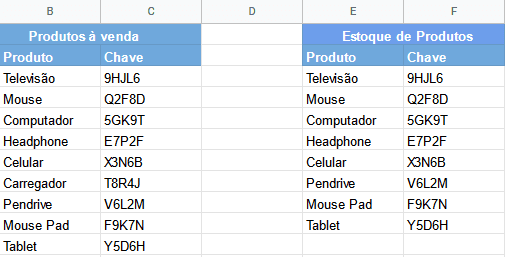
Iremos então verificar se um produto específico está em estoque. Para isso, usamos a função PROCV utilizando o intervalo dos produtos em estoque. Perceba que na função, ‘número_coluna’ é 1, isso ocorre porque apenas uma coluna foi selecionada.
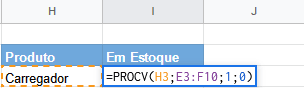
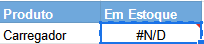
Como o item pesquisado ‘Carregador’ não está no estoque, a função retorna o erro #N/D.
Cansou de PROCV/VLOOKUP em planilha?
A planilha resolve para um caso — mas quando o volume cresce, dashboards prontos atualizam sozinhos a partir de 80+ fontes de dados.
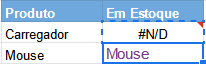
Enquanto o item ‘Mouse’ está no estoque, retornando seu próprio nome.
Exemplo 3: Múltiplas Condições
Neste exemplo, temos uma situação fictícia em que os clientes que gastarem mais de R$500,00 na compra receberão um desconto de 20% e mais de R$700,00 receberão um desconto de 30%.
Para isso, criaremos uma tabela com as faixas de valores e seus descontos.
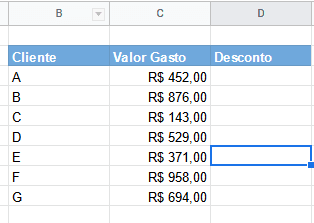
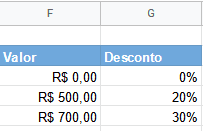
Agora, usaremos a função PROCV. Note que, neste caso, a ‘matriz_tabela’ é a tabela com as faixas de valores e descontos que criamos. Como vamos utilizar essa tabela para todos os clientes, fixamos esse intervalo com o símbolo $, como é possível ver na imagem.
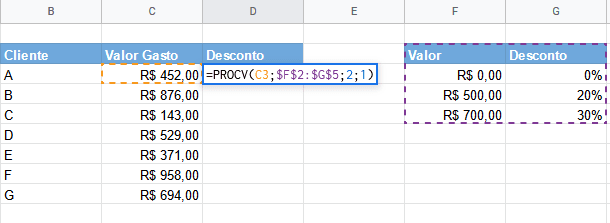
Basta arrastar para baixo e temos os descontos para cada cliente:
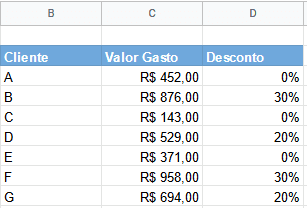
Veja também que, neste caso, usamos o ‘intervalo_pesquisa’ VERDADEIRO, que pode ser representado pelo número 1.
Sua planilha de Google Sheets resolve o VLOOKUP. E os dados que você está cruzando, de onde vêm? Se você usa Bling, Tiny ou Omie para controlar suas operações, dá para levar esses dados automaticamente para o Google Sheets, sem copiar e colar linha por linha. E não fica só no ERP: Facebook Ads, e-commerce, CRM e mais de 100 fontes diferentes também atualizam a mesma planilha, sozinhas. Teste grátis por 14 dias, sem cartão de crédito
Por que não usar a função SE?
A função SE é bem conhecida e uma das primeiras funções normalmente ensinadas. Ela é mais apropriada para situações em que se tem apenas uma ou duas condições, ou seja, casos mais simples. No Exemplo 3, por exemplo, a função SE seria muito maior e levaria muito mais tempo. Por outro lado, a função PROCV é mais ágil e simples nesse caso. Sendo assim, ambas têm sua importância, e a quantidade de dados e as condições devem ser consideradas para definir qual delas é melhor para solucionar seu problema.
Conclusão
A função PROCV/VLOOKUP é muito interessante e agiliza e facilita a organização dentro de uma planilha do Google Sheets. É importante lembrar, no entanto, que planilhas digitais são úteis apenas para uma certa quantidade de dados. Quando a quantidade de dados se tornam muito grandes, é recomendado utilizar outras ferramentas, como o Power BI, para análises mais robustas, além de armazenamento em um local adequado, como um banco de dados.
Centralizando dados no Google Sheets
Além de usar o VLOOKUP, você pode potencializar suas planilhas com atualização automática de planilhas e visualizar tudo em dashboards prontos no Looker Studio.
Analisar seus dados no Google Sheets é muito mais fácil quando eles são importados e atualizados automaticamente na frequência que você desejar. A plataforma Kondado leva dados de mais de 80 ferramentas ao Google Sheets automaticamente, sem complicações. Se o VLOOKUP te ajuda a cruzar mas os dados ainda chegam manualmente, vale automatizar essa parte também. Faça um teste grátis (sem cartão) clicando aqui.
Cansado de repetir esse processo toda vez? A Kondado automatiza essa atualização para você. Comece seu teste grátis, sem cartão de crédito
Importe seus dados automaticamente para o Google Sheets
Como usar VLOOKUP / PROCV no Google Sheets passo a passo
Passo a passo para configurar a função VLOOKUP/PROCV no Google Sheets, incluindo busca exata, busca aproximada, uso entre abas/arquivos e tratamento do erro #N/D.
Organize a tabela de referência
Coloque a chave de pesquisa (o valor que será buscado) na primeira coluna do intervalo. Confira se não há duplicidades nem espaços extras antes e depois dos valores.
Escreva a fórmula VLOOKUP/PROCV
Use a sintaxe =PROCV(valor_procurado; matriz_tabela; número_coluna; [intervalo_pesquisa]). No Google Sheets, PROCV e VLOOKUP são a mesma função — use o nome que preferir, o resultado é idêntico.
Configure busca exata vs aproximada
Use FALSE ou 0 no último argumento para correspondência exata. Use TRUE ou 1 para correspondência aproximada (ex.: faixas de desconto) — neste caso, a primeira coluna deve estar em ordem crescente.
Use entre abas e arquivos diferentes
Para buscar em outra aba, use 'Nome da Aba'!A:B como matriz_tabela. Para buscar em outro arquivo, combine com a função IMPORTRANGE autorizando o acesso ao arquivo origem.
Trate o erro #N/D
Se o resultado for #N/D, o valor procurado não foi encontrado. Use =SEERRO(PROCV(...);"Não encontrado") para tratar e exibir uma mensagem amigável no lugar do erro.
Automatize a atualização das fontes
Conecte 80+ fontes ao Google Sheets com a atualização automática de planilhas da Kondado para manter o PROCV/VLOOKUP sempre sobre dados frescos, na frequência que você escolher.
Perguntas frequentes
VLOOKUP é o nome em inglês (Vertical Lookup) e PROCV é o nome em português (Procura Vertical). Ambas aceitam os mesmos argumentos: =PROCV(valor; intervalo; coluna; [exata/aproximada]). Use o nome que preferir — o Google Sheets entende os dois e o resultado é idêntico.