
A função COUNTIF do Google Sheets é uma das fórmulas mais úteis para analisar dados e automatizar contagens com base em critérios específicos.
Neste guia completo, você vai aprender como usar o COUNTIF para filtrar informações, contar células que atendem a condições definidas e combinar múltiplos critérios para otimizar suas planilhas.
Google Sheets
Como mencionamos em artigos anteriores, o Google Sheets é uma planilha digital em nuvem do Google que permite a organização e análise de dados.
Muito similar ao Microsoft Excel, há compatibilidade entre os dois e as funcionalidades existentes no Excel também estão presentes no Google Sheets.
Por estar em nuvem, os arquivos do Google Sheets podem ser acessados por várias pessoas ao mesmo tempo e de diferentes lugares.
Função COUNTIF no Google Sheets
Uma função muito utilizada e útil no Google Sheets é a COUNTIF, que é usada para contar o número de células em um intervalo selecionado que atendem a um determinado critério, identificar quantas vezes um determinado valor ou texto aparece em um intervalo.
Além disso, ela também auxilia na etapa de verificação se um valor ou texto específico está presente em um intervalo de células e contar o número de células em um intervalo que não atendem a um determinado critério.
Temos um exemplo bem simples para que você compreenda melhor: imagine que você está diante de uma planilha com uma tabela chamada 'Frutas' e deseja saber quantas linhas contêm o termo 'Maçã'. É só usar a função COUNTIF.
Veremos na prática como funciona com alguns exemplos.
A sintaxe básica da função COUNTIF é a seguinte:
=COUNTIF(intervalo; critério) ou =CONT.SE (intervalo; critério).
CONT.SE trata-se apenas de uma tradução feita pelo Google Sheets do inglês para o português.
O termo em inglês facilita o uso geral em todo o mundo sem barreiras de idioma, e a tradução permite que os usuários de língua portuguesa possam utilizar a função com facilidade e clareza.
Seguindo na sintaxe, onde:
- "intervalo" é o intervalo de células que você deseja contar.
- "critério" é o critério usado para determinar quais células devem ser contadas.
Vamos a alguns exemplos na prática logo abaixo.
COUNTIF not blank
Neste caso, queremos contar o número de células não vazias em um intervalo. 'Not blank' significa, traduzindo livremente, 'não em branco'.
=COUNTIF(intervalo; "<>") ou =CONT.SE (intervalo; "<>")
Onde "intervalo" é o intervalo de células que você deseja contar.
Por exemplo, se você tiver uma lista de nomes em um intervalo de células e quiser contar quantas células contêm um nome, você pode usar a função COUNTIF da seguinte maneira:
=CONT.SE (A1:A2; "<>") ou =COUNTIF (A1:A2; "<>").
No nosso exemplo, vamos utilizar o intervalo onde estão os 'Funcionários'. Basta selecionar a primeira linha (neste caso, B1) e, em seguida, pressionar Shift + seta para baixo ou arrastar com o mouse.
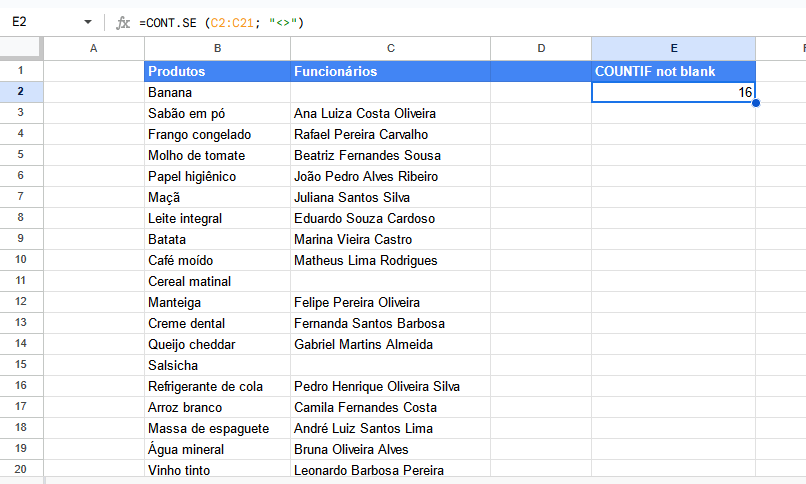
Essa fórmula contará quantas células no intervalo C2:C21 não estão em branco.
Observe que o critério "<>" significa "não igual a vazio", o que inclui qualquer valor ou texto em uma célula.
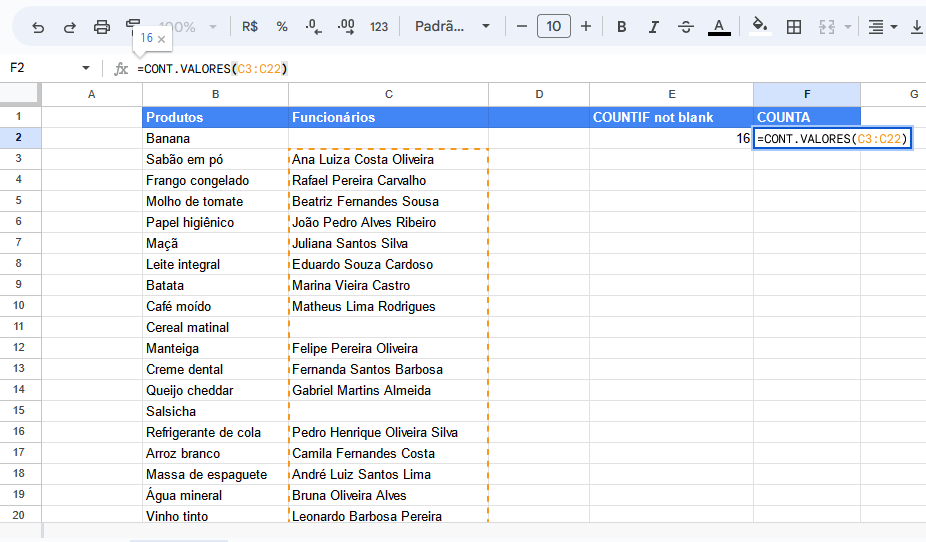
Outro modo de atingir o mesmo resultado é com a função COUNTA ou CONT.VALORES. Nesse caso, basta apenas selecionar o intervalo e apertar enter.
COUNTIF termo específico
Como no exemplo que demos no início do texto sobre a maçã, iremos utilizar a função COUNTIF para saber o número de vezes que um termo específico se encontra em um intervalo na nossa planilha.
O COUNTIF resolve a contagem — mas e a visualização?
A planilha resolve para um caso — mas quando o volume cresce, dashboards prontos atualizam sozinhos a partir de 80+ fontes de dados.
Usamos COUNTIF(intervalo; critério) ou CONT.SE(intervalo; critério), como no exemplo abaixo, onde selecionamos o intervalo da tabela Produtos e colocamos a palavra “Maçã” como critério.

Podemos ver que a função nos retorna 1, na tabela Produtos temos o termo “Maçã” mencionado apenas uma vez.
COUNTIF valores maiores, menores ou iguais
A função COUNTIF é capaz de contar não apenas quantas vezes um determinado número aparece, mas também quantos dos números são maiores que/menores que/iguais a/diferentes de outro número especificado.
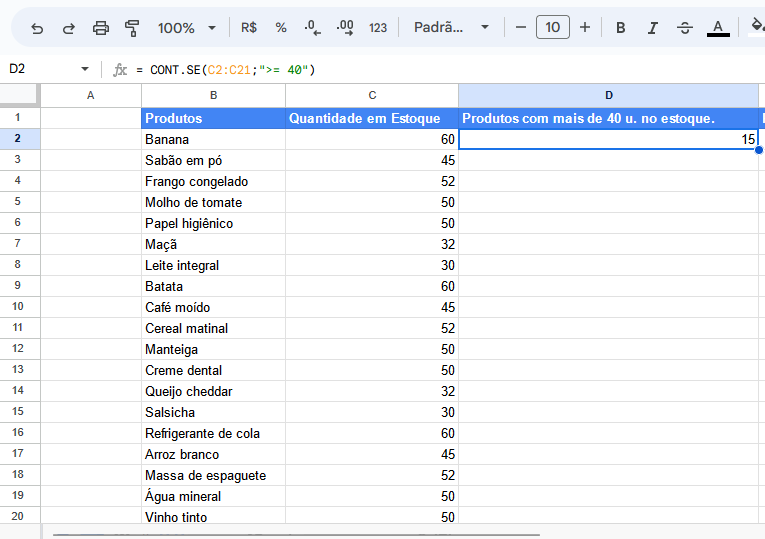
Como no exemplo abaixo, temos a quantidade de produtos em estoque e usaremos a função para saber quantos produtos têm 40 ou mais unidades em estoque utilizando o operador >=, que significa maior(>) ou igual(=).
COUNTIF múltiplos critérios
Podemos usar a função COUNTIF com múltiplos critérios. Nesse caso nos aprofundamos, utilizando:
=COUNTIFS (intervalo; critério;intervalo; critério) ou =CONT.SES(intervalo; critério;intervalo; critério)
A função COUNTIFS é uma extensão da função COUNTIF e é usada para contar o número de células em um intervalo que correspondem a vários critérios.
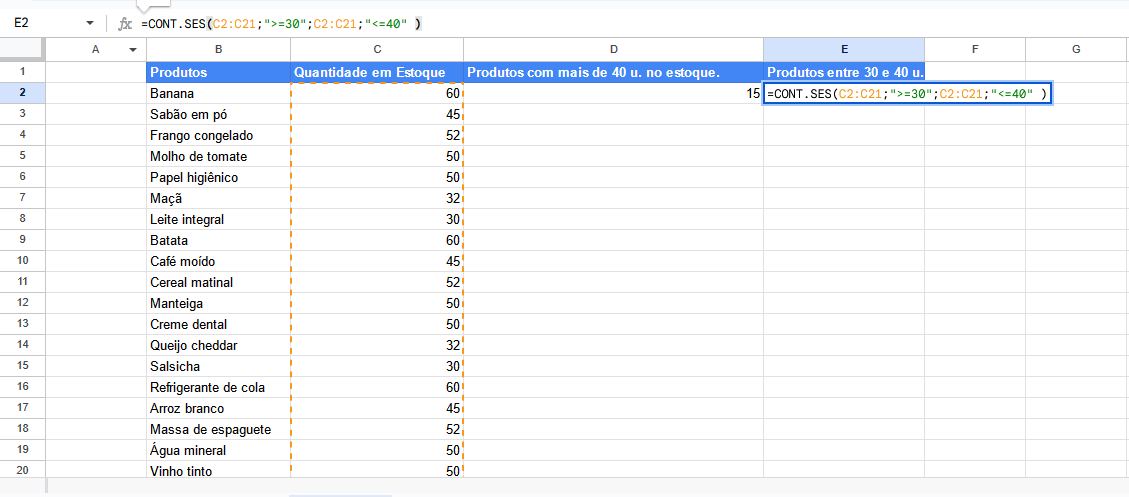
No exemplo acima procuramos por produtos que tenham entre 30 ou mais unidades e 40 ou menos unidades.
Percebeu como a função COUNTIF no Google Sheets é simples?
Chegamos ao fim de nosso artigo e, em resumo, as funções COUNTIF e COUNTIFS são ferramentas muito úteis para trabalhar com dados no Google Sheets.
Com a função COUNTIF, você pode contar o número de células que atendem a um determinado critério, e com a função COUNTIFS você pode contar o número de células que atendem a vários critérios.
Ambas as funções podem ajudar a simplificar o processo de análise de dados.
Ao utilizar essas ferramentas, tenha sempre um bom entendimento dos critérios que você está utilizando para garantir resultados corretos.
Analisar seus dados no Google Sheets se torna muito mais fácil quando você não precisa ficar atualizando manualmente esses dados.
Para ter essa facilidade da atualização automática você pode contar com a Kondado, uma plataforma que se conecta com mais de 80 diferentes fontes de dados automaticamente e sem complicações.
Sua planilha de Google Sheets resolve a contagem com COUNTIF. E os dados que você está contando, de onde vêm? Se você usa Bling, Tiny ou Omie para controlar suas operações, dá para levar esses dados automaticamente para o Google Sheets, sem copiar e colar linha por linha. E não fica só no ERP: Facebook Ads, e-commerce, CRM e mais de 100 fontes diferentes também atualizam a mesma planilha, sozinhas.
Teste grátis por 14 dias, sem cartão de crédito
Importe seus dados automaticamente para o Google Sheets
Como usar a função COUNTIF no Google Sheets
Passo a passo para contar células com base em critérios usando COUNTIF (CONT.SE) e suas variações no Google Sheets.
Organize a base de dados
Garanta que os dados estejam estruturados em colunas com cabeçalhos claros e uma linha por registro. Isso facilita selecionar o intervalo correto na fórmula.
Aplique a sintaxe básica do COUNTIF
Use =COUNTIF(intervalo; critério) ou, em português, =CONT.SE(intervalo; critério). Por exemplo, =COUNTIF(A2:A100; "SP") conta quantas células da coluna A são iguais a 'SP'.
Use operadores e curingas
Combine COUNTIF com operadores como ">=40" ou "<100" para filtros numéricos, e curingas como "A%" ou "%texto%" para padrões de texto. Para contar não vazios, use =COUNTIF(intervalo; "<>").
Aplique múltiplos critérios com COUNTIFS
Quando precisar combinar critérios, use =COUNTIFS(intervalo1; critério1; intervalo2; critério2) (CONT.SES). É útil para cenários como contar produtos com estoque entre dois valores ou vendas em uma região e período específicos.
Automatize a entrada de dados na planilha
Para evitar atualizações manuais, replique seus dados de mais de 80 fontes para o Google Sheets com a atualização automática de planilhas da Kondado, na frequência que você escolher.
Perguntas frequentes
=COUNTIF(intervalo; critério) ou =CONT.SE(intervalo; critério), onde "intervalo" é o conjunto de células que você deseja contar e "critério" é a condição que determina quais células serão contadas.=COUNTIF(intervalo; "<>") ou =CONT.SE(intervalo; "<>"). O critério "<>" significa "não igual a vazio", contando qualquer célula que contenha valor ou texto. Alternativamente, você pode usar a função COUNTA (CONT.VALORES) para o mesmo resultado.=COUNTIFS(intervalo1; critério1; intervalo2; critério2). Por exemplo, você pode buscar produtos com estoque entre 30 e 40 unidades aplicando dois critérios no mesmo intervalo ou em intervalos diferentes.>= (maior ou igual), <= (menor ou igual), > (maior), < (menor) e = (igual). Por exemplo, =COUNTIF(C2:C21; ">=40") conta quantas células têm valores de 40 ou mais.=COUNTIF(intervalo; critério) ou =CONT.SE(intervalo; critério) — ambas funcionam; 3) defina o critério (texto entre aspas, número, ou expressão como ">100"); 4) use curingas * e ? para correspondências parciais; 5) para múltiplos critérios, troque por COUNTIFS. Veja exemplos práticos no artigo.