O dashboard Conta Azul no Power BI da Kondado é um template de Power BI financeiro que mostra receitas, despesas, DRE, contas a receber, contas a pagar e a previsão de caixa da sua empresa.
Resposta rápida: crie sua conta na Kondado e conecte a Conta Azul com um login de administrador. Depois, escolha o template de Power BI financeiro da Conta Azul. Quando estiver pronto, a Kondado avisa dentro do app e aparece a opção para visualizar os dados.
Nada de exportar planilhas, nada de fórmulas complicadas: a Kondado sincroniza os dados na frequência que você escolher.
Resumo
- O que é: um template de Power BI financeiro que lê os dados da Conta Azul e já vem com as páginas de visão geral, DRE, contas a receber, contas a pagar e previsão financeira.
- O que você precisa: login de administrador da Conta Azul e uma conta na Kondado (teste grátis de 14 dias, sem cartão de crédito).
- Como funciona: você conecta a Conta Azul na Kondado e escolhe o template. Quando estiver pronto, a Kondado avisa dentro do app e aparece a opção para visualizar os dados.
- Para contabilidade: escritórios e BPOs conectam cada empresa atendida separadamente, com o login de administrador de cada uma.
Como ter o dashboard da Conta Azul no Power BI?
O que você precisa antes de começar?
- Login de administrador da Conta Azul. A conexão é feita com um usuário administrador da empresa que você quer analisar.
- O código do seu aplicativo autenticador, se a sua conta da Conta Azul pedir verificação em duas etapas no login.
- Uma conta na Kondado. O teste grátis dura 14 dias e não pede cartão de crédito.
Como colocar a Conta Azul no Power BI em 4 passos?
Não precisa saber programar nem ser expert em Power BI. O processo é simples:
- Crie sua conta na Kondado: faça seu cadastro no teste grátis da Kondado. Você tem 14 dias para testar.
- Conecte a Conta Azul: escolha a Conta Azul entre os conectores e clique em Autenticar. Entre na Conta Azul com o login de administrador, informe o código do aplicativo autenticador se ele for pedido e, de volta à Kondado, salve.
- Escolha o template: selecione o template de Power BI financeiro da Conta Azul. A Kondado cria sozinha as integrações e o destino e avisa quando a visualização estiver pronta.
- Visualize os dados: quando estiver pronto, a Kondado avisa dentro do app e aparece a opção para visualizar os dados.
Se o teste de conexão falhar, confira se você entrou com o login de administrador da empresa que quer analisar. Se continuar, chame o atendimento pelo chat da plataforma.
O passo a passo com as telas da conexão está no guia do conector Conta Azul e em como conectar a Conta Azul ao Power BI.
Quais análises o template financeiro entrega?
A Conta Azul é excelente para operação do dia a dia. Você emite notas, controla pagamentos, acompanha o caixa.
Mas quando precisa de uma análise mais estratégica, os relatórios nativos podem não ser suficientes. Com o template de Power BI financeiro da Conta Azul, você ganha:
- Visão consolidada: todas as métricas financeiras em um único painel
- Atualização automática: dados sincronizados na frequência que você escolher
- Análise por período: compare meses, trimestres e anos facilmente
- Personalização total: adapte gráficos e filtros às suas necessidades
- Compartilhamento: envie relatórios para sócios, contadores ou investidores
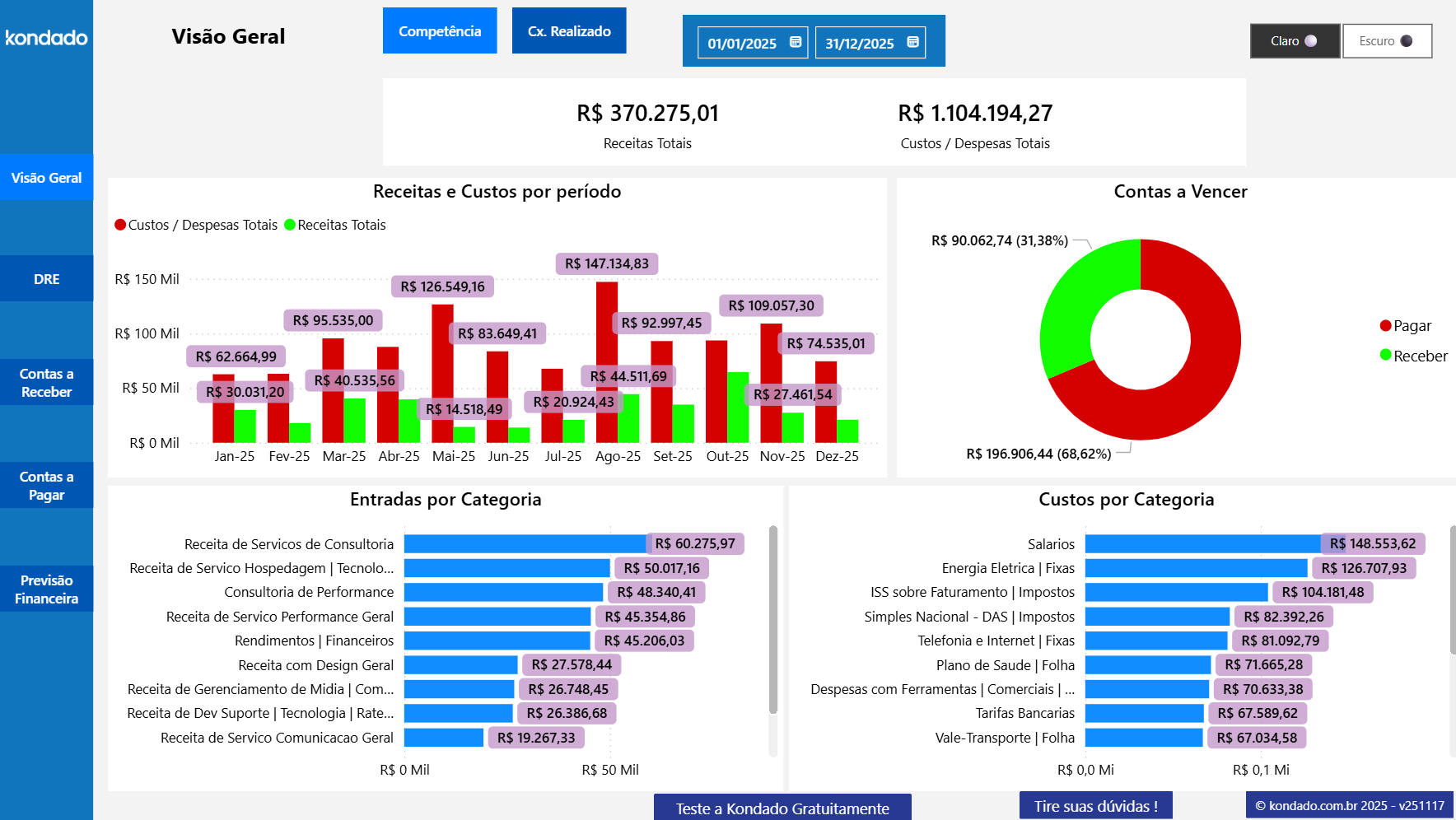
Como acompanhar receitas e despesas?
Acompanhe a evolução mensal das suas receitas e despesas. Identifique padrões sazonais, meses de pico e períodos de baixa.
Com filtros por categoria, você entende exatamente de onde vem o dinheiro e para onde ele vai.
Como ver a DRE da Conta Azul no Power BI?
A Demonstração do Resultado do Exercício aparece em três níveis hierárquicos, seguindo as categorias de DRE configuradas na Conta Azul. Veja receitas, custos, despesas operacionais e resultado líquido sem precisar montar manualmente.
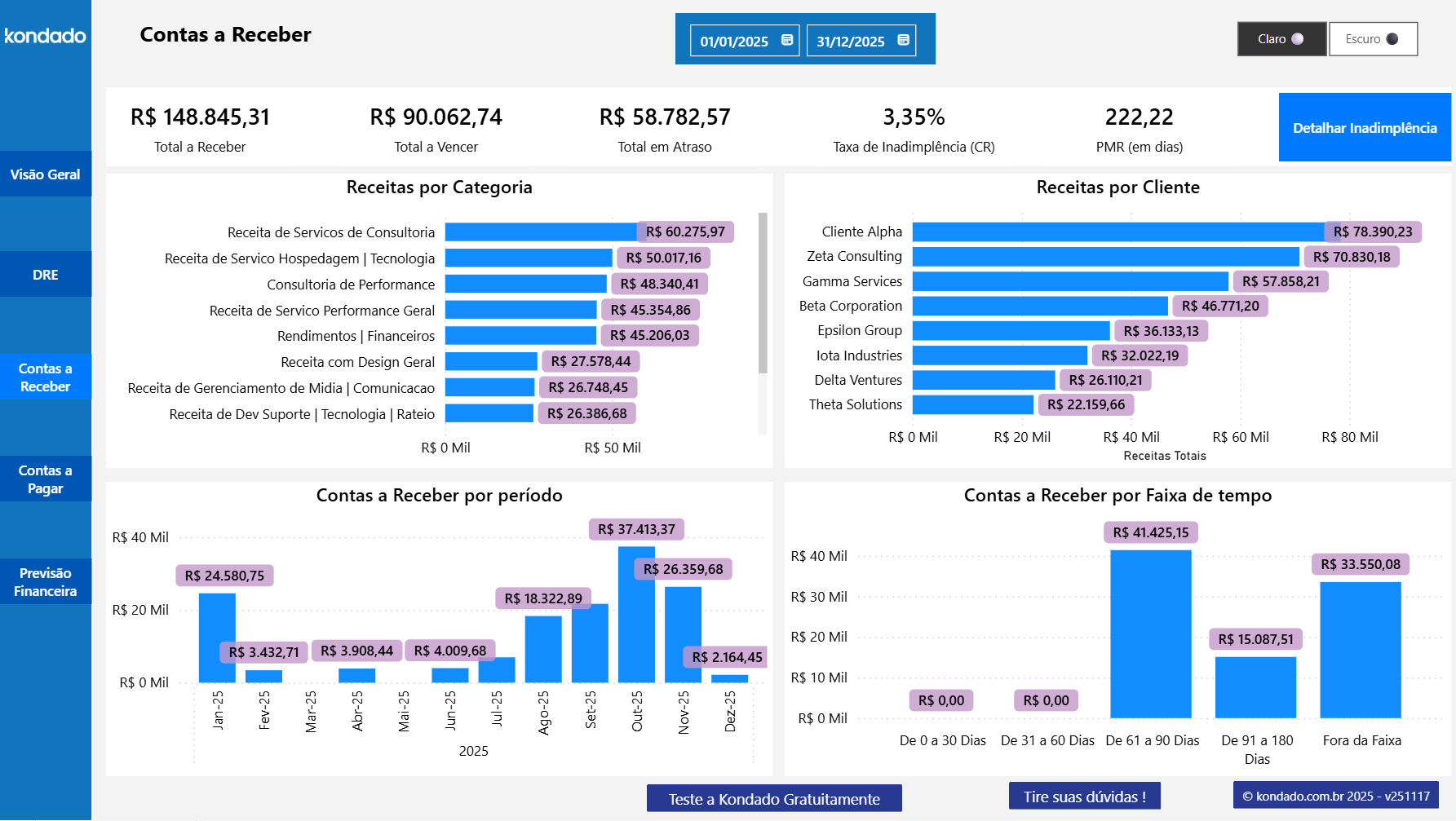
Como acompanhar as contas a receber e a inadimplência?
Saiba quanto você tem para receber, o que está em dia e o que está atrasado. A taxa de inadimplência e o prazo médio de recebimento ajudam a planejar o fluxo de caixa com mais precisão.
Um botão de detalhamento, dentro de contas a receber, abre a inadimplência mês a mês, para você ver se os atrasos estão crescendo ou diminuindo. É o dashboard de contas a receber que já vem pronto no template.
Como acompanhar as contas a pagar?
Visualize compromissos futuros, pagamentos vencidos e a distribuição por fornecedor. Antecipe gargalos e evite surpresas no final do mês.
Como prever o caixa dos próximos dias?
Com base no histórico de entradas e saídas, o dashboard projeta o saldo para os próximos 15 e 45 dias. Ideal para decidir sobre investimentos ou necessidade de capital de giro.
Veja todas as páginas do template em Dashboard do Conta Azul no Power BI.
Conta Azul Mais ou template da Kondado?
A Conta Azul tem um dashboard próprio: o Dashboard da Conta Azul Mais, a ferramenta de BI que ela libera aos parceiros do seu programa de parcerias, como escritórios de contabilidade e BPO financeiro, para acompanhar a carteira de clientes.
O template de Power BI financeiro da Kondado é da própria empresa que usa a Conta Azul. Lado a lado:
| Critério | Dashboard da Conta Azul Mais | Template da Kondado no Power BI |
|---|---|---|
| Para quem | Parceiros do programa de parcerias da Conta Azul | Quem usa a Conta Azul e quer o próprio BI financeiro |
| Onde abre | Na Conta Azul Mais; o cliente recebe por link ou PDF | Pela opção de visualizar os dados no app da Kondado, já conectado aos seus dados |
| Gráficos | Fixos | Editáveis |
| Atualização dos dados | Uma vez por dia | Na frequência que você escolher |
| Outros dados | Dados da Conta Azul | Dados da Conta Azul, e você pode adicionar outras tabelas que integra na Kondado |
Power BI para contabilidade com várias empresas
Se você gerencia mais de uma empresa na Conta Azul, ou se é um escritório de contabilidade com vários clientes, a Kondado traz os dados de todas elas.
Basta conectar cada conta da Conta Azul separadamente.
O template do Power BI vem configurado para uma empresa. Para reunir várias empresas num painel só, o serviço Na Medida, de dashboards personalizados para assinantes, monta o painel com uma integração por empresa.
Isso é especialmente útil para:
- Holdings com múltiplas unidades de negócio
- Franquias que precisam comparar unidades
- Escritórios que querem oferecer BI financeiro como serviço
Para analisar várias empresas juntas no ChatGPT ou no Claude, veja Conta Azul no ChatGPT e Claude.
Para quem é esse dashboard?
Na prática, esse dashboard serve para diferentes perfis:
- Empreendedores e PMEs: visão rápida da saúde financeira sem depender do contador
- CFOs e Gestores Financeiros: análises profundas para apresentar à diretoria
- Escritórios de Contabilidade: um dashboard para contabilidade que você oferece como diferencial aos seus clientes
- Consultores Financeiros: diagnóstico visual para propor melhorias
Confira todos os nossos dashboards prontos disponíveis para diversas fontes de dados.
Outros destinos para seus dados
Além do Power BI, a Kondado permite enviar os dados da Conta Azul para outros destinos:
- Conta Azul para BigQuery: para análises avançadas com SQL
- Conta Azul para Google Sheets: planilhas atualizadas automaticamente
- Conta Azul para PostgreSQL: integre com seu data warehouse
- Conta Azul para Redshift: para ambientes AWS
Dashboards similares que você pode gostar
A Kondado oferece templates para diversas ferramentas financeiras:
- Dashboard Omie no Power BI
- Dashboard Bling no Looker Studio (agora Data Studio)
- Ver todos os dashboards disponíveis
Perguntas frequentes
Preciso saber Power BI para usar o dashboard?
Não. O template já vem pronto para uso: quando estiver pronto, a Kondado avisa dentro do app e aparece a opção para visualizar os dados. Se quiser personalizar, aí sim ajuda ter noções básicas de Power BI.
Preciso ser administrador da Conta Azul para conectar?
Sim. A conexão é feita com o login de um usuário administrador da empresa na Conta Azul.
Posso personalizar o template de Power BI financeiro?
Sim. O template chega já conectado aos seus dados e, a partir daí, é seu para personalizar: cores, novos gráficos e novas métricas no Power BI.
Qual a diferença para o Dashboard da Conta Azul Mais?
O painel da Conta Azul Mais é liberado aos escritórios parceiros da Conta Azul para acompanhar a carteira de clientes, com gráficos fixos. O dashboard da Kondado no Power BI é da própria empresa, editável, e aceita outras tabelas que você integra na Kondado.
Funciona com várias empresas?
O template vem configurado para uma empresa. Você conecta cada empresa da Conta Azul separadamente na Kondado e, para ver várias juntas num só painel, o serviço Na Medida monta o dashboard sob medida.
Com que frequência os dados são atualizados?
Os dados são atualizados na frequência que você escolher ao configurar as integrações na Kondado, e os intervalos disponíveis variam conforme o plano.
O que é o Via Kondado?
É a conexão direta da Kondado com dashboards e IA. Quando você usa o template, a Kondado cria o Via Kondado para você e os dados ficam prontos para o Power BI.
Posso cancelar a qualquer momento?
Sim. Não há fidelidade: você pode cancelar quando quiser.
Próximos passos
Se você chegou até aqui, já entendeu o valor de ter um dashboard financeiro automatizado. Agora é hora de colocar em prática.
Crie sua conta gratuita na Kondado e teste o dashboard Conta Azul + Power BI por 14 dias. Sem compromisso, sem cartão de crédito.
Dúvidas? Fale com o nosso time pelo chat da plataforma.
Como colocar a Conta Azul no Power BI com o template da Kondado
Conecte a Conta Azul na Kondado e escolha o template de Power BI financeiro. Quando estiver pronto, a Kondado avisa dentro do app e aparece a opção para visualizar os dados.
Crie sua conta na Kondado
faça seu cadastro no teste grátis da Kondado. Você tem 14 dias para testar.
Conecte a Conta Azul
escolha a Conta Azul entre os conectores e clique em Autenticar. Entre na Conta Azul com o login de administrador, informe o código do aplicativo autenticador se ele for pedido e, de volta à Kondado, salve.
Escolha o template
selecione o template de Power BI financeiro da Conta Azul. A Kondado cria sozinha as integrações e o destino e avisa quando a visualização estiver pronta.
Visualize os dados
quando estiver pronto, a Kondado avisa dentro do app e aparece a opção para visualizar os dados.