
Esse artigo é parte da nossa série para ajudar você a dar os primeiros passos para analisar dados em nuvem. Esperamos que você já tenha lido o nosso artigo anterior, onde ensinamos como criar uma conta na AWS.
Criando um banco Microsoft SQL Server na AWS
Para criar o seu banco Microsoft SQL Server na AWS, faça login na sua conta e siga os passos abaixo:
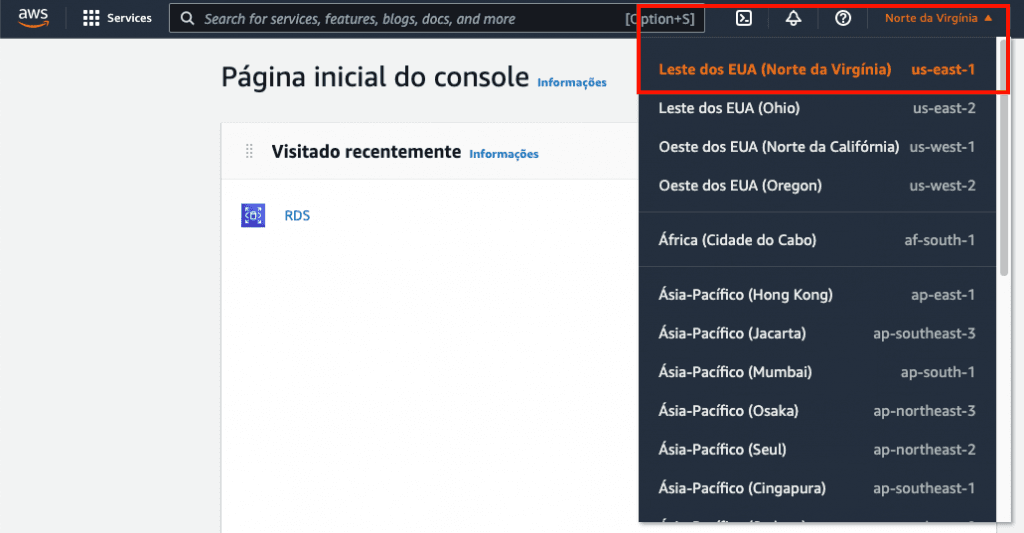
1) Escolha a sua região. No lado direito do menu superior, você tem a opção de escolher a região onde irá criar o banco. As regiões da AWS indicam em qual data center será criado o seu banco de dados e os preços por hora desse banco irão variar conforme a região. Criar um banco de dados em São Paulo, por exemplo, é bem mais caro do que criar na Virgínia, apesar de oferecer uma latência melhor. Como esse artigo é dedicado a bancos de dados analíticos (Data Warehouses e Data Lakes), achamos aceitável uma latência de alguns micro-segundos e iremos criar na região US East 1 (N. Virgínia):
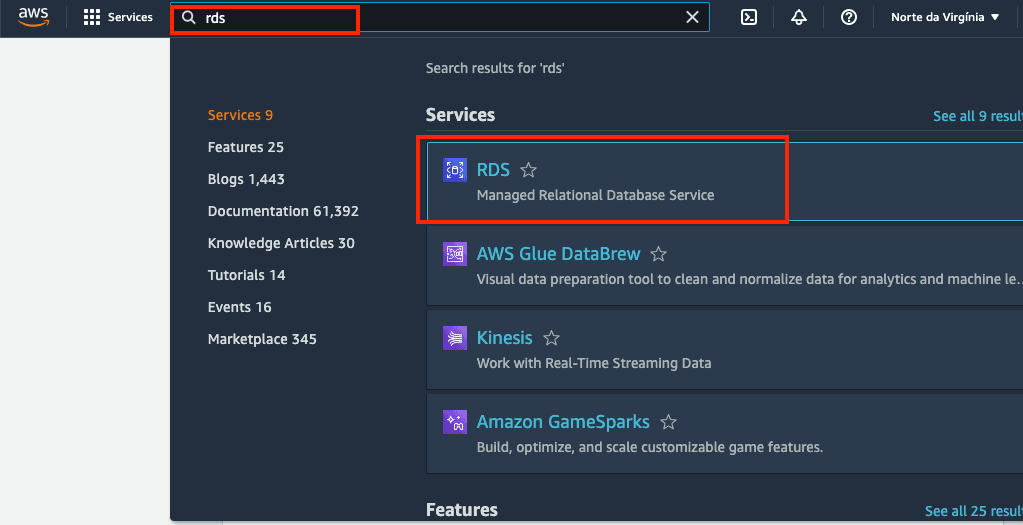
2) Na barra de busca superior busque por "RDS" e então selecione o serviço RDS:
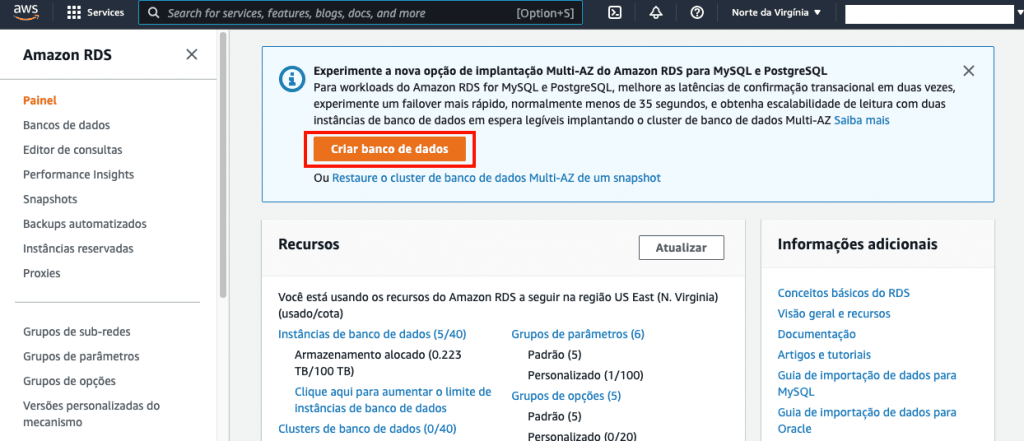
3) Na tela principal do RDS selecione "Criar banco de dados":
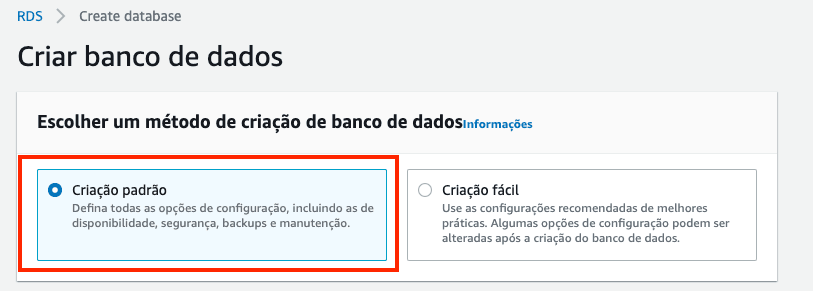
4) Na tela de criação do banco de dados, selecione "Criação padrão" na seção de escolha do método de criação do banco, que é o método que usaremos neste tutorial:
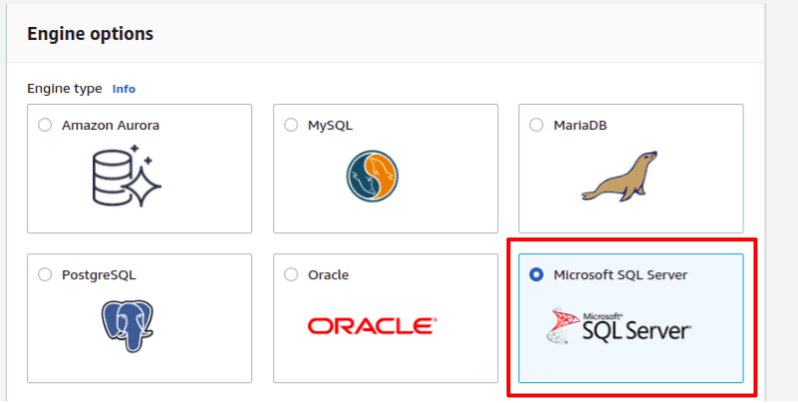
5) Na próxima seção você deverá escolher o tipo do banco de dados a ser criado:
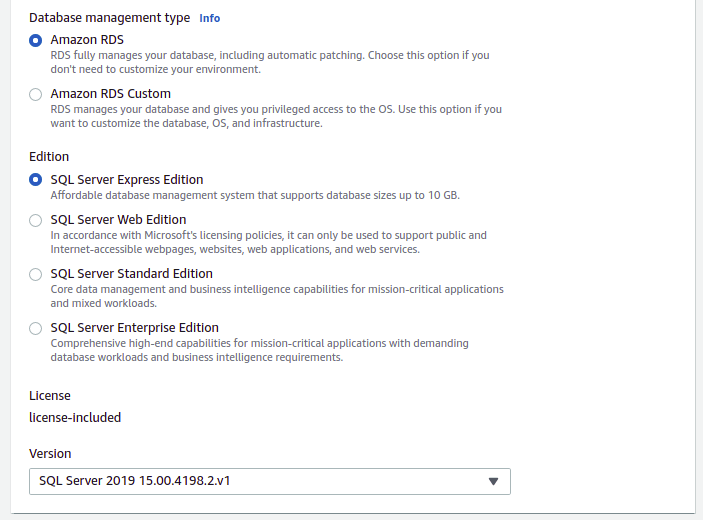
6) Na seção seguinte, sugerimos deixar os parâmetros da seguinte forma
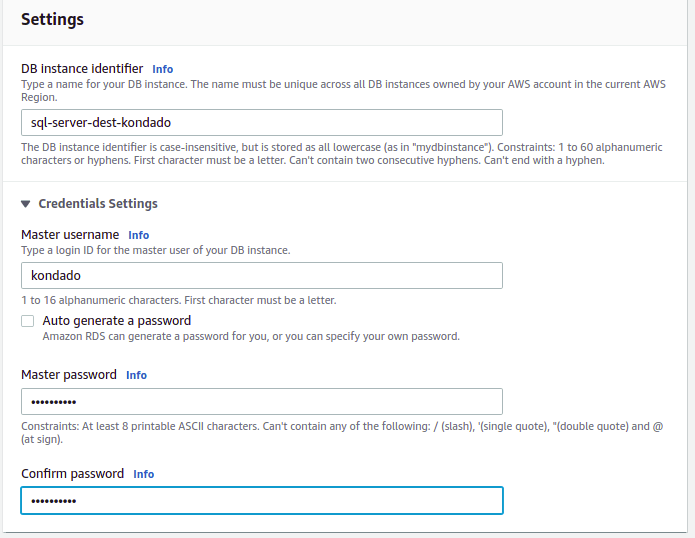
7) Na seção abaixo, iremos configurar alguns detalhes do banco de dados, entre eles o identificador do servidor, o nome do usuário master e a sua senha. O seu preenchimento é algo bem simples, conforme figura abaixo. Preencha essas informações e não se esqueça de anotar a senha do usuário principal, já que essa informação não pode ser recuperada posteriormente (não utilize a opção de gerar senha automaticamente):
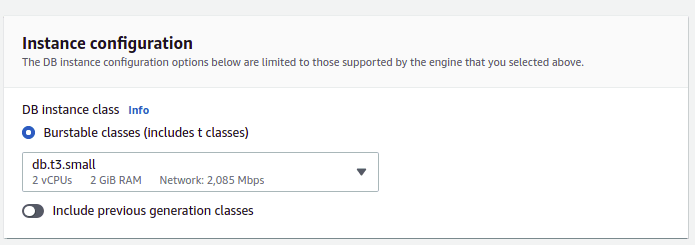
8) A seção de configuração da instância irá definir o tipo de servidor que hospedará o banco de dados - neste tutorial, estamos utilizando o menor disponível
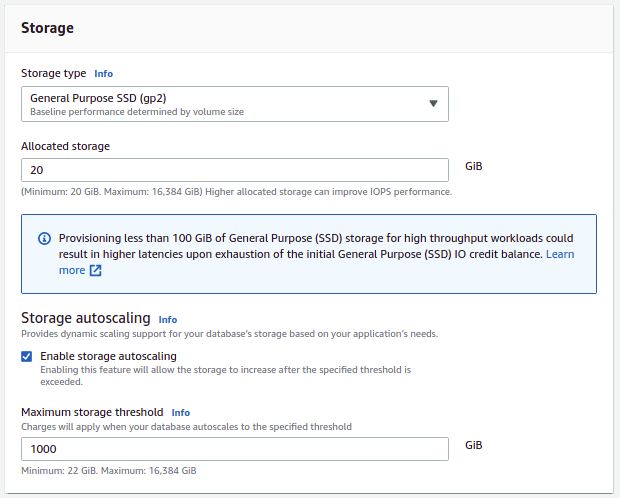
9) Na próxima seção, é definido o amazenamento. Estamos utilizando a menor configuração disponível e permitindo que haja aumento caso necessário com a opção de autoscaling:
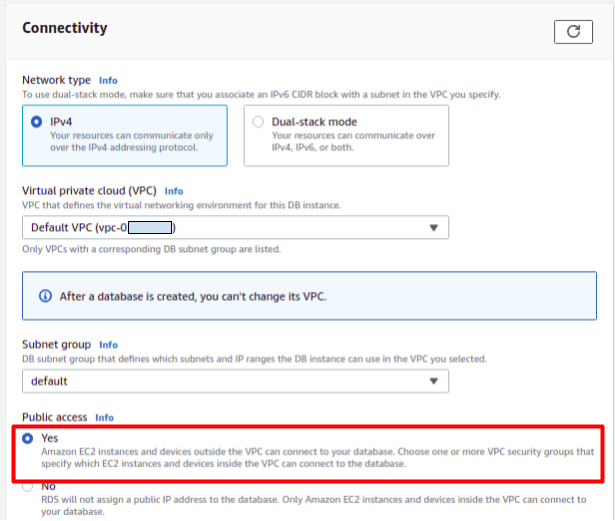
10) Na seção de conectividade, você pode escolher o tipo de rede (que deixaremos como IPv4), a VPC onde irá criar o seu banco de dados, ou mesmo criar uma nova. Caso a sua conta seja recente, basta deixar a VPC que está selecionada. Ainda nessa seção, é importante alterar alguns detalhes para que o seu banco seja acessado de máquinas fora da sua rede, como por exemplo pela Kondado e as suas ferramentas de visualização e análise (não se preocupe, iremos fazer um bloqueio de firewall na sua VPC mais para frente). Altere a opção de "Acesso Público" para "Sim":
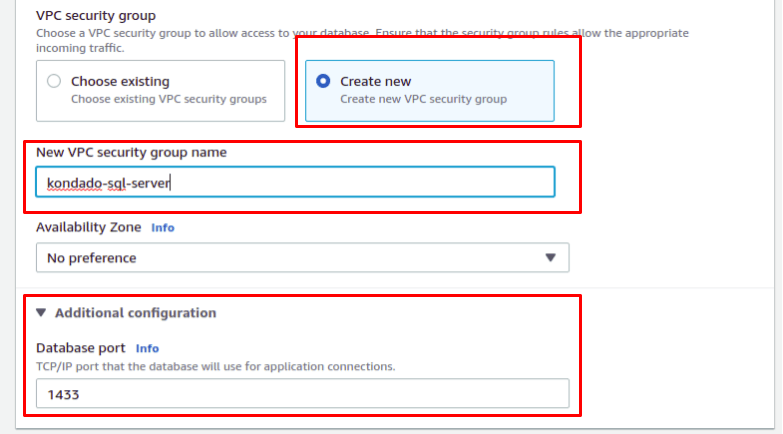
11) Na seção de grupo de segurança da VPC selecione a opção "Create new" e então dê um nome para o grupo de segurança. Além disso, em "Additional configuration" veja a porta utilizada para o seu banco - deixaremos o padrão 1433
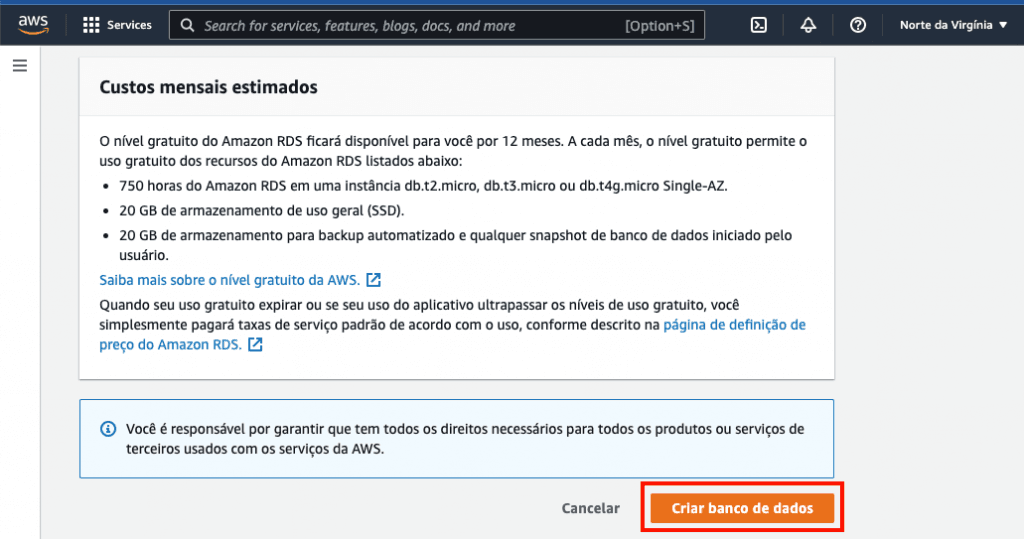
12) Depois, basta ir até o final da página e clicar em "Criar banco de dados":
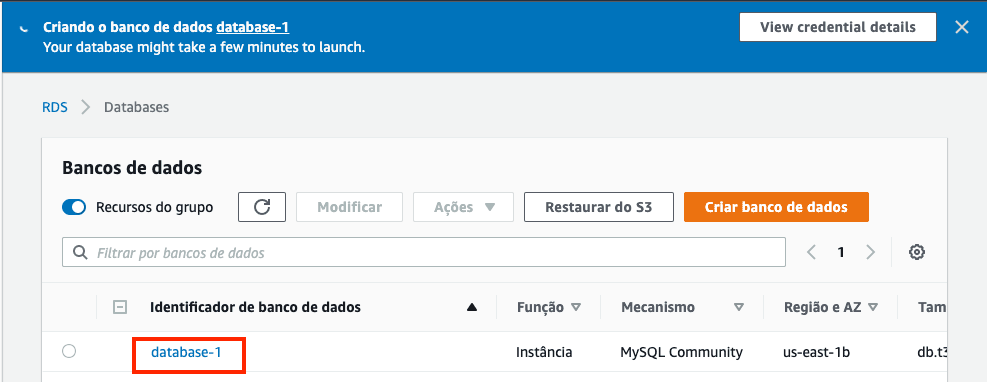
13) Após alguns instantes, você será redirecionado para a página que lista os seus bancos de dados e poderá ver que o seu novo banco está sendo criado. Enquanto esse processo estiver rodando, vamos configurar as regras de segurança do seu banco de dados clicando sobre ele conforme imagem abaixo:
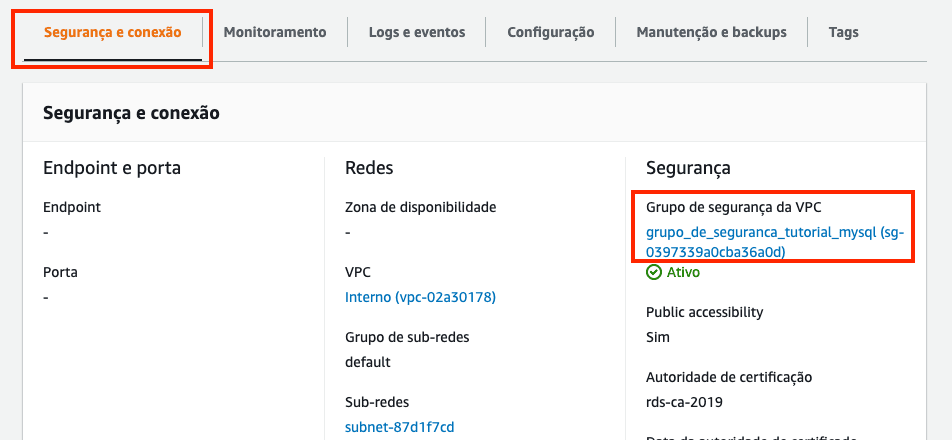
14) Na página do seu banco, (1) encontre a seção de "Segurança e Conexão" conforme imagem abaixo e (2) clique no nome do seu grupo de segurança:
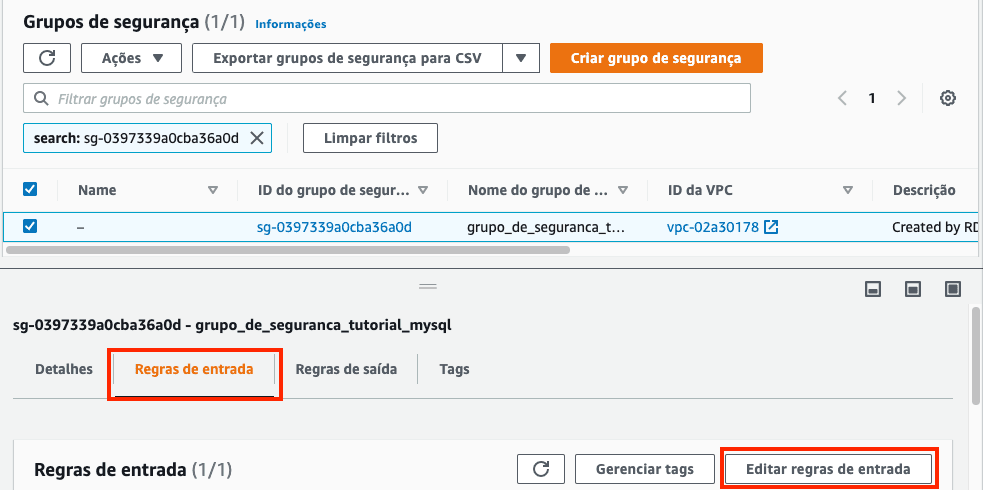
15) Na tela do grupo de segurança, vamos colocar algumas regras sobre quem pode acessar o seu banco: (1) Localize a aba “Regras de entrada” e depois (2) clique em “Editar regras de entrada” conforme imagem:
16) Conforme você pode ver na imagem abaixo, o seu banco está aberto para ser acessado apenas por um endereço
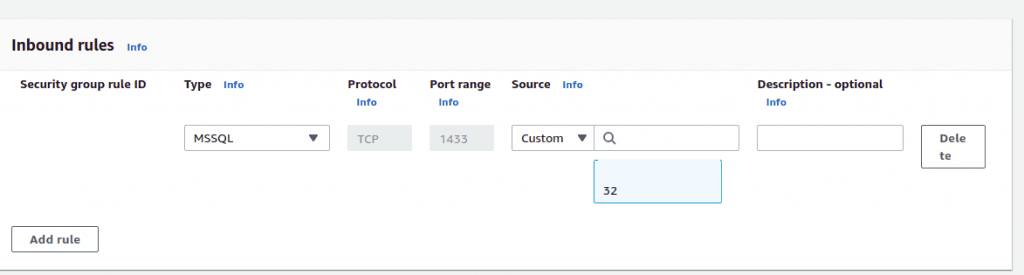
17) Para retirar a regra de acesso original, clique em "Delete" à direita da regra
18) Adicione novas regras clicando em “Adicionar regra”. Uma nova regra pode ser adicionada para cada endereço de IP que deseje que acesse o seu banco
19) Para adicionar uma nova regra, você deve selecionar o tipo de endereço MSSQL (referente à porta 1433)
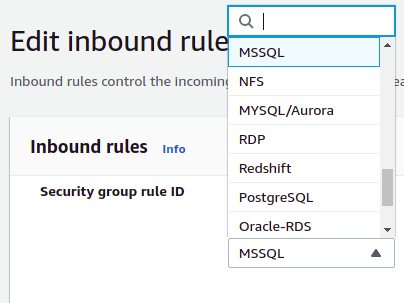
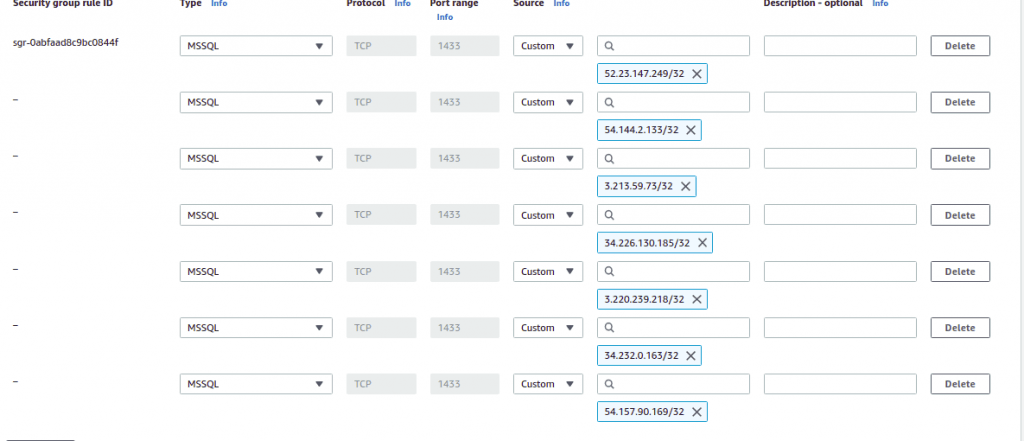
20) Regras importantes de serem colocadas são o seu próprio endereço de IP (para permitir acessos com PowerBI por exemplo) e dos servidores da Kondado que podem ser encontrados clicando aqui, conforme imagem abaixo:
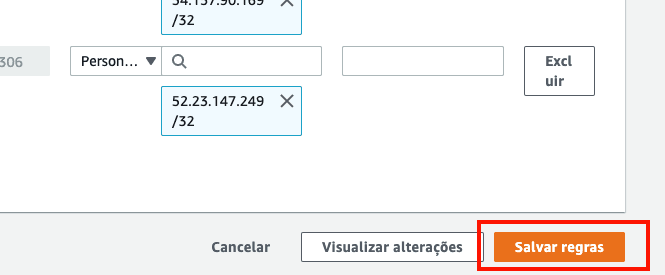
21) Após adicionar todos os endereços que desejar, clique em "Salvar regras":
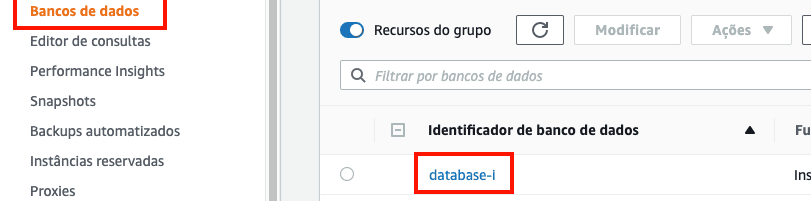
22) Volte para a página inicial do console do RDS, selecione "Bancos de dados" no menu esquerdo e selecione o seu banco de dados recém criado:
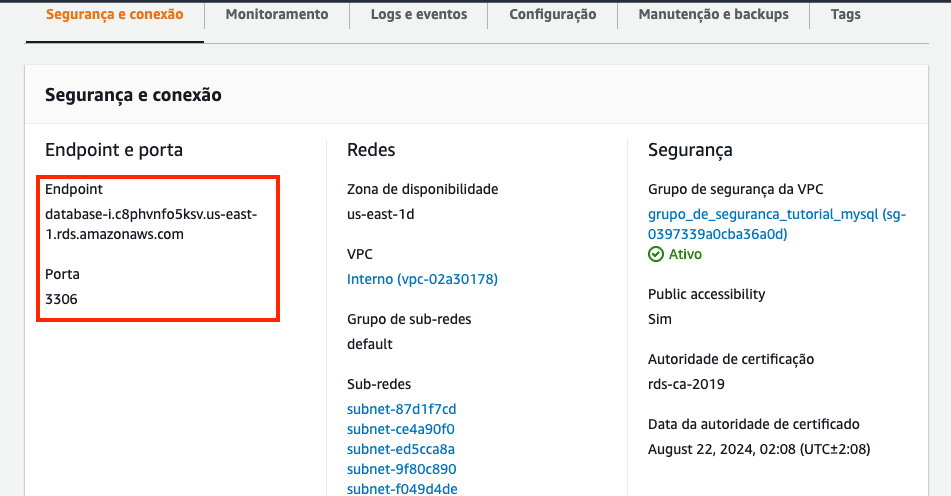
23) O seu banco está criado! Na página de “Segurança e conexão” você encontrará o endereço (host) do seu banco de dados, conforme imagem abaixo. O nome de usuário e senha foram os preenchidos no passo 7 do tutorial.
Adicionando o seu novo banco Microsoft SQL Server como destino na plataforma Kondado
Para saber como adicionar o banco Microsoft SQL Server que você acabou de criar como destino na plataforma Kondado, basta clicar aqui.
No caso do RDS, que criamos, esta seria a configuração:
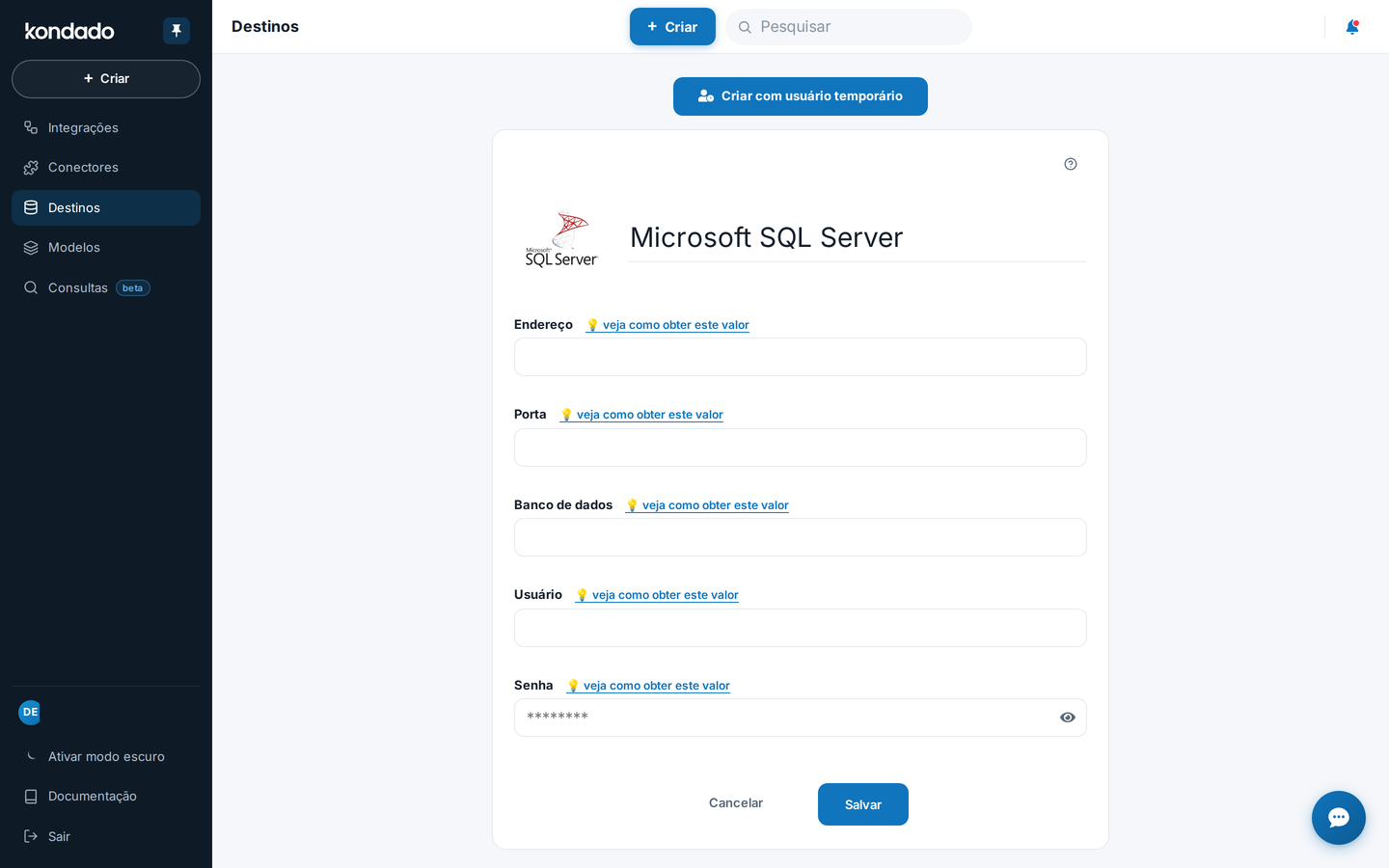
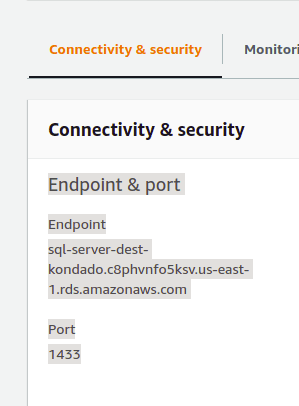
- Endereço e porta podem ser encontrados na página do banco de dados em "Connectivity & security"
- Usuário e senha foram definidos no passo 7
- O parâmetro "banco de dados" que utilizamos "db_kondado" não é algo criado pelo RDS automaticamente, dessa forma, é necessário criá-lo manualmente. Você pode seguir as instruções abaixo para isso:
Criando o database
DB1) Faça download do https://dbeaver.io/
DB2) Após a instalação, clique no botão de adicionar um novo banco de dados na parte superior esquerda:

DB3) Selecione "SQL Server" e depois "Next"
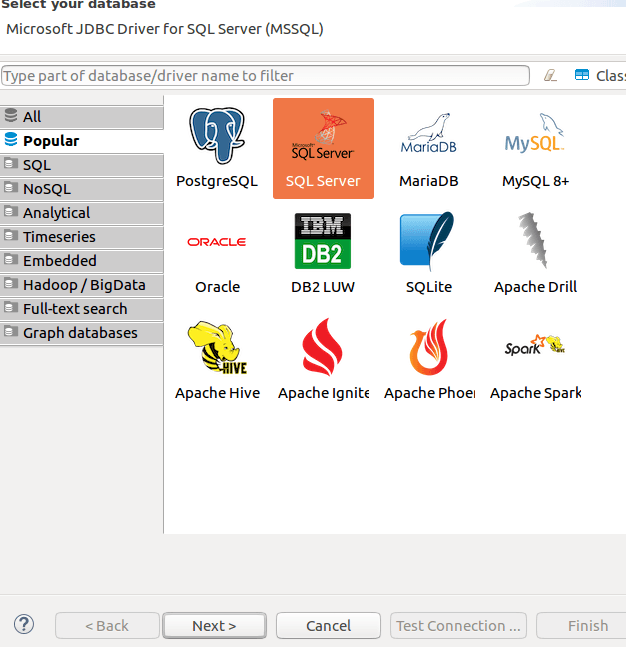
DB4) Preencha as informações em "General" da seguinte forma:
- Em host e port, utilize os mesmos valores do passo 23
- Em Database/Schema, utilize "master"
- Deixe "Authentication" como "SQL Server Authentication"
- Em user name e password, utilize os valores definidos no passo 7
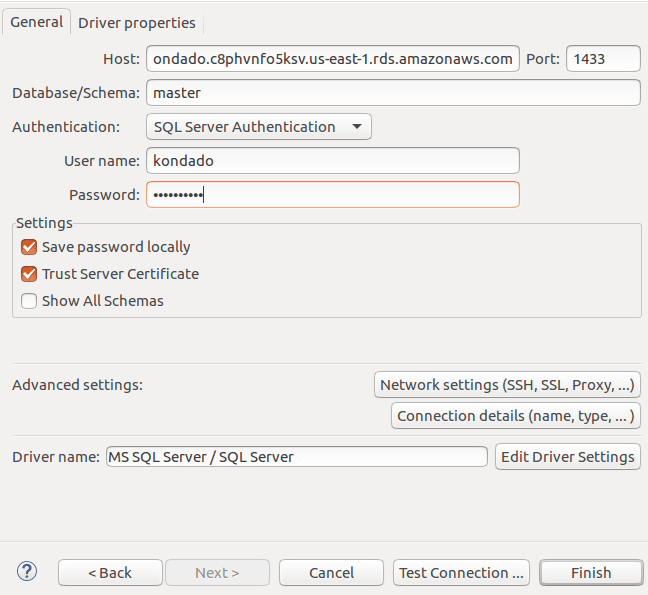
DB5) Clique em "Test Connection" para confirmar que os parâmetros estão corretos e depois "Finish" - o novo banco será adicionado à lista de bancos de dados
DB6) Selecione o novo banco e depois clique em "SQL Editor"
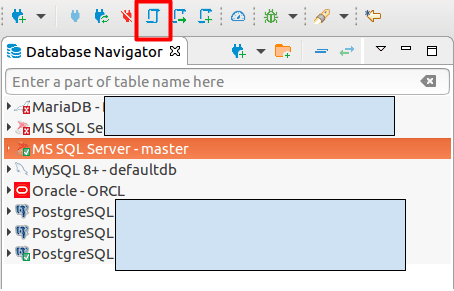
DB7) No editor de SQL, copie e cole os seguintes comandos para criar o banco de dados db_kondado e execute o código (Ctrl+Enter)
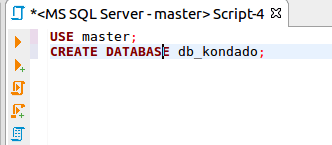
USE master;
CREATE DATABASE db_kondado;
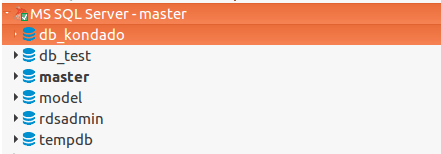
DB8) O seu banco de dados terá sido criado e você o verá na lista ao lado
Criar um banco SQL Server na AWS para usar como data warehouse
Siga este passo a passo para provisionar um banco Microsoft SQL Server na AWS via RDS, configurar regras de segurança e prepará-lo para receber dados da Kondado.
Escolha a região da AWS e acesse o serviço RDS
Faça login na AWS e selecione a região US East 1 (N. Virgínia) no menu superior para reduzir custos, já que o artigo foca em bancos analíticos. Na barra de busca, procure por "RDS" e selecione o serviço.
Configure a criação padrão do banco SQL Server
Na tela do RDS, clique em "Criar banco de dados", escolha "Criação padrão" e selecione Microsoft SQL Server como tipo. Defina o identificador do servidor, o nome de usuário master e a senha — anote a senha, pois não poderá ser recuperada.
Configure instância, armazenamento e conectividade
Selecione a menor instância disponível e ative o autoscaling para armazenamento. Em conectividade, mantenha IPv4, use a VPC padrão e altere "Acesso Público" para "Sim" para permitir acesso externo pela Kondado e ferramentas de visualização.
Crie o grupo de segurança e defina regras de acesso
Crie um novo grupo de segurança na VPC, mantenha a porta padrão 1433 e, após a criação do banco, edite as "Regras de entrada": remova a regra padrão e adicione seu IP e os servidores da Kondado para permitir acesso seguro.
Obtenha os dados de conexão e crie o database no DBeaver
Na seção "Segurança e conexão" do RDS, copie o host. No DBeaver, conecte-se ao SQL Server usando host, porta 1433, usuário/senha do passo 2 e database "master". Execute: USE master; CREATE DATABASE db_kondado;
Adicione o banco como destino na Kondado
Com o banco db_kondado criado, adicione-o como destino na plataforma Kondado usando o host, porta 1433, usuário, senha e nome do banco. Agora você pode começar a integrar dados de suas fontes para análise.
Perguntas frequentes
CREATE DATABASE db_kondado; conforme os passos DB1-DB8 do tutorial.