O bit.io é uma plataforma que permite a criação de um banco de dados do tipo PostgreSQL de forma fácil, intuitiva e serverless. Além disso, ele possui um plano gratuito que é uma ótima alternativa para quem ainda não possui um volume de dados tão alto, ou deseja testar soluções de integração de dados, como a Kondado.
Para criar um banco de dados no bit.io e conectá-lo à Kondado siga o passo a passo abaixo:
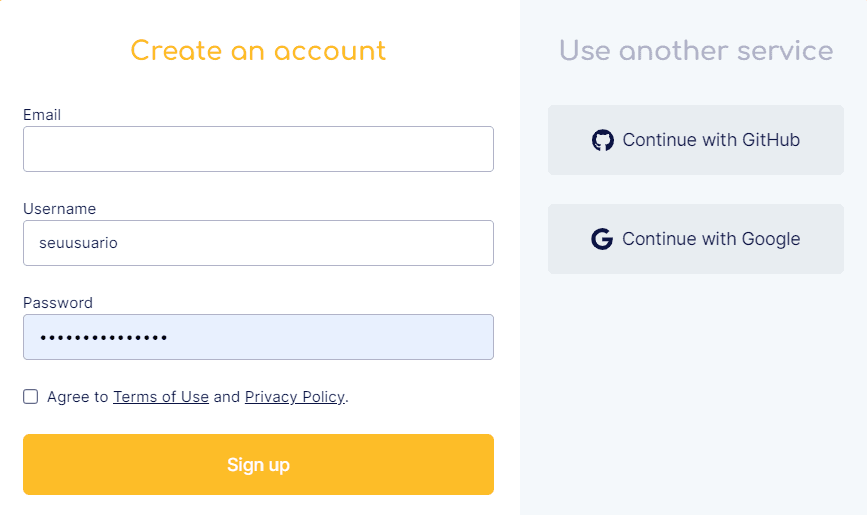
1. Clique no link https://bit.io/register para se registrar;
2. Insira seu e-mail, um nome de usuário e uma senha e clique em "Sign Up":
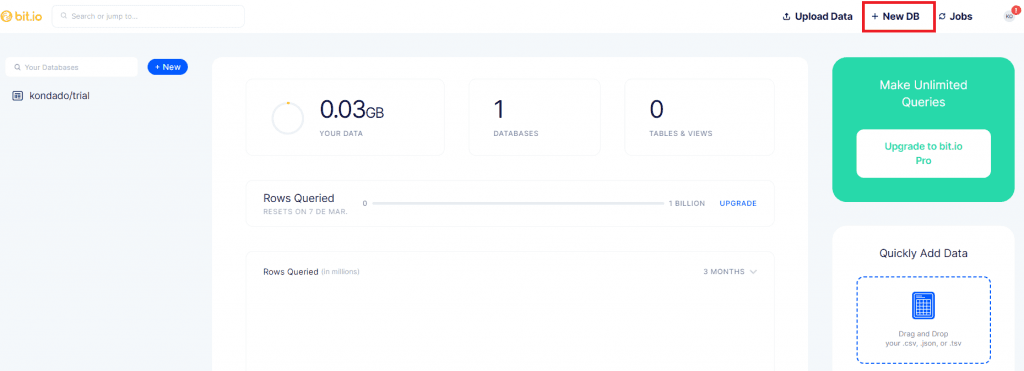
3. Clique em "+ New DB" na barra superior:
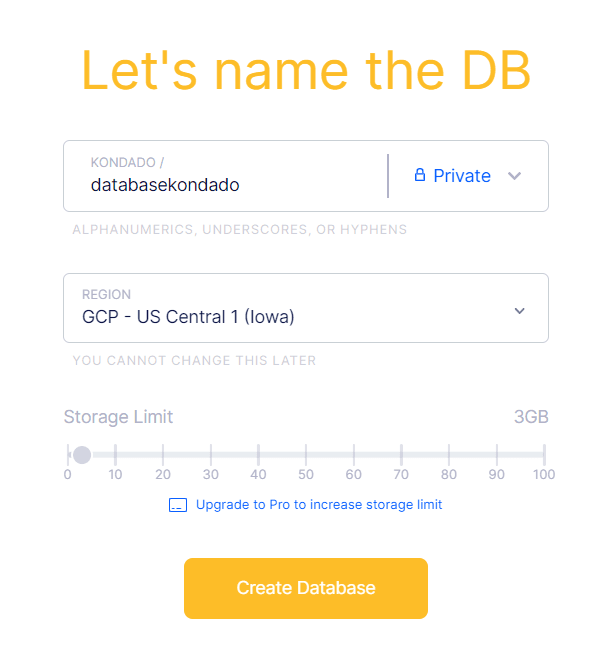
4. Dê um nome ao seu banco de dados e clique em "Create Database":
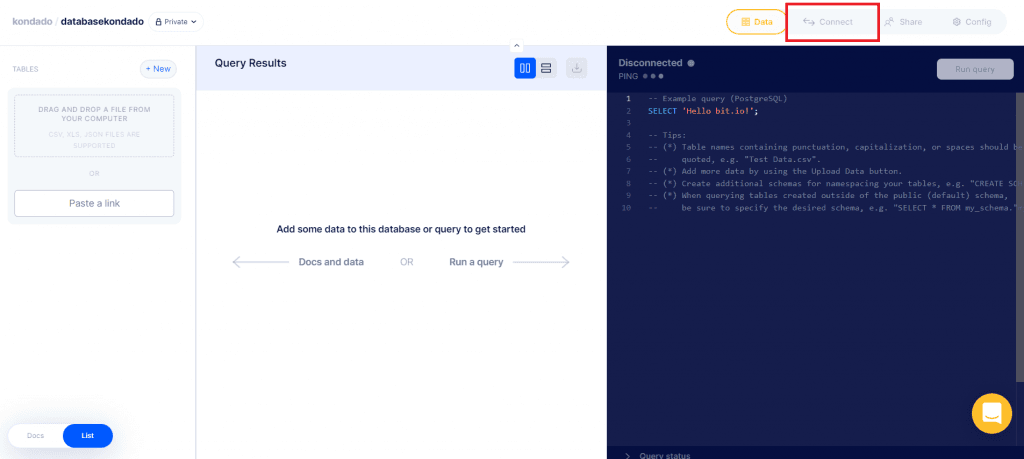
5. Pronto! O seu banco de dados PostgreSQL está criado. Para verificar os dados de conexão (que serão usados para criar o destino dentro da Kondado), clique em "Connect" na barra superior:
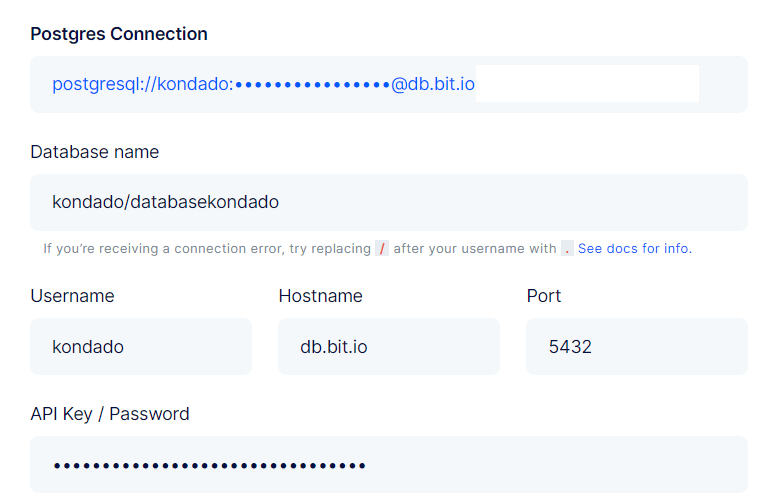
6. Aqui estarão os dados que você deverá preencher no seu destino da Kondado:
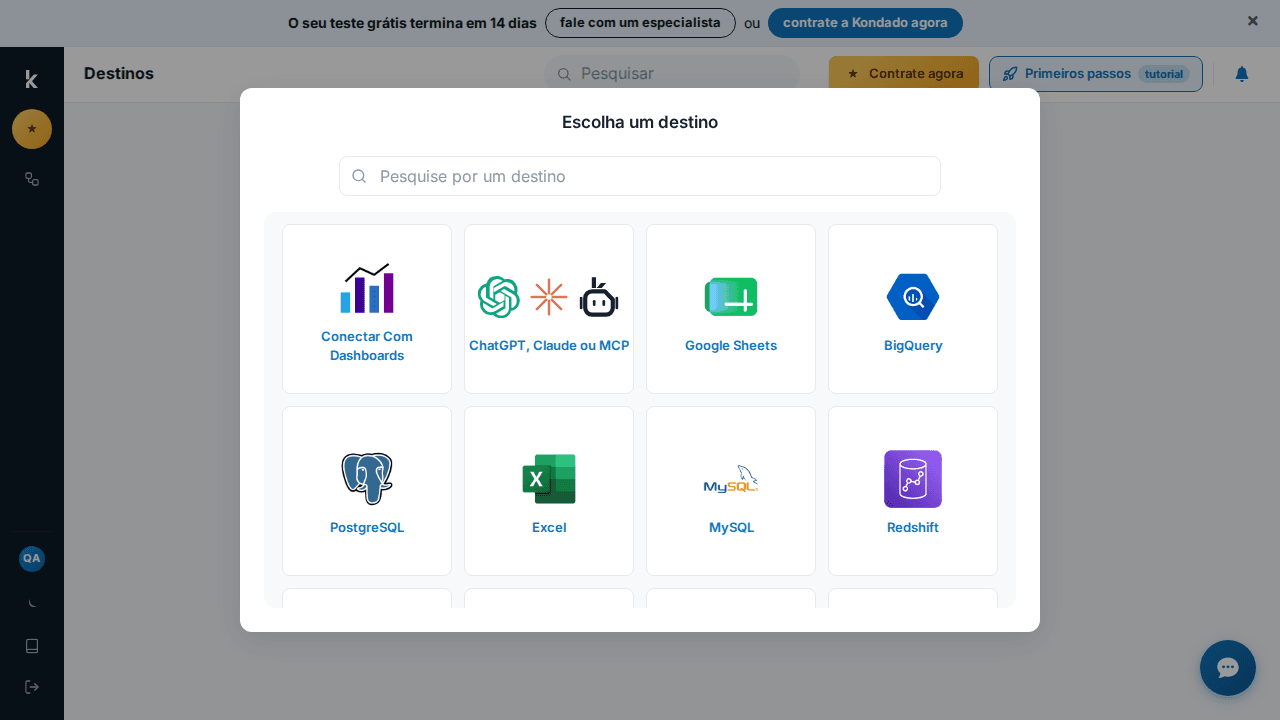
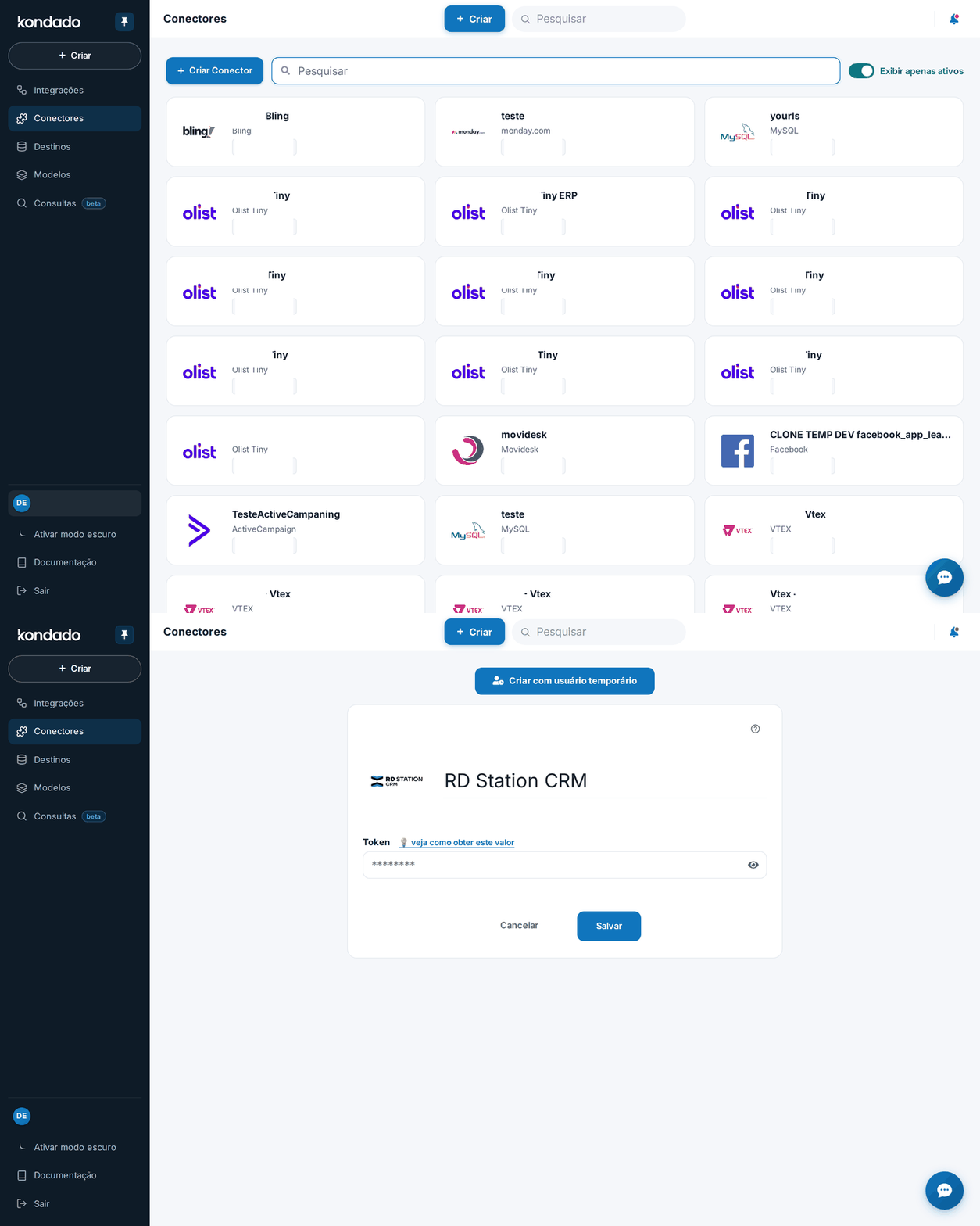
7. Para criar seu destino na Kondado, visite o link https://app.kondado.com.br/destinations/new. Caso você ainda não tenha uma conta de teste na Kondado, visite https://app.kondado.com.br/signup e crie sua conta, e então então visite o link acima. Clique no tipo de destino "PostgreSQL":
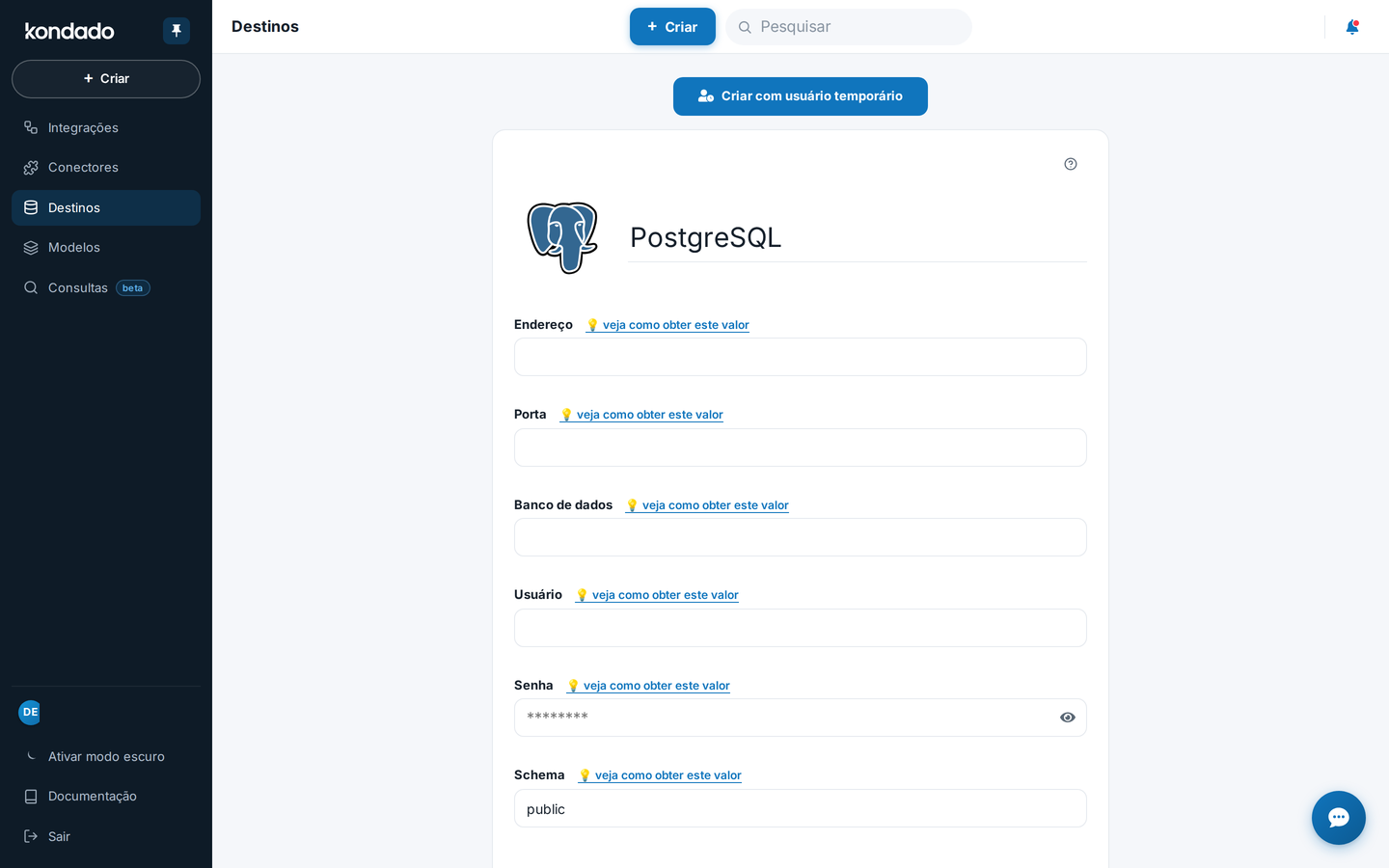
8. Preencha as informações do destino conforme abaixo:
- Nome: Essa é a descrição interna do seu destino na plataforma da Kondado - você pode escolher o nome que desejar.
- Endereço: Preencha db.bit.io
- Porta: Preencha 5432
- Banco de dados: o nome do database – a informação do campo "Database name" do passo 7.
- Usuário: o nome do usuário que a Kondado irá usar para inserir dados no seu banco - a informação do campo "Username" do passo 7.
- Senha: a senha do usuário – informação do campo "API Key / Password" do passo 7.
- Schema: deixe o padrão “public”.
- Clique em salvar e o seu novo destino será criado!
9. Agora basta clicar no seu destino recém-criado e testar a conexão para garantir que está tudo ok!
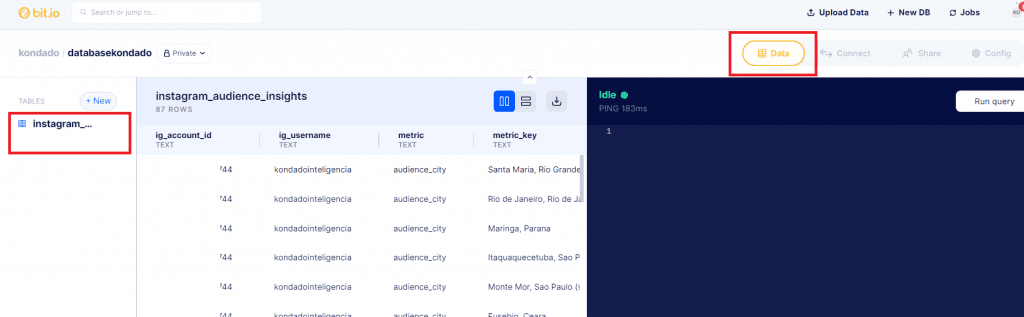
10. Após a criação e execução da sua integração da Kondado, os dados estarão disponíveis na aba "Data". Uma vez que eles estiverem lá, você poderá fazer queries em SQL, ou até conectar seu banco em ferramentas como Power BI ou Google Data Studio.
O plano gratuito do bit.io possui um limite de até 3 bases de dados criadas com 3GB de armazenamento e 1 bilhão de linhas consultadas ("queried") por mês (informação de 09/02/23)
