Clique aqui para acessar o tutorial mostrando as maneiras de compartilhamento no Looker Studio
Antes de mergulharmos no tutorial, vamos entender o que são o Google Sheets e o Looker Studio e por que você pode querer conectá-los.
O que é o Google Sheets?
O Google Sheets é uma ferramenta de planilha online que permite criar, editar e armazenar planilhas diretamente na nuvem. É uma alternativa popular ao Microsoft Excel e é amplamente utilizado para gerenciamento de dados, análise e colaboração em tempo real.
O que é o Looker Studio?
Looker Studio é uma plataforma de análise de dados que oferece uma variedade de ferramentas para visualização, exploração e compartilhamento de insights baseados em dados. É uma solução robusta para empresas que buscam tomar decisões orientadas por dados.
Por que Conectar os Dois?
Conectar o Google Sheets ao Looker Studio permite que você aproveite o melhor dos dois mundos: a facilidade de manipulação de dados do Google Sheets e as poderosas capacidades de visualização e análise do Looker Studio. Isso é especialmente útil para equipes que coletam dados em planilhas mas precisam de uma ferramenta mais avançada para análise e relatórios.
Agora que temos uma compreensão clara do que cada plataforma oferece, vamos ao tutorial!
Este tutorial irá conter duas etapas, sendo a primeira sobre como levar os dados das ferramentas ao Google Sheets e a parte final mostrando como conectar ele ao Looker Studio.
Enviando dados das suas ferramentas ao Google Sheets com a Kondado
1. Cadastrando seu Google Sheets como destino na Kondado: Entre na Kondado e cadastre o Google Sheets como destino de dados seguindo o passo a passo.
2. Criando seus conectores: Os conectores são as fontes de dados ou ferramentas das quais você deseja extrair dados para centralizar em seu Google Sheets. Para cadastrar suas fontes de dados na Kondado, escolha-as nessa lista e siga o respectivo passo a passo.
3. Criando sua primeira integração: Agora que seu destino de dados e seus conectores estão cadastrados, você já pode criar a sua primeira integração. Para saber como criar a sua primeira integração, clique aqui.
Conectando o Google Sheets ao Looker Studio
4. Entrando no Looker Studio: Para conectar o seu Google Sheets que já recebeu os dados da Kondado ao Looker Studio, entre em https://lookerstudio.google.com/navigation/reporting
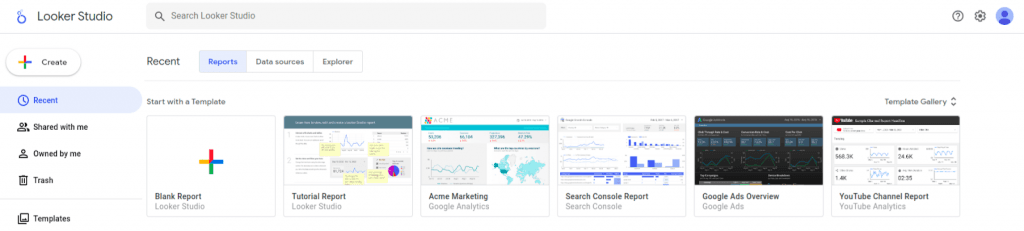
6. Conectando o Google Sheets com o Looker Studio:
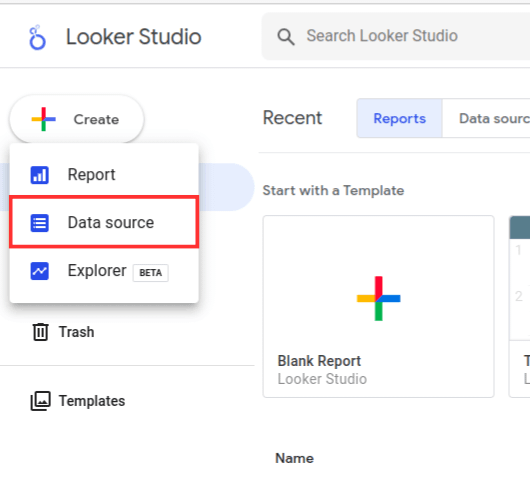
- Clique em “Create” no canto esquerdo superior, e escolha a opção “Data Source”:
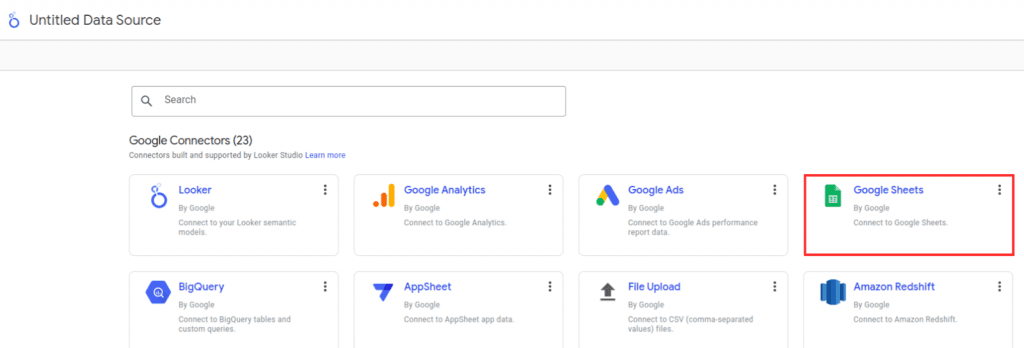
- Escolha o Google Sheets na lista:
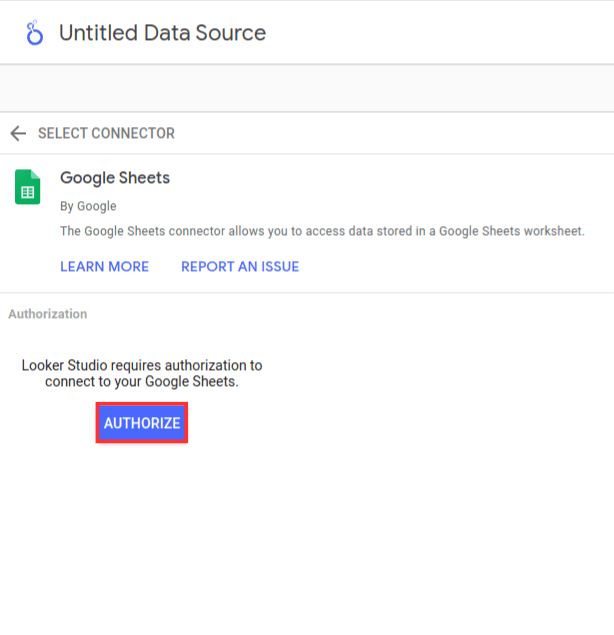
- Clique em “Authorize” para autorizar o acesso ao Google Sheets:
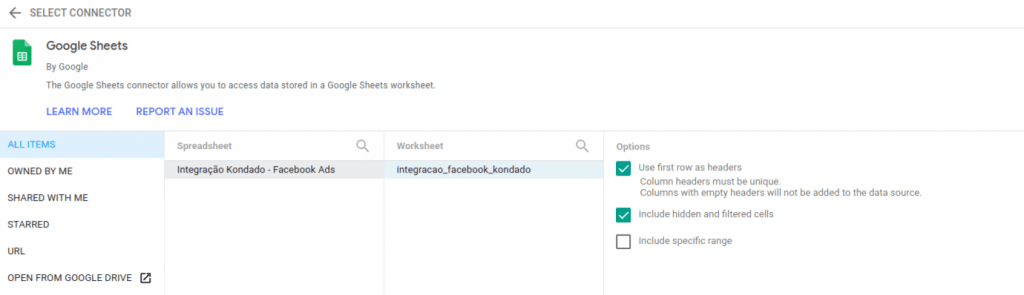
- Selecione a planilha criada pela integração da Kondado, que você deseja conectar ao Looker Studio
- Clique em “Connect” no canto direito superior:
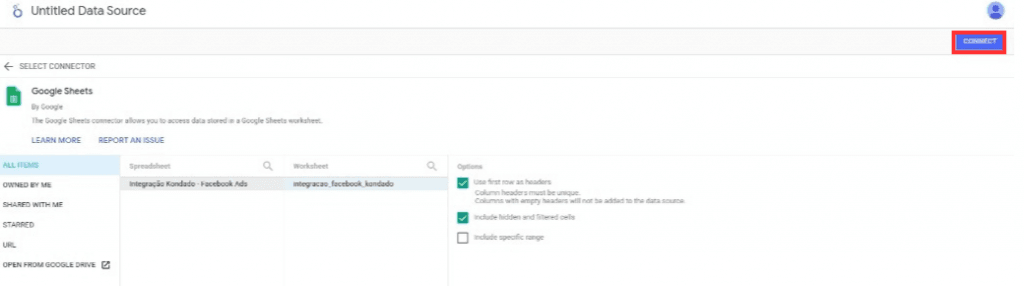
Pronto! Agora a sua tabela estará conectada ao Looker Studio, onde você poderá criar reports e visualizações.
