
Antes de começarmos a explorar a função SOMASE, vamos compreender primeiro o que é o Excel.
O Microsoft Excel é uma poderosa planilha eletrônica amplamente utilizada em diversos campos, desde a contabilidade até a análise de dados.
Com sua capacidade de processar e organizar grandes volumes de informações, o Excel se destaca como uma ferramenta essencial para profissionais e estudantes.
O que é SOMASE?
A função SOMASE (SUMIF em inglês) no Excel permite a soma de valores baseados em critérios específicos.
Ideal para contabilidade, análise de dados, e outras situações onde é necessário somar valores condicionais e o controle de planilhas, ela oferece flexibilidade e precisão ao trabalhar com grandes volumes de informação.
Neste artigo, vamos explorar com exemplos como aplicar a função SOMASE no Excel, destacando sua importância e versatilidade.
Entendendo a Função SOMASE
A função SOMASE permite somar valores em um intervalo que satisfazem um critério definido. Sua sintaxe é =SOMASE(intervalo; critério; [intervalo_soma]), onde:
- intervalo: É o conjunto de células que serão avaliadas pelo critério.
- critérios : Define a condição que as células devem atender para serem incluídas na soma.
- [intervalo_soma]: (Opcional) É o intervalo de células que você deseja somar. Quando não especificado, o Excel usa o “intervalo”.
Os critérios aceitos pela função são:
- > (maior que)
- < (menor que)
- >= (maior ou igual)
- <= (menor ou igual)
- <> (diferente)
- = (igual)
- ** (asterísco)
- ? (ponto de interrogação)
Dica: Garanta que o “intervalo” e o “intervalo_soma” tenham o mesmo número de linhas e colunas para evitar erros.
Entendendo na Prática
Exemplo 1
Neste exemplo, temos uma lista de gastos na feira durante o mês, conforme imagem abaixo, e deseja saber o quanto foi gasto apenas com os morangos.
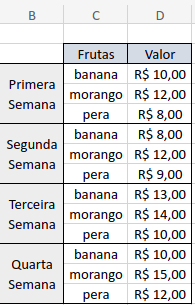
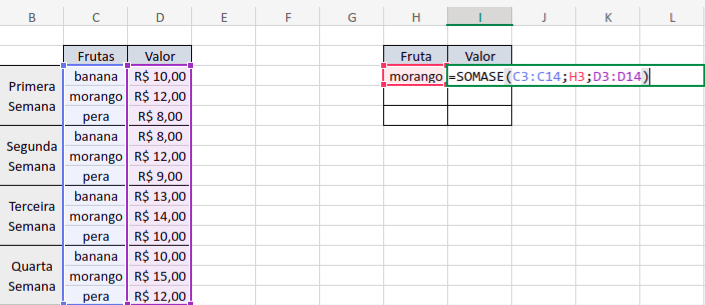
Para isso, usaremos a função SOMASE, de forma que o “intervalo” é a coluna “Frutas”, o “critério” será a fruta “morango” e o “[intervalo_soma]” será a coluna “Valor”.
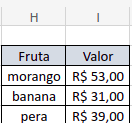
Assim, chegamos no total de R$53,00 em morangos no mês.
Exemplo 2
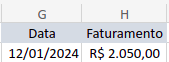
Neste exemplo, temos o seguinte cenário: uma loja que vende peças de carro deseja saber o faturamento da loja até o dia 12/01/24. Para esta situação, faremos uso da tabela abaixo.
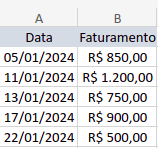
O “intervalo” será a coluna “Datas”, e antes de adicionarmos o “critério”, escreveremos “<&” na frente para indicar que as datas selecionadas devem ser menores que o “critério”, que é 12/01/24.
O SOMASE resolve uma planilha — e quando o volume cresce?
A planilha resolve para um caso — mas quando o volume cresce, dashboards prontos atualizam sozinhos a partir de 80+ fontes de dados.
Por fim, o “[intervalo_soma]” será a coluna “Faturamento”.

O resultado obtido foi R$2.050,00.
Sua planilha de Excel resolve o SOMASE. E os dados que você está somando, de onde vêm? Se você usa Bling, Tiny ou Omie para controlar suas operações, dá para levar esses dados automaticamente para o Excel, sem copiar e colar linha por linha. E não fica só no ERP: Facebook Ads, e-commerce, CRM e mais de 100 fontes diferentes também atualizam a mesma planilha, sozinhas. Teste grátis por 14 dias, sem cartão de crédito
Centralizando dados no Excel
Enriqueça suas habilidades no Excel e torne a análise de dados mais eficiente com a função SOMASE e transforme sua gestão de dados com a Kondado!
Nossa plataforma proporciona a integração de informações de mais de 80 fontes diferentes com atualização automática de planilhas, além de oferecer dashboards prontos no Power BI e Looker Studio.
Esta é sua chance de aprimorar suas habilidades no Excel com a função SOMASE e de descobrir as possibilidades que a Kondado oferece para o seu trabalho com dados.
Experimente nossa plataforma agora mesmo, gratuitamente e sem necessidade de cartão de crédito, clicando aqui. Transforme sua abordagem em análise de dados hoje!
Cansado de repetir esse processo toda vez? A Kondado automatiza essa atualização para você. Comece seu teste grátis, sem cartão de crédito
Conclusão
Dominar a função SOMASE no Excel é essencial para quem lida com grandes volumes de informações e busca uma forma prática de realizar cálculos condicionais com precisão.
Essa função é uma aliada poderosa para automatizar análises, economizar tempo e tomar decisões baseadas em dados de forma mais inteligente.
Agora que você aprendeu como usar a SOMASE no Excel, aproveite para aplicar esse conhecimento no seu dia a dia e explorar outras fórmulas que podem tornar suas planilhas ainda mais eficientes.
Quanto mais você pratica, mais fácil fica transformar seus dados em insights valiosos!
Como usar o SOMASE no Excel passo a passo
Passo a passo para somar valores com critérios usando SOMASE e SOMASES no Excel, incluindo datas, curingas e múltiplos critérios.
Identifique o intervalo a avaliar e o critério
Selecione a coluna que será avaliada (ex.: 'Frutas') e defina o critério (ex.: "morango"). Identifique também a coluna que você deseja somar (ex.: 'Valor').
Escreva a fórmula SOMASE
Use a sintaxe =SOMASE(intervalo; critério; [intervalo_soma]). Quando o intervalo a avaliar e o intervalo a somar forem o mesmo, omita o último argumento.
Aplique critérios com operadores e curingas
Use >, <, >=, <=, <> para comparações; use * e ? como curingas para texto. Combine literais com referências de célula com o operador &.
Use SOMASES para múltiplos critérios
Para somar com dois ou mais critérios simultâneos, use =SOMASES(intervalo_soma; intervalo_crit1; crit1; intervalo_crit2; crit2; ...). Atenção: na SOMASES, o intervalo a somar vem primeiro.
Trabalhe com datas
Para somar até uma data específica, use =SOMASE(A:A;"<"&DATA(2024;1;12);B:B). A função DATA garante que o Excel interprete corretamente o limite, independente do formato regional.
Atualize os dados que alimentam o SOMASE
Para que sua planilha tenha sempre dados frescos, replique suas fontes para o Excel com a atualização automática de planilhas da Kondado e tenha resultados atualizados na frequência que você escolher.
Perguntas frequentes
=SOMASE(intervalo; critério; [intervalo_soma]), onde: intervalo é o conjunto de células avaliadas pelo critério; critério define a condição que as células devem atender; e [intervalo_soma] (opcional) é o intervalo de células que você deseja somar. Quando não especificado, o Excel usa o próprio intervalo.> (maior que), < (menor que), >= (maior ou igual), <= (menor ou igual), <> (diferente), = (igual), * (asterisco para curinga) e ? (ponto de interrogação para curinga de caractere único)."<&"&DATA(2024;1;12) para indicar datas menores que 12/01/24. O [intervalo_soma] será a coluna "Faturamento". O resultado obtido foi R$2.050,00.=SOMASES(intervalo_soma; intervalo_critério1; critério1; intervalo_critério2; critério2; ...) — atenção: na SOMASES, o intervalo a somar vem primeiro, diferente da SOMASE.