
Introdução ao Excel e às Vantagens do CONT.SE
O Excel, ferramenta fundamental do Microsoft Office, é conhecido por sua capacidade de gerenciar e analisar dados com eficiência. Uma das suas funções mais poderosas e úteis é a CONT.SE, que permite contar células de acordo com critérios específicos. Essa função não só economiza tempo, evitando a contagem manual, mas também garante precisão e oferece insights valiosos para uma análise de dados mais aprofundada.
O que é a Função CONT.SE?
A CONT.SE no Excel é uma ferramenta essencial para contar células que satisfazem um critério definido. Ela é recomendada para analisar dados em diferentes contextos, como vendas, educação ou pesquisa de mercado.
Sintaxe da Função:
CONT.SE(intervalo; critério)
- Intervalo: As células a serem analisadas.
- Critério: A condição que define a contagem.
Exemplo Prático
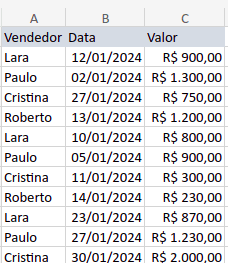
Nesta situação, temos abaixo a imagem da tabela de uma loja que contém informações de quem vendeu em qual dia e o valor das compras dos clientes, e deseja saber quantas vendas a Lara fez.
Para isso,usaremos a função CONT.SE de forma que o “intervalo” será a coluna “Vendedor” e o “critério” será o nome da vendedora (Lara), em seguida clicamos na tecla “Enter”.
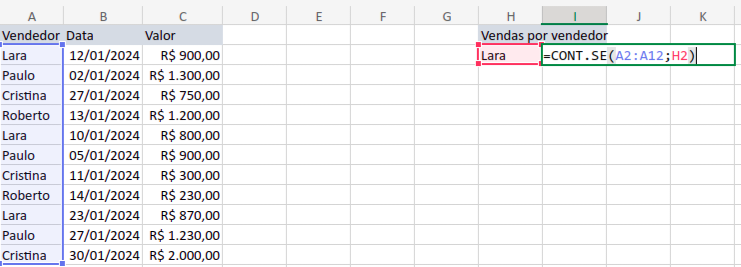
Concluímos então que a Lara fez 3 vendas.
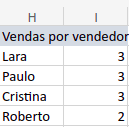
Para saber a quantidade de vendas dos outros vendedores, primeiramente é necessário travar o intervalo de busca para que ele não altere quando for “copiado” para os outros nomes. Adicione o símbolo $ no intervalo (A2:A12) clicando em F4, de forma que fique $A$2:$A$12.
Em seguida, escreva o nome deles um abaixo do outro em diferentes células,selecione o resultado da Lara e arraste para baixo.
Nas situações que exigem vários critérios simultâneos, a função CONT.SES é a escolha ideal. Esta função expande as capacidades da CONT.SE, permitindo contar células que atendem a múltiplos critérios, oferecendo mais flexibilidade e profundidade para suas análises de dados.
Sintaxe da Função CONT.SES:
CONT.SES(intervalo1; critério1; [intervalo2; critério2]; …)
Cansou de contar à mão em cada planilha?
A planilha resolve para um caso — mas quando o volume cresce, dashboards prontos atualizam sozinhos a partir de 80+ fontes de dados.
Exemplo Prático de CONT.SES
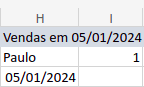
Para exemplificar o CONT.SE, utilizaremos a mesma tabela do exemplo anterior para saber quantas vendas foram feitas pelo Paulo no dia 05/01/2024.
Aplicamos a fórmula de forma que “intervalo1” é a coluna “Vendedor”, o “critério1” é o nome do Paulo, o “intervalo2” é a coluna “Datas” e o “critério2” é a data 05/01/2024.
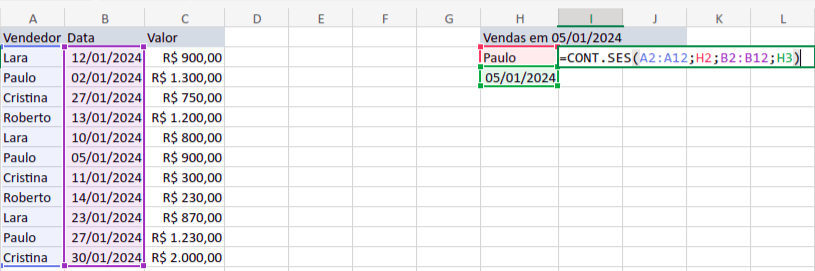
O vendedor Paulo executou 1 venda em 05/01/2024.
Sua planilha de Excel resolve a contagem com CONT.SE. E os dados que você está contando, de onde vêm? Se você usa Bling, Tiny ou Omie para controlar suas operações, dá para levar esses dados automaticamente para o Excel, sem copiar e colar linha por linha. E não fica só no ERP: Facebook Ads, e-commerce, CRM e mais de 100 fontes diferentes também atualizam a mesma planilha, sozinhas. Teste grátis por 14 dias, sem cartão de crédito
Centralizando dados no Excel
Utilize as funções CONT.SE e CONT.SES para análises mais aprofundadas e descubra como a Kondado pode ajudar a centralizar dados de mais de 80 fontes diretamente no Excel com atualização automática de planilhas, além de criar dashboards prontos no Power BI e Looker Studio. Se a contagem já está resolvida mas os dados ainda chegam por copiar e colar, vale automatizar essa parte também. Teste a Kondado grátis por 14 dias, sem cartão de crédito.
Cansado de repetir esse processo toda vez? A Kondado automatiza essa atualização para você. Comece seu teste grátis, sem cartão de crédito
Conclusão:
Tanto a CONT.SE quanto a CONT.SES são fórmulas excepcionais no Excel para análise de dados. Elas oferecem métodos eficientes e precisos para realizar contagens baseadas em critérios únicos ou múltiplos. Dominar essas funções permite realizar análises mais complexas e detalhadas, elevando o potencial de suas planilhas.
Como usar CONT.SE e CONT.SES no Excel passo a passo
Passo a passo para contar células com critérios únicos (CONT.SE) ou múltiplos (CONT.SES) no Excel, com travamento de intervalo, curingas e exemplos práticos.
Defina o intervalo a contar
Selecione a coluna ou matriz onde estão os valores a serem contados (ex.: A2:A12 com nomes de vendedores).
Escreva a fórmula CONT.SE para um critério único
Use a sintaxe =CONT.SE(intervalo; critério). Exemplo: =CONT.SE(A2:A12;"Lara") conta quantas vendas a Lara fez.
Trave o intervalo com cifrão para copiar a fórmula
Para copiar a fórmula sem perder a referência ao intervalo, use $A$2:$A$12. O atalho F4 alterna entre as opções de travamento.
Use CONT.SES para múltiplos critérios simultâneos
Quando precisar de mais de um critério, use =CONT.SES(intervalo1; critério1; intervalo2; critério2; ...). Exemplo: contar vendas do Paulo no dia 05/01/2024 — algo impossível com CONT.SE sozinha.
Aplique curingas para correspondências parciais
Use * para qualquer sequência de caracteres (ex.: "Lar*" conta 'Lara', 'Larissa', 'Larisson') e ? para um único caractere.
Mantenha os dados sempre atualizados
Conecte 80+ fontes ao Excel com a atualização automática de planilhas da Kondado e tenha CONT.SE/CONT.SES sempre sobre dados frescos, na frequência que você escolher.
Perguntas frequentes
$A$2:$A$12). Você pode fazer isso rapidamente posicionando o cursor no intervalo e pressionando a tecla F4. Depois, basta arrastar a fórmula para as outras células.=CONT.SE(intervalo; critério). Por exemplo, para contar quantas vendas a Lara fez na coluna A2:A12, escreva =CONT.SE(A2:A12;"Lara"). Para travar o intervalo ao copiar a fórmula em outras células, use $A$2:$A$12 (atalho F4). Você também pode usar curingas (* e ?) para correspondências parciais, operadores como >10 ou <>"Lara", e a CONT.SES quando precisar de mais de um critério.