
Antes de mergulharmos no universo do PROCV(VLOOKUP), vamos entender o que é o Excel. O Microsoft Excel é um software de planilha eletrônica e parte do pacote Microsoft Office, utilizado em ambientes corporativos e acadêmicos para a manipulação, análise e visualização de dados.
Com suas poderosas ferramentas de cálculo, gráficos, tabelas dinâmicas e funções como o PROCV, ele se torna uma ferramenta indispensável para profissionais de diversas áreas.
Neste post, vamos explorar como fazer PROCV(VLOOKUP) no Excel, uma habilidade crucial para quem deseja extrair o máximo dessa ferramenta.
1. Entendendo o PROCV
O PROCV (VLOOKUP em inglês) é uma função no Excel que permite buscar um valor em uma coluna e retornar um valor correspondente de outra coluna na mesma linha.
Essa função é extremamente útil para comparar e extrair dados de grandes tabelas, tornando-se uma habilidade valiosa para qualquer usuário do Excel.
2. Preparando seus dados
Para utilizar o PROCV de maneira eficaz, é crucial que seus dados estejam bem organizados.
A chave de pesquisa, ou seja, o valor que você deseja encontrar, deve estar na primeira coluna do intervalo selecionado, com os dados relacionados nas colunas subsequentes.
3. A Sintaxe do PROCV
A função PROCV segue a seguinte ordem:
=PROCV(valor_procurado; intervalo_de_células; núm_índice_coluna; [procurar_intervalo])
Cada parte desta sintaxe tem um papel específico:
- valor_procurado: O valor que você deseja procurar.
- intervalo_de_células: Onde o Excel deve procurar o valor.
- número_índice_coluna: O número da coluna que contém o valor a ser retornado.
- procurar_intervalo: Define se a busca será por uma correspondência exata ou aproximada.
Exemplo 1 – Pesquisa
Temos como exemplo a seguinte situação: uma doceria que possui uma tabela com nome dos seus clientes, quantidade de pedidos e o valor recebido pelos produtos, conforme imagem abaixo, e deseja encontrar o valor da cliente Isabele Danini.
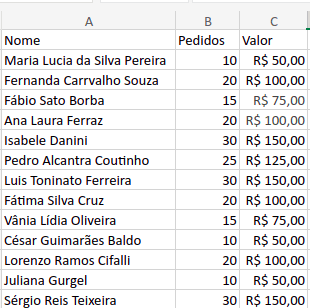
Perceba que a coluna “Nome” é o “valor_procurado”, enquanto “matriz_tabela” se refere a todo o intervalo da tabela.
A variável “núm_índice_ coluna” representa a coluna onde vai ser procurada a informação desejada.
Aqui, estamos procurando o valor gasto por Isabele, que corresponde à terceira coluna da tabela. Portanto, o valor de “núm_índice_coluna” é igual a 3.
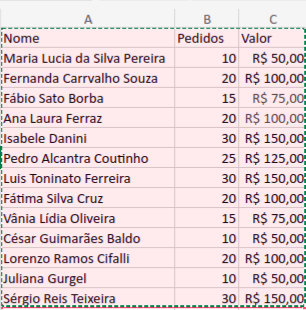
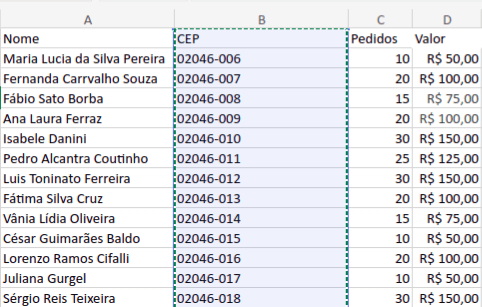
Se houvesse outra coluna antes da coluna “Pedidos”, com o CEP dos clientes por exemplo, e ela fosse selecionada no nosso intervalo de “matriz_tabela”, então o “núm_índice_coluna” se tornaria 4.
Em “[procurar intervalo]” colocaremos 0 (FALSO), então a função terá uma correspondência exata. Já a opção VERDADEIRO, permite uma correspondência aproximada.
Para encontrarmos o valor dos pedidos da Isabele, usaremos a fórmula:
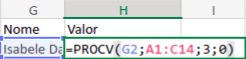
Aqui, “Isabele Danini” é o valor procurado, “A1:C14” é o que foi selecionado e onde o Excel irá procurar, “3” é a coluna do valor das vendas, e 0 (“FALSO”) especifica que queremos uma correspondência exata.
Exemplo 2 – Comparação entre tabelas
Neste exemplo, usamos o caso de uma papelaria online que comercializa uma variedade de produtos.
Para manter a organização, utilizam duas tabelas distintas: uma exibindo os produtos disponíveis para venda e outra apresentando os itens em estoque, conforme ilustrado na imagem a seguir.
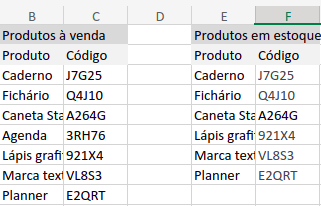
Agora, vamos verificar se a agenda está em estoque. Para isso, usamos a função PROCV selecionando a tabela referente aos produtos em estoque.
Nota-se que a função “núm_índice_ coluna” é 1 porque a informação procurada está na primeira coluna.
Cansou do PROCV resolvendo só uma planilha por vez?
A planilha resolve para um caso — mas quando o volume cresce, dashboards prontos atualizam sozinhos a partir de 80+ fontes de dados.
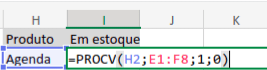
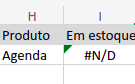
Como o produto não está no estoque, o retorno da função é #N/D.
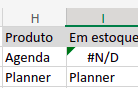
Enquanto em comparação, o produto “Planner” está no estoque, então foi seu próprio nome.
Exemplo 3 – Múltiplas condições
Neste exemplo, temos um salão de beleza com a seguinte política: os clientes que gastarem mais de R$700,00 na compra receberão um desconto de 30% e mais de R$900,00 receberão um desconto de 40%.
Foi criada uma tabela com as faixas de valores e seus descontos.
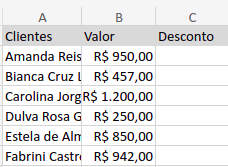
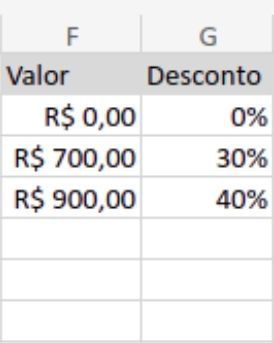
Agora, usaremos a função PROCV. Veja que, neste caso, a “matriz_tabela” é a segunda tabela, com os valores e descontos do salão.
Como vamos utilizar essa tabela para todos os clientes, adicionamos o símbolo $ para não alterar a célula, como vemos na imagem abaixo.
Veja também que, neste caso, usamos o “intervalo_pesquisa” VERDADEIRO, que pode ser representado pelo número 1.
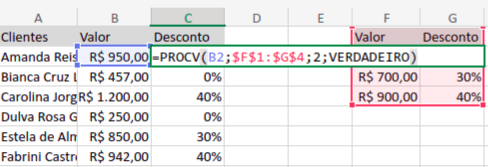
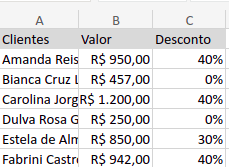
Arrastando para baixo, temos os descontos de todos os clientes.
Sua planilha de Excel resolve o PROCV. E os dados que você está cruzando, de onde vêm? Se você usa Bling, Tiny ou Omie para controlar suas operações, dá para levar esses dados automaticamente para o Excel, sem copiar e colar linha por linha. E não fica só no ERP: Facebook Ads, e-commerce, CRM e mais de 100 fontes diferentes também atualizam a mesma planilha, sozinhas. Teste grátis por 14 dias, sem cartão de crédito
Por que não usar a função SE?
A função SE é bem conhecida e mais apropriada para situações em que se tem apenas uma ou duas condições, ou seja, casos mais simples.
No Exemplo 3, a função SE seria muito maior e levaria muito mais tempo, já a função PROCV é mais ágil e simples nesse caso.
É preciso considerar a quantidade de dados e suas condições para definir qual função é melhor para solucionar seu problema.
Centralizando dados no Excel
Aprimore suas análises no Excel com a função PROCV e eleve a sua gestão de dados a um novo patamar.
Com a Kondado, é possível centralizar dados de mais de 80 fontes diretamente no Excel com atualização automática de planilhas, além de criar dashboards prontos no Power BI e Looker Studio.
Se o PROCV te dá o cruzamento certo mas a origem dos dados ainda é manual, vale automatizar isso também. Teste a Kondado grátis por 14 dias, sem cartão de crédito.
Cansado de repetir esse processo toda vez? A Kondado automatiza essa atualização para você. Comece seu teste grátis, sem cartão de crédito
Dicas e Cuidados
- A chave de pesquisa deve estar sempre na primeira coluna do intervalo.
- O PROCV pode diferenciar maiúsculas de minúsculas em algumas versões do Excel.
- Se a função retornar #N/D, significa que o valor procurado não está presente no intervalo.
Como usar a função PROCV no Excel
Passo a passo para configurar a função PROCV (VLOOKUP) e buscar valores em tabelas do Excel com precisão.
Organize sua tabela de referência
Coloque a chave de pesquisa (o valor que será buscado) na primeira coluna do intervalo e os dados relacionados nas colunas seguintes. Confira se não há duplicidades nem espaços extras.
Escreva a fórmula PROCV
Use a sintaxe =PROCV(valor_procurado; intervalo; núm_índice_coluna; [procurar_intervalo]). Indique o valor a procurar, o intervalo da tabela, o número da coluna que contém o resultado e FALSO para correspondência exata.
Trate o erro #N/D
Se o resultado for #N/D, o valor procurado não existe no intervalo. Verifique a grafia, espaços extras e se o valor está realmente na primeira coluna da tabela de referência. Use =SEERRO(PROCV(...);"Não encontrado") para tratar.
Use PROCV para classificar faixas de valores
Para múltiplas faixas (ex.: descontos por volume), monte uma tabela de faixas e use PROCV com VERDADEIRO no último argumento, mantendo a primeira coluna em ordem crescente.
Automatize os dados que alimentam o PROCV
Para que sua planilha esteja sempre com dados frescos, replique suas fontes para o Excel com a atualização automática de planilhas da Kondado e atualize o resultado na frequência que você escolher.
Perguntas frequentes
=PROCV(valor_procurado; intervalo; núm_índice_coluna; FALSO) na célula desejada; 3) use FALSO (0) para correspondência exata e VERDADEIRO (1) para faixas de valores; 4) trate o erro #N/D com =SEERRO(PROCV(...);"Não encontrado"). Veja exemplos com papelaria, descontos e tratamento de erros nos passos detalhados deste artigo.