Quer saber como criar um dashboard de Instagram no Power BI grátis e acompanhar de forma profissional o desempenho do seu perfil? Reunir métricas como engajamento, crescimento de seguidores, alcance e performance de Reels em um só lugar é essencial para otimizar a estratégia de marketing - e fazer isso manualmente, planilha após planilha, é demorado. Para resolver, a Kondado entrega um modelo de dashboard de Instagram para Power BI que conecta os dados do Instagram Insights direto à sua conta - sem código. Os mesmos dados ainda respondem perguntas no ChatGPT e no Claude via MCP, no servidor MCP da Kondado.
Este guia mostra o passo a passo para criar o relatório de Instagram no Power BI, quais métricas estão disponíveis, pré-requisitos do conector, troubleshooting e perguntas frequentes. Se você usa Looker Studio em vez de Power BI, veja a versão equivalente em como criar um dashboard de Instagram no Looker Studio.
Como criar o dashboard de Instagram no Power BI passo a passo
Em quatro passos rápidos você sai do zero e tem um relatório de Instagram pronto no Power BI:
1. Crie sua conta gratuita na Kondado. Acesse a página de cadastro do teste grátis ou faça login na sua conta existente.
2. Conecte o Instagram como fonte de dados. No painel da Kondado, adicione o conector do Instagram (perfil business vinculado a uma página do Facebook) e autorize o acesso aos Insights.
3. Selecione o modelo de dashboard de Instagram para Power BI. Escolha o template e a Kondado cuida da integração automaticamente - você não precisa escrever DAX ou modelar o dataset.
4. Receba o link do dashboard com os seus dados. Em alguns minutos o painel é processado e você recebe um link do Power BI já preenchido com as métricas da sua conta.
Funcionalidades do dashboard de Instagram no Power BI
O modelo é dividido em duas abas principais, cobrindo desde a visão estratégica do perfil até o detalhe de cada postagem.
Página Visão Geral: panorama da conta
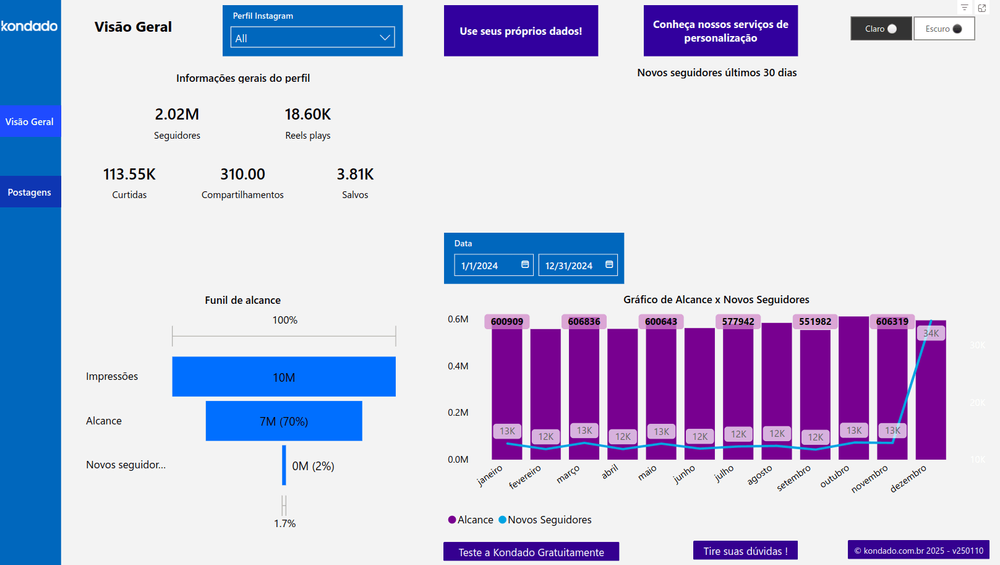
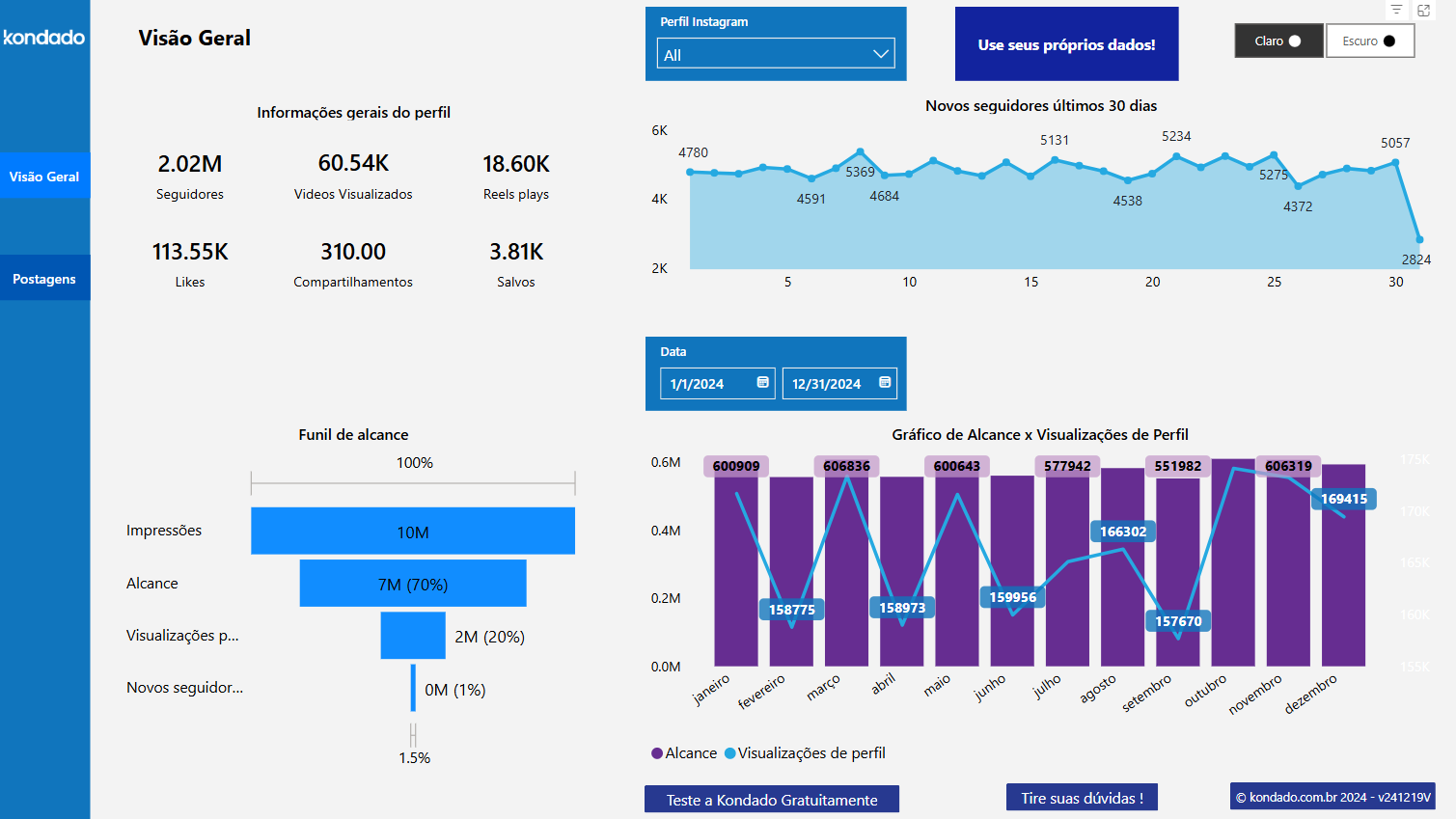
Apresenta um panorama das principais métricas do Instagram, permitindo acompanhar o crescimento de seguidores nos últimos 30 dias e analisar a jornada de engajamento do público. É o ponto de partida para entender rapidamente o desempenho da conta, destacando total de seguidores, visualizações de Reels, curtidas, compartilhamentos e salvamentos.
A página também oferece insights mensais sobre crescimento do alcance e novos seguidores, facilitando comparações entre períodos e identificação de padrões de crescimento e engajamento - útil tanto para gestores de marca quanto para agências que precisam reportar evolução para clientes.
Página Postagens: análise por publicação
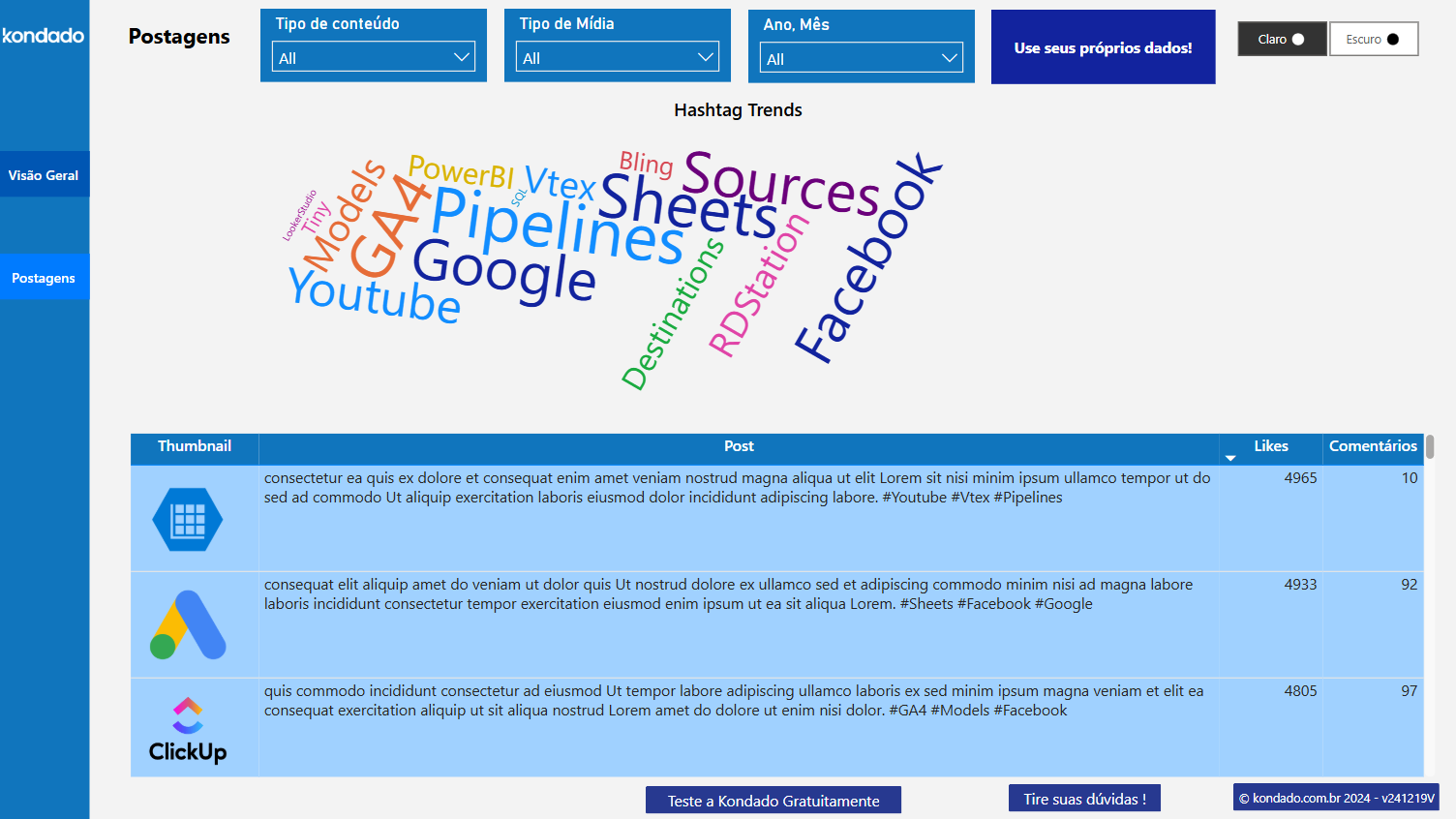
Proporciona uma análise por post com métricas detalhadas das publicações, como curtidas e comentários. Você pode filtrar por tipo (foto, vídeo ou carrossel) e identificar quais hashtags estão gerando mais engajamento conforme tipo de conteúdo, mídia e período.
Além disso, é possível monitorar padrões de desempenho através de uma tabela que exibe a imagem de destaque, o texto e as métricas de engajamento das postagens - ideal para descobrir o que funciona e replicar formatos vencedores.
Atenção: "foto, vídeo ou carrossel" é o formato do arquivo (media_type). Para separar Reels, Feed e Stories, o campo certo é media_product_type - veja o box abaixo antes de customizar a contagem de Reels.
Reels, Feed e Stories: media_product_type vs media_type
O Instagram expõe dois campos parecidos, e confundi-los faz a contagem de Reels sair errada:
media_product_typeindica onde a publicação vive: AD, FEED, STORY ou REELS.media_typeindica o formato do arquivo: IMAGE, CAROUSEL_ALBUM ou VIDEO.
Para contar Reels, use media_product_type = 'REELS'. Se você filtrar por media_type = 'VIDEO', vídeos de Feed entram na conta e o total não bate. O .pbix da Kondado já vem com o campo certo; se você criar visuais novos, segmente formato por media_product_type.
Métricas do dashboard de Instagram no Power BI
Gráfico Funil de Alcance
Mostra o volume de impressões, alcance e novos seguidores dentro do período escolhido - útil para entender quanto do alcance está convertendo em novos seguidores.
Gráfico de Alcance x Novos Seguidores
Apresenta mensalmente o número de pessoas alcançadas pelas publicações e o crescimento de novos seguidores no período definido, facilitando análise de tendências.
Gráfico Nuvem de Palavras Hashtag Trends
Nuvem de palavras que destaca as hashtags com mais curtidas, permitindo identificar tendências e os temas de maior relevância no seu perfil de Instagram.
Tabela Desempenho de Postagens
Lista cada post com imagem, texto e métricas de engajamento, ajudando a identificar o tipo de conteúdo que mais gera resultado.
Pré-requisitos: o que você precisa para criar o dashboard do Instagram
Antes de gerar o painel do Power BI, confira se sua conta do Instagram atende aos requisitos do conector:
- O perfil precisa ser do tipo Business (perfis pessoais não são suportados pela API de Insights da Meta).
- O perfil deve estar vinculado a uma página do Facebook (essa é uma exigência da Meta para acessar dados de Instagram Insights).
- O usuário que autenticar precisa ter papel de Proprietário, Administrador ou Editor na página do Facebook vinculada.
- O perfil precisa ter pelo menos 100 seguidores para a API retornar dados demográficos e de alcance.
O passo a passo completo da configuração - incluindo como vincular Instagram à página do Facebook e resolver erros de autorização - está disponível na documentação do conector do Instagram na Kondado.
Troubleshooting: problemas comuns ao criar o dashboard do Instagram no Power BI
O botão "Continuar com o Facebook" não aparece
Geralmente é bloqueio de pop-up do navegador ou do antivírus. Use o Chrome em janela anônima e desative temporariamente o antivírus para concluir a autorização. Após criar a fonte de dados, reative o antivírus normalmente.
O dashboard ficou vazio ou com poucos dados
Verifique se o perfil do Instagram é Business, está vinculado a uma página do Facebook e tem pelo menos 100 seguidores. Sem essas três condições, a API da Meta não retorna métricas - e o dashboard fica sem dados, mesmo com a integração configurada.
Os números do dashboard estão diferentes do Instagram Insights
Pequenas diferenças são esperadas: a API oficial da Meta nem sempre devolve exatamente o número que o app exibe (e o app arredonda). Se a divergência for grande, normalmente é janela de tempo ou fuso horário: o horário de cada post vem em UTC na API, então confirme se está comparando os mesmos dias e convertendo para o fuso de Brasília. Veja o box "Horário dos posts vem em UTC" abaixo.
Horário dos posts vem em UTC - converta para o seu fuso
O campo timestamp de cada publicação (na tabela instagram_media) é gravado em UTC, o padrão da API da Meta. Para descobrir o melhor horário de postagem no fuso de Brasília (UTC-3), aplique a conversão de fuso ao agrupar o alcance por hora do dia no Power BI. Sem isso, o "melhor horário" sai deslocado em 3 horas e leva a decisões de agenda erradas.
Os dados não estão atualizando no Power BI
A Kondado replica os dados na frequência que você escolher (a cada 5 minutos, 1 hora, diariamente, etc.) - e o Power BI faz o refresh do dataset separadamente. Se o painel não atualiza, verifique a frequência da integração no painel da Kondado e o agendamento do refresh no Power BI Service.
Erro de autorização ou token expirado
Tokens da Meta expiram periodicamente. No painel da Kondado, edite a fonte de dados, clique em Autorizar e refaça o login no Facebook. Se o erro persistir, é provável que sua conta tenha sido removida das permissões da Meta - siga o procedimento descrito na documentação do conector.
Perguntas frequentes sobre o dashboard de Instagram no Power BI
Como criar um dashboard de Instagram no Power BI grátis?
Para criar um dashboard de Instagram no Power BI grátis, cadastre-se no teste de 14 dias da Kondado, conecte sua conta Business do Instagram, escolha o modelo de dashboard de Instagram para Power BI e a plataforma processa os dados automaticamente, gerando um link com o painel pronto.
Quais métricas do Instagram aparecem no dashboard do Power BI da Kondado?
O dashboard reúne seguidores, novos seguidores, alcance, impressões, engajamento, performance de Reels, curtidas, comentários, salvamentos, compartilhamentos e tendências de hashtags - separados em duas páginas: Visão Geral (panorama da conta) e Postagens (detalhe por publicação).
Preciso ter conta business no Instagram para usar o dashboard?
Sim. A API oficial da Meta só libera Insights de Instagram para perfis do tipo Business vinculados a uma página do Facebook, com pelo menos 100 seguidores. Perfis pessoais não conseguem alimentar o dashboard.
Com que frequência o dashboard do Instagram no Power BI é atualizado?
A Kondado replica os dados do Instagram para o Power BI na frequência que você escolher na configuração da integração - pode ser de minutos em minutos, de hora em hora ou diariamente. A replicação é programada e automática (não há promessa de janela instantânea; a frequência é o que você definir).
É possível personalizar o modelo de dashboard de Instagram no Power BI?
Sim. O arquivo entregue é um .pbix totalmente editável: você pode adicionar filtros, criar novos visuais, mudar cores para a identidade da sua marca e cruzar os dados do Instagram com outras fontes (Facebook, Google Ads, ERP, etc.) já replicadas pela Kondado.
O dashboard funciona para agências que gerenciam vários perfis de Instagram?
Sim. Cada perfil de Instagram vira uma fonte de dados separada na Kondado, e a mesma estrutura de dashboard pode ser replicada por cliente. Para agências, é uma forma rápida de padronizar relatórios de Instagram em Power BI sem rebuildar dataset por cliente.
Dá para analisar as métricas do Instagram com o ChatGPT?
Sim. Além do dashboard no Power BI, a Kondado replica os dados do Instagram para o Via Kondado e os disponibiliza ao ChatGPT e ao Claude via MCP (endpoint https://mcp.kondado.io/mcp). Você pergunta em português - por exemplo, "qual formato teve o maior alcance médio nos últimos 90 dias?" - e o assistente responde consultando os seus dados em KSQL.
Pergunte sobre o Instagram em linguagem natural com o ChatGPT (via MCP)
O mesmo dado que alimenta o seu dashboard no Power BI também responde perguntas no ChatGPT e no Claude. Depois que a Kondado replica o seu Instagram Business para o Via Kondado, o servidor MCP da Kondado (endpoint https://mcp.kondado.io/mcp) deixa o ChatGPT e o Claude consultarem essas tabelas em KSQL e responderem em português - sem exportar CSV, sem tirar print, sem montar planilha. O Power BI monitora os KPIs recorrentes; o chat responde a pergunta pontual.
Exemplo de pergunta que você faz direto no chat:
- "Agrupe o alcance médio por dia da semana e por formato (
media_product_type) nos últimos 90 dias - quando e em que formato devo postar?"
Quer o passo a passo completo para conectar e perguntar? Veja como analisar dados do Instagram com o ChatGPT.
Continue explorando: Looker Studio, conector Instagram e mais relatórios
Se você ainda está escolhendo a ferramenta de BI, veja também a versão em Looker Studio em como criar um dashboard de Instagram no Looker Studio - mesmas métricas, ferramenta gratuita do Google.
Para entender melhor como configurar a fonte de dados, leia a documentação do conector do Instagram.
Crie seu dashboard de Instagram no Power BI hoje
Com o modelo da Kondado, você acompanha o crescimento de seguidores, mede o engajamento das postagens, analisa tendências de hashtags e personaliza filtros para visualizar exatamente o que importa para o seu negócio - tudo em um Power BI integrado e atualizado automaticamente.
Experimente a Kondado gratuitamente por 14 dias e crie seu dashboard de Instagram no Power BI sem precisar de cartão de crédito.
Como criar um dashboard Instagram no Power BI
Use o dashboard pronto da Kondado para acompanhar crescimento, engajamento e performance de postagens do Instagram no Power BI.
Conecte o Instagram como fonte
Configure o conector do Instagram (conta profissional) na Kondado, clicando em Autenticar e autorizando o acesso aos Insights.
Selecione o dashboard pronto do Instagram para Power BI
Em dashboards prontos, escolha o template Instagram para Power BI; a Kondado prepara a integração automaticamente.
Acesse o link do dashboard com seus dados
Em poucos minutos você recebe um link do Power BI já preenchido com métricas de seguidores, alcance, impressões, engajamento, reels, curtidas, salvamentos e compartilhamentos.
Explore postagens e nuvem de hashtags
Use a Página Postagens para filtrar por tipo (foto, vídeo, carrossel) e o Gráfico Nuvem de Palavras para identificar as hashtags com mais engajamento, ajustando sua estratégia de conteúdo.
