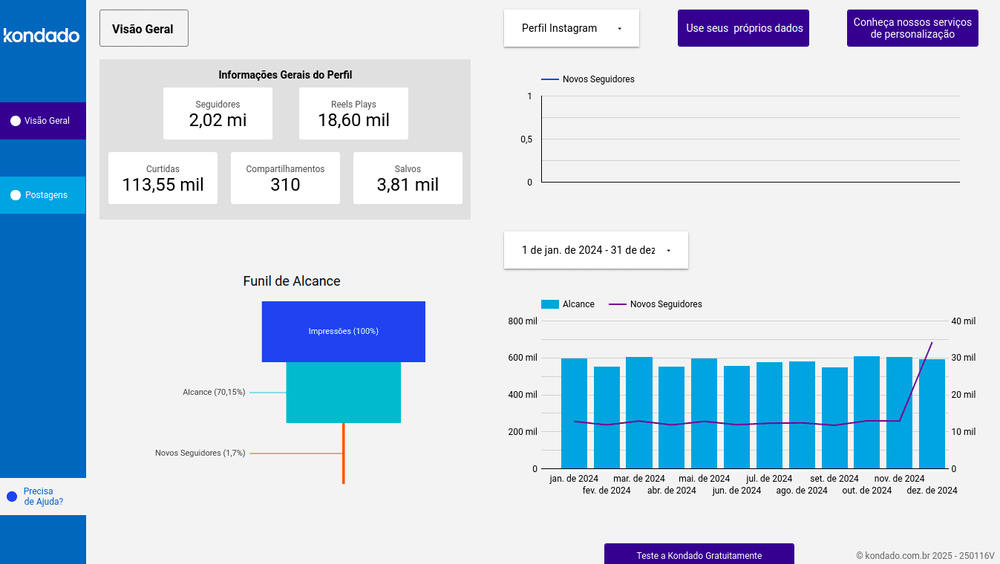
Se você precisa criar um dashboard do Instagram no Looker Studio para acompanhar seguidores, alcance e desempenho de Reels, Stories e posts do Feed sem montar relatórios manuais a cada semana, o caminho mais rápido é usar o modelo pronto da Kondado: você conecta a sua conta do Instagram Business e recebe o relatório atualizado na frequência que você escolher. Os mesmos dados ainda respondem perguntas no ChatGPT e no Claude via MCP da Kondado.
Com o dashboard do Instagram no Looker Studio da Kondado, você visualiza métricas essenciais, acompanha a evolução dos seguidores e entende quais publicações geram mais interação. Se prefere visualizar esses mesmos dados no Power BI, veja também o guia de como criar um dashboard Instagram no Power BI.
Como criar um dashboard do Instagram no Looker Studio com a Kondado?
O processo usa o conector pronto da Kondado para Instagram Business (parte do ecossistema Meta) e um template já formatado para Looker Studio. Em poucos minutos você tem um relatório com duas páginas analíticas e os principais gráficos de desempenho.
- Crie sua conta no teste grátis da Kondado (14 dias, sem cartão de crédito).
- Adicione o conector do Instagram seguindo a documentação oficial do conector do Instagram.
- Selecione o modelo de dashboard do Instagram para Looker Studio.
- Aguarde a primeira execução: a Kondado processa os dados e gera o link para visualizar o relatório no Looker Studio.
- Configure a frequência de atualização da integração de acordo com a sua necessidade.
Quais páginas o dashboard Instagram no Looker Studio traz?
O modelo conta com duas páginas principais. Cada uma responde a uma pergunta diferente sobre o seu perfil do Instagram Business.
Página Visão Geral
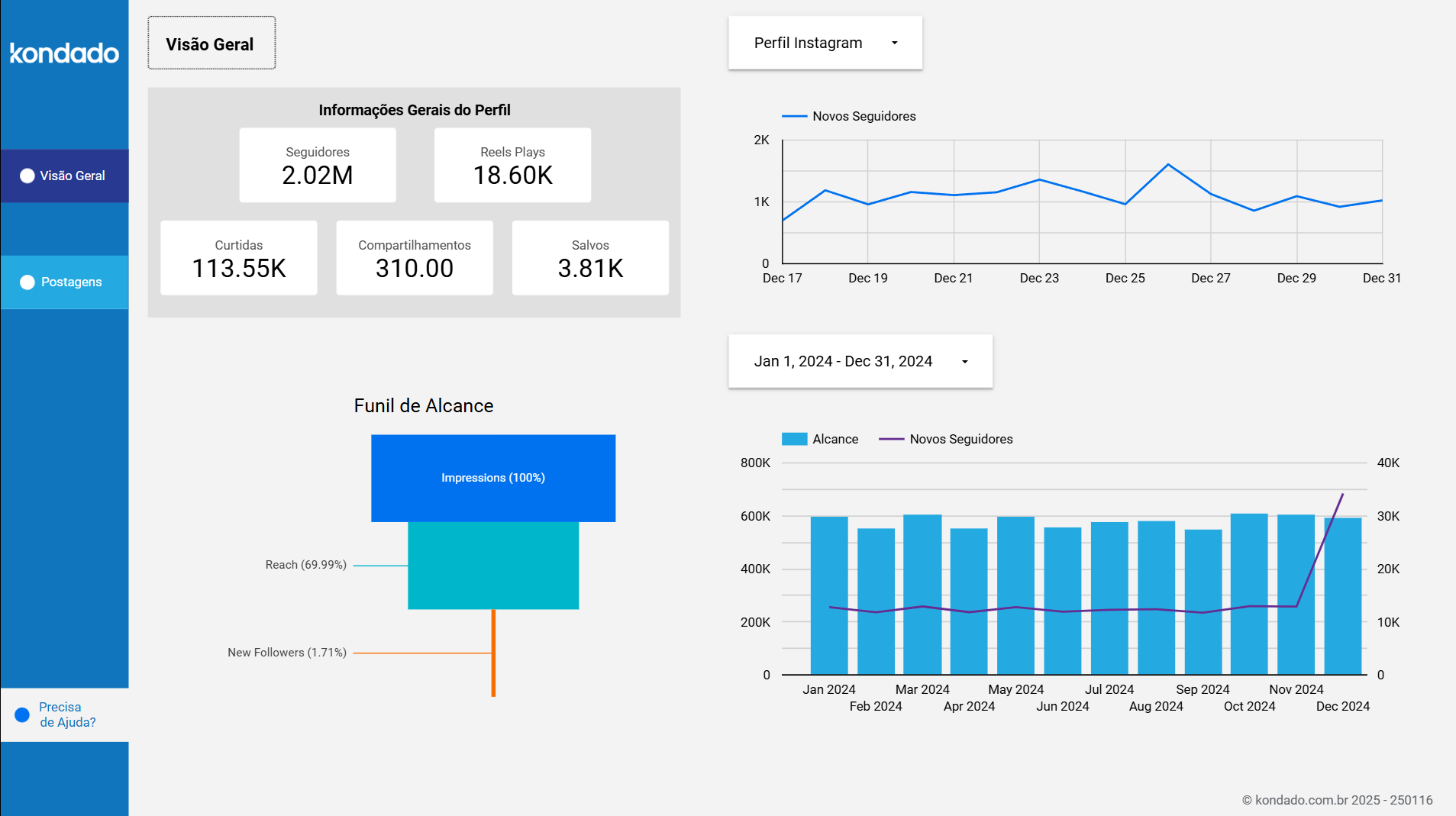
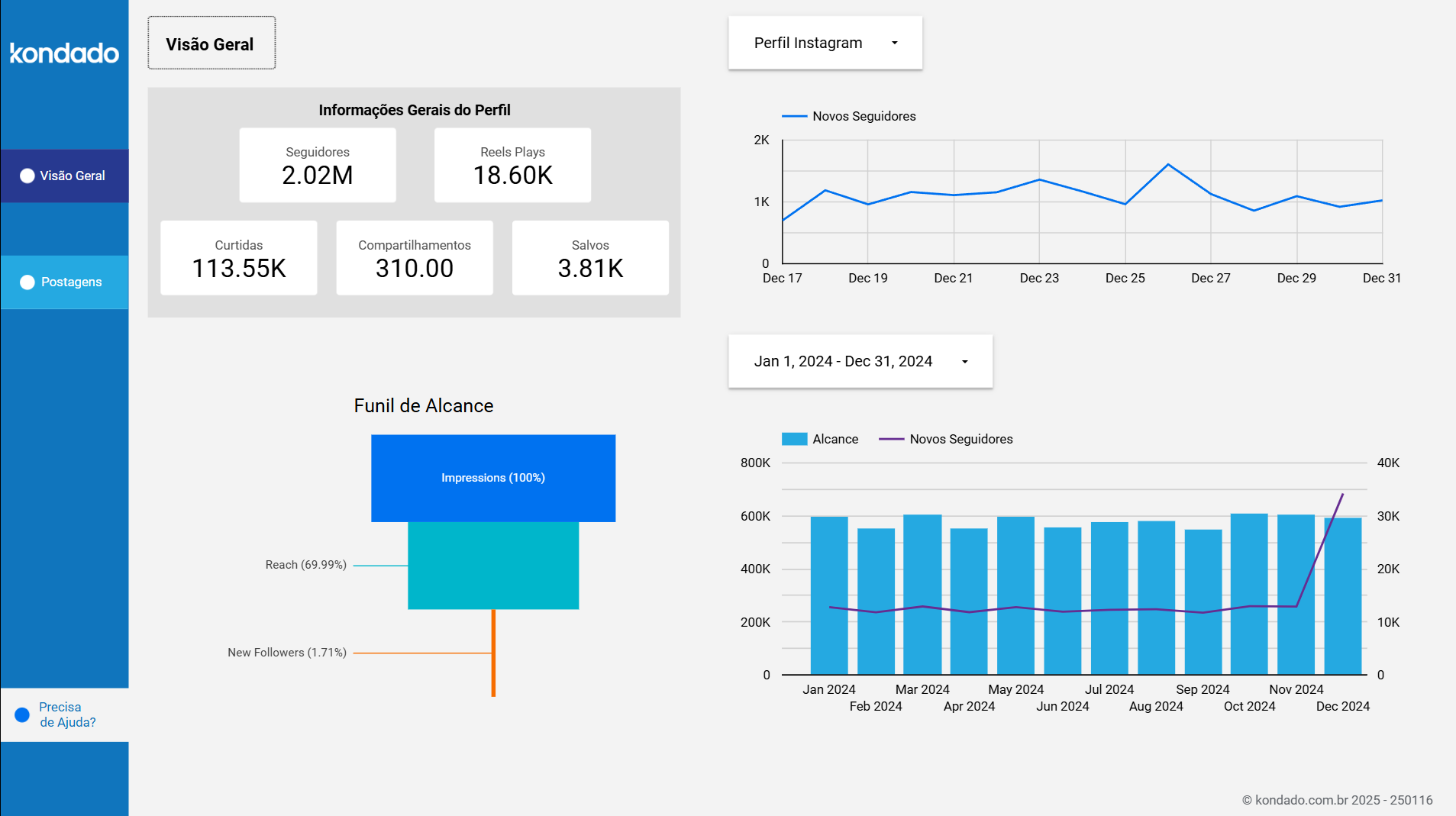
Mostra o panorama do perfil: número de seguidores, reproduções de Reels, compartilhamentos, salvamentos e a evolução da base de seguidores nos últimos 30 dias. É a visão ideal para acompanhar crescimento, alcance e engajamento agregado.
Página Postagens
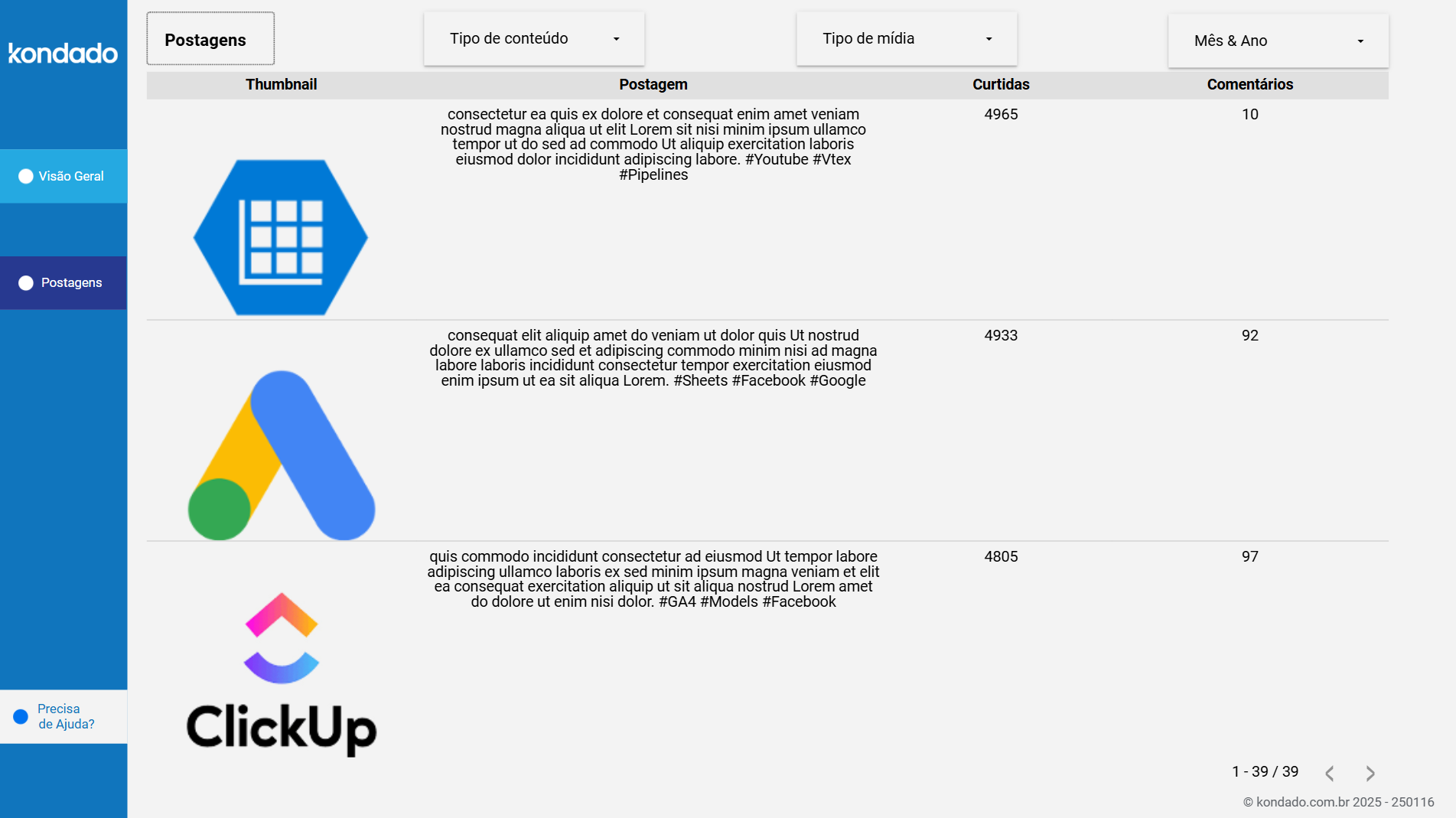
Detalha o desempenho publicação por publicação: curtidas, salvamentos, comentários, compartilhamentos e tipo de conteúdo. Use esta página para identificar quais formatos e temas geram mais interação e replicar o que funciona.
Quais métricas do Instagram aparecem no dashboard?
O relatório foi desenhado para responder às perguntas de marketing mais comuns sobre o Instagram Business. As métricas principais são:
- Alcance: usuários únicos que viram suas publicações no período.
- Impressões: total de visualizações dos posts, incluindo repetições.
- Compartilhamentos: quantas vezes os usuários enviaram sua postagem para outras pessoas.
- Posts salvos: publicações guardadas pelos usuários para revisitar depois.
- Hashtags: quais hashtags geraram mais visibilidade para os posts.
- Taxa de engajamento: nível de interação do público em relação ao alcance.
- Reproduções de Reels: número de visualizações dos vídeos curtos (campo
views).
Além dessas, o relatório traz a evolução de novos seguidores a partir do campo follower_count, que a Kondado registra dia a dia: ele já traz quantos seguidores você ganhou em cada dia, então o total do período é a soma desses valores, algo que o próprio aplicativo não preserva.
Quais são os componentes principais do dashboard?
Gráfico Novos seguidores últimos 30 dias
Gráfico de linha que mostra quantos novos seguidores você ganhou a cada dia nos últimos 30 dias, a partir do campo follower_count que a Kondado registra diariamente. Ajuda a correlacionar campanhas, lançamentos ou conteúdos virais com picos de crescimento.
Gráfico Funil de Alcance
Exibe o volume de Impressões, Alcance e Novos Seguidores no período selecionado, no formato de funil. Permite avaliar a eficiência da conversão de visualizações em seguidores.
Filtro Tipo de Conteúdo
Filtro global do relatório que permite alternar entre Feed, Reels e Story. Use para comparar o desempenho de cada formato e direcionar o investimento de produção de conteúdo. Esse filtro usa o campo media_product_type, e é aqui que muitos relatórios erram a conta de Reels (veja o box abaixo).
Por que o relatório às vezes mostra menos Reels do que você tem?
O Instagram expõe dois campos diferentes que parecem a mesma coisa, e confundi-los é o erro mais comum ao montar o dashboard:
media_product_typeindica onde a publicação vive: AD, FEED, STORY ou REELS.media_typeindica o formato do arquivo: IMAGE, CAROUSEL_ALBUM ou VIDEO.
Para contar Reels corretamente, use media_product_type = 'REELS' como dimensão. Se você usar media_type = 'VIDEO', o número fica errado: vídeos de Feed entram na conta e a contagem não bate. Foi exatamente isso que gerou o caso de um dashboard mostrar "37 Reels" quando a conta tinha 60. O template da Kondado já usa o campo certo; se você customizar o relatório, mantenha media_product_type para segmentar formato.
Tabela Desempenho de Postagens
Lista todas as publicações do período com suas métricas individuais. É a visão drill-down para identificar os posts campeões em alcance, salvamentos e engajamento.
Como resolver os problemas mais comuns do dashboard?
Se algo não aparecer como esperado no seu dashboard do Instagram no Looker Studio, confira os pontos abaixo antes de abrir um chamado.
Vejo dados de exemplo, e não os meus dados reais
O template é entregue com dados de demonstração para que você visualize o layout antes da primeira execução. Após adicionar a conta do Instagram Business e rodar a integração, troque a fonte de dados do relatório pela tabela criada na sua conta da Kondado.
Métricas zeradas ou faltando para alguns posts
A API do Instagram só expõe métricas para contas Business ou Creator vinculadas a uma página do Facebook. Verifique se o perfil é do tipo Business e se o vínculo com a página está ativo na Meta Business Suite.
Os números do Looker Studio não batem com os do app do Instagram
Pequenas diferenças são esperadas. O app do Instagram pode aplicar deduplicação e janelas de atribuição diferentes da API. Compare sempre o mesmo intervalo de datas e o mesmo fuso horário, e considere que a API só retorna métricas históricas dentro dos limites permitidos pela Meta.
O dashboard não atualiza com a frequência esperada
Cada integração da Kondado tem uma frequência de execução configurável. Acesse a integração do Instagram e ajuste o intervalo conforme a sua necessidade, respeitando o consumo de linhas do seu plano.
Perdi acesso ao Instagram após renovar a senha do Facebook
O conector usa autenticação OAuth via Meta. Se a senha do Facebook foi alterada ou as permissões revogadas, basta reautorizar o acesso na página da integração na Kondado.
Stories não mostram curtidas, comentários ou salvamentos
Não é erro do dashboard: a API da Meta não expõe essas métricas para Stories. O que existe são métricas de navegação:
story_tap_forward: avançar (sinal de skip).story_tap_back: voltar/rever (sinal de retenção).story_tap_exit: sair da sequência de Stories.story_replies: respostas ao Story.
Para medir retenção de Story, compare story_tap_back (re-watch) contra story_tap_forward (skip). Pedir "curtidas de Stories" devolve vazio porque o dado não existe, não porque o relatório falhou.
Quer aprofundar? Leia também
- Documentação completa do dashboard Instagram no Looker Studio.
- Como criar um dashboard Instagram no Power BI (versão alternativa do mesmo modelo).
- Página do conector do Instagram com a lista completa de campos disponíveis.
- Catálogo de templates gratuitos para Looker Studio.
Dá para perguntar sobre o Instagram em linguagem natural com o ChatGPT?
Sim. O mesmo dado que alimenta o seu dashboard no Looker Studio também responde perguntas no ChatGPT e no Claude. Depois que a Kondado replica o seu Instagram Business para o Via Kondado, o servidor MCP da Kondado (endpoint https://mcp.kondado.io/mcp) deixa o ChatGPT e o Claude consultarem essas tabelas em KSQL e responderem em português, sem exportar CSV, sem tirar print, sem montar planilha. O Looker Studio monitora os KPIs recorrentes; o chat responde a pergunta pontual.
Exemplo de pergunta que você faz direto no chat:
- "Usando
media_product_type, compare o alcance médio e ototal_interactionsmédio entre Reels, Feed e Stories nos últimos 90 dias, qual formato rende mais por publicação?"
Quer o passo a passo completo para conectar e perguntar? Veja como analisar dados do Instagram com o ChatGPT.
Comece agora o seu dashboard Instagram no Looker Studio
Você acaba de ver como o template da Kondado entrega um relatório de Instagram com Visão Geral, Postagens e filtros por tipo de conteúdo, sem código e com dados atualizados na frequência que você escolher. Agora é a sua vez de aplicar o passo a passo na sua conta. Comece o teste grátis de 14 dias da Kondado e tenha o seu dashboard Instagram no Looker Studio rodando ainda hoje.
Como criar um dashboard Instagram no Looker Studio com a Kondado
Siga estes passos para configurar o dashboard pronto de Instagram no Looker Studio, conectar dados automaticamente e analisar métricas de engajamento e crescimento.
Cadastre-se na Kondado
Acesse a plataforma Kondado e crie sua conta no período de teste gratuito, ou faça login se já for usuário. O cadastro é rápido e dá acesso aos conectores e templates de dashboard.
Selecione o modelo de dashboard do Instagram
Escolha o template específico de Instagram para Looker Studio. A Kondado processará seus dados em poucos minutos e gerará um link para visualização estruturada, com as páginas Visão Geral e Postagens prontas para uso.
Explore a página Visão Geral
Na página Visão Geral, analise métricas consolidadas como número de seguidores, plays em reels, compartilhamentos, salvamentos e a evolução da base de seguidores. Use esses dados para identificar padrões de crescimento e engajamento geral.
Analise o desempenho por postagem
Na página Postagens, examine curtidas, salvamentos e outras métricas individuais de cada publicação. Aplique o filtro Tipo de Conteúdo (Feed, Reels ou Story) para comparar formatos e descobrir quais geram mais interação.
Monitore métricas-chave regularmente
Acompanhe alcance, impressões, taxa de engajamento e posts salvos para avaliar a eficácia da distribuição do conteúdo. Os dados são atualizados na frequência que você escolher, eliminando coletas manuais e mantendo o dashboard sempre atualizado.
