Clique aqui para acessar o guia completo sobre como replicar nosso modelo e adaptar para o dashboard do Bling! no Power BI em instantes!
Em resumo, os passos são os seguintes:
- Acesso à Kondado: Crie uma conta de teste grátis na Kondado ou faça login, caso já tenha uma.
- Escolha a opção de dashboard desejada e pronto! A Kondado irá gerar tudo automaticamente e fornecer um link no final para que você visualize o modelo de dashboard já preenchido com seus dados.
Funcionalidades do Dashboard
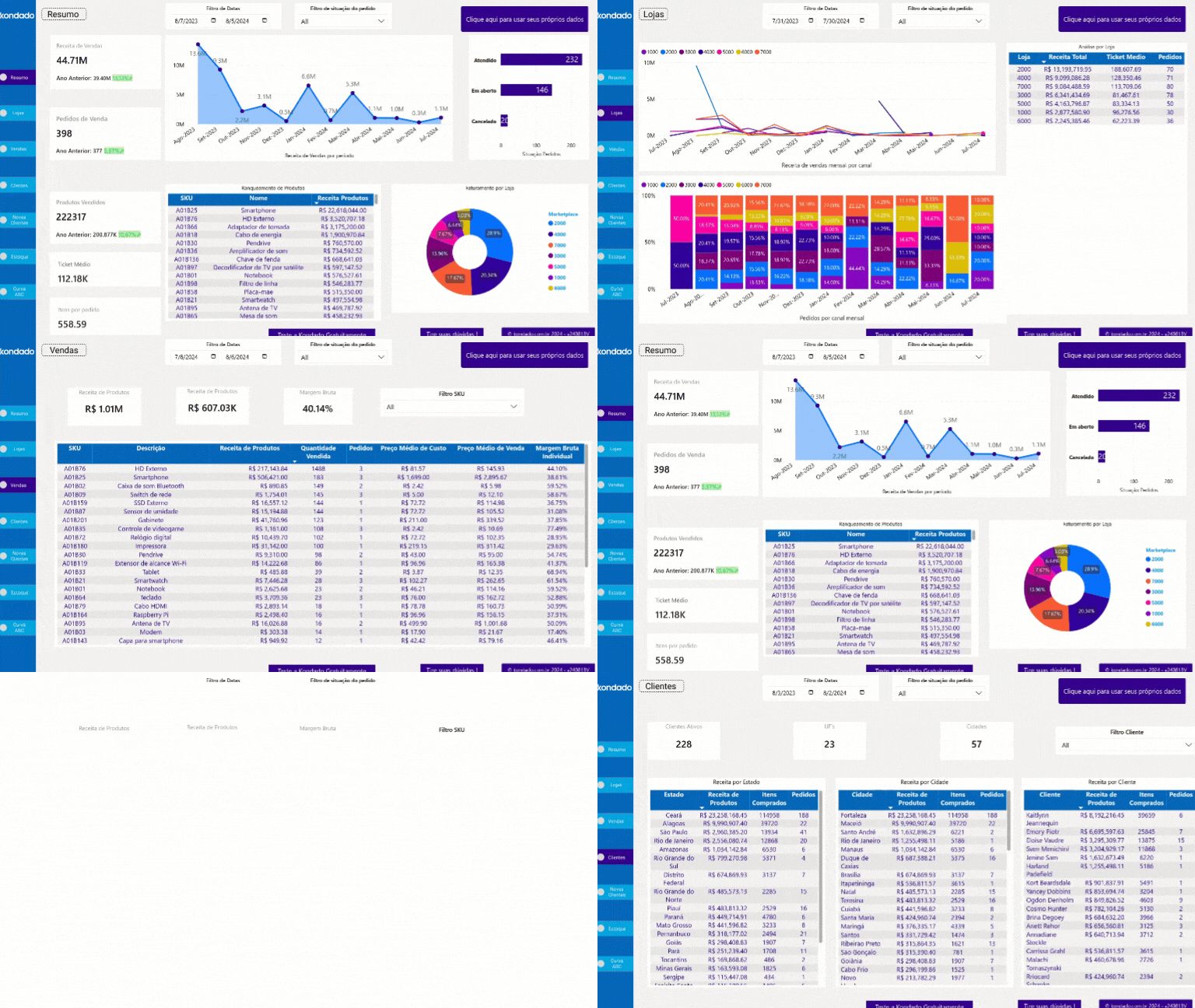
O dashboard é dividido em sete páginas, cada uma delas focada em uma área específica.
Confira os detalhes de cada uma delas:
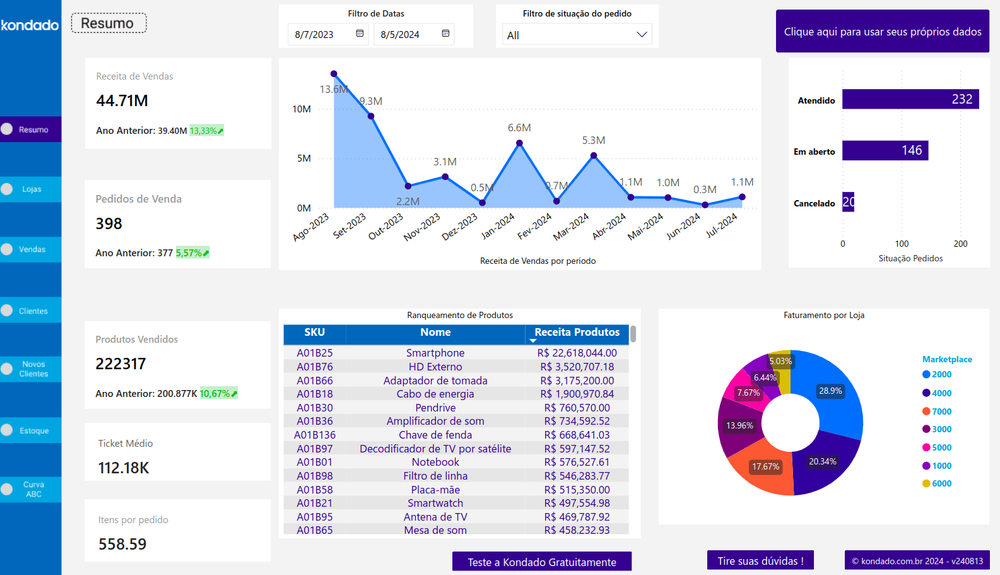
Página Resumo
Oferece uma visão geral dos principais insights e métricas do negócio, com filtros por período e status do pedido, permitindo comparações com períodos anteriores.
Página Lojas
Fornece detalhes da receita, ticket médio e número de pedidos separados por Loja.
Página Vendas
Apresenta informações de vendas relacionados aos produtos, como a quantidade vendida, o preço médio de custo, entre outros.
Página Clientes
Fornece informações sobre os consumidores, incluindo receita por estado, receita por cliente, número de UFs, número de clientes ativos no período, entre outros.
Página Novos Clientes
Quantifica os clientes novos e os de base por período filtrado.
Página Estoque
Traz informações sobre seu estoque, como a quantidade de produtos em estoque, valor (R$) de mercadoria em estoque, receita potencial em estoque, entre outros.
Página Curva ABC
Exibe em uma tabela os dados da Curva ABC dos produtos vendidos pela empresa.
Ela inclui duas tabelas: uma referente à Curva ABC por SKU e outra por Categoria, permitindo diferentes análises conforme o tipo de negócio.
Métricas do Dashboard
Filtro de Intervalo de datas
Filtro de controle de período que disponibiliza a personalização da visualização dos dados no período escolhido.
Ranqueamento de Produtos
Tabela com ranqueamento dos 5 produtos que tiveram mais receita no período.
Pedidos por canal (%)
Representação visual com barras empilhadas que mostra a quantidade percentual de pedidos recebidos por loja no período selecionado.
Análise Lojas
Tabela com a listagem das lojas que tiveram vendas no período selecionado, fornecendo a receita de produtos, o ticket médio e o número de pedidos.
Tabela Vendas
Apresenta todos os produtos vendidos com base nos filtros selecionados, exibindo suas informações individuais.
Receita por estado
Exibe os dados de receita de produtos por estado, conforme os filtros aplicados.
Cartão Receita Novos Clientes
Traz uma visão geral da receita gerada pelos novos clientes filtrados no período.
Saldo Físico
Aponta a quantidade de produtos atualmente registrados no estoque físico.
Valor de mercadoria em estoque
Campo que exibe o valor financeiro investido no estoque físico, calculado pela multiplicação da quantidade de itens em estoque físico pelo preço de custo desses itens.
Explore todos os dashboards prontos para Power BI da Kondado, com templates para mais de 13 conectores.
Eleve seus resultados com a Kondado
Nossa plataforma facilita a análise de dados, oferecendo insights valiosos para empresas de todos os portes aprimorarem suas estratégias.
Venha conferir nosso modelo de dashboard Bling no Power BI!
Com ele, você pode monitorar suas vendas por loja, segmentar clientes, ajustar filtros e visualizações conforme suas necessidades, além de acompanhar o desempenho dos produtos e muito mais!
Experimente a Kondado gratuitamente por 14 dias e torne suas decisões mais competitivas e baseadas em dados.
Como criar um dashboard Bling no Power BI
Use o template pronto da Kondado para visualizar vendas, estoque, clientes e Curva ABC do Bling no Power BI.
Crie sua conta na Kondado
Acesse app.kondado.com.br e crie uma conta para o período de teste gratuito (ou faça login).
Conecte o Bling como fonte
Configure o conector Bling (v3) na Kondado, autenticando com a chave de API do seu Bling.
Selecione o dashboard pronto do Bling para Power BI
Em dashboards prontos, escolha o template Bling para Power BI. A Kondado configura a integração automaticamente.
Acesse o link do dashboard com seus dados
Em poucos minutos você recebe um link do Power BI já preenchido com seus dados, organizado em sete páginas: Resumo, Lojas, Vendas, Clientes, Novos Clientes, Estoque e Curva ABC.
Explore métricas e personalize
Analise saldo físico, valor de mercadoria, receita potencial e Curva ABC por SKU e Categoria. Mantenha os dados atualizados na frequência que você escolher.
