![Como Conectar Tiny ERP ao Power BI em 5 Minutos [2026]](https://kdd-public-files.s3.amazonaws.com/large_tiny_power_bi_cover_44bf49e5db.png)
Como Conectar Tiny ERP ao Power BI em 5 Minutos [2026]
Conectar o Tiny ERP ao Power BI com a Kondado leva cerca de 5 minutos e não exige código, planilha intermediária nem exportação manual de CSV. Você autentica o Tiny ERP uma vez, escolhe a frequência da atualização e o Power BI passa a ler os dados pelo conector da Kondado.
Este guia mostra os 5 passos para fazer a conexão, o que cada tabela do Tiny ERP entrega no Power BI, e o que você pode analisar logo no primeiro dia.
Resposta direta: os 5 passos
- Crie sua conta no teste grátis da Kondado (14 dias, sem cartão de crédito).
- Adicione o Tiny ERP como fonte e autorize via OAuth (a Kondado renova o token automaticamente).
- Escolha o destino: Power BI direto (via Via Kondado), ou um dos destinos de dados (BigQuery, PostgreSQL, MySQL, SQL Server, Redshift, Google Sheets, Excel, Amazon S3).
- Selecione as tabelas do Tiny ERP que você quer (pedidos, contas a pagar, contas a receber, estoque, notas, contatos, produtos).
- Conecte o Power BI ao destino e construa o relatório, ou use um dos dashboards prontos da Kondado como ponto de partida.
A partir do passo 5, o Power BI atualiza na frequência que você escolher na Kondado.
O que você precisa antes de começar
- Conta no Tiny ERP (V3, com permissão para autorizar aplicativos via OAuth na sua conta).
- Conta no Power BI (Power BI Desktop para construir, Power BI Service para publicar).
- Cerca de 5 minutos.
Não é preciso saber SQL, não é preciso instalar plugin, e não é preciso pedir nada para a TI.
Passo a passo detalhado
Passo 1: Crie sua conta no teste grátis da Kondado
Acesse a página de cadastro do teste grátis e crie a conta. O teste grátis é de 14 dias, libera 30 integrações simultâneas e 10 milhões de registros, e não pede cartão de crédito.
Durante o teste, os dashboards prontos ficam disponíveis para teste.
Passo 2: Adicione o Tiny ERP como fonte de dados
No painel da Kondado, clique em "Adicionar fonte" e procure por Tiny ERP no catálogo de conectores. Autorize a conexão via OAuth, e a Kondado gerencia a renovação automática do token (validade de 24 horas no Tiny V3).
Se você usa a versão legada do Tiny (V2, com token fixo), a Kondado mantém compatibilidade, mas recomendamos o Tiny V3 pelo maior número de tabelas disponíveis.
Passo 3: Escolha o destino dos dados
Você tem dois caminhos:
- Caminho A: Power BI direto via Via Kondado. A Kondado mantém uma camada de dados gerenciada (Via Kondado) que o Power BI lê diretamente. Não exige criar banco de dados próprio.
- Caminho B: destino próprio. Se você já tem um banco ou data warehouse, escolha um dos destinos suportados: BigQuery, PostgreSQL, MySQL, SQL Server, Redshift, Google Sheets, Excel ou Amazon S3. O Power BI se conecta ao destino.
Para começar rápido, o caminho A é o mais direto. Para arquiteturas mais robustas, o caminho B integra bem com seu data stack existente.
Passo 4: Selecione as tabelas do Tiny ERP
A integração da Kondado com o Tiny V3 entrega 37 tabelas. Para a maioria dos dashboards de e-commerce e gestão, comece pelas seguintes:
- pedidos e pedidos detalhes - faturamento, ticket médio, ciclo do pedido, canal de venda.
- pedidos detalhes itens - SKU, quantidade, mix de produtos.
- contas a pagar detalhes - despesas com categoria DRE (
categoria_id+datacompetencia). - contas a receber - fluxo de caixa de entrada.
- estoque e estoque depósitos - saldo, disponível, capital parado.
- notas - NFe emitidas, conciliação fiscal.
- produtos - cadastro, preço de custo, preço de venda.
- contatos - base de clientes e fornecedores.
Marque as tabelas que você quer e configure a frequência de atualização (a Kondado roda no intervalo que você escolher, do mais frequente ao diário).
Passo 5: Conecte o Power BI
No Power BI Desktop, use o conector apropriado:
- Caminho A (Via Kondado): conecte via o conector dedicado da Via Kondado seguindo o guia no wiki.
- Caminho B (destino próprio): use o conector nativo do Power BI para o destino escolhido (PostgreSQL, MySQL, BigQuery, etc.). As tabelas do Tiny ERP aparecem com prefixo
tinyerp_v3_.
Construa o relatório do zero, ou abra um dos dashboards prontos para Power BI - eles já vêm com as joins, métricas e visualizações configuradas, e basta apontar para o seu destino.
O que você consegue analisar no Power BI logo no primeiro dia
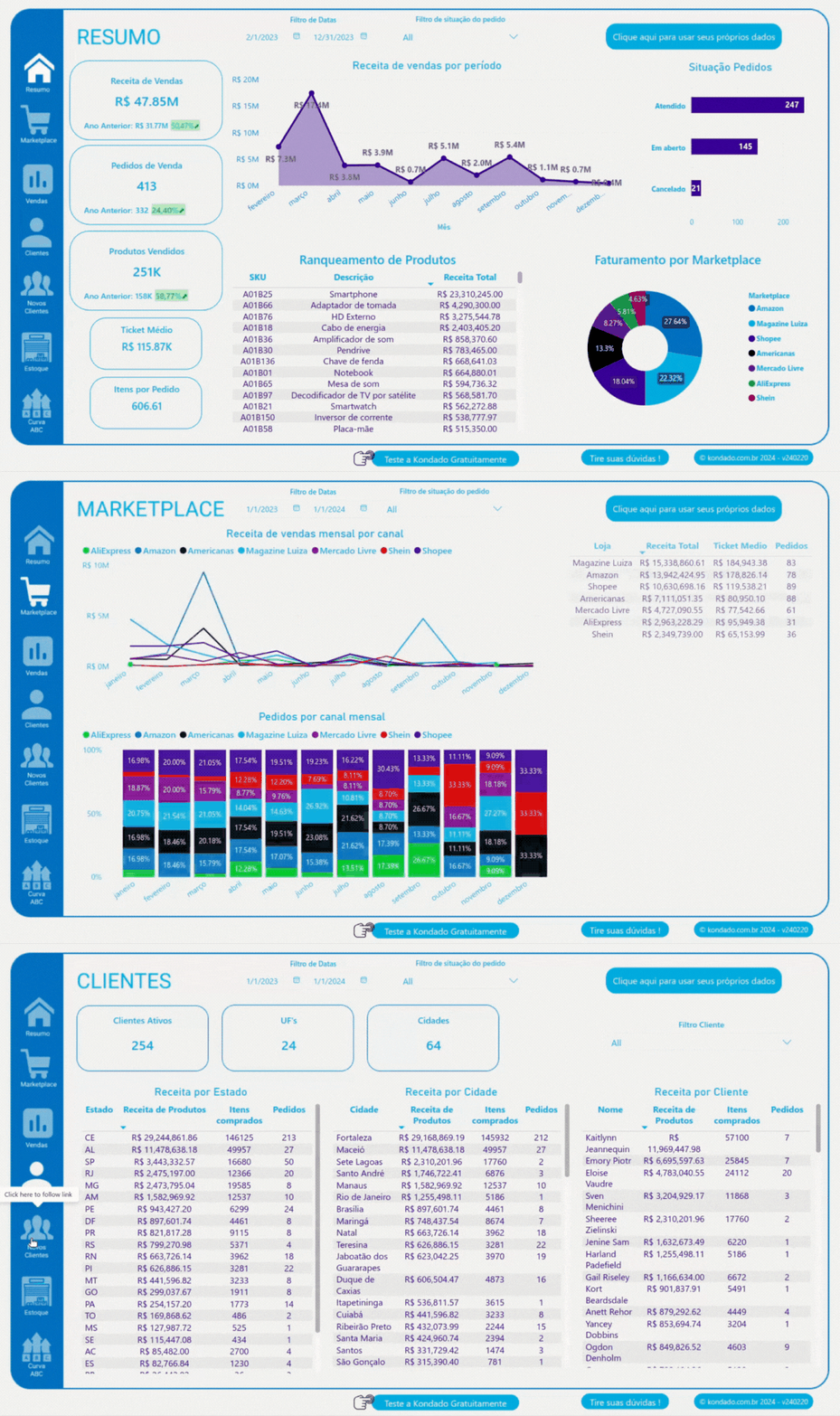
Com as tabelas do Tiny ERP no Power BI, dá para construir (ou abrir pronto):
- Resumo do negócio - receita, ticket médio, número de pedidos, margem bruta, comparativo com período anterior.
- Marketplace - faturamento por canal de venda (Shopify, Nuvemshop, Mercado Livre, loja própria).
- Vendas por produto - top SKUs, custo médio, preço médio, margem por produto.
- Clientes - receita por estado e cidade, ranking de clientes, base ativa.
- Novos clientes - aquisição no período filtrado.
- Estoque - posição atual, valor parado, previsão de consumo.
- Curva ABC - contribuição de cada produto e categoria no faturamento.
- DRE operacional - despesas por categoria, fluxo de caixa, inadimplência.
A análise é atualizada na frequência que você configurou - você abre o Power BI e os números já estão lá.
Tiny ERP V3 vs V2: qual conectar?
A Kondado suporta as duas versões:
- Tiny V3 (atual, REST + OAuth2): 37 tabelas, renovação automática de token, NFe detalhada, contas a pagar com DRE estruturada. Recomendado.
- Tiny V2 (legado, XML): 15 tabelas, token fixo. Funciona, mas tem menos cobertura.
Se sua conta no Tiny ERP já está habilitada para a API V3, conecte por ela. A migração V2 para V3 é direta no painel da Kondado.
Custo: quanto consome do plano
Durante o teste grátis (14 dias), você tem 30 integrações simultâneas e 10 milhões de registros para usar à vontade.
Depois do teste, o plano de entrada é R$ 99/mês. A frequência de atualização que você escolher e o volume de pedidos do Tiny ERP definem o consumo. Para a maioria dos lojistas brasileiros, o plano inicial cobre confortavelmente.
Detalhes na página de planos da Kondado.
Perguntas frequentes
Preciso saber SQL ou Power Query para conectar o Tiny ERP ao Power BI?
Não. A conexão na Kondado é por interface gráfica (OAuth + clique nas tabelas). No Power BI, você usa o conector nativo do destino escolhido. SQL e Power Query só entram em jogo se você quiser transformações personalizadas.
Com que frequência os dados do Tiny ERP são atualizados no Power BI?
A Kondado roda atualizações automáticas na frequência que você definir no painel (do mais frequente até diário, conforme o plano e o conector). O Power BI lê do destino que a Kondado mantém atualizado.
O Power BI consegue ler diretamente do Tiny ERP sem a Kondado?
O Tiny ERP expõe uma API REST, mas o Power BI não tem conector nativo para ela, e a API tem particularidades (paginação, autenticação OAuth com renovação a cada 24 horas, cursores incrementais por tabela). A Kondado resolve tudo isso por baixo e entrega as tabelas prontas para o Power BI.
Funciona com Tiny no Olist?
Sim. A integração da Kondado conecta ao Tiny ERP independente da operação estar dentro do Olist ou autônoma, desde que sua conta do Tiny exponha a API V3.
Posso conectar também ao Looker Studio, planilha ou banco de dados?
Sim. A mesma integração do Tiny ERP na Kondado replica os dados para qualquer um dos destinos suportados: BigQuery, PostgreSQL, MySQL, SQL Server, Redshift, Google Sheets, Excel, Amazon S3, além de Power BI e Looker Studio. Você escolhe um ou mais destinos para a mesma fonte.
E se eu quiser perguntar para o ChatGPT ou Claude sobre meus dados do Tiny?
A Kondado entrega seus dados do Tiny ERP para assistentes de IA via MCP - você pergunta em linguagem natural ao ChatGPT ou Claude e a IA lê as tabelas pela Via Kondado. Análise via dashboard no Power BI e análise via chat com IA compartilham os mesmos dados replicados.
Comece agora
Conecte seu Tiny ERP ao Power BI no teste grátis da Kondado - 14 dias, 30 integrações, 10 milhões de registros, sem cartão de crédito. Em 5 minutos seus pedidos, estoque, NFe e DRE estão no Power BI, atualizando na frequência que você escolher.
Como Conectar Tiny ERP ao Power BI com a Kondado
Passo a passo para conectar o Tiny ERP ao Power BI em 5 minutos usando a Kondado, sem código nem exportação de CSV.
Crie sua conta no teste grátis da Kondado
Acesse app.kondado.com.br/signup e crie a conta (14 dias, 30 integrações, 10 milhões de registros, sem cartão de crédito).
Adicione o Tiny ERP como fonte de dados
No painel da Kondado, clique em 'Adicionar fonte', procure por Tiny ERP no catálogo de conectores e autorize via OAuth. A Kondado renova o token automaticamente (validade de 24 horas no Tiny V3).
Escolha o destino dos dados
Power BI direto via Via Kondado, ou um dos destinos suportados: BigQuery, PostgreSQL, MySQL, SQL Server, Redshift, Google Sheets, Excel ou Amazon S3.
Selecione as tabelas do Tiny ERP
Marque as tabelas que você quer (pedidos, contas a pagar, contas a receber, estoque, notas, contatos, produtos) e configure a frequência de atualização.
Conecte o Power BI ao destino
No Power BI Desktop, use o conector apropriado (Via Kondado ou destino próprio). Construa o relatório do zero ou abra um dos dashboards prontos da Kondado para Power BI.
